
Если при работе с документом в MS Word у Вас возник вопрос, как можно объединить две таблицы в Ворде, или же наоборот, Вам нужно разделить одну на несколько частей – расскажу про несколько простых способов.
Как объединить
Хотя по умолчанию в Ворде такая функция не предусмотрена и нужную кнопочку в меню Вы не найдете, сделать это совсем не сложно.
Если между ними у Вас есть текст, поставьте курсор перед ним и нажмите «Enter» , чтобы появилась новая строка.

Теперь выделите полностью вторую таблицу, нажав на четыре стрелочки в левом верхнем углу, и нажмите Ctrl+X , или на вкладке «Главная» выберите «Вырезать» .

Поставьте курсор в пустой строке за первой и нажмите Ctrl+V , или на вкладке «Главная» – «Вставить» .

После этого они будут объединены. Причем, если количество столбцов в обеих будет одинаковое, то вторая по размерам подстроится под первую.

Если количество столбцов в них разное, например, 3 и 4, то просто произойдет объединение, а вторая при этом сохранит свое форматирование.

Если же у Вас одинаковое количество столбцов в обеих, но нужно, чтобы при объединении форматирование второй не поменялось, сделайте еще один отступ после первой, затем вставьте ранее вырезанную вторую.

Теперь поставьте курсив между ними и кликните «Delete» .

Они будут объединены и при этом ширина столбцов второй не изменится.

Как разделить
Самый простой способ, который поможет Вам из одной сделать две – это использование комбинации клавиш. Поставьте курсор в строку, которая должна стать первой во второй таблице, после разделения.

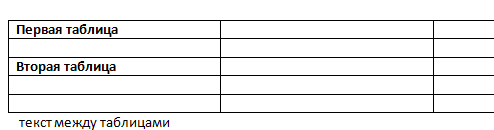
Теперь нажмите «Ctrl+Shift+Enter» . Результат показан на скриншоте ниже.

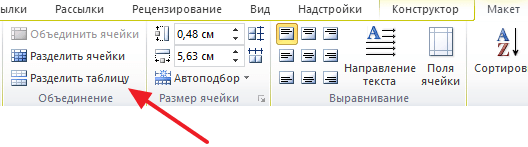
Есть еще один способ. Снова установите курсор в нужной строке, перейдите на вкладку «Работа с таблицами» и откройте закладку «Макет» . Кликните там по кнопочке «Разделить таблицу» .

Используя описанные способы, Вы сможете объединить таблицы или разделить одну на две в Ворд 2007 и Ворд 2010.
Как разделить таблицу в Word
При редактировании таблиц в текстовом редакторе Word регулярно возникает необходимость разделить или объединить таблицы. Не редко разделение таблиц требуется для того, чтобы подписать продолжение таблицы или добавить обычный текст между двумя частями таблицы.
Если у вас возникла подобная ситуация, то эта статья должна вам помочь. Здесь вы узнаете, как разделить таблицу в Word. Статья будет актуальна для всех версий текстового редактора Word, включая Word 2007, 2010, 2013, 2016, а также уже устаревший Word 2003.
Разделение таблицы в Word 2007, 2010, 2013 и 2016
Если вы используете Word 2007, 2010, 2013 или 2016, то для того чтобы разделить таблицу на две части, вам нужно установить курсор на той строке таблицы, которая должна стать первой строкой нижней таблицы.
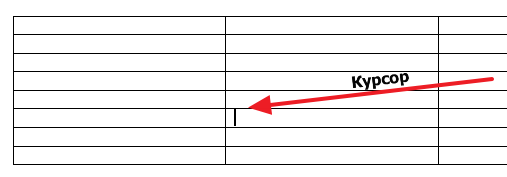
После этого нужно перейти на вкладку «Макет» и нажать на кнопку «Разделить таблицу» (в некоторых случаях эта кнопка может называться «Разбить таблицу»). Таким образом вы разделите имеющуюся таблицу на две части. При этом первой строкой второй таблицы станет та строка, где был установлен курсор.
Кроме этого, вы можете разделить вашу таблицу на две части с помощью комбинации клавиш CTRL-SHIFT-ENTER . Для этого просто установите курсор на строку, которая должна стать первой строкой следующей таблицы, и одновременно нажмите клавиши CTRL, SHIFT и ENTER.
Разделение таблицы в Word 2003
Если вы используете Word 2003, то описанная выше инструкция вам не поможет. Так как в Word 2003 используется совершенно другой интерфейс. В этой версии текстового редактора Word для разделения таблицы на две части нужно использовать меню «Таблица – Разбить таблицу».
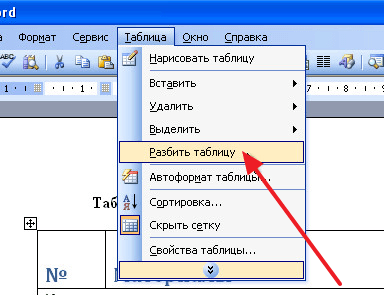
Или же вы можете использовать комбинацию клавиш CTRL-SHIFT-ENTER , в Word 2003 она также отлично работает.
Объединение таблиц
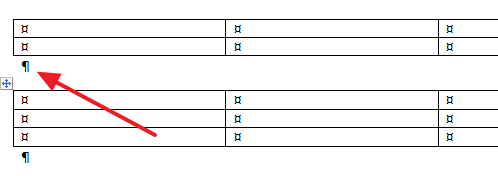
Кстати, разделенные таблицы можно потом объединить. Для этого есть несколько способов. Самый простой способ, это удаление всех символов между двумя таблицами (включая не печатаемые символы). Для этого нужно сначала включить отображение всех символов. Делается это при помощи кнопки на вкладке «Главная».
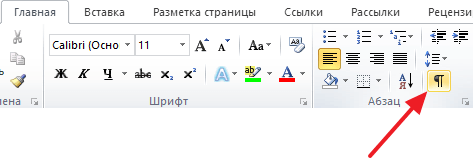
После того как отображение всех символов включено, нужно установить курсор между таблицами и удалить все имеющиеся там символы. Для этого используйте клавиш Backspace и Delete .
Вы можете объединить разделенные таблицы при помощи команд «Вырезать» и «Вставить». Для этого нужно сначала выделить нижнюю таблицу и вырезать ее с помощью комбинации клавиш Ctrl-X .
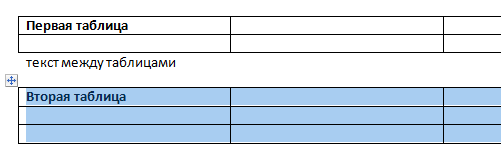
После этого нужно установить курсор сразу после первой таблицы и вставить вырезанную таблицу с помощью Ctrl-V .

В результате разделенные таблицы соединятся, и вы получите одну большую таблицу.
Если что-то осталось непонятным, то можете прочитать отдельную статью об объединении таблиц в Word.
- Как удалить таблицу в Word
- Как перевернуть таблицу в Word
- Как добавить строку в таблицу в Word
- Как объединить таблицы в Word
- Как сделать невидимую таблицу в Word



