
Чтобы обратить внимание аудитории на отдельные секторы, их можно отделить от остальных («вырезать» из круга).
Способы отделения секторов
- Чтобы отделить (отодвинуть от центра) один сектор двумерной или трехмерной круговой диаграммы, выделите его и перетащите, или воспользуйтесь элементом управления «Взрыв» на вкладке «Серии» Инспектора диаграмм.
- Чтобы полностью разрезать круг на секторы, выберите диаграмму и воспользуйтесь элементом управления «Разбить».
Дополнительно можно добавить название серии и метку опорной точки для каждого сектора. См. Форматирование элементов серии данных
Добавление круговой диаграммы
Excel для Microsoft 365 Word для Microsoft 365 PowerPoint для Microsoft 365 Excel 2021 Word 2021 PowerPoint 2021 Excel 2019 Word 2019 PowerPoint 2019 Excel 2016 Word 2016 PowerPoint 2016 Excel 2013 Word 2013 PowerPoint 2013 Excel 2010 Word 2010 PowerPoint 2010 Excel 2007 Word 2007 PowerPoint 2007 Еще. Меньше
Круговые диаграммы — распространенный способ показать, какую часть от общего количества (например, годового объема продаж) составляют отдельные значения (например, квартальный объем продаж).
Выберите приложение, с которым работаете
(Либо сразу перейдите к сведениям о круговых диаграммах, пропустив описание приложений).
- Excel
- PowerPoint
- Word
- Данные для круговых диаграмм
- Другие типы круговых диаграмм
Примечание: Снимки экрана в этой статье относятся к Office 2016. Если вы используете более раннюю версию Office, интерфейс может немного отличаться, но действия будут теми же.
Excel
- На листе выделите данные, которые будут использоваться для круговой диаграммы. Дополнительные сведения об упорядочении данных для круговой диаграммы см. в разделе Данные для круговых диаграмм.
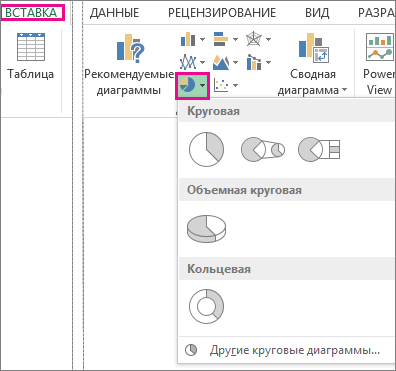
- На вкладке Вставка нажмите кнопку Вставить круговую или кольцевую диаграмму, а затем выберите нужную диаграмму.
![]()
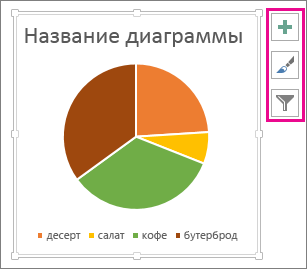
- Щелкните диаграмму, а затем добавьте последние штрихи с помощью значков рядом с диаграммой. >
- Чтобы показать, скрыть или отформатировать такие элементы, как названия осей или подписи данных,щелкните элементов диаграммы
 .
. - Чтобы быстро изменить цвет или стильдиаграммы, используйте стили .
- Чтобы отфильтровать или скрыть данные на диаграмме, щелкните «Фильтры диаграммы»
 .
. 
PowerPoint
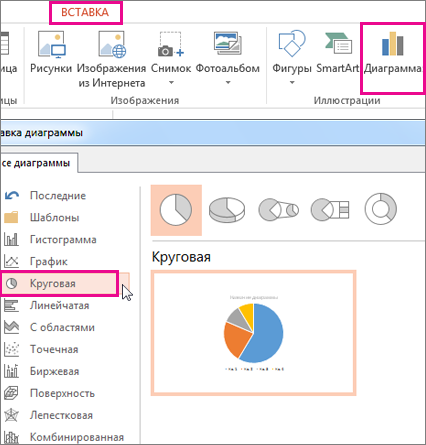
- Выберите команду Вставка >Диаграмма >Круговая и выберите нужный тип круговой диаграммы.

Примечание: На маленьком экране кнопка Диаграмма может быть уменьшена:
В появившейся электронной таблице замените заполнители собственными данными. 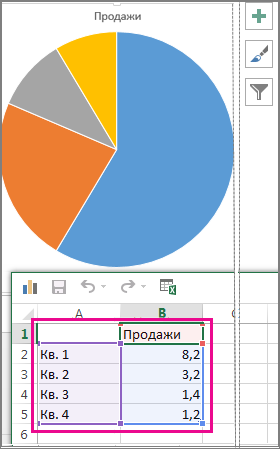 Дополнительные сведения об упорядочении данных для круговой диаграммы см. в разделе Данные для круговых диаграмм.
..Word

- На вкладке Вставка нажмите кнопку Диаграмма.
Примечание: На маленьком экране кнопка Диаграмма может быть уменьшена:
 Дополнительные сведения об упорядочении данных для круговой диаграммы см. в разделе Данные для круговых диаграмм...
 .
.Данные для круговых диаграмм
Столбец или строку электронной таблицы можно преобразовать в круговую диаграмму. Каждый сегмент диаграммы (точка данных) показывает размер или процентное отношение этого сегмента ко всей диаграмме.
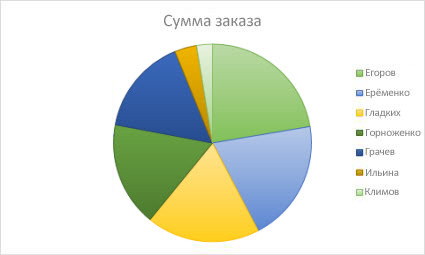
Круговые диаграммы лучше всего использовать, когда:
- нужно отобразить только один ряд данных;
- ряд данных не содержит нулевых и отрицательных значений;
- ряд данных содержит не более семи категорий — диаграмма из более чем семи сегментов может быть сложной для восприятия.
Другие типы круговых диаграмм
Помимо трехмерных круговых диаграмм, вы можете создать круг и линию круговой диаграммы. Эти диаграммы отображают меньшие значения во вторичной круговой или линейчатой диаграмме с накоплением, что упрощает их чтение. Чтобы преобразовать диаграмму в один из этих типов, щелкните ее, а затем на вкладке Работа с диаграммами | Конструктор выберите команду Изменить тип диаграммы. Когда откроется коллекция Изменение типа диаграммы, выберите нужный тип.
Как разделить круговую диаграмму на части в эксель
Argument ‘Topic id’ is null or empty
Сейчас на форуме
Использование любых материалов сайта допускается строго с указанием прямой ссылки на источник, упоминанием названия сайта, имени автора и неизменности исходного текста и иллюстраций.
| ООО «Планета Эксел» ИНН 7735603520 ОГРН 1147746834949 | ИП Павлов Николай Владимирович ИНН 633015842586 ОГРНИП 310633031600071 |
Вторичная круговая диаграмма в Excel и способы ее построения
Круговые диаграммы применяются для сравнения нескольких значений в одной точке. Сумма всех величин – 100 %. Они не подходят для сопоставления различных величин. Круг – целое. Сектора – составляющие части целого.
Случается так, что одна из долей круга получается очень маленькой. Чтобы улучшить восприятие, ее можно «раскрыть» с помощью вторичной круговой диаграммы. Рассмотрим построение в Excel.
Особенности представления данных
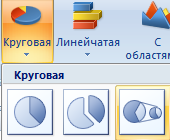
Чтобы построить вторичную круговую диаграмму, необходимо выделить таблицу с исходными данными и выбрать инструмент «Вторичная круговая» на вкладке «Вставка» в группе «Диаграммы» («Круговая»):
- Всегда размещаются две диаграммы в одной плоскости. Главный и вторичный круг находятся рядом друг с другом. Их нельзя переместить независимо. Главная диаграмма расположена слева.
- Главная и вторичная диаграммы – части одного ряда данных. Их нельзя отформатировать независимо друг от друга.
- Секторы на вторичном круге тоже показывают доли, что и на обычной диаграмме. Но сумма процентов не равняется 100, а составляет общую величину значения на секторе главной круговой диаграммы (от которой отделена вторичная).
- По умолчанию на вторичном круге отображается последняя треть данных. Если, например, в исходной таблице 9 строк (для диаграммы – 9 секторов), то последние три значения окажутся на второстепенной диаграмме. Исходное расположение данных можно менять.
- Связь между двумя диаграммами показана соединительными линиями. Они добавляются автоматически. Пользователь может их видоизменить, отформатировать, удалить.
- Чем больше десятичных знаков для дробных чисел в исходном ряду данных, тем точнее проценты на диаграммах.
Как построить вторичную круговую диаграмму в Excel
Имеются следующие данные по продажам определенных групп товаров:
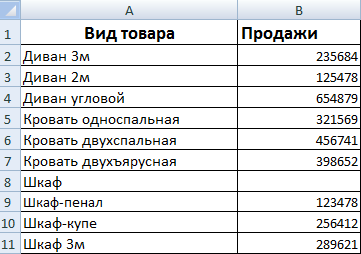
Они сразу расположены так, чтобы вторичная круговая диаграмма построилась правильно: нужно детализировать продажи разных шкафов.
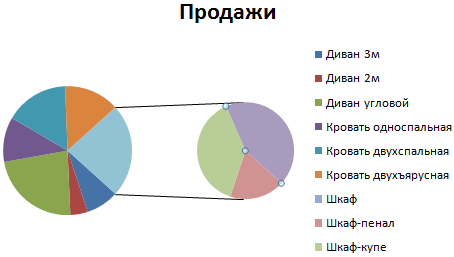
Выделяем таблицу вместе с заголовками и переходим на вкладку «Вставка» в группу «Диаграммы». Выбираем «Вторичную круговую». Получится приблизительно такой результат:
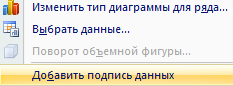
Щелкаем правой кнопкой мыши по любому сегменту круга и жмем «Добавить подписи данных».
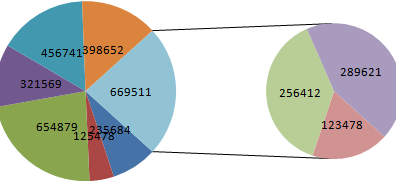
Появляются числовые значения из таблицы:
Щелкаем правой кнопкой мыши по любой подписи – выделиться должны все. Переходим на вкладку «Формат подписей данных».
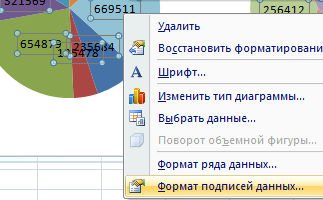
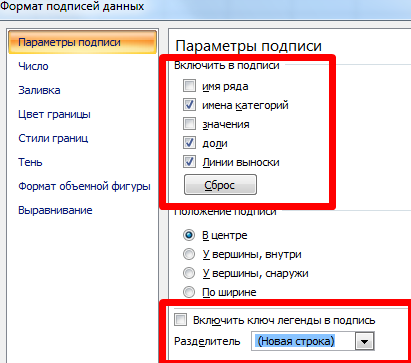
В контекстном меню «Параметры подписи» выбираем «Доли», а галочку напротив «Значений» убираем. Если оставить, то отобразятся и значения, и доли. Также отмечаем «Имена категорий». В поле «Разделитель» устанавливаем «Новая строка».
Удаляем легенду справа от круговых диаграмм (выделить – DELETE). Корректируем размеры окружностей, передвигаем подписи на секторах (выделить – зацепить мышкой – перенести). Получаем:
Слово «Другой» на главной диаграмме заменим словом «Шкафы». Щелкаем два раза по подписи, чтобы замигал курсор. Меняем.
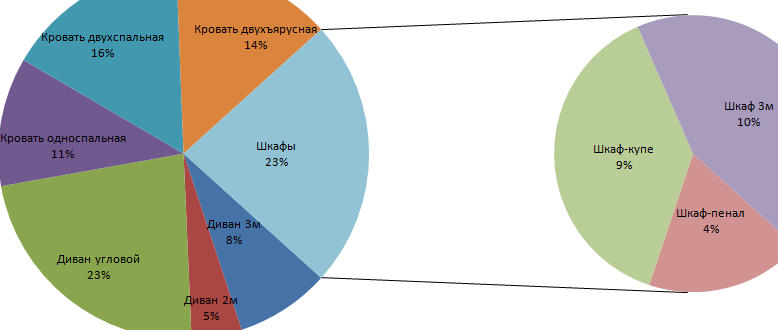
Можно поработать над стилями, над цветами частей диаграмм. А можно оставить так.
Теперь посмотрим, как детализировать сегмент обычной круговой диаграммы.
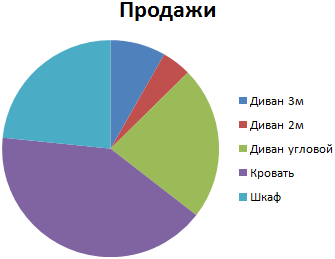
Добавляем подписи в виде процентов. Седлать это можно и другим способом (не тем, который описан выше). Переходим на вкладку «Конструктор» — инструмент «Макеты диаграмм». Выбираем подходящий вариант среди предложенных с процентами.
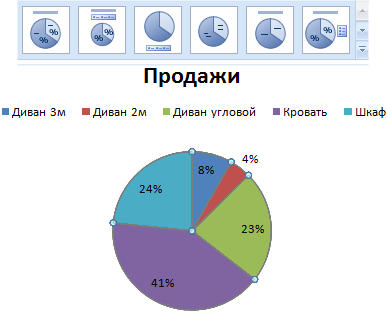
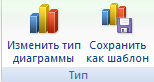
Сектор в 4% просматривается плохо. Детализируем его с помощью вторичной круговой диаграммы от меньшего к большему. Находим кнопку «Изменить тип диаграммы на вкладке «Конструктор»:
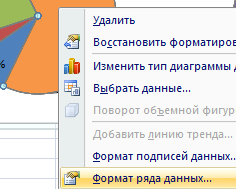
Автоматический вариант «перенес» последние два значения в таблице с исходными данными во вторичную диаграмму. В таком виде рисунок не решает поставленную задачу. Щелкаем по любой части любого круга так, чтобы выделились все сегменты. Правая кнопка мыши – «Формат ряда данных».
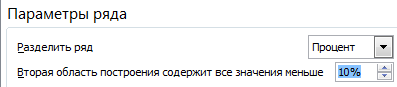
В меню «Параметры ряда» предлагаем программе разделить ряд по «процентам». Во вторичную диаграмму поместим значения меньше 10%.
В результате получаем следующий вариант отображения:
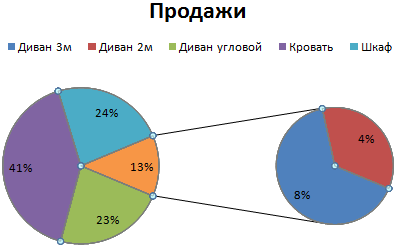
Области с минимальными процентами (4% и 8%) вынесены на дополнительную диаграмму. Сумма этих долей составила отдельный сектор на основной диаграмме.
- Excel Formula Examples
- Создать таблицу
- Форматирование
- Функции Excel
- Формулы и диапазоны
- Фильтр и сортировка
- Диаграммы и графики
- Сводные таблицы
- Печать документов
- Базы данных и XML
- Возможности Excel
- Настройки параметры
- Уроки Excel
- Макросы VBA
- Скачать примеры
Как сделать диаграмму в Ворде, создать круговую диаграмму в Word 2003, 2007, 2010, 2013 и 2016
Если вам необходимо визуализировать сложные для восприятия данные, то в этом вам может помощь диаграмма. С помощью диаграммы можно легко продемонстрировать соотношения между различными показателями, а Выявить закономерности и последовательности в имеющихся данных.
Вам может показаться, что для создания диаграммы нужно использовать сложные в освоении программы, но это не так. Для этого вам будет достаточно обычного текстового редактора Word. И в данной статье мы это продемонстрируем. Здесь вы сможете узнать о том, как сделать диаграмму в Word 2003, 2007, 2010, 2013 и 2016.
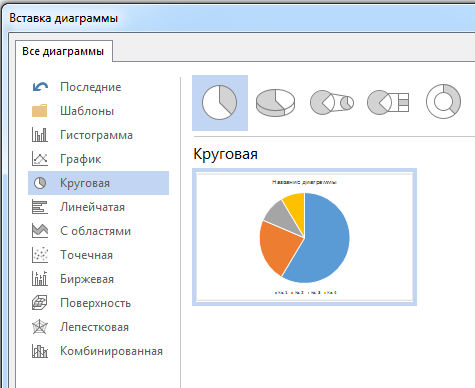
Как сделать диаграмму в Word 2007, 2010, 2013 или 2016 Если вы используете программу Word 2007, 2010, 2013 или 2016, то для того чтобы сделать диаграмму вам нужно перейти на вкладку «Вставка» и нажать там на кнопку «Диаграмма».  После этого перед вами появится окно «Вставка диаграммы».
В этом окне нужно выбрать внешний вид диаграммы, которую вы хотите вставить в свой документ Word и нажать на кнопку «Ok». Для примера выберем круговую диаграмму.
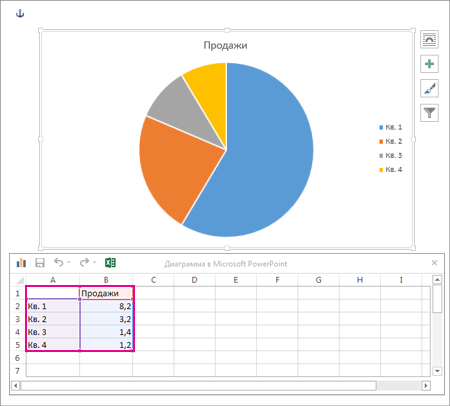
 После того, как вы выберите внешний вид диаграммы, в вашем документе Word появится пример того, как может выглядеть выбранная вами диаграмма. При этом сразу откроется окно программы Excel.
В программе Excel вы увидите небольшую таблицу с данными, которые используются для построения диаграммы в Ворде.  Для того чтобы изменить вставленную диаграмму под свои нужды, необходимо внести изменения в таблицу в программе Excel.
Для этого просто вводим собственные названия столбцов и нужные данные. Если нужно увеличить или уменьшить количество строк в таблице, то это можно сделать, изменив область, выделенную синим цветом.
 После того, как все нужные данные внесены в таблицу, программу Excel можно закрывать. После закрытия программы Excel вы получите нужную вам диаграмму в Ворде.
 Если в дальнейшем возникнет необходимость изменить данные используемые для построения диаграммы, то для этого нужно выделить диаграмму, перейти на вкладку «Конструктор» и нажать на кнопку «Изменить данные».
  Для того чтобы настроить внешний вид диаграммы воспользуйтесь вкладками «Конструктор», «Макет» и «Формат».
С помощью инструментов на этих вкладках вы сможете изменить цвет диаграммы, подписи, обтекание текстом и многие другие параметры. Как сделать круговую диаграмму в Word 2003 Если вы используете текстовый редактор Word 2003, то для того чтобы сделать диаграмму вам нужно открыть меню «Вставка» и выбрать там пункт «Рисунок – Диаграмма».
 В результате в вашем документе Ворд появится диаграмма и таблица.
  Для того чтобы сделать круговую диаграмму нажмите правой кнопкой мышки по диаграмме и выберите пункт меню «Тип диаграммы».
 После этого появится окно, в котором можно выбрать подходящий тип диаграммы. Среди прочего, здесь можно выбрать круговую диаграмму.
  После сохранения настроек внешнего вида диаграммы, можно приступать к изменению данных в таблицу. Щелкните два раза левой кнопкой мышки по диаграмме и перед вами появится таблица.
  С помощью данной таблицы можно изменить данные, которые используются для построения диаграммы.
Комментариев на модерации: 0
Оставьте комментарий
Ваш комментарий добавлен! Он будет размещен после модерации
Как разделить круговую диаграмму в ворде
Обычно вы можете создать круговую или кольцевую диаграмму, чтобы показать пропорции целого. По умолчанию круговая или кольцевая диаграмма представляет собой круг. Если вы хотите отобразить только половину круговой или кольцевой диаграммы, как показано на скриншоте ниже, метод, описанный в этом руководстве, может оказать вам услугу.

Создайте половинчатую или половинную кольцевую диаграмму в Excel
Предположим, вы хотите создать половину круговой или половинной кольцевой диаграммы на основе данных, как показано на скриншоте ниже. Пожалуйста, сделайте следующее.

1. Внизу исходных данных вставьте итоговую строку (просуммируйте все значения в столбце «Продажи»).
Теперь исходные данные занимают половину пирога или пончика, а итоговые данные — тоже половину.

2. Выберите весь диапазон, а затем вставьте круговую диаграмму кольцевой диаграммы в соответствии с вашими потребностями.
Нажмите Вставить > Вставить круговую или кольцевую диаграмму > фут вставить круговую диаграмму;
Нажмите Вставить > Вставить круговую или кольцевую диаграмму > Пончик чтобы вставить кольцевую диаграмму.

3. Затем создается круговая или кольцевая диаграмма. Щелкните правой кнопкой мыши любую серию на диаграмме и нажмите Форматировать ряд данных из контекстного меню. Смотрите скриншот:
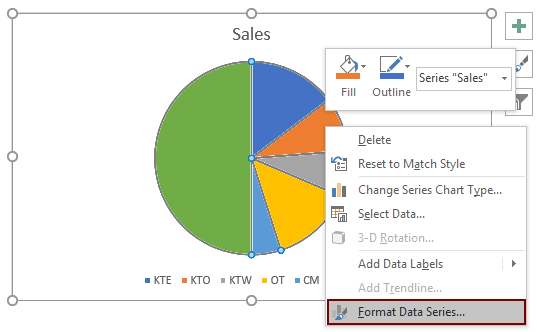
4. В дебюте Форматировать ряд данных панель, измените Угол первого среза в 270.

5. Вернитесь к диаграмме и щелкните значок Всего серии дважды, чтобы выбрать только ее. в Форматировать точку данных панель, щелкните значок Заливка и линия , а затем выберите Без заливки в Заполнять .
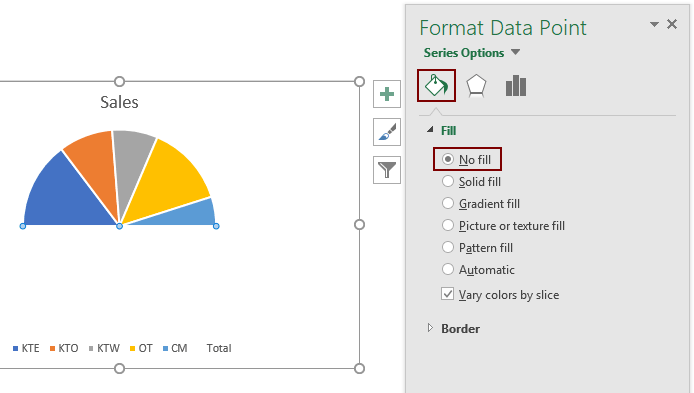
Поскольку весь ряд скрыт, на диаграмме отображается только половина круговой диаграммы или пончика.
6. Теперь удалите «Всего» из легенды. Нажмите «Всего», чтобы выбрать только его, а затем нажмите Удалить ключ. Затем диаграмма отображается, как показано на скриншоте ниже.

7. Теперь вы можете добавлять в серию метки данных. Пожалуйста, выберите диаграмму, нажмите Элементы диаграммы в правом верхнем углу диаграммы, а затем проверьте Этикетки данных пунктом.
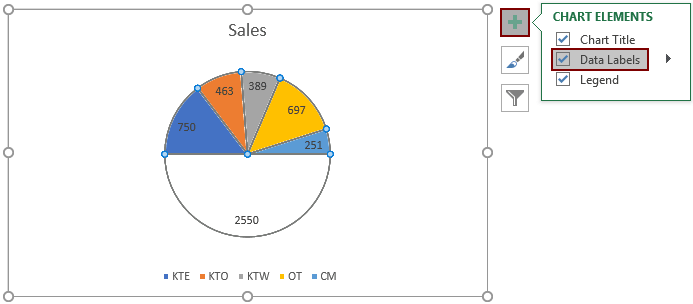
8. Как видите, метка данных также добавляется к скрытой серии «Всего». Выберите все метки данных на диаграмме, щелкните метку данных в серии «Итого», чтобы выбрать только ее, а затем нажмите кнопку Удалить .
Теперь половина круговой диаграммы или половина кольцевой диаграммы завершена.
Легко создавайте половинчатую или половинную кольцевую диаграмму с помощью замечательного инструмента
" Половина круговой диаграммы полезности Kutools for Excel может помочь вам быстро создать половинную круговую диаграмму или полукруговую диаграмму в Excel с помощью нескольких щелчков мышью, как показано в демонстрации ниже. Скачайте и попробуйте прямо сейчас! 30-дневный бесплатный маршрут



