
Различные ситуации могут заставить вас разделить стол на несколько частей, будь то для обеспечения конфиденциальности или для совместного сотрудничества. В любом случае, важно помнить, что Word может легко справиться с этой задачей, и существует несколько способов ее реализации.
Например, мы делим наши 5 методов на 2 группы.
Категория 1: разделить таблицу по горизонтали
Горизонтальное деление таблицы подразумевает ее разделение на несколько частей, которые располагаются вертикально. Существует два подхода в данной категории. Продолжайте чтение для получения дополнительной информации.
Способ 1: Используйте инструмент «Таблица»
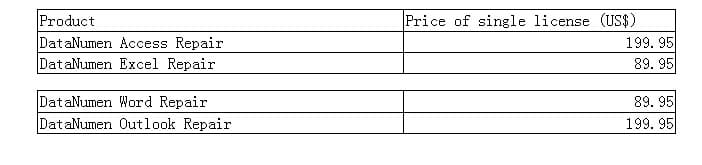
Теперь вот результат, которого вы добьетесь:
Способ 2: используйте сочетания клавиш
Категория 2: разделить таблицу по вертикали
Вертикальное деление таблицы подразумевает разделение её на несколько меньших таблиц, которые затем можно организовать по горизонтали. В следующем тексте вы найдете три метода, как это сделать.
Способ 1: перетащите, чтобы разделить таблицу
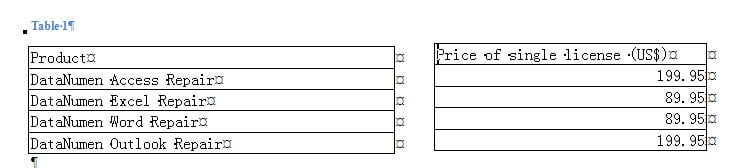
Способ 2: удалить границы таблицы
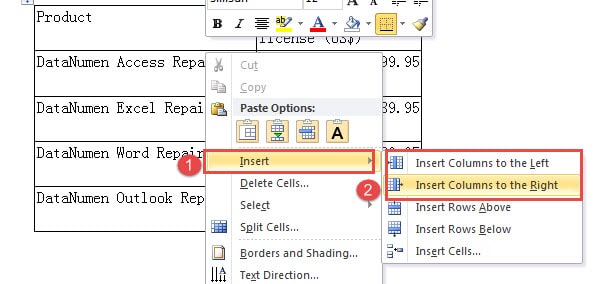
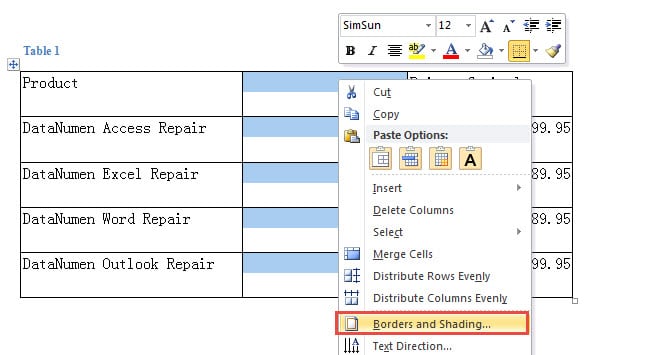
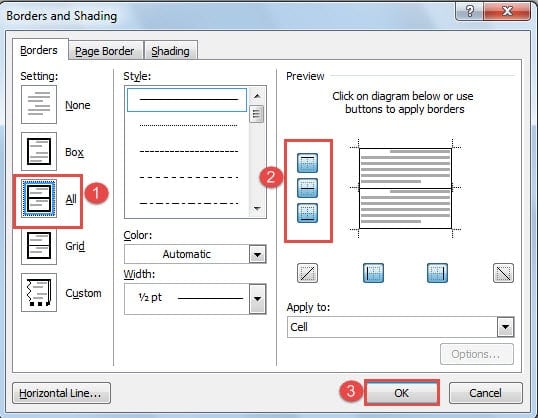
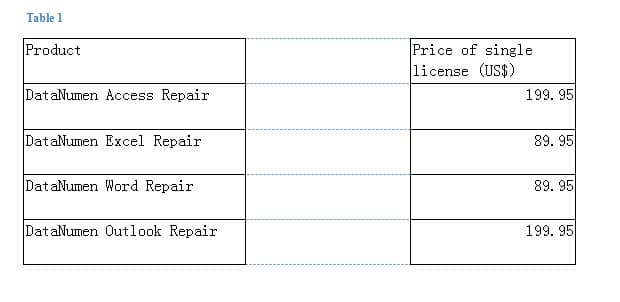
Способ 3: стереть границы таблицы
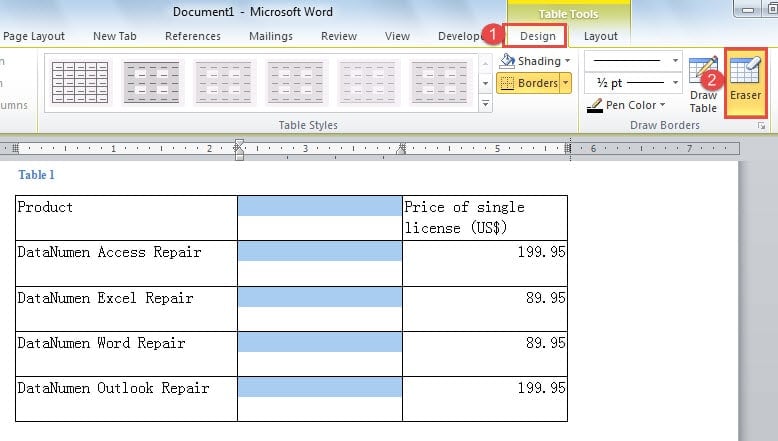
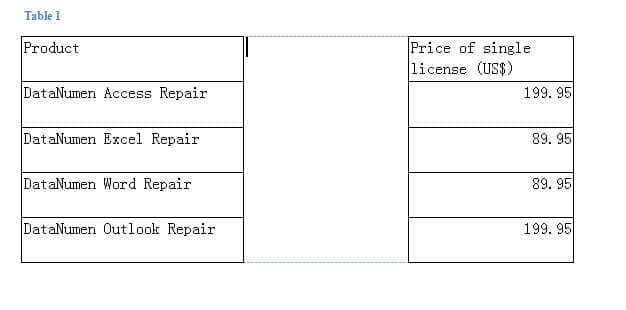
Вот что вас ожидает:
Сравнение 3 методов в категории 2
| способы | Наши сильные стороны | Недостатки бонуса без вложений |
| Переместите, чтобы разделить таблицу | Вы можете перенести часть таблицы и создать новую прямо на месте. | 1. Вы должны переместить новую таблицу в другое место, прежде чем объединить ее с другой. |
2. Вы должны убедиться, что вы нажали «Enter» как минимум дважды, иначе новый стол присоединится к другому.
2. Новые столы нельзя перемещать.
2. Эффект исчезновения границ выглядит более привлекательно.
1. Необходимо удалить границы у таблицы.
2. Вы не можете перемещать новые столы.
Быстро справиться с поврежденным файлом
Одним словом, мы знаем, что Word подвержен ошибкам. Так что велика вероятность, что вы наткнетесь на поврежденный файл. Часто вам нужен профессиональный инструмент, который может восстановить поврежденный Word. Такой инструмент может значительно сократить время простоя и помочь вашей работе вернуться в нужное русло в ближайшее время.
Как разбить одну таблицу на две в ворде
Если у вас есть большая таблица в документе Word, теперь вы хотите разделить таблицу по горизонтали или вертикали на две или более таблиц. Как бы вы могли решить эту задачу в файле Word?
Разделить таблицу по горизонтали на две или более таблиц в документах Word
Чтобы разделить одну таблицу на две или более таблиц по горизонтали, приведенные ниже методы могут оказать вам услугу, сделайте следующее:
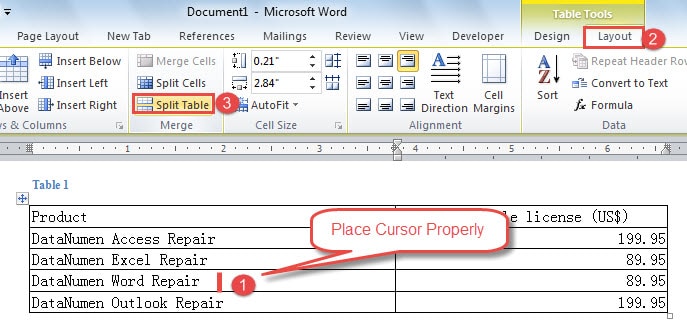
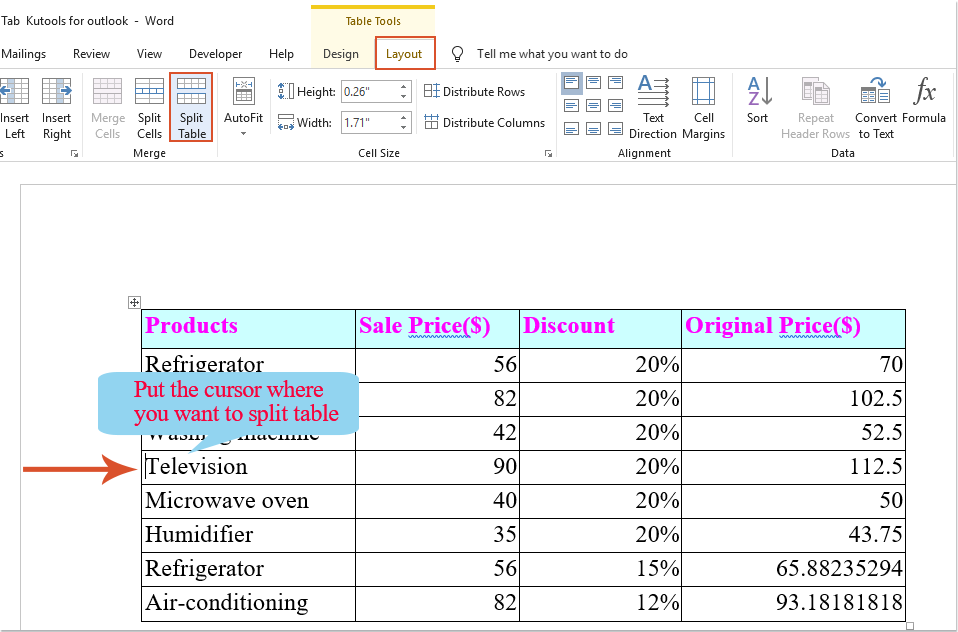
1. Щелкните ячейку в таблице, из которой вы хотите отделиться, и в Работа с таблицами вкладку нажмите Планировка > Разделить таблицу, см. снимок экрана:
2. И таблица была разделена на две таблицы по горизонтали, как показано на следующем снимке экрана:

Ноты:
1. Чтобы разделить таблицу на несколько таблиц, вам просто нужно повторить вышеуказанные шаги по мере необходимости.
2. Вы также можете использовать простую комбинацию клавиш, чтобы разделить таблицу на несколько таблиц, поместите курсор в ячейку, из которой вы хотите разделить, и затем нажмите Ctrl + Shift + Enter вместе, чтобы разделить таблицу на две части.
Разделить таблицу по вертикали на две или более таблиц в документах Word
Для того чтобы разделить таблицу на несколько частей по вертикали, следуйте данным шагам:
1.
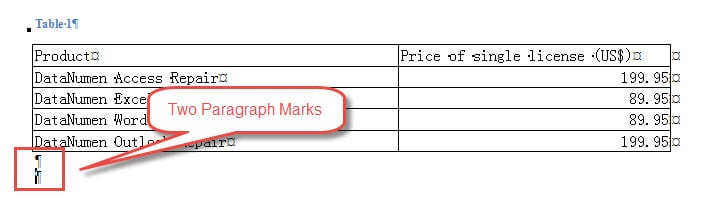
Во-первых, поместите курсор под целевой таблицей и нажмите Enter чтобы получить хотя бы два знака абзаца. Смотрите скриншот:

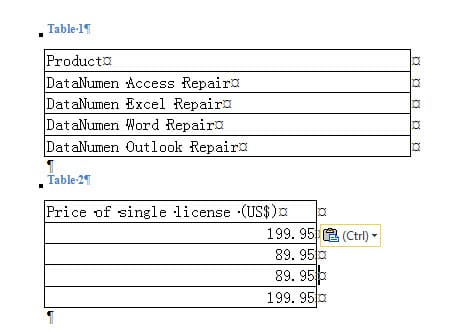
2. Затем выберите целые столбцы, которые вы хотите разделить как новую таблицу, и перетащите их на второй знак абзаца, исходная таблица была разделена на две таблицы, как показано на следующем снимке экрана:
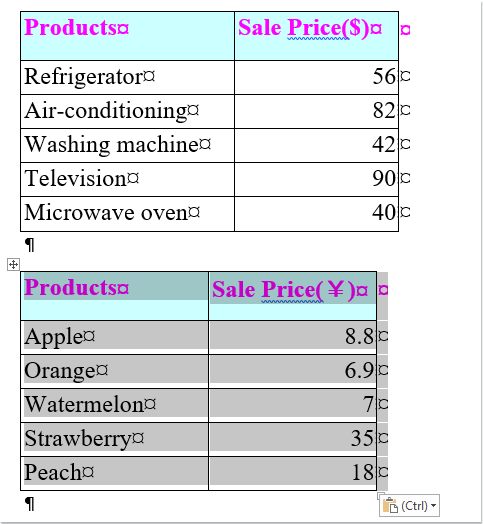
3. Затем вам следует щелкнуть маркер выбора таблицы в левом верхнем углу второй таблицы, чтобы выбрать ее. А затем перетащите и поместите его в правую часть первой таблицы. Смотрите скриншот:
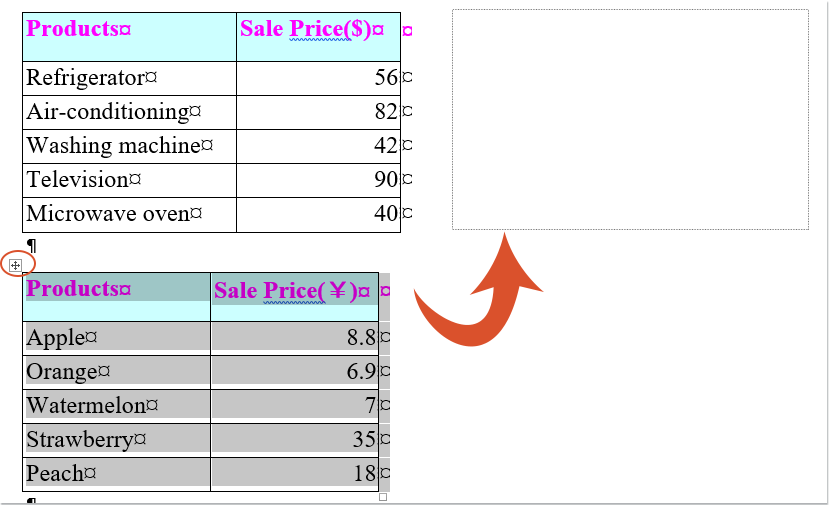
4. Теперь вы можете видеть, что исходная таблица была разделена на две таблицы по вертикали, вы можете повторить описанные выше шаги, чтобы разделить ее на большее количество таблиц по мере необходимости.



