
Как разбить таблицу на две части в Ворде


Многим известная и полюбившееся утилита Microsoft Word позволяет работать не только с текстом, но и также с таблицами. Огромная разновидность инструментов на вкус и цвет позволяют просто и удобно создавать, а также редактировать элементы таблицы.
Именно таблицы позволяют упростить заполнение различной числовой информации, представляя её в более презентабельном виде. Но кроме того в таблицу также можно добавлять и текст, и даже сочетать его с числовой информацией. Весь этот функционал доступен в текстовом редакторе Word.
В нашем случаем разговор пойдет о более углубленной теме, связанной с таблицами. Встает вопрос, как разделить или разорвать таблицу на несколько отдельных частей. И именно об это мы с вами сегодня и поговорим.
Как разъединить таблицу в Word?
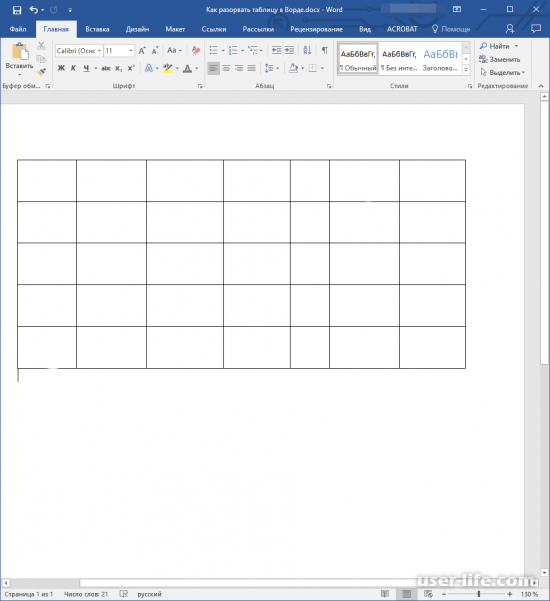
С помощью курсора мышки обозначьте строку, которая станет первой строкой в отделенной таблице.
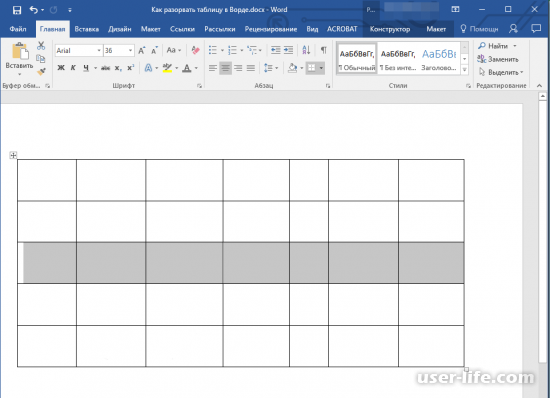
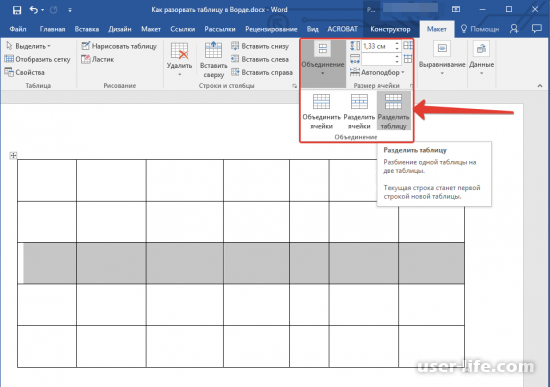
В разделе "Макет", как это показано на скриншоте, нажмите на "Объединить" и в появившемся списке кликните по "Разбить таблицу".
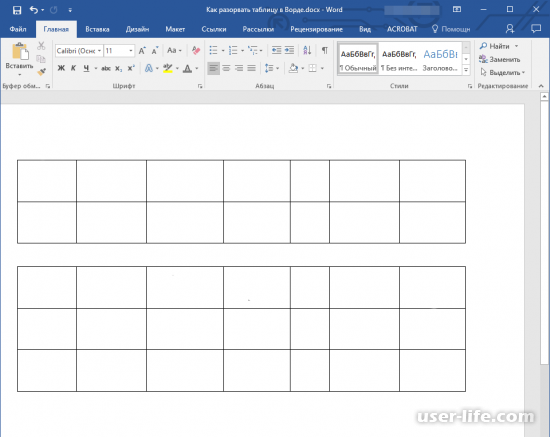
Как можете видеть, мы только что разбили таблицу пополам.
Как разорвать таблицу в Word 2003?
Для Microsoft Word 2003 года инструкция имеет ряд отличий. После выделения строки в таблице, вам надо будет переключиться на раздел "Таблица", где в появившемся списке нажать на "Разбить таблицу".
Универсальный метод разбиения таблиц
Есть определенная комбинация клавиш, которая позволит быстро совершить разрыв.
С помощью ЛКМ определить необходимую строку.
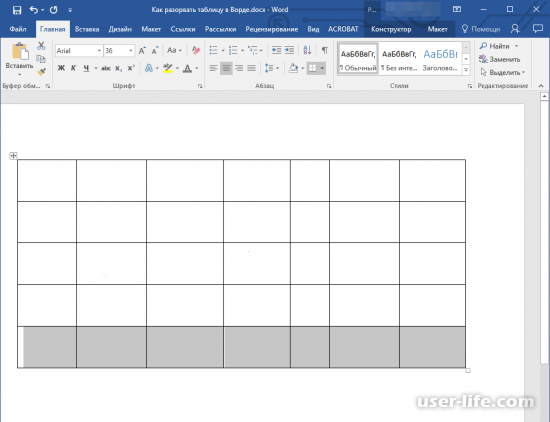
Теперь зажмите вместе клавиши "Ctrl + Enter".
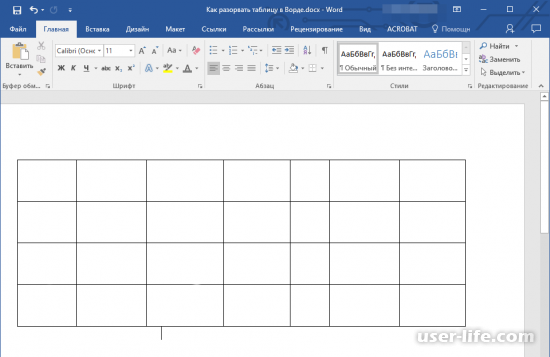
Теперь как можете видеть, она раскололась в выбранном месте.
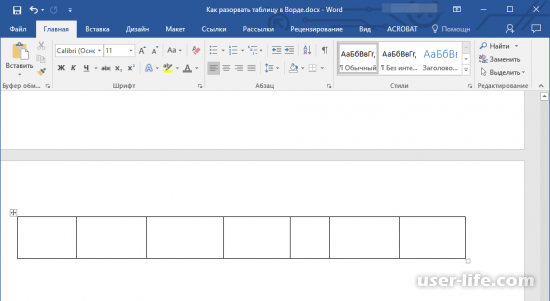
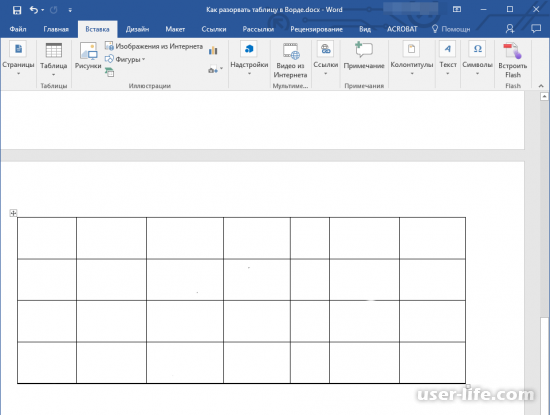
К вашему сведению, после выполнения этой комбинации, отсоединенная таблица переместиться на следующий лист. Чтобы обе таблицы находились на одной странице, вам надо поместить курсор перед второй и нажать на кнопку "backspace" на вашей клавиатуре. После этого они обе будут на одном листе.
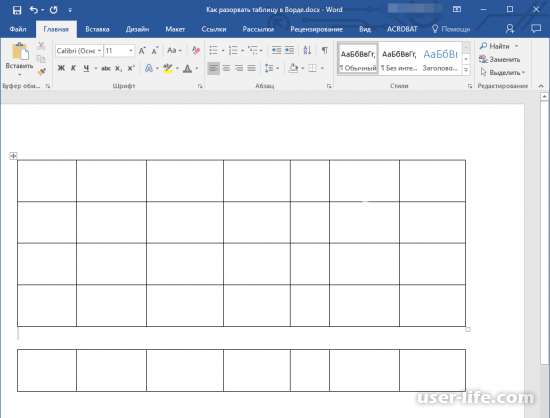
Универсальный усложненный метод разрыва таблиц
Есть ещё одни способ разорвать таблицу, однако он считается более сложным, чем предыдущие.
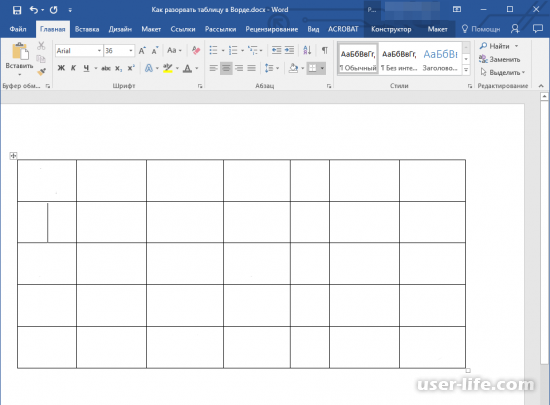
Поместите курсор мыши в ту строку, которая должна озаглавить новую таблицу.
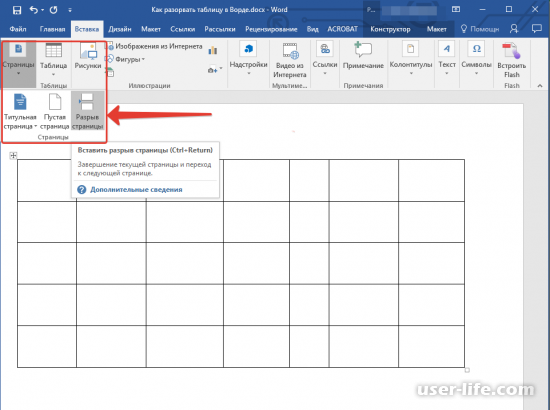
Теперь переключитесь на раздел "Вставка", где вам необходимо нажать на строчку "Разрыв страницы", которая находится в меню "Страницы".
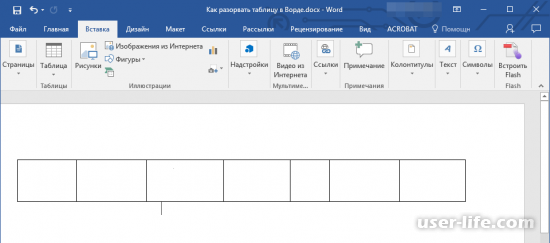
Готово. Теперь у вас табличка раскололась пополам.
Теперь вы знаете как разделять таблицы в программе Майкрософт Ворд. Изучили функционал и способны самостоятельно видоизменять параметры таблицы, чтобы лучше оформить свой документ. А мы надеемся, что данная статья вам в этом очень пригодится.
Рейтинг:
(голосов: 1 )
Не пропустите похожие инструкции:

Как изменить шрифт в Ворде

Как вставить формулу в Ворде

Как в Ворде поставить галочку

Как настроить строки в Ворде

Как убрать разрыв страницы в Ворде удалить

Как сделать таблицу в Microsoft Word

Как сделать разрыв страницы в Ворде

Как поставить число в степень в Ворде

Ворд как пользоваться работать скачать беcплатно на русском для Windows 7 8 10

Как сделать перенос таблицы в Ворде

Как убрать интервал между абзацами в Ворде (расстояние пробелы отступ разрыв уменьшить большие)

Как вставить картинку в Ворд
Комментариев пока еще нет. Вы можете стать первым!
!
Популярное
Последние статьи

Как включить автообновление в Виндовс 10

«Расположение недоступно. Отказано в доступе» в Windows 10

Ошибка Центра обновления в Windows 11

Как обновить Windows 11 Home до Pro

Как отключить брандмауэр в Виндовс 10

Как открыть дисковод на компьютере без кнопки

Чем открыть HEIC в Windows 7

Пробная страница печати напечатана неправильно в Windows 10
Как разорвать и соединить таблицу в Ворде?
В рамках данной заметки, я расскажу вам как разорвать и соединить таблицу в Ворде разными методами, а так же некоторые нюансы.
Как разорвать таблицу в Ворде?
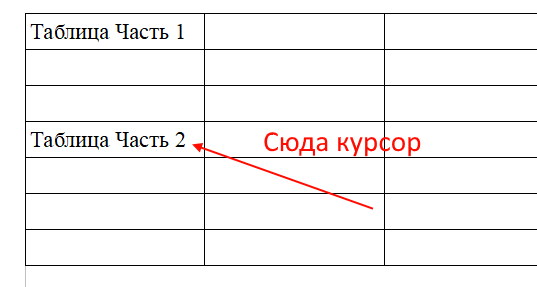
Вначале разберемся с тем, как разорвать таблицу на две в Ворде.
Метод 1. Разрыв таблицы через меню "Макет" в Word 2007, 2010, 2013, 2016 и выше
1. Установите курсор в первую ячейку той строки, которая должна стать началом второй таблицы. В принципе, другие ячейки строки так же подойдут, но если таблица сложная, то лучше использовать первую.
2. В верхней ленте перейдите во вкладку "Макет".
3. Найдите кнопку "Разбить таблицу" или "Разделить таблицу" (по разному может называться) и щелкните по ней.
4. Таблица разобьется на две и первой строкой второй таблицы будет та, в которой был установлен курсор.
Метод 2. Разрыв таблицы через меню в Word 2003
1. Установите курсор в первую ячейку той строки, которая должна стать началом второй таблицы. В принципе, другие ячейки строки так же подойдут, но если таблица сложная, то лучше использовать первую.
2. В верхнем меню раскройте подменю "Таблица".
3. Выберите пункт "Разбить таблицу".
4. Таблица разобьется на две и первой строкой второй таблицы будет та, в которой был установлен курсор.
Метод 3. Разрываем таблицу с помощью комбинации клавиш (универсальный)
1. Установите курсор в первую ячейку той строки, которая должна стать началом второй таблицы. В принципе, другие ячейки строки так же подойдут, но если таблица сложная, то лучше использовать первую.
2. Нажмите комбинацию клавиш "Ctrl + Shift + Enter".
3. Таблица разобьется на две и первой строкой второй таблицы будет та, в которой был установлен курсор.
Как соединить таблицу в Ворде?
Метод 1. Копирование данных из второй таблицы в первую
К сожалению, это единственный метод действительно соединить таблицы в Ворде. Только обязательно сохраните документ перед копированием. Дело в том, что если таблицы сложные и с разными ячейками, то данный метод может потребовать от пользователя определенной ловкости.
Метод 2. Псевдо соединение таблиц в Ворде
Почему псевдо? Потому, что в действительности таблицы не соединяются, просто данный метод позволяет избавиться от пустого пространства между таблицами и поэтому визуально кажется, что таблицы соединены. Итак, вот, что нужно сделать:
1. Включите отображение непечатных знаков.
2. Вы увидите, что между таблицами существует 1 символ (перевод строки).
3. Выделите его и удалите.
4. Между таблицами не останется места и они будут "как бы" склеены вплотную.
Учтите, что если таблицы отличаются по ширине, то их границы не будут автоматически скорректированы. Это придется делать вручную. В принципе, почему это так, я объяснил в самом начале метода.
Понравилась заметка? Тогда время подписываться в социальных сетях и делать репосты!
Как разделить таблицу на 2 части в Word Online
Документами Word Online пользуется практически каждый человек. Но для людей, неработающих с онлайн-офисом постоянно, некоторые функции являются непонятными. Для облегчения работы с документами Ворд Онлайн сегодня расскажем о такой функции, как разделение таблицы на 2 части.

Как разделить таблицу в Ворд Онлайн на 2 равных части
Работать с таблицами в этом онлайн-офисе не сложно – здесь есть возможность не только создавать их для внесения данных, но и разделить, чтобы не создавать новую графическую картинку. Разбираемся, что нужно делать:
- Установите курсор на место, откуда начнется ее разрыв (разделение). То есть на ту строчку, которая будет первой в следующей таблице;
- Выделите необходимое для разделения количество столбцов и строк в таблице;
- Удерживая левую кнопку мыши на выделенной области, переведите курсор ниже за границы текущей таблицы;
- Отпустите удержание кнопки. Если все выполнено правильно, необходимая часть таблицы будет отделена;
- После удалите повторяющиеся строки в исходной таблице.

Таким образом таблица будет разъединена на 2 части. Такой инструмент позволяет сделать таблицы меньшего размера, а также помещать текст между ними. Можно делать несколько таблиц из 1 , но делить их онлайн-редактор Ворд Онлайн позволяет лишь до определенного момента – пока в них не окажется меньше 1 строчки . После этого функционал станет недоступен.
На заметку! Если вы захотите соединить их обратно, таблицы для должны быть полностью идентичными. В них должны совпадать количество столбцов и ширина вертикальных ячеек.

Как удалить повторяющиеся строки после разделения таблицы в Word Online
Разделение таблицы в Ворд Онлайн осуществляется путем копирования выделенного диапазона данных (строк и столбцов). После данных манипуляций возникает потребность в удалении повторяющихся строк. Как это сделать, читайте ниже. Пошаговая инструкция, как удалить данные:
- Левой кнопкой мыши выделите повторяющиеся данные в исходной таблице;
- Нажмите правой кнопкой мыши на выделенный диапазон;
- В открывшемся меню выберете пункт «Удалить (количество) строк».
После выполненных действий таблица в Ворд Редакторе будет разделена, а повторяющиеся строки удалены. При необходимости отмены удаления и/или разделения нажмите в верхней панели кнопку «Отмена» или зажмите комбинацию клавиш «Ctrl + Z».
На заметку: В Ворд Онлайн есть возможность установить разрыв страницы. Он всегда вставляется одним способом, через вкладку «Вставка». В ней следует выбрать раздел «Разрыв» > «Разрыв страницы». При использовании данной функции в таблице, последняя будет разделена на части, новый фрагмент будет перенесен со следующего листа.
Частые вопросы:
- Как добавить строки в таблице Word Online
- Как удалить разрыв страницы в Word Online
- Как разделить лист Word Online на 4 равных части
- Как разделить таблицу в Word Online



