
Как вставить картинки в ворд по порядку
Блог
Просмотров 12 Опубликовано 06.10.2022 Обновлено 20.09.2022
Добавление изображения или других иллюстративных объектов в документ Word делается очень просто, но расположение этих объектов и их размещение на том месте, где вы хотите их видеть, может быть неприятным. К счастью, в Word есть инструменты, чтобы сделать это более управляемым, если вы знаете, где искать. Давайте ознакомимся со способами размещения изображений в определённых местах текста.
В Microsoft Word существует возможность вставить картинку в документ для наглядности или информативности. Вы можете вставить большую картинку в документ Word, а затем изменить ее размер или обрезать картинку; однако имейте в виду, что большие картинки увеличивают размер файла документа, и поэтому желательно их сжать. В этой статье мы рассмотрим несколько способов, как вставить картинку в ворде.
Если в тексте документа присутствуют изображения, то, используя средства Word, можно расположить картинку сбоку от текста, сделать так, чтобы текст обтекал картинку, сделать картинку за текстом. Для начала посмотрим, как вставить картинку в Ворд. Чтобы вставить рисунок в текст, нужно поставить курсор на то место, где будет рисунок, в верхней панели меню перейти на вкладку ВСТАВКА и щёлкнуть по иконке «Рисунки» в разделе «Иллюстрации»:
В открывшемся окне найдём сохранённый на компьютере рисунок, выберем его и нажмём «Вставить»:
Рисунок появился в тексте, но, скорее всего, выглядит не очень аккуратно, и нужно сделать обтекание текстом. Для этого нажмём на питограммку в правом верхнем углу рисунка, чтобы вызвать меню «Параметры разметки»:
Если вдруг этой пиктограммки нет, то следует щёлкнуть правой кнопкой мышки по рисунку и выбрать пункт «Обтекание текстом».
Выбираем нужный нам вариант обтекания картинки текстом. Размер картинки можно изменить, щёлкнув по картинке и потянув за из квадратиков в углах рамки картинки (для пропорционального изменения размера; если нужно растянуть/сжать рисунок по вертикали или горизонтали, то тянуть нужно за квадратики на краях рамки). Также картинку можно перемещать по странице, ухватившись за неё зажатой левой кнопкой мышки. Вот так, к примеру, будет выглядеть обтекание текстом вокруг рамки:
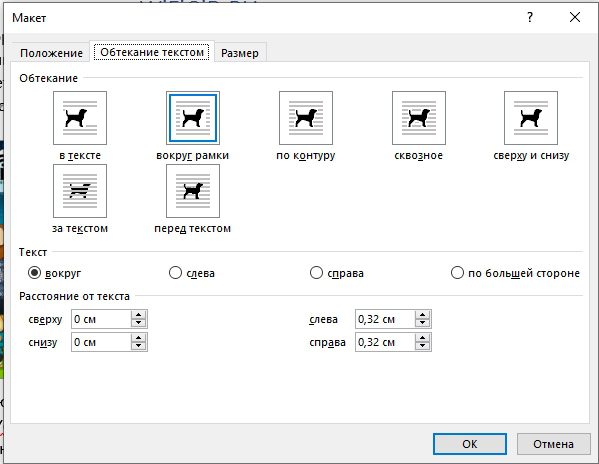
Для более тонкой настройки положения картинки в пункте «Обтекание текстом» (см. пункт 3. 1) следует выбрать «Дополнительные параметры разметки» и задать значения нужных параметров. Чтобы расположить картинку сбоку от текста, мною было выбрано обтекание текстом «вокруг рамки» и положение текста «слева»:
Получилось вот так:
Всем привет! В сегодняшнем уроке я покажу вам, как легко и просто вставить картинку, рисунок, или целое фото в Ворд документе. Вступление будет максимально коротким. Всю статью я разбил на два шага. Сначала мы разберем все возможные способы вставки изображения.
Во втором шаге я покажу вам, как правильно его отредактировать, чтобы картинка красиво располагалась в тексте. Помните, что вы всегда можете задать дополнительные вопросы или замечания в комментариях. ШАГ 1: Вставка картинки
Далее я расскажу несколько вариантов вставки, которые вам могут пригодиться. В следующем шаге я расскажу про редактирование и правильное расположение изображения в тексте. Давайте рассмотрим пример, без текста – так вам будет проще понять принцип вставки. Способ 1: Обычная вставкаСначала установите курсор в нужное место.
После этого сверху перейдите во вкладку «Вставка» и найдите глобальный раздел «Иллюстрация» (третий слева блок). Там находим кнопку «Рисунки» и жмем по ней.
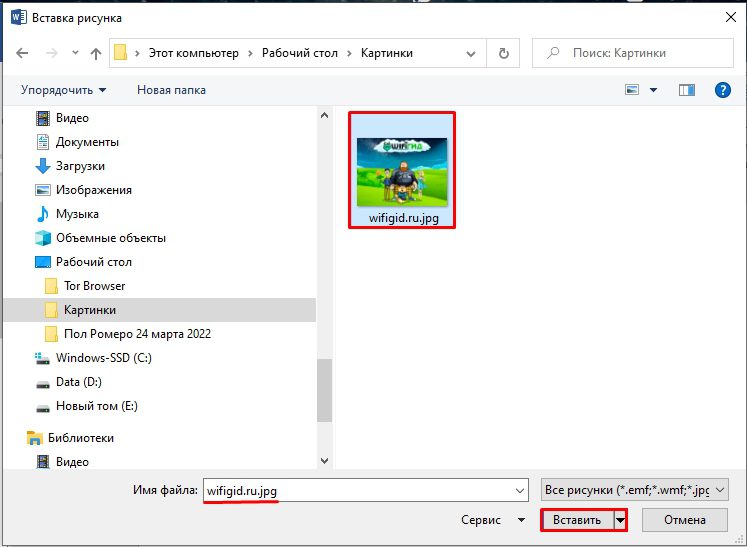
Теперь находим папку, в которой находится ваша картинка, выделяем её и жмем по кнопке «Вставить».
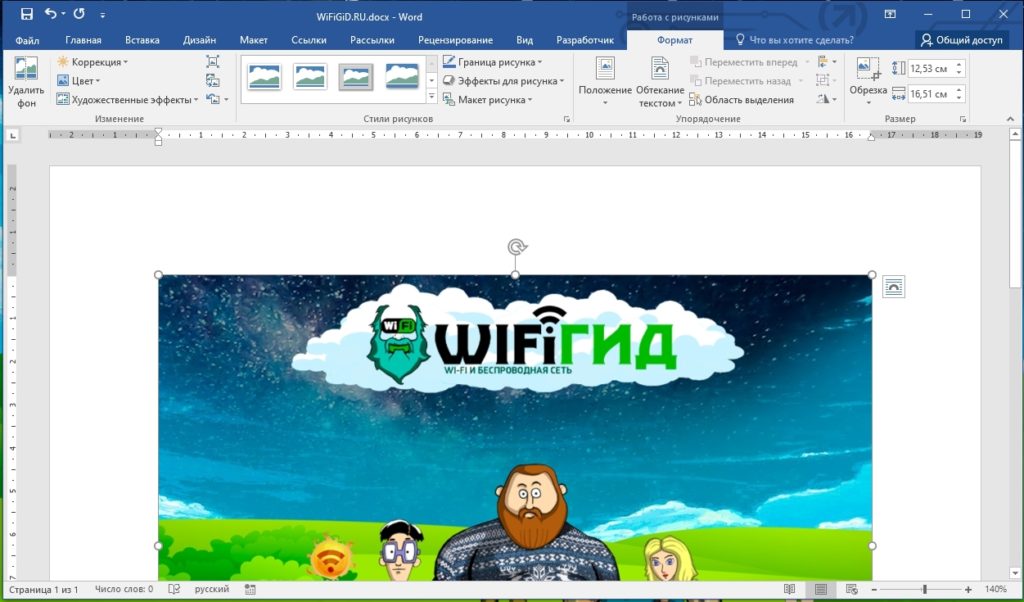
Теперь картинка расположена в тексте. Я вам советую также ознакомиться и с другими способами ниже.
Способ 2: Из интернета
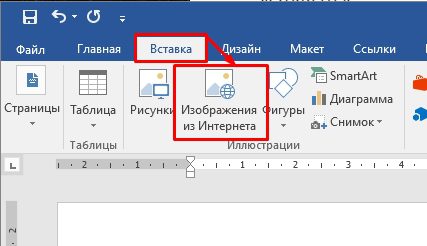
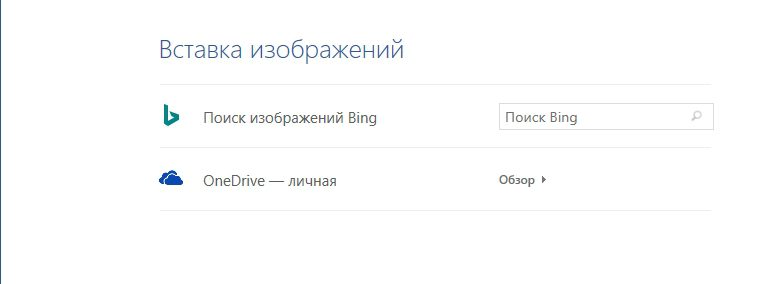
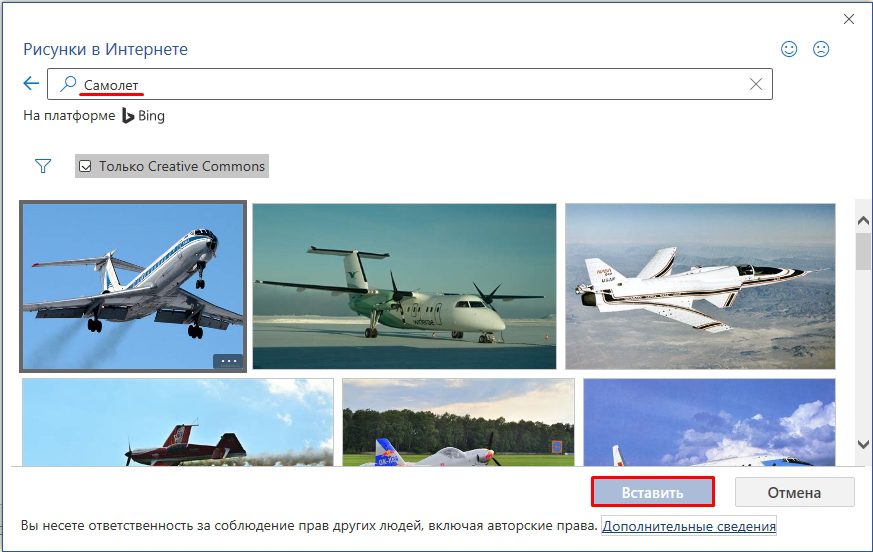
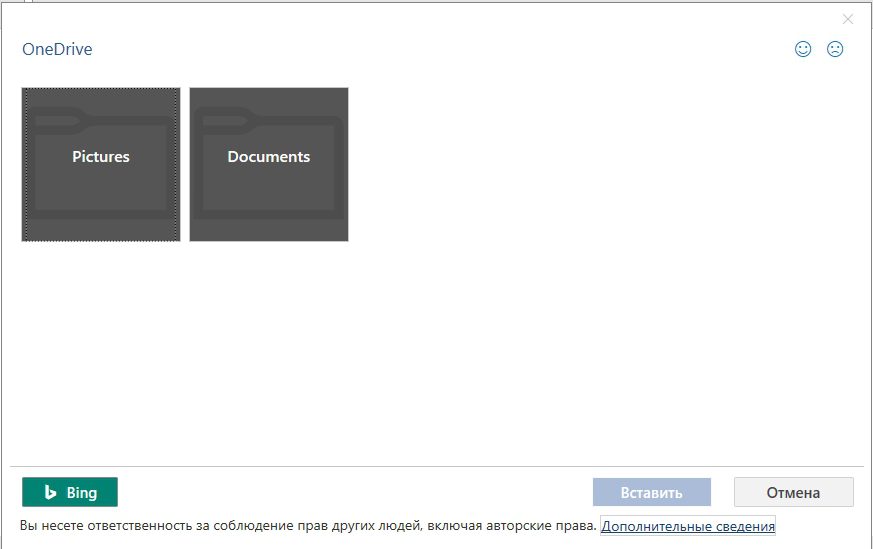
Способ 3: ПеретаскиваниеЕсли вы работаете с папкой, в которой находятся много картинок, то через кнопку «Рисунки» не всегда удобно это делать. Поэтому вы можете перетаскивать картину сразу в Word документ. Все делается очень просто. Открываем папку с фотографией или изображением. Смотрите, чтобы были видны оба окошка.
Теперь зажимаем левой кнопкой мыши сверху картинки, и не отпуская перетаскиваем в область Ворд-документа.

ПРИМЕЧАНИЕ! Кнопа «Print Screen» может называться и по-другому: «PrtSc», «PrtnScrn», «PrtnScn», «PrtScr», «PS». Обычно она находится в верхнем ряду правее клавиши F12. Если вы просто нажмете по кнопке Print Screen, то он сфотографирует весь ваш экран. В таком случае будет слишком много деталей.
Теперь открываем Ворд и просто жмем:Ctrl + VСкриншот сразу попадет в документ из буфера обмена. Я все же вам рекомендую использовать сторонние программы – об этом подробно написано тут.
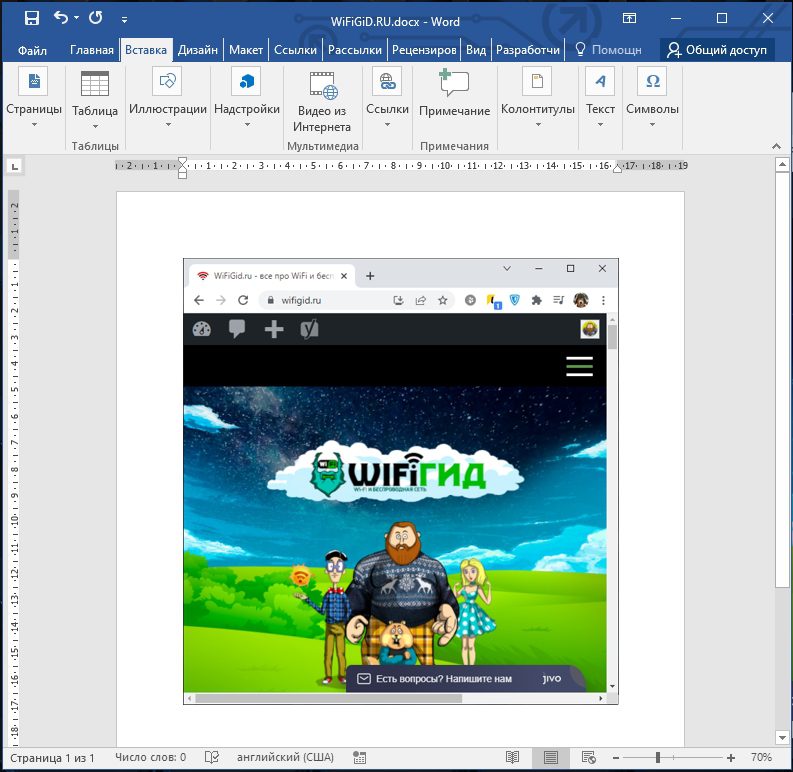
ШАГ 2: Редактирование картинкиКак вы уже поняли, вставить картинку – это пол беды. Теперь наша задача сделать так, чтобы она красиво отображалась и не перекрывала текст, а также не вылезала по краям. Для этого картинку стоит отредактировать. Покажу на примере с текстом. В первую очередь вам нужно отмасштабировать картинку, чтобы она была нужного размера.
Для этого вам необходимо выделить изображение левой кнопкой мыши и потянуть за кружочки, которые расположены в углах квадрата выделения.
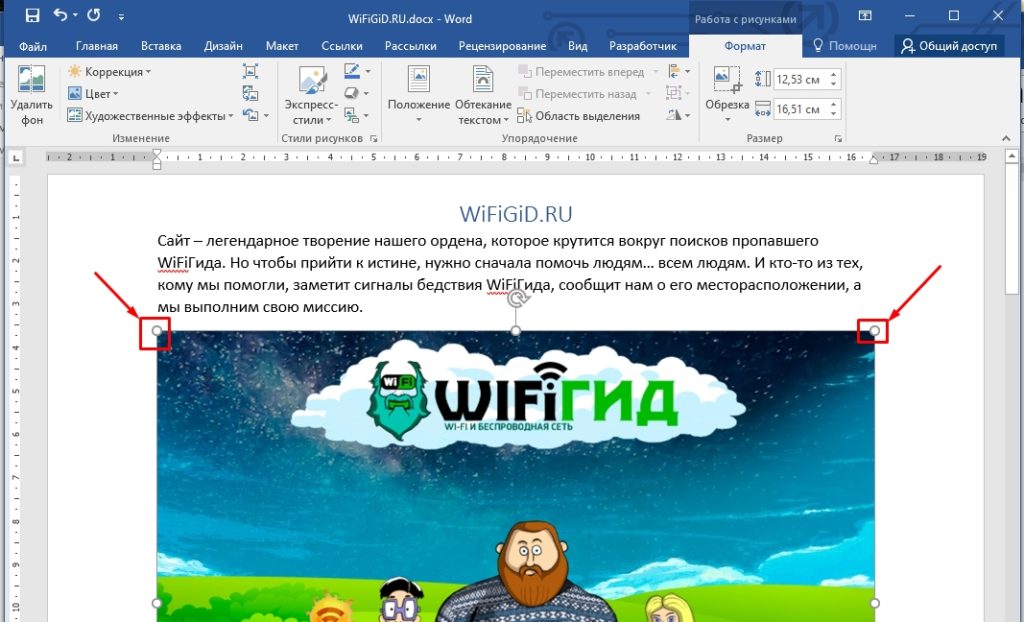
Отлично! Картинка теперь имеет меньшие размеры.
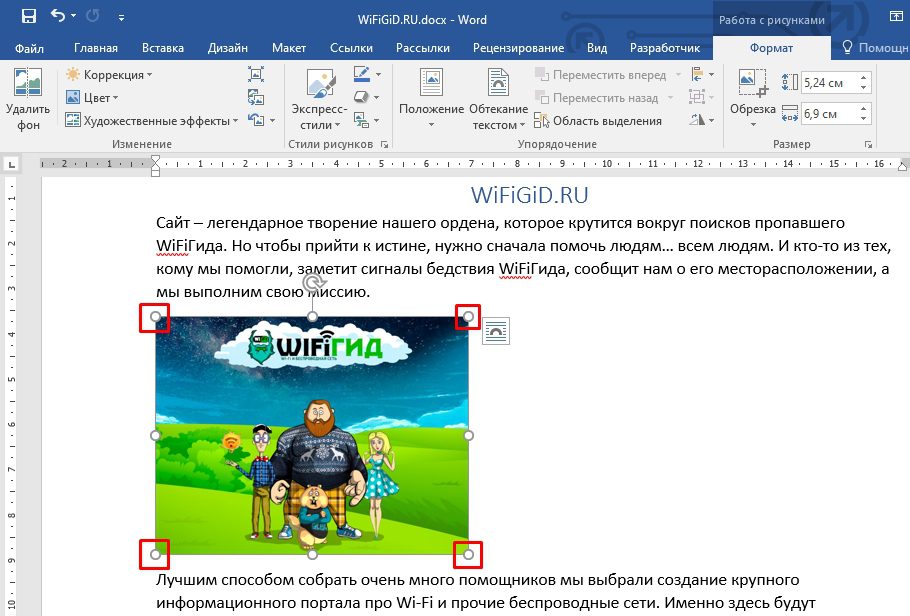
Вы могли заметить полукруглую стрелочку, сверху квадрата – если её зажать, то можно повернуть фотографию на любой угол.
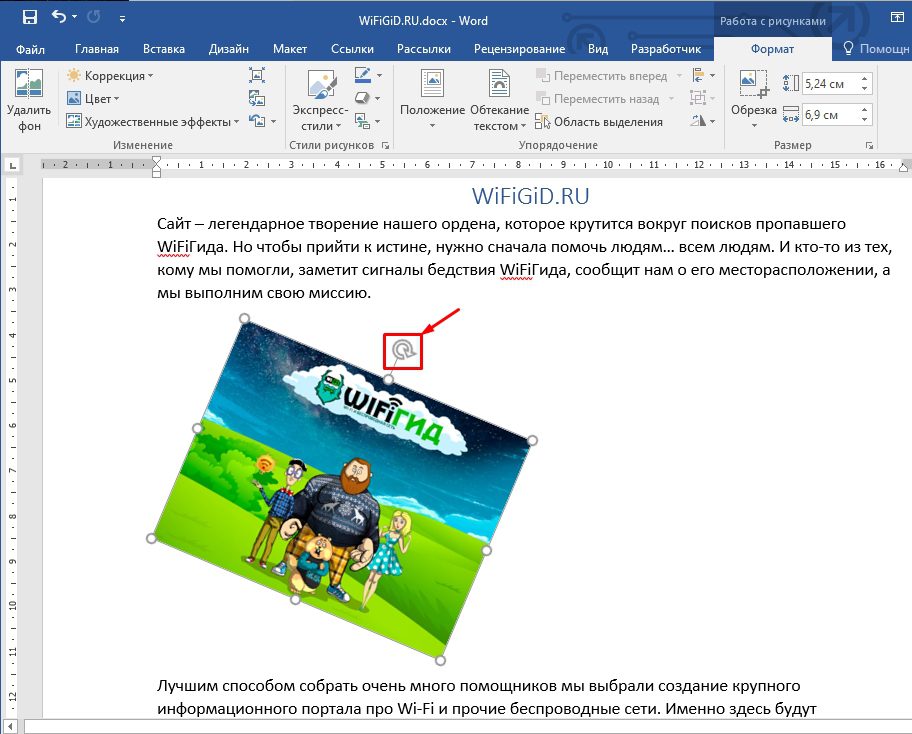
Но самая главная настройка – это параметры разметки. Посмотрите вниз. В моем примере я уменьшил скриншот, но вот текст все равно расположен сверху и снизу. Это можно исправить, поменяв параметры разметки.
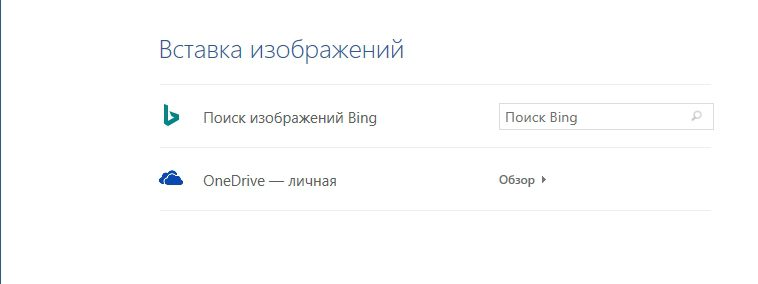
Например, можно выполнить обтекание текстом: по контуру или в квадрате. Для наглядности попробуйте каждый из выбранных вариантов, чтобы вам все стало понятно, как работает этот инструмент.

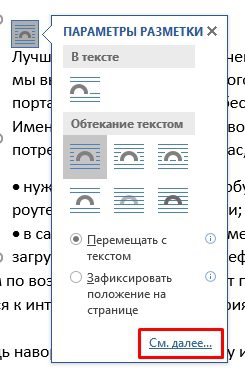
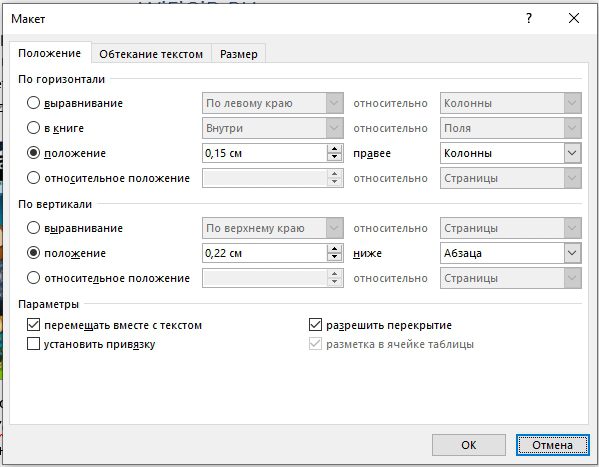
В первой вкладке «Положение» – вы можете отрегулировать само расположение изображения. Настроек достаточно много, и мы не будем их рассматривать подробно, так как они нужны не всегда. Поэтому если вам интересно, то можете просто поиграться с некоторыми параметрами.
Вторая вкладка уже работает с обтеканием текста. Здесь можно изменить расстояние от текста до картинки.
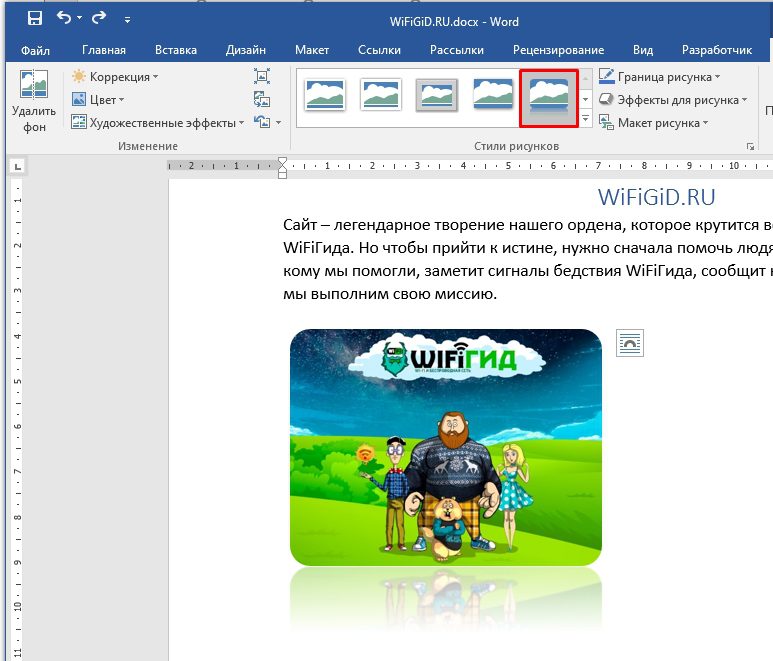
При выделении фото сверху открывается вкладка «Формат». Где можно дополнительно отформатировать внешний вид. Например, вы можете добавить определенные стили, границу или заливку цветом. Можно изменить коррекцию света или применить дополнительные эффекты и фильтры. Самое главное с этим не переборщить, чтобы изображение не отвлекало от основного текста.
На этом все. Если я что-то упустил, или у вас еще остались какие-то вопросы, то смело пишите их в самом низу в комментариях. Надеюсь, статья была для вас полезной. Всем добра!
Как вставить картинку в ворде с компьютера
При необходимости, вы можете вставить картинку в ворде с компьютера. В нашем примере мы вставим картинку, сохраненную локально на нашем компьютере.
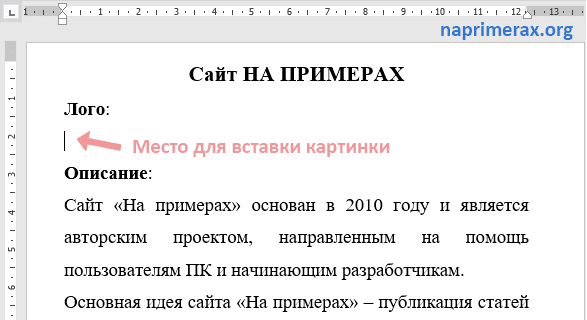
Как вставить картинку в Word – Место для вставки картинки в ворде
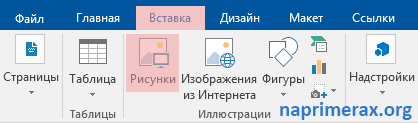
Как вставить картинку в Word – Вставить картинку в ворде
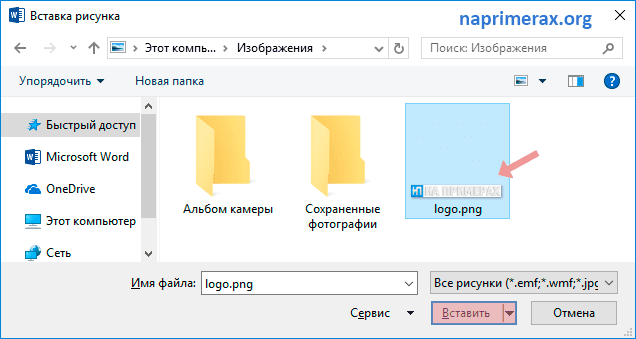
Как вставить картинку в Word – Вставить рисунок в ворде
Как вставить картинку в Word – Вставленная картинка в документе в ворде
Вы можете изменить размер или обрезать картинку.
Открытие и использование меню Положение
В связи с этим давайте поговорим об этих инструментах позиционирования.
В своём документе выберите объект, с которым вы хотите работать, переключитесь в меню «Макет», а затем нажмите кнопку «Положение». Эта кнопка также появляется в меню «Формат» и работает аналогичным образом.
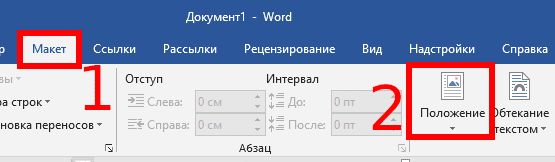
Раскрывающееся меню «Положение» состоит из двух разделов: «В тексте» и «Обтекание текстом».
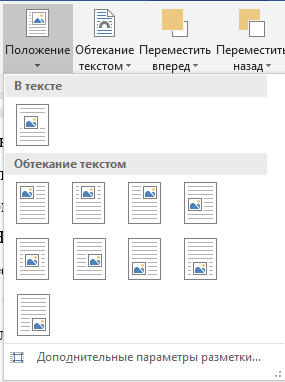
Раздел «В тексте» предлагает только один вариант по умолчанию, и вот как это выглядит.
Девять параметров в разделе «Обтекание текстом» позволяют выбрать фиксированную позицию на странице для вашего объекта, начиная от верхнего левого угла до нижнего правого угла. Вот наше изображение с выбранной опцией «Положение посередине в центре с обтеканием текста вокруг рамки».
Теперь, когда мы выбрали положение по отношению к тексту, наше изображение останется там независимо от того, как изменяется текст. Вы можете удалить текст из этого абзаца, изменить порядок абзацев, добавить новый текст или все, что вам нужно сделать, и это изображение останется в выбранной вами позиции.
Однако следует быть осторожным с тем, что при выборе всего абзаца, к которому привязан объект, этот объект также обычно выбирается. Поэтому, если вы выберете, а затем удалите этот абзац, вы также удалите этот объект. Вы можете определить, что объект выбран, потому что он принимает серый цвет и для него очерчивается граница.
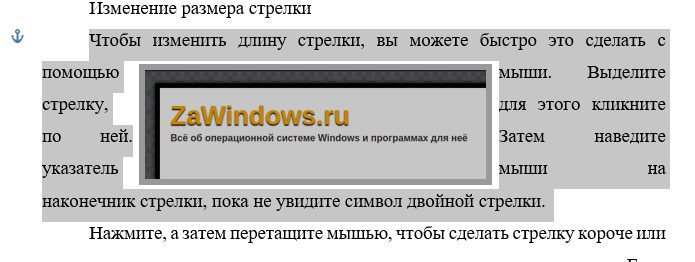
Если вы хотите удалить абзац, не удаляя объект, то выделите весь абзац, а затем, удерживая клавишу Ctrl, кликните на объект, чтобы отменить его выбор. При удалении абзаца объект (картинка) останется в документе.
Вы также можете перетащить объект в новое место, и оно останется в этом новом месте.
Кратко об обтекании текстом
Прежде чем мы перейдём к этим инструментам позиционирования, вы должны немного узнать об обтекании текстом. По умолчанию, когда вы вставляете изображения и другие графические объекты в документ, Word применяет одну из двух форм обтекания текстом: «В тексте» (для изображений и большинства других графических объектов) или «Перед текстом» (для фигур и трёхмерных моделей).
Когда вы устанавливаете обтекание текстом «В тексте», Word обрабатывает рассматриваемый объект как текстовый символ. Если вы вводите или вставляете текст до или после объекта, он перемещается вдоль линии и вниз по странице, как любой другой текстовый символ. Когда вы устанавливаете обтекание текстом для объекта на значение «Перед текстом», объект появляется поверх любого текста, и вы можете переместить его в любую нужную вам позицию.
Понимание того, как происходит обтекание текстом вокруг объектов, является важной частью размещения картинок в соответствии с вашими желаниями, поэтому, если вы ещё не знакомы с тем, как это работает, мы настоятельно рекомендуем вам прочитать наше руководство по этому вопросу.
Связанная статья: Как настроить обтекание текстом вокруг картинок и других объектов в Word
Понимание параметров «Перемещать с текстом» и «Зафиксировать положение на странице»
Различные варианты горизонтального и вертикального выравнивания (и «Разрешить перекрытие») довольно просты, особенно после того, как вы немного поиграли с ними и увидели, как они влияют на позиционирование.
С другой стороны, параметры «Перемещать с текстом» и «Зафиксировать положение на странице» часто приводят к некоторой путанице, поэтому нам потребуется немного больше времени, чтобы объяснить, как они работают.
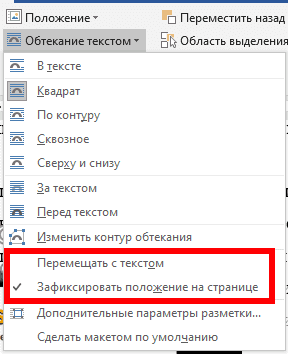
Когда у вас включена опция «Зафиксировать положение на странице», опции «Перемещать с текстом» и «установить привязку» в окне «Макет» ничего не делают. Эти параметры работают, только если изображение может двигаться. Чтобы использовать их, вы должны включить опцию «Перемещать с текстом».
Итак, в меню «Обтекание текстом» включите опцию «Перемещать с текстом». Этот параметр определяет, будет ли объект перемещаться с абзацем, к которому он привязан. Если этот параметр включён, вы можете добавлять или удалять абзацы выше того, который содержит ваш объект, и объект перемещается вместе со своим собственным абзацем.
Быстрый пример покажет это в действии. Мы начнём с изображения в тексте, установив параметр обтекания текстом «Квадрат» и «Положение сверху в центре».
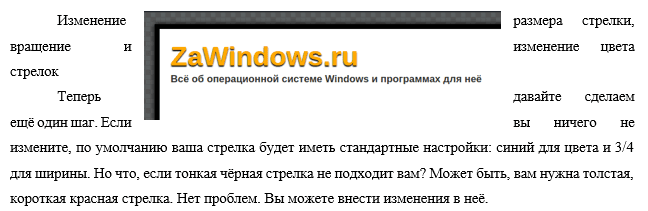
Когда переключатель «Перемещать с текстом» включён, изображение остаётся с исходным абзацем, когда мы добавляем ещё один абзац выше.
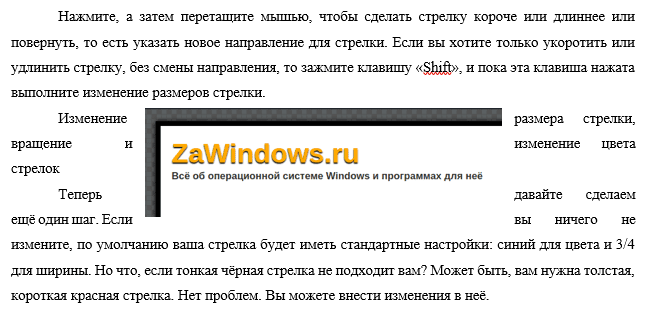
Но когда «Перемещать с текстом» отключён, то когда мы добавляем ещё один абзац выше, изображение остаётся там, где оно находится на странице.
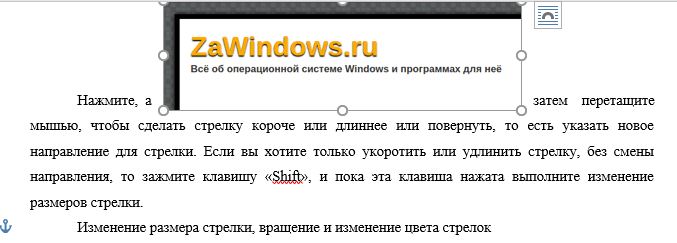
Это подводит нас к тому, как Word помечает объект как принадлежащий определённому абзацу — как он узнаёт, как перемещать объект с помощью абзаца, когда включена функция «Перемещать с текстом»? Word делает это с помощью «якоря». Вы можете увидеть якорь при выборе изображения.
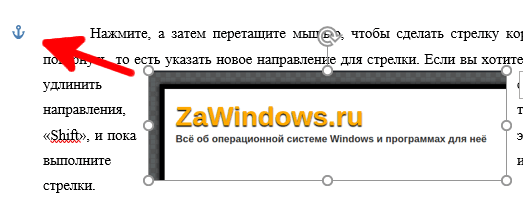
По умолчанию привязка прикрепляется к абзацу, в который вы вставляете объект, но когда вы перемещаете объект в другой абзац, привязка перемещается вместе с ним. Допустим, у вас есть два абзаца: первый и второй. Если ваш объект находится в первом абзаце и пункт «Перемещать с текстом» включён, ваше изображение будет двигаться вместе с первым абзацем. Если вы перетащите свой объект во второй абзац, привязка будет присоединена ко второму абзацу, и после этого объект начнёт перемещаться вместе со вторым абзацем.
Но что, если вы хотите, чтобы ваш объект оставался в той же позиции на странице, но всегда был на странице с её якорным абзацем?
Вот тут-то и появляется настройка «установить привязку». Когда вы включаете «установить привязку», вы можете переместить ваше изображение в любую позицию на той же странице, что и абзац привязки, и объект останется в этой позиции. Однако если вы переместите якорный абзац на другую страницу, объект также переместится на эту страницу, но останется в той же относительной позиции на странице.
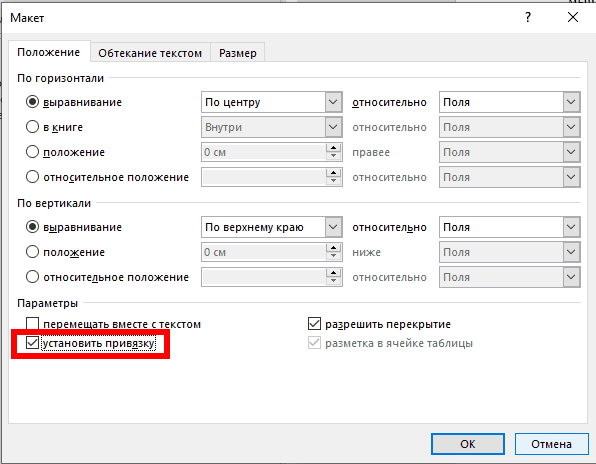
Так, например, если у вас был объект в центре верхней части страницы, и вы переместили абзац привязки на другую страницу, объект также переместился бы на ту же страницу, где вы переместили абзац привязки, но остался в верхней центральной части страницы этой новой страницы.
Перекрывающиеся изображения
Под разделами «По горизонтали» и «По вертикале» в окне «Макет» вы также найдёте несколько других вариантов. Давайте начнём с опции «Разрешить перекрытие», потому что это довольно просто и очень полезно.
Если в вашем документе имеется более одного объекта, и вы хотите, чтобы некоторые из них могли перекрываться с другими, вам нужно — как вы уже догадались — включить опцию «Разрешить перекрытие». Это параметр уровня «весь документ», который означает, что он влияет на каждый объект в документе, а не только на объект, который вы выбрали при включении параметра. Это имеет большой смысл, если вы думаете об этом, потому что зачем вам включать это для одного изображения, а не для других? Как и все параметры позиционирования, «Разрешить перекрытие» применяется только к изображениям, которые не используют стиль обтекания «В тексте». Как только вы выключите «Обтекание текстом», вы сможете перетаскивать изображения так, чтобы они перекрывали друг друга.
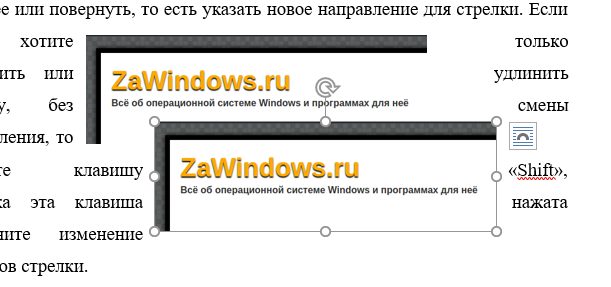
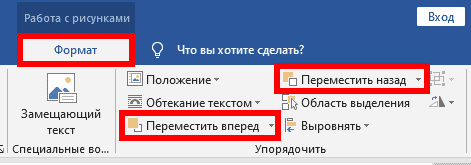
Если вы хотите изменить, какое изображение находится выше, а какое ниже другого, переключитесь на вкладку «Макет» (или «Формат») и используйте параметры «Переместить вперёд» и «Переместить назад», чтобы наложить изображения на нужный вам слой.
Точная настройка и другие параметры для точного позиционирования
Эти базовые пресеты хорошо работают для простого позиционирования, и вы можете перетащить свой объект в определённое место, если хотите. Но что, если вы хотите разместить два изображения на заданную величину или установить своё изображение на определённом расстоянии от полей? Word предоставляет палитру параметров, которые можно использовать для точной настройки положения объекта.

Должно открыться окно «Макет» с выбранной вкладкой «Положение».
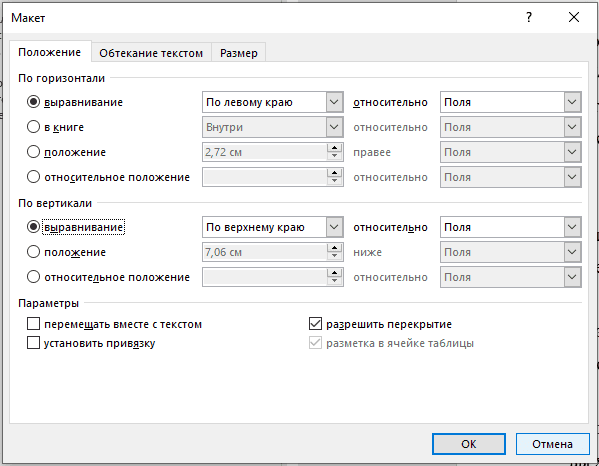
Здесь вы можете настроить по своему вкусу. Давайте посмотрим, начиная с опций выравнивания. Эти два параметра (один для горизонтального и один для вертикального выравнивания) управляют выравниванием объекта по отношению к частям документа. Мы установили наше изображение на середину средней части страницы ранее, и вы можете увидеть этот выбор, отражённый на изображении ниже, с горизонтальным выравниванием, установленным на «по центру», и с вертикальным выравниванием, установленным также на «по центру» — оба измерения относительно поля страница.
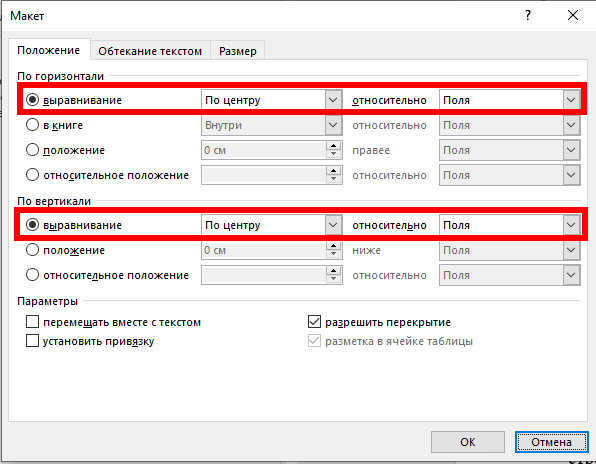
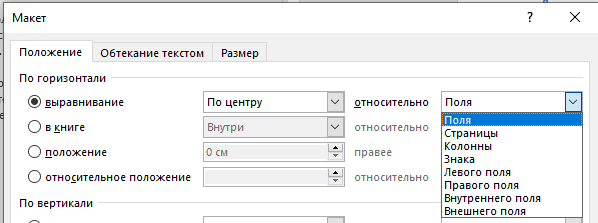
Если вы хотите, чтобы эти выравнивания были измерены относительно чего-либо, кроме полей страницы, вы можете выбрать различные параметры в раскрывающихся меню справа от каждого параметра.
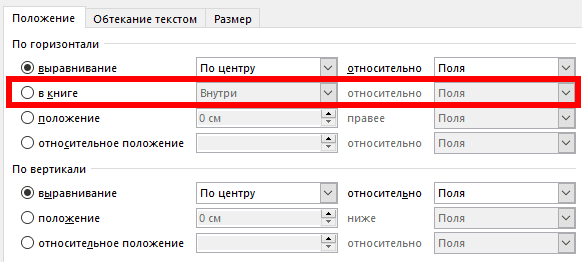
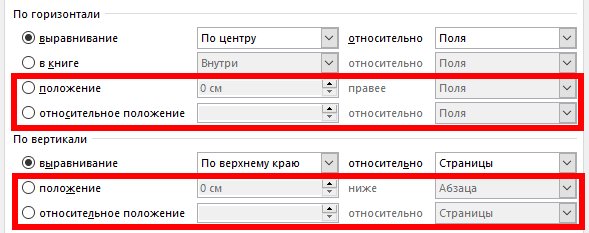
Завершают набор «положение» и «относительное положение» в разделах «По горизонтали» и «По вертикале». Эти параметры дают вам более точный контроль над конкретной позицией объекта. Выбор «положение» (имеется ввиду абсолютное положение) означает, что ваш объект будет оставаться в этой точной позиции независимо от того, какое другое форматирование или текст вы можете изменить. «относительное положение» означает, что ваш объект будет расположен относительно части структуры документа, поэтому, если эта часть документа перемещается, ваше изображение перемещается вместе с ним и остаётся в той же относительной позиции. Это полезно, когда вы хотите, чтобы ваше изображение всегда было на определённом расстоянии от поля, например, даже если вы позже измените поле.
Как вставить картинку в ворде из Интернета
Если у вас нет необходимой картинки на своем компьютере, вы можете найти картинку из Интернета, чтобы вставить в свой документ.
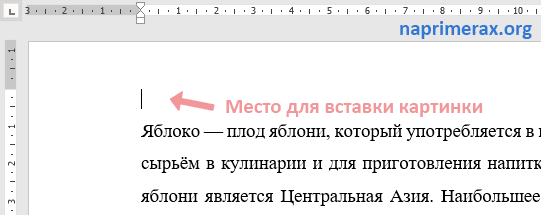
Как вставить картинку в Word – Курсор на месте вставки картинки в ворде
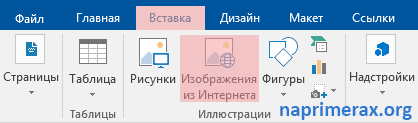
Как вставить картинку в Word – Вставить картинку из Интернета в ворде
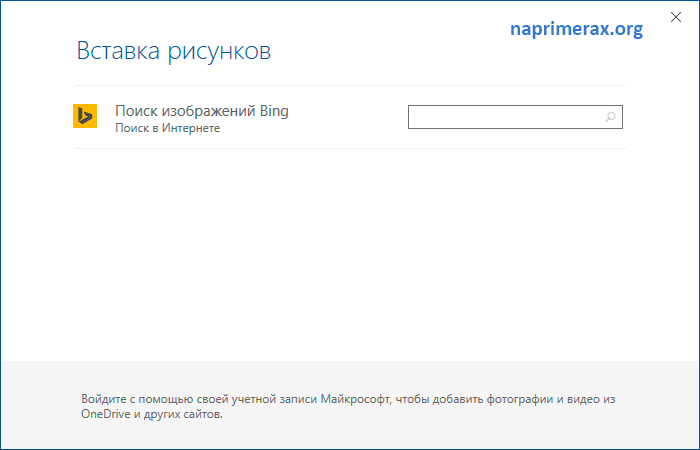
Как вставить картинку в Word – Окно Вставка рисунков
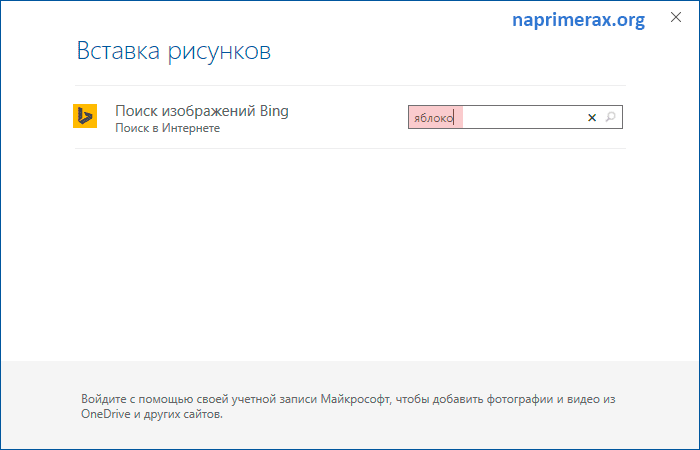
Как вставить картинку в Word – Запрос для поиска картинки
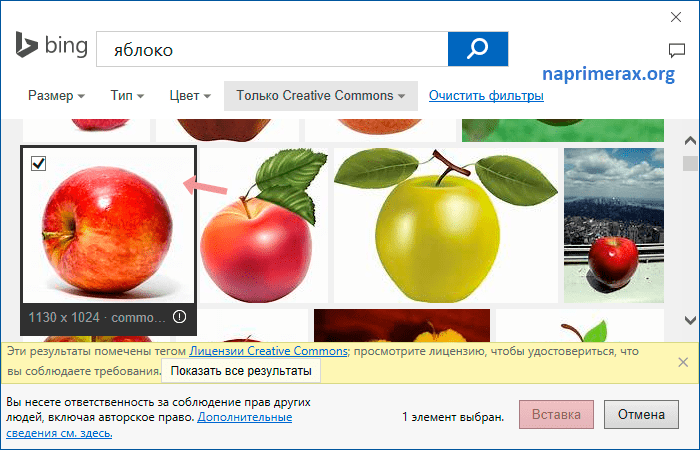
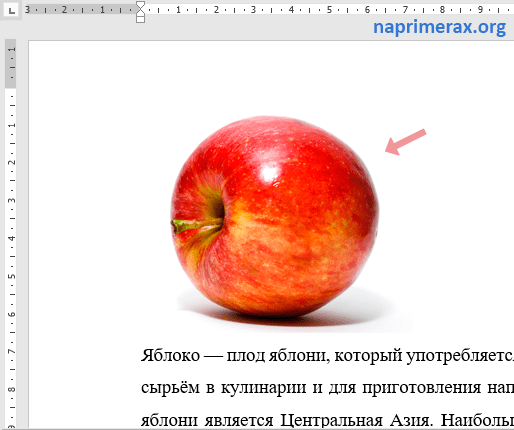
Как вставить картинку в Word – Картинка в ворде
Важно! Перед тем как вставить картинку в ворд из Интернета в ворде важно убедиться, что у вас есть законное право ее использовать. Поэтому просмотрите лицензию, чтобы удостовериться, что вы соблюдаете требования.
Для того чтобы вставить картинку в ворд рядом с текстом, просто задайте необходимое обтекание текстом для вставленной картинки.
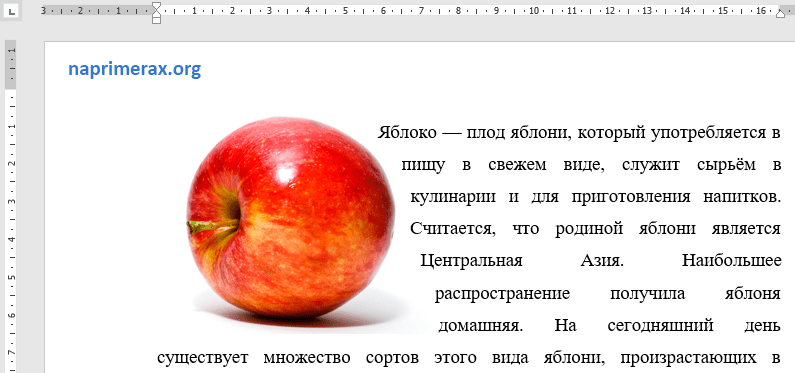
Как вставить картинку в Word – Картинка в ворде рядом с текстом
Вот такими способами вы можете вставить картинку ворде.
Связанные статьи
- Как настроить обтекание текстом вокруг картинок и других объектов в Word (100%)
- Как удалить фон с картинки в Word (70.7%)
- Как использовать встроенный в Word инструмент создания скриншотов (51.1%)
- Как перевернуть картинку в Word (51.1%)
- Как сжать изображения в Word (51.1%)
- Более 42 сочетаний клавиш для редактирования текста, которые работают практически везде (RANDOM — 50%)
Как вставить картинку сбоку от текста?
Обычно при вставке изображения в текстовый документ или в документ гипертекстового формата текст вокруг картинки «разъезжается» — от нижнего правого края отходит одна строчка, а все остальное пространство на высоту картинки остается незаполненным. Это происходит от того, что для изображения не задан параметр центровки. Изменить ситуацию легко и в текстовом редакторе и в редакторе html-кода.
Как объединить картинки в Word — шаг за шагом руководство

В документах Word часто возникает необходимость объединить несколько картинок в одну, чтобы создать композицию или упорядочить изображения. К счастью, программный пакет Microsoft Office предоставляет простые инструменты для выполнения этой задачи без особых усилий.
Сначала откройте документ Word, в котором вы хотите объединить картинки. Затем вставьте все необходимые изображения в нужной последовательности. Выделите картинки, которые вы хотите объединить, с помощью курсора мыши. Если вам нужно выбрать несколько файлов, удерживайте клавишу Ctrl (для Windows) или Command (для Mac) во время выбора.
Затем нажмите правой кнопкой мыши на одну из выбранных картинок и выберите в контекстном меню вариант «Группировать». После этого выберите пункт «Сгруппировать» в раскрывающемся списке. Картинки будут объединены в одно изображение.
Если вы хотите изменить порядок картинок в объединенном изображении, выделите объединенную картинку, нажмите правой кнопкой мыши и выберите из контекстного меню пункт «Разгруппировать». После этого вы сможете перетаскивать отдельные картинки внутри объединенного изображения для упорядочивания их по своему желанию.
Как совместить фотографии в приложении Word
Приложение Microsoft Word является одним из самых популярных среди пользователей для создания, редактирования и форматирования документов. Вместе с тем, это мощный инструмент для работы с графикой, который позволяет совмещать несколько фотографий в одной области документа. В этом руководстве мы расскажем, как объединить фотографии в приложении Word.
Шаг 1: Откройте документ Word
Первым шагом требуется открыть документ, в который вы хотите вставить фотографии. Если у вас еще нет документа, вы можете создать новый, выбрав «Создать документ» или «Создать файл» в меню приложения Word.
Шаг 2: Выберите область для вставки фотографий
После открытия документа вы можете выбрать место, где вы хотите вставить фотографии. Это может быть пустое пространство или уже имеющаяся часть документа. Вы также можете создать таблицу или список, чтобы разместить фотографии в определенном порядке.
Шаг 3: Вставьте фотографии
После выбора области для вставки фотографий вы можете добавить их в документ. Для этого выполните следующие действия:
- Выберите вкладку «Вставка» в верхней панели инструментов.
- Нажмите кнопку «Фотографии» в группе «Иллюстрации».
- Выберите фотографии, которые вы хотите добавить в документ, и нажмите кнопку «Вставить».
Шаг 4: Форматируйте и расположите фотографии
После вставки фотографий вы можете отформатировать их и расположить в документе по своему желанию. Для этого используйте доступные инструменты форматирования, такие как изменение размера, обрезка, добавление рамок и т. д. Вы также можете перетаскивать фотографии в нужное место.
Шаг 5: Сохраните документ
После объединения фотографий сохраните документ, чтобы сохранить все внесенные изменения. Вы можете выбрать пункт «Сохранить» или «Сохранить как» в меню приложения Word.
Вот и все! Теперь вы знаете, как совместить фотографии в приложении Word. Этот метод позволяет вам создавать документы с профессиональным внешним видом и подходит для различных задач, таких как создание презентаций, отчетов, резюме и т. д.
Подготовка и открытие документа
Прежде чем приступить к объединению картинок в Word, необходимо подготовить документ и открыть его. Для этого следуйте следующим шагам:
Создание нового документа
Если у вас еще нет документа, который нужно открыть, создайте новый документ в Word. Вы можете сделать это, нажав на кнопку «Файл» в верхнем левом углу окна приложения, а затем выбрав «Создать» и «Новый документ».
Открытие существующего документа
Если у вас уже есть документ, который нужно открыть и в который вы хотите объединить картинки, нажмите на кнопку «Файл» в верхнем левом углу окна приложения и выберите «Открыть». Затем найдите нужный документ в файловом диалоге и нажмите «Открыть».
Как вставить две картинки рядом в ворде
Действительно иногда необходимо поставить две картинки рядом в программе ворд, так как не каждый пользователь понимает, как это сделать, то давайте рассмотрим пошаговую инструкцию.
Первый шаг. Откроем новый лист в программе ворд и поставим курсор в место, куда будем вставлять первую картинку. После на верхней панели настроек активируем закладку «Вставка», где нажмем на иконку «Рисунок» в разделе «Иллюстрации» и найдем первую картинку и вставим её в текст.

Второй шаг. Выделим первую картинку, затем нажмем на правую клавишу текста, чтобы появилось дополнительное меню, где нажмем на строчку «Обтеканием текста». На экране появится еще одно дополнительное меню, в котором нажмем на строчку «За текстом».


Четвертый шаг. Снова выделим вторую картинку, вызовем дополнительное меню и установим «За текстом» в настройках «Обтекание текстом».

Пятый шаг. Повторно выделяем вторую картинку и начинаем её перетаскивать, для этого зажимаем левую кнопку мыши и тащим в нужное место картинку. В итоге мы получили документ, в котором стоят рядом две разные картинки.
Как в ворде сделать две картинки рядом?
Для этого кликните правой кнопкой мышки по картинке и в открывшемся меню выберите пункт «Копировать картинку». После этого вам нужно перейти к программе Word, кликнуть правой кнопкой мышки по месту, где вы хотите расположить фотографию, и в открывшемся меню выбрать пункт «Вставить рисунок».
Как сгруппировать текст с картинкой в Word?
Выделите с помощью клавиши «Shift» или «Ctrl» графические объекты и нажмите правую кнопку мыши. В открывшемся контекстном меню наведите указатель мыши на пункт «Группировка» и затем команду «Группировать«. Объекты будут сгруппированы и с ними можно производить любые действия как с единым объектом.
Как поставить рядом две фотографии?
- Открыть приложение и загрузить исходную фотографию. .
- Зайти в меню настройки и выбрать пункт «двойная экспозиция».
- Нажать на иконку добавления второго изображения.
- Выбрать из галереи нужную картинку.
Как в ворде выделить сразу все рисунки?
Alt+F11, Ctrl+G, Ctrl+V, Enter. Все рисунки будут выделены.
Как связать схему в ворде?
- Расположите иллюстрации так, как вам нужно.
- Выделите их. Для этого зажмите клавишу Ctrl и кликайте на фигуры, которые хотите соединить.
- В строке меню появится пункт «Формат». Выберете его — откроется ВордАрт. .
- Нажмите кнопку «Сгруппировать». Она находится в правой части меню.
Как можно скопировать фрагмент текста?
Нажмите клавиши CTRL+A, чтобы выделить весь текст в документе. Совет: Для этого также можно установить курсор в левом поле и быстро щелкнуть левую кнопку мыши три раза подряд. Нажмите клавиши CTRL+C, чтобы скопировать весь выделенный фрагмент. Примечание: Имейте в виду, что при этом будет выделено все в документе.
Как расположить два рисунка рядом в ворде
Как создать сайт в программе Frontpage — Уроки Frontpage
Как поставить два рисунка рядом в word
Как в ворде поставить две картинки рядом?
Действительно иногда необходимо поставить две картинки рядом в программе ворд, так как не каждый пользователь понимает, как это сделать, то давайте рассмотрим пошаговую инструкцию.
Первый шаг. Откроем новый лист в программе ворд и поставим курсор в место, куда будем вставлять первую картинку. После на верхней панели настроек активируем закладку «Вставка», где нажмем на иконку «Рисунок» в разделе «Иллюстрации» и найдем первую картинку и вставим её в текст.
Второй шаг. Выделим первую картинку, затем нажмем на правую клавишу текста, чтобы появилось дополнительное меню, где нажмем на строчку «Обтеканием текста». На экране появится еще одно дополнительное меню, в котором нажмем на строчку «За текстом».
Третий шаг. Поставим курсор перед первой картинкой, а потом снова зайдем во вкладку «Вставка», нажмем на иконку «Рисунок» и вставим вторую картинку. Так как вторая картинка имеет тот же самый размер, что и первая, то она наложится на первую.
Четвертый шаг. Снова выделим вторую картинку, вызовем дополнительное меню и установим «За текстом» в настройках «Обтекание текстом».
Пятый шаг. Повторно выделяем вторую картинку и начинаем её перетаскивать, для этого зажимаем левую кнопку мыши и тащим в нужное место картинку. В итоге мы получили документ, в котором стоят рядом две разные картинки.
Видео как в ворде вставить две картинки рядом.
Как получить изображения в документе для выравнивания бок о бок в Word
Руководства указывают на соответствие содержимому документа и полям.
Изображение предоставлено: Microsoft и НАСА.
Настройка макета Word 2013 по умолчанию обрабатывает изображения как текст, размещая изображения так, как если бы они были просто большими буквами. В большинстве случаев этот параметр делает выравнивание изображений излишне сложным, особенно если вам нужно разместить несколько изображений рядом друг с другом, не нарушая поток текста.Чтобы разместить изображения на странице с большей точностью, измените параметр макета и перетащите изображения в нужное место.
Как в Ворде вставить 2 картинки рядом?
Как в Ворде вставить несколько картинок на страницу?
- Откройте документ, в который вы хотите вставить несколько фотографий или изображений, а затем примените эту утилиту, нажав Kutools >Вставить несколько изображений.
- Укажите настройки в Вставить картинки диалоговое окно.
Как разделить две картинки в ворде?
- Нажать кнопку Повернуть (Rotate) в группе элементов управления Упорядочивание (Arrange) вкладки Формат (Format). .
- Второй способ — кнопка всплывающей панели, вызываемой щелчком правой кнопки мыши по изображению.
Как скопировать несколько картинок в ворде?
- Выделите рисунки, которые требуется скопировать.
- На панели инструментов Стандартная нажмите кнопку Копировать .
Как разместить фотографии в ворде?
- В Word документа поместите точку вставки туда, куда вы хотите вставить изображение.
- Нажмите ALT+N, P, D. Откроется диалоговое окно Вставка рисунка. .
- С помощью клавиши TAB и клавиш со стрелками перейдите к расположению рисунка на компьютере.
Как отделить картинку от текста в ворде?
На вкладке Главная нажмите кнопку Выделить и выберите пункт Область выделения. В области выделения выберите рисунок.
Как убрать привязку объектов в ворде?
Выключение привязки
В правой части ленты выберите форматирование > выровнять >сеткиПараметры . Появится диалоговое окно Сетка и направляющие. Снимите флажок Привязать объекты к неотображаемой сетке или Привязать к другим объектам, чтобы отключить соответствующий параметр.



