
Работа в программе Word часто включает в себя создание и редактирование таблиц. Порой возникает необходимость разместить две таблицы рядом на одном листе, и не каждый пользователь умеет это делать правильно. Поэтому давайте рассмотрим пошаговое руководство, как выполнить эту задачу.
В качестве примера рассмотрим ситуацию, когда нам нужно разместить рядом две таблицы, каждая из которых имеет два столбца и пять строк.
Первый шаг. Откройте новый документ в программе Word. На верхней панели инструментов выберите вкладку «Вставка», затем найдите иконку под названием «Таблица» и щелкните по ней.

Второй шаг. Появляется дополнительное меню, в котором выделяем таблицу размером пять на пять.

Третий этап. В результате мы видим таблицу, состоящую из пяти строк и столбцов. Обратим внимание на центральный столбец. Установив курсор на выделенную область, нажимаем правую кнопку мыши. В открывшемся контекстном меню выбираем пункт «Границы и Заливки» и щелкаем по нему.

Шаг четвертый. В меню «Границы и Заливки», которое появится на экране, выбираем вкладку «Границы». В правой части данного меню обнаруживаем пункт «Образец» и удаляем все горизонтальные границы. Затем можно нажать кнопку «Ок».

В итоге мы получили в программе ворд две рядом стоящие таблицы, вам остается отредактировать размер столбцов и заполнить данные.

4 быстрых способа объединить две таблицы в документе Word


Периодически нам приходится работать с таблицами в наших материалах. К примеру, если у нас имеются две таблицы с одинаковым типом информации, стоит рассмотреть возможность их слияния.

В данной ситуации мы представляем вам 4 эффективных метода для реализации желаемого результата, как указано ниже:
Метод 1: путь перетаскивания
Это не ракетостроение, чтобы присоединиться к 2 столам. Очевидно, что самый простой способ — это перетаскивание.
Вы можете посмотреть это видео:
Способ 2: используйте опцию «Объединить таблицу»

Способ 3: используйте «Удалить»
Однако, если содержимое необходимо, вы можете вставить его в другое место, прежде чем нажимать «Удалить».
Способ 4: используйте ярлыки
С одной стороны, если вам нужно объединить таблицу с таблицей над ней, вы должны выбрать ее и нажать «Alt + Shift + стрелка вверх». С другой стороны, если вам нужно объединить таблицу с таблицей под ней, вы выбираете ее и нажимаете «Alt + Shift + стрелка вниз».
Вы можете проверить эту демонстрацию:
Сравнение 4 методов
| Способы | Наши сильные стороны | Недостатки бонуса без внесения средств |
| Способ 1: метод перетаскивания | Самый оперативный вариант | 1. Затем необходимо убрать заголовок таблицы |
2. Требуется точная работа, или вы можете получить гнездовой стол
2. Курсор должен стоять на start строки или отсутствует опция «Объединить таблицу».
2. Можно избежать неприятного результата, такого как получение таблицы гнезд
1. Возможно, вам придется нажать «Удалить» несколько раз.
2. В некоторых случаях необходимо сначала переместить данные между таблицами в иное место.
2. Можно избежать неприятного результата, такого как получение таблицы гнезд
1. После этого нужно удалить заголовок таблицы
2. Вы должны удерживать «Alt + Shift» и несколько раз нажимать стрелку вверх или вниз.
Обработка поврежденных файлов Word
При использовании Word нас всегда будут беспокоить проблемы. И имost серьезным должен быть крах программного обеспечения. Чаще всего последствия ошеломляющие, потому что мы сталкиваемся не только с остановкой работы Word, но и с потерей ценных файлов. Поэтому мы рекомендуем вам инструмент, который может восстановить поврежденный документ Word.
Как вставить две таблицы рядом в ворде

В Word, если у вас есть две или более таблиц, которые необходимо объединить в одну, как показано на скриншоте ниже, как вы можете быстро с этим справиться?
Объедините несколько таблиц в одну, перетащив
Вы можете перетащить стол, чтобы присоединиться к другому.
1. Нажмите в любом месте таблицы, которую хотите перетащить, появится крестик.
 |  |

2. Затем щелкните этот крестик, чтобы выбрать всю таблицу, и перетащите ее, чтобы поместить рядом с таблицей, к которой вы хотите присоединиться.

3. Отпустите курсор, теперь таблица была присоединена к предыдущей.
Объедините несколько таблиц в одну с помощью команды Merge table
В контекстном меню доступна команда «Слить таблицы», которая позволяет объединить две таблицы.
1. Нажмите в любом месте таблицы, которую хотите перетащить, появится крестик, затем выберите крестик, чтобы выделить всю таблицу.
| |
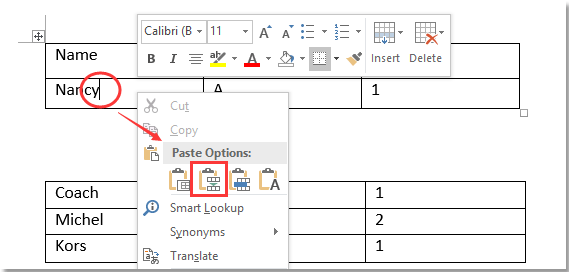
2. Нажмите Ctrl + X чтобы вырезать таблицу, затем поместите курсор в то место таблицы, в которую вы хотите вставить таблицу резки, щелкните правой кнопкой мыши, чтобы выбрать Таблица слияния из контекстного меню.
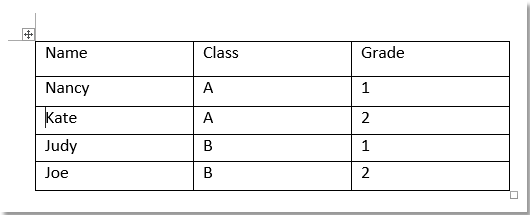
Теперь стол для резки вставлен в нужный стол.
Объедините несколько таблиц в одну с помощью ярлыков
Ярлыки также могут объединять таблицы.
Shift + Alt + стрелка вверх для объединения с таблицей выше
1. Щелкните таблицу, которую хотите перетащить, появится крестик, затем щелкните крестик, чтобы выбрать всю таблицу.
| |

2. Нажмите Shift + Alt + Вверх стрелка пока выбранная таблица не будет объединена с предыдущей.
Shift + Alt + стрелка вниз для объединения с таблицей ниже
1. Щелкните в любом месте таблицы, которую вы хотите перетащить, появится крестик, затем щелкните крестик, чтобы выделить всю таблицу.
| |

2. Удерживая клавиши Shift + Alt, нажимайте стрелку вниз, пока текущая таблица не объединится с таблицей, расположенной под ней.
Так же, как просмотр нескольких веб-страниц в Chrome, Safari и Edge, вкладка Office позволяет открывать и управлять несколькими документами Word или книгами Excel в одном окне Word или Excel. Переключаться между документами и книгами теперь можно просто, щелкнув их вкладки!



