
Картинки в Ворде должны не просто присутствовать на листе, а должны располагаться именно в необходимом месте, для чего мы и рассмотрим, как переместить картинку в Ворде.
Как известно, перенести рисунок в Ворде можно довольно просто с помощью мышки, при наведении которой на рисунок даже появляется соответствующая стрелочка. Но при таком перемещении картинки может нарушится форматирование текста вокруг нее. Поэтому перед перетаскиванием картинки желательно подобрать подходящий параметр разметки.
Поменять параметр разметки изображения в Ворде можно нажав на соответствующий значок возле картинки, появляющийся при наведении на нее мышки, либо через меню на вкладке «Формат» или через меню, появляющееся при нажатии правой кнопкой мыши на картинку.


Также это можно сделать через дополнительные параметры разметки.

В настройках также можно найти такие пункты, как «Перемещать с текстом» и «Зафиксировать положение на странице».
При выборе варианта расположения изображения «За текстом» или «Перед текстом» появляется возможность свободного перемещения изображения по листу, не оказывающее влияние на расположение текста.
Для перемещения рисунка в Ворде строго вертикально или горизонтально следует зажимать клавишу «Shift». При необходимости перемещения картинки очень маленькими шажками, следует зажимать клавишу «Ctrl» и пользоваться клавишами управления вверх, вниз, влево и вправо.
Как вставить картинку в ворд в любом месте
При оформлении текстовых документов в редакторе Word часто приходится добавлять картинки, которые будут иллюстрировать написанное. Но, при стандартных настройках Word картинки достаточно ограничены в перемещении. Обычно картинку можно разместить либо по центру страницы, либо по правому или левому краю. При этом свободное перемещение рисунка по странице недоступно.
В этой небольшой инструкции мы расскажем о том, как исправить эту проблему и включить свободное перемещение картинки по документу Word. Статья будет полезной для всех современных версий Word, включая Word 2007, 2010, 2013, 2016 и 2019.
Если вы пользуетесь одной из последних версий текстового редактора Word, то в вашем случае данная проблема будет решаться очень просто. Все что вам нужно сделать, это выделить рисунок мышкой и нажать на плавающую кнопку « Параметры разметки », которая появится рядом с рисунком.
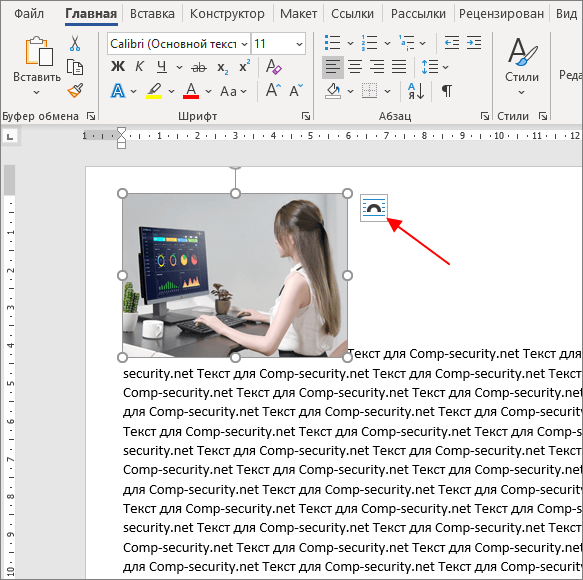
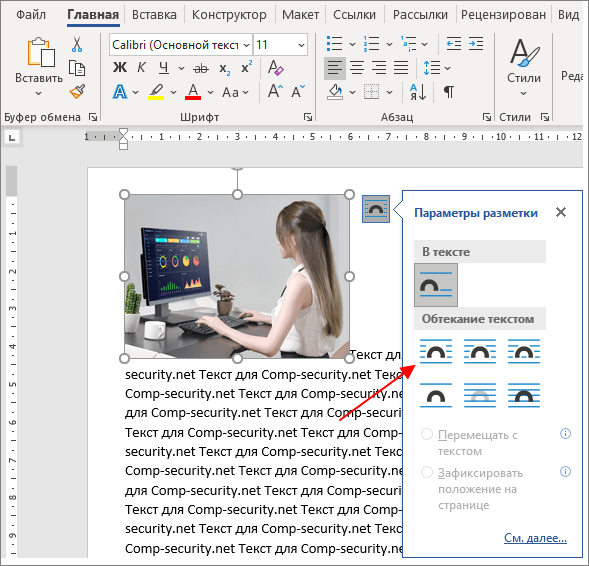
В результате откроется меню, где для рисунка можно будет выбрать один из способов обтекания текстом.
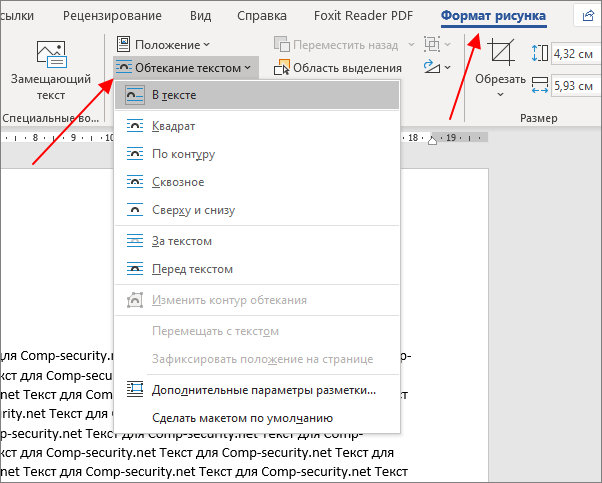
В более старых версиях Word такая плавающая кнопка может не появляться. В этом случае нужно просто выделить картинку и перейти на вкладку « Формат рисунка » (данная вкладка появляется только после выделения рисунка). Здесь есть кнопка « Обтекание текстом » с помощью которой можно выбрать один из способов обтекания изображений.
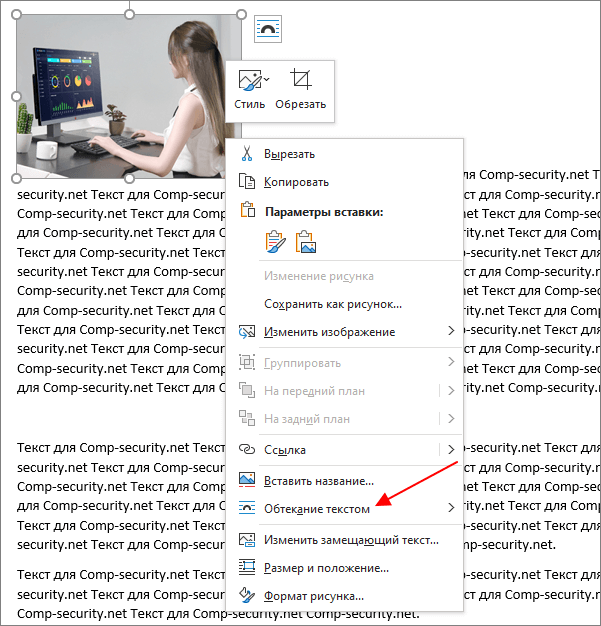
Вы можете кликнуть правой кнопкой мышки по рисунку и в появившемся меню выбрать « Обтекание текстом ».
По умолчанию используется вариант обтекания под названием « Рисунок в тексте ». В данном случае картинка ведет себя таким образом, как будто она является частью текста. Данный вариант чаще всего не подходит, поэтому его нужно изменить. В открывшемся меню можно выбрать такие варианты обтекания как: « Квадрат », « По контуру », « Сквозное », « Сверху и снизу », « За текстом » и « Перед текстом ». Ниже мы рассмотрим самые часто используемые и полезные варианты обтекания.
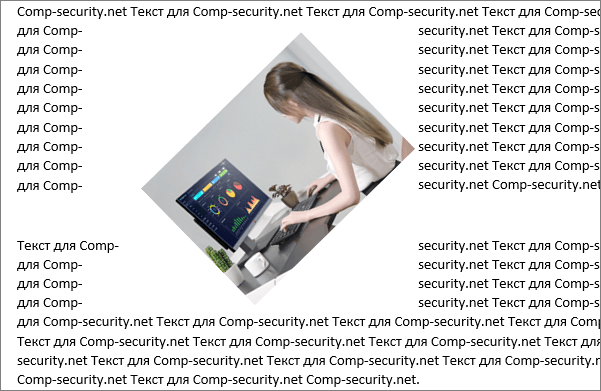
Вариант « Квадрат » позволяет свободно перемещать картинку по документу Word, при этом текст будет обтекать изображение формируя некий квадрат. Пример можно посмотреть на скриншоте внизу.
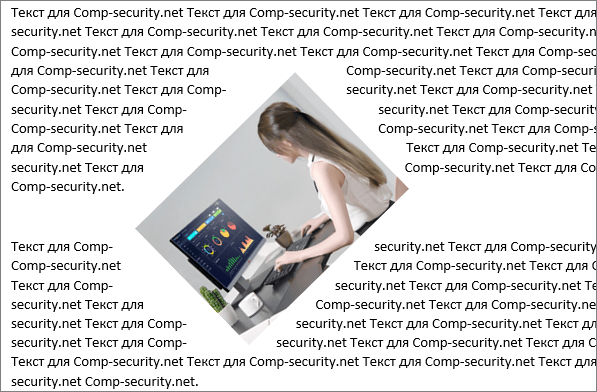
Вариант « По контуру » позволяет свободно перемещать картинку, но в этом случае текст пытается обтекать изображение как можно ближе к его контурам.
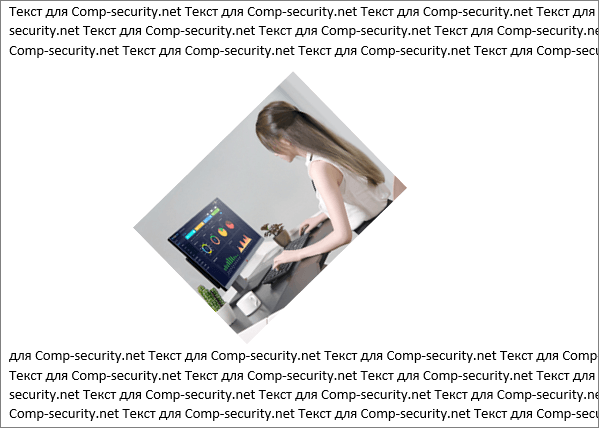
Вариант « Сверху и снизу » позволяет свободно перемещать картинку по документу, при этом картинка как бы разделяет текст на две части.
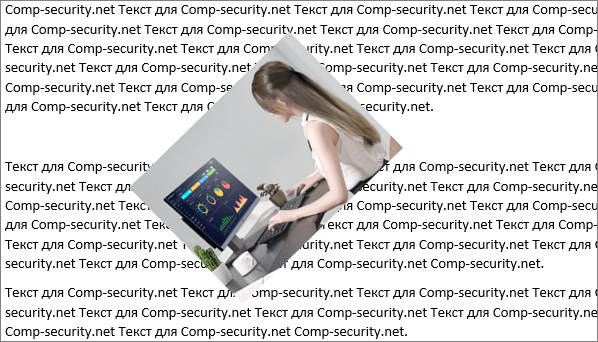
Варианты « За текстом » и « Перед текстом » позволяют свободно перемещать картинку по документу Word, но игнорируют текст. В данном случае текст ведет себя так, словно никакой картинки нет и располагается над или под изображением.
В заключении дадим несколько советов по работе с картинками в редакторе Word:
- Для точного перемещения рисунков по тексту Word можно использовать стрелки на клавиатуре. Для этого нужно выделить рисунок и зажать клавишу Ctrl .
- Картинки можно объединять в группы. Для этого нужно зажать клавишу Ctrl , выделить несколько картинок, кликнуть по ним правой кнопкой мышки и выбрать опцию « Группировать ».
- Картинки можно накладывать одна на одну. При этом кликнув по картинке правой кнопкой мыши ее можно переместить « На передний » или « На задний план ».
- Как картинку сделать фоном в Word
- Как наложить картинку на картинку в Word
- Как наложить текст на картинку в Word
- Как вставить картинку в Word
- Как уменьшить размер файла Word с картинками
Создатель сайта comp-security.net, автор более 2000 статей о ремонте компьютеров, работе с программами, настройке операционных систем.
Задайте вопрос в комментариях под статьей или на странице «Задать вопрос» и вы обязательно получите ответ.
2 комментария — Добавьте свой Ольга 22.12.2020
Спасибо за статью. Как убрать эту всплывающую кнопку? Достала по полной. У меня впечатление, что они встроили эту функцию. Зачем, непонятно.
Как переместить картинку в Ворде
В любом документе, пусть то будет учебная статья, реферат, курсовая или дипломная работа, всегда без исключения присутствуют картинки. Когда появляется необходимость переместить картинку в другое место, статья теряет прежний корректный вид. Чтобы такого не случалось, давайте разберемся как правильно и свободно перемещать изображения в Ворде.
Работа с рисунком с помощью значка в 2013 и 2016
Если рисунок не перемещается по документу простым способом нажатия по нему, удерживания и перемещения по документу, или портит своим расположением структуру текста, то выберите должную версию Ворда ниже и повторите шаги.
Перемещение фото
В Ворде 2016 и 2013 работая с изображением, появляется специальный символ, нажав на который можно быстро и свободно перемещать картинку. Для этого нужно:
- Нажать по изображению, тем самым его выделив;
- Кликнуть по значку «Параметры разметки» в верхнем правом углу от изображения;
- Выбрать подходящий вариант обтекания в подразделе «Обтекание текстом»;
- Для свободного перемещения лучше всего выбрать «Перед текстом»;

- Рядом с рисунком появится значок «якоря». Наличие якоря будет указывать точное место расположения объекта в момент перемещения;
- Теперь рисунок свободно передвигается по тексту.
Закрепление и привязка рисунка

Чтобы закрепить картинку нужно кликнуть по правой кнопке мыши и выбрать «Обтекание текстом», далее «Зафиксировать положение на странице». При дальнейших манипуляциях с текстом картинка не сдвинется. Рядом с ней появится знак якоря, что означает не сдвигаемый объект.
На примере было установлено обтекание «Перед текстом». Если начать печатать текст над картинкой, то при увеличении объема он будет сдвигаться за картинку.
Внимание. Если сделать привязку к объекту, то изображение будет сдвигаться вместе с текстом, даже если к картинке применено «Зафиксировать положение на странице».
Нужно снять привязку. Нажав по картинке, перейдите во вкладку «Формат» — «Обтекание текстом» — «Дополнительные параметры разметки».

Далее в окне «Разметка» переключившись на раздел «Положение» снимите галочки в подпункте «Параметры».

Чтобы привязать к тексту рисунок наоборот поставьте галочки напротив «Перемещать вместе с текстом» и «Установить привязку».
Перемещение с помощью вспомогательного окна и вкладки «Формат»
Бывают моменты, когда при нажатии по рисунку не появляется специальный символ «Параметры разметки» как в Ворде2016. В таком случае, воспользуйтесь методом первым или вторым.
Перемещение рисунка в Ворде 2007-2016
Есть три метода сдвинуть фото в документе, для этого надо:
Метод 1. Вспомогательное меню
Нажать по фото правой клавишей мыши. Во вспомогательном окне указать «Обтекание текстом» и поставьте необходимый вид обтекания, к примеру, «Перед текстом»;

Теперь передвигать картинку можно без влияния на текст.
Метод 2. Вкладка «Формат»
Также можно использовать вкладку «Формат». Сделайте следующие шаги:
Кликните по картинке и перейдите на основную панель в окно «Работа с рисунками». Выберите «Обтекание текстом» и нужный вариант обтекания в списке. Удерживая рисунок мышью, переместите фото в нужное место в тексте.

Закрепление и привязка картинок к тексту в Ворде 2010 и 2007
Если надо закрепить картинку надо нажать по ней правой кнопкой мыши перейти в «Обтекание текстом» и указать обтекание «Перед текстом».

Опять кликнуть по фото правой кнопкой мыши и выбрать «Размер и положение» для Ворд 2010. Откроется окно «Разметка». Надо перейти во вкладку «Положение» и поставить галочку возле «Установить привязку». Сохраните изменения, нажав по кнопке «Ок».
Примечание. В Ворде 2007 нужно открыть «Обтекание текста» — «Дополнительные параметры» и в окне «Положение» поставить «Привязку».

Теперь двигая текст, картинка не будет сдвигаться с места.

Если нужно чтобы изображение сдвигалось вместе с текстом, укажите «Перемещать вместе с текстом».

Сдвиг изображения с помощью клавиш
При желании перемещать картинку строго горизонтально или вертикально можно удерживая клавишу «Shift».

Для маленьких сдвигов фотографии по статье надо удерживать клавишу «Ctrl» и управлять кнопками вверх, вниз, влево и вправо.
Перенос текста и перемещение рисунков в Word
Для перемещения или перемещения рисунка на странице в Word достаточно перетащить его с помощью мыши. Однако иногда этот способ неприемлем. Чтобы получить нужные результаты, выберите Параметры разметки.

Открытие параметров разметки

- Выберите рисунок.
- Выберите значок Параметры разметки.
- Выберите нужные параметры. >
- Чтобы вывести изображение перед текстом и настроить его так, чтобы он остался на определенном месте на странице, выберите Перед текстом (в области Обтекавание текстом ),а затем выберите Исправить положение на странице.
- Чтобы текст обтекал рисунок, но при добавлении или удалении текста он перемещался вверх или вниз, выберите вокруг него квадрат (в области Обтекавание текстом ),а затем — Переместить вместе с текстом.
Дополнительные сведения и примеры см. в статье Обтекание рисунков текстом в Word.
Не удается выделить рисунок?
Если не удается выделить рисунок, вероятно, он расположен за другим объектом, например блоком текста.
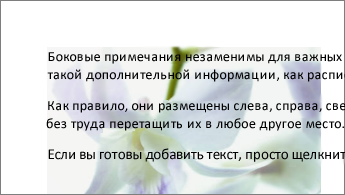
Для выделения рисунка используйте область выделения.
- На вкладке Главная нажмите кнопку Выделить и выберите пункт Область выделения.
- В области выделения выберите рисунок.
Точнее перемещение рисунков
Чтобы переместить рисунок на небольшое расстояние, выделите его, нажмите клавишу CTRL и, удерживая ее нажатой, нажмите клавишу со стрелкой.
Чтобы переместить сразу несколько объектов, сначала сгруппируйте их, выполнив указанные ниже действия.
- Выберите первый объект.
- Удерживая на удержании клавишу CTRL, выберите другие объекты.
- Щелкните правой кнопкой мыши один из объектов, найдите группу ивыберите группу.
- Выделите рисунок.
- Выберите значок Параметры разметки.
- Выберите Дополнительные ,а затем в настройках выравнивания и положения на вкладке Положение. Если вы не можете выбрать ни один из параметров положения на вкладке Положение, выберите вкладку Обтекавание текстом, а затем выберите любой параметр, кроме В тексте.
Разрешение перекрытия рисунков
Если вы хотите, чтобы рисунки на странице перекрывали друг друга, включите этот параметр в окне Макет.
- Выберите рисунок.
- Выберите значок Параметры разметки.
- Выберите Подробнее.
- Внизу вкладки Положение в группе Параметры установите флажок Разрешить перекрытие.
- Повторите это действие для каждого рисунка, для которого требуется разрешить перекрытие.
Выравнивание рисунков относительно других объектов
Вы также можете выравнивать рисунки относительно друг друга или других объектов на странице. Хотя это невозможно сделать с помощью значка Параметры разметки или диалогового окна Макет, это задачу часто требуется выполнять при настройке рисунков.
- Удерживая на удержании клавишу CTRL, выберите каждый объект, который вы хотите выровнять.
- Перейдите в параметры Формат рисунка или Формат >Выровнять,а затем выберите один из вариантов, например По центру, Сверху или Снизу.

Привязка объекта () указывает на расположение изображения или объекта относительно текста в документе. Привязки не отображаются для встроенных рисунков; встроенные объекты связаны с тем местом в тексте, куда они были вставлены, и обрабатываются как текстовые символы.
Все остальные варианты обтекания («По контуру», «Вокруг рамки», «Сквозное», «Сверху и снизу», «За текстом», «Перед текстом») привязываются к определенному месту в документе; привязка указывает на абзац, с которым связан объект. Выберите рисунок, а затем выберите значок Параметры разметки, чтобы узнать, как будет вставлен рисунок.
Примечания: Если вы выбрали рисунок, но он не в тексте, но не отображается привязка объекта, вы можете убедиться, что привязки показаны двумя способами:
- Показать знаки форматирования На вкладке Главная в группе Абзац выберите показать или скрыть ¶.
- Всегда показывать привязки Выберите Параметры >>отображения, а затем выберите Привязки объектов.
Поскольку привязки просто показывают относительное положение изображения на странице, их невозможно удалить. Они не должны мешать настройке нужного положения рисунка на странице.
Дополнительные сведения и примеры см. в статье Обтекание рисунков текстом в Word.
Если вы хотите, чтобы изображение оставалось на месте даже при удалении текста вокруг него, можно закрепить его привязку:
- Выделите рисунок.
- Выберите значок Параметры разметки.
- Выберите Дополнительные ивыберите Закрепить привязку.
См. также
Если вы вставили рисунок в документ, используя Word в Интернете, вы можете переместить его путем копирования и вставки, а также применить к нему форматирование абзаца, например вертикальные интервалы и выравнивание по центру. Однако невозможно переместить рисунок, вставленный с помощью классической версии Word, если у него есть обтекание текстом или его положение на странице фиксировано.
Если вы не можете внести изменения в рисунок и у вас есть настольная версия Word, выберите Открыть в Word, чтобы открыть документ в Word и внести изменения в его макет. Закончив, нажмите клавиши CTRL+S, чтобы сохранить документ в исходном месте. Затем вы можете снова открыть его в Word в Интернете и продолжить редактирование. Word в Интернете сохранит параметры макета, которые вы применили в классической версии Word.
Как вставить картинку на сайт
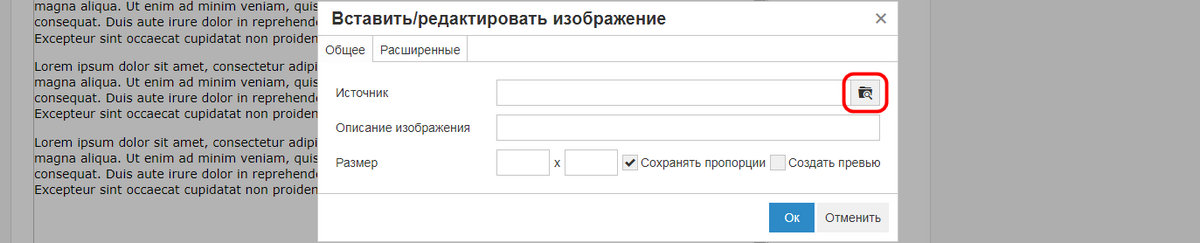
1. В системе управления сайтом перейдите в раздел, в текст которого Вы хотите добавить изображение. 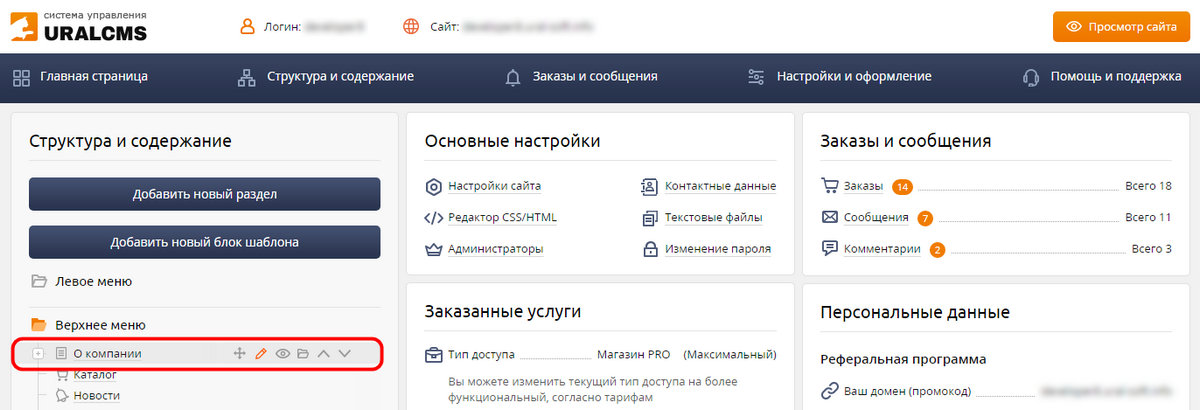 2. В поле текстового контента поместите курсор в место, куда Вы планируете вставить картинку.
 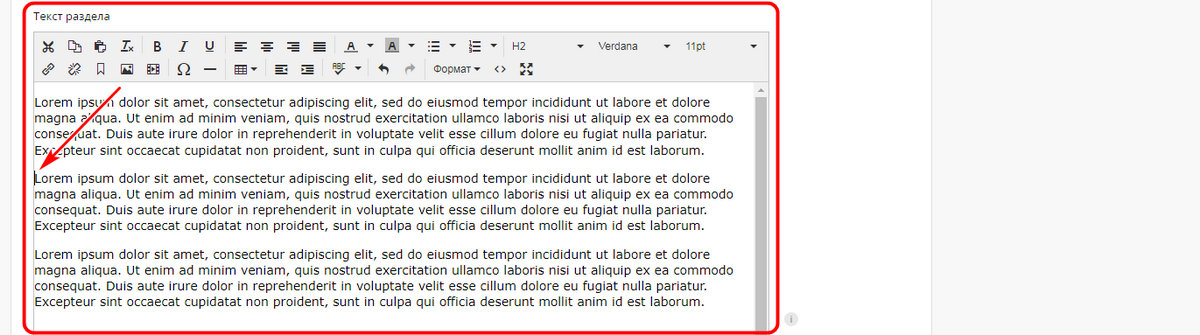 3. На панели инструментов текстового редактора нажмите на кнопку «Вставить/редактировать изображение»
  4. В появившемся окне в правой части поля «Источник» нажмите по кнопке «Обзор».
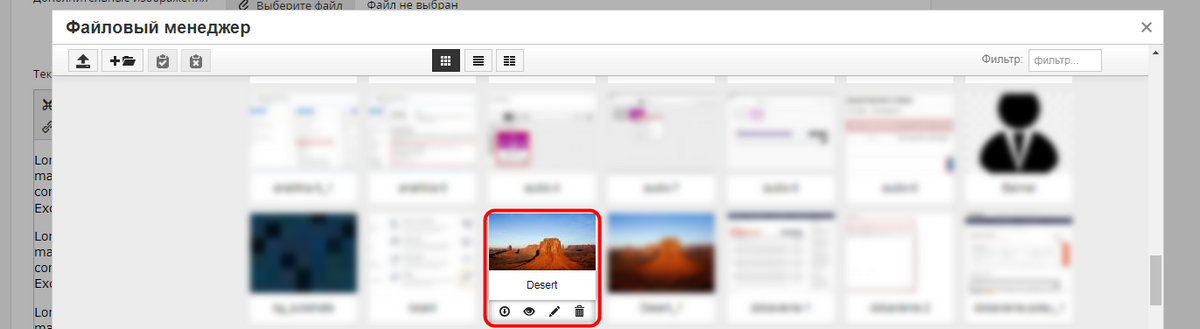
  5. В окне «Файловый менеджер» Вам доступны следующие функции для работы с базой изображений:
- Поиск картинок в текущей папке;
- Создание папки;
- Выбор папки для загрузки в нее изображения;
- Добавление картинок в текщую папку.
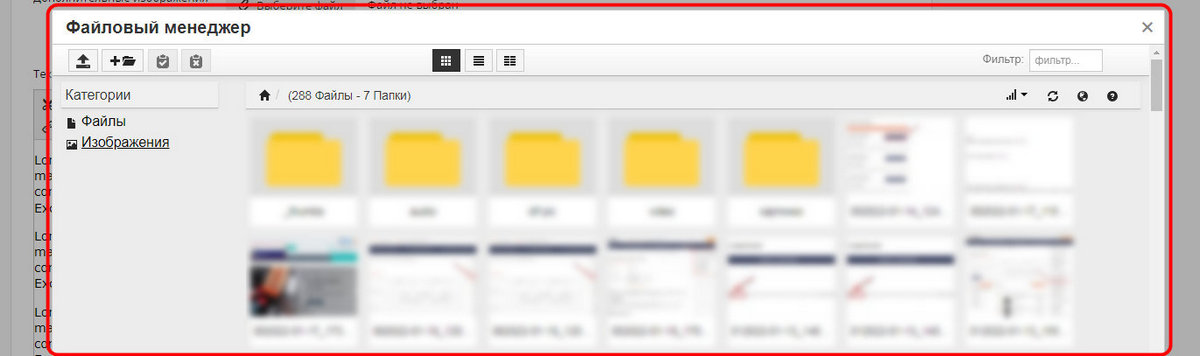
Для того, чтобы упорядочить хранение и поиск картинок, рекомендуем под каждую тематику размещаемых фотографий создавать папки.
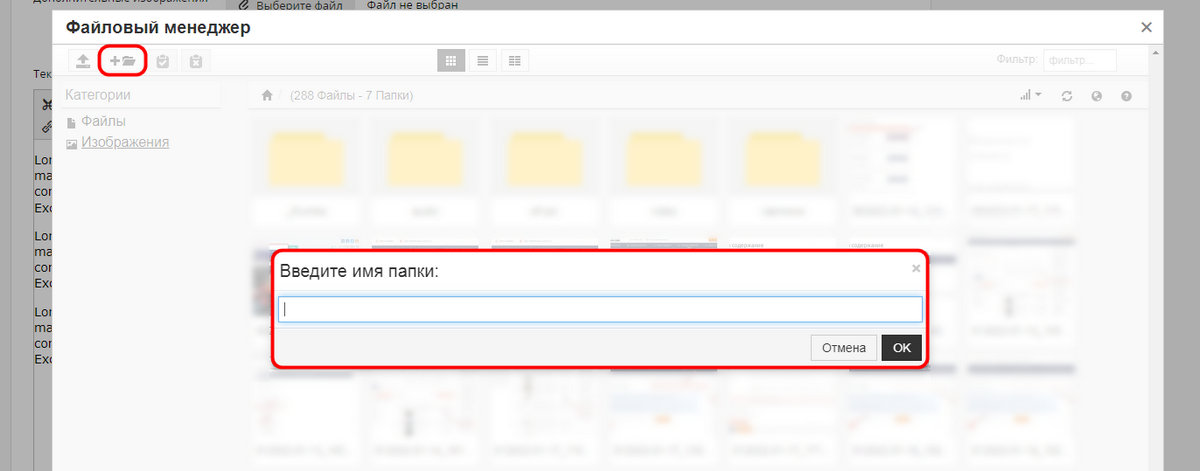
При создании папки следует учесть 2 момента:
- Папка создается относительно текущей папки, например в графе «Текущая папка» у Вас написано /images — это означает, что папка, создаваемая Вами будет размещена в корне каталога и адрес картинки будет иметь следующий вид: /images/papka/foto.jpg.
- Название папки указывается на латинском языке
Чтобы создать новую папку для хранения изображений Вам необходимо кликнуть по кнопке «Создать папку», в открывшемся окне указать только название новой папки латинскими символами или цифрами.
6. Для добавления картинки в текущую папку необходимо кликнуть по кнопке «Загрузить изображение», в открывшемся окне нужно перетащить картинку в поле или щелкнуть по полю левой кнопкой мышки для того чтобы воспользоваться функцией «Обзор».
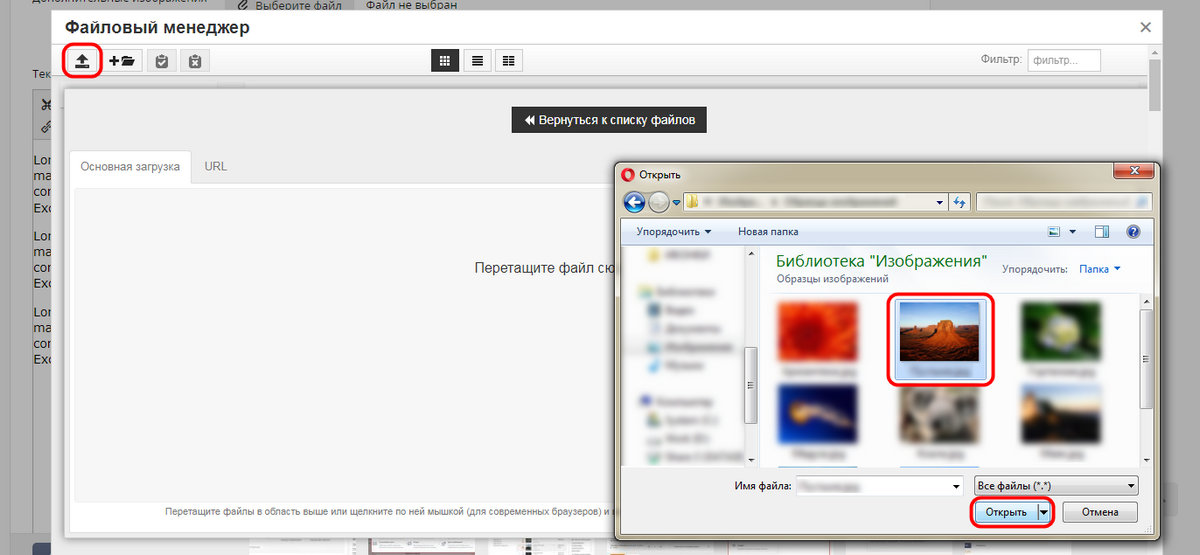
7. Вернитесь к списку файлов и выбрать загруженную картинку в общем списке (кликнуть по изображению левой кнопкой мыши).
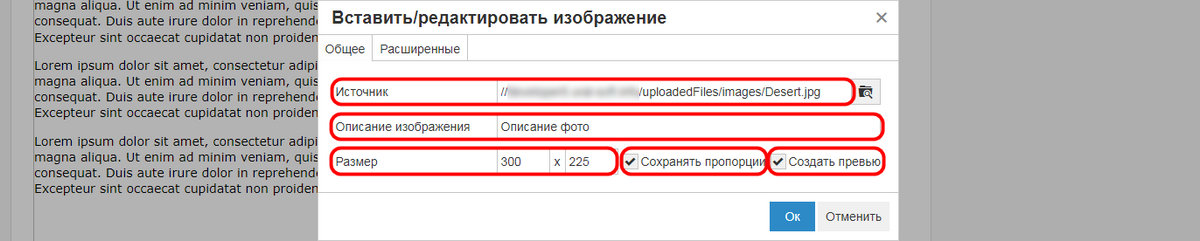
8. В окне «Вставить/редактировать изображение» в поле «Источник» будет указан путь к выбранной Вами картинке. Кроме того, Вам доступно редактирование некоторых параметров картинки:
- Текст из поля «Описание изображения» используется в качестве содержимого для html-тега «alt» (этот тег используется поисковыми системами);
- Параметры «Размер» отвечает за то, какие размеры будут у картинки при просмотре на сайте (по умолчаю используются параметры исходного изображения);
- При включеном параметре «Сохранять пропорции» ширина и высота картинки привязываются друк к другу. Так при изменении ширины картинки, ее высота автоматически будет пересчитана на пропорциональную величину, и соотношение сторон картинки останется неизменным;
- Параметр «Создать превью» отвечает за функцию, которая позволяет открывать на сайте полноразмерное изображение при клике левой кнопкой мыши по миниатюре.
9. После изменения параметров картинки (по желанию), нажмите кнопку «Ок» и сохраните изменения, внесенные в раздел.
Таким образом, вы можете вставить картинку на сайт в любом месте текстового раздела, а также добавить изображения в хранилище для дальнейшего их размещения на сайте.



