
Итак, если у вас возникла необходимость разместить четыре картинки на одной странице в программе Microsoft Word, то это совсем несложно. Правда, стандартные способы размещения изображений могут вызвать затруднения, но не волнуйтесь, я вам помогу разобраться. Вам не нужно быть профессионалом графического дизайна, чтобы справиться с этой задачей. Важно помнить, что Word предоставляет ряд инструментов для удобного и красивого оформления документов, включая вставку и расположение изображений. Следуйте моим инструкциям, и вы сможете легко разместить четыре картинки на одной странице в Word.
Подготовка к вставке картинок в Word
1. Соберите все необходимые изображения, которые вы хотите разместить на одной странице в документе Word.
2. Убедитесь, что изображения имеют подходящие размеры и качество для вставки в документ. Лучше всего использовать изображения в формате JPEG или PNG.
3. Проверьте, что все изображения сохранены в одной папке на вашем компьютере для удобства доступа.
4. Изучите макет страницы, чтобы определить место и способ размещения изображений. Вы можете использовать функцию разметки страницы в Word для этого.
После выполнения этих шагов вы будете готовы к вставке изображений на страницу в документе Word.
Изучение форматов картинок для Word
Изучение форматов картинок для Word является важным этапом для эффективного размещения изображений на странице документа. Правильный выбор формата позволит сохранить качество изображения, сократить размер файла и обеспечить удобство при работе с ним.
Один из наиболее распространенных форматов изображений для Word — это JPEG. JPEG обеспечивает хорошее качество изображения при сжатии, что делает его идеальным выбором для фотографий и изображений с множеством цветов. Однако, следует помнить, что JPEG является форматом с потерей качества, поэтому при многократном сохранении файл может постепенно терять в качестве.
Для изображений с прозрачным фоном лучше использовать формат PNG. PNG поддерживает прозрачность и обеспечивает более качественное изображение при сжатии. Этот формат также подходит для логотипов, иллюстраций и других изображений, где важно сохранить четкость и детали.
Если вам необходимо сохранить изображение без потерь в качестве, то лучше использовать формат BMP или TIFF. BMP обеспечивает безупречное качество, но файлы могут быть достаточно объемными. TIFF также поддерживает без потерь качество, но является более удобным для работы с изображениями в высоком разрешении.
Изучение различных форматов картинок для Word поможет вам выбрать наиболее подходящий в каждом конкретном случае. Помните о целях вашего документа, требованиях к качеству изображений и размере файла, чтобы выбрать оптимальный формат и создать профессионально оформленный документ.
Правильный выбор расположения картинок
При размещении 4 картинок на одной странице в Word, важно правильно выбрать расположение для достижения оптимальной визуальной привлекательности и удобства для читателя.
Одним из способов размещения 4 картинок является использование HTML таблицы
 |  |
 |  |
При использовании таблицы, убедитесь, что размеры и пропорции картинок соответствуют друг другу, чтобы создать гармоничный общий вид страницы.
Выбор правильного расположения картинок важен для обеспечения четкости и логичности представления информации. Пользуйтесь таблицей для удобства чтения и визуального удовольствия.
Проверка размеров и разрешения картинок
При размещении четырех картинок на одной странице в Word важно проверить размеры и разрешение каждой из них. Это необходимо для того, чтобы изображения выглядели четко и привлекательно на печатной странице.
Перед вставкой картинок в документ рекомендуется убедиться, что их размеры соответствуют вашим требованиям. Для этого откройте каждую изображение в редакторе и проверьте его ширину и высоту в пикселях. Также обратите внимание на разрешение картинки (dpi), которое должно быть не менее 300 dpi для печати высокого качества.
Проверка размеров и разрешения картинок перед их размещением на странице поможет избежать искажений или пикселизации изображений при печати. Также это позволит вам убедиться, что ваш документ будет выглядеть профессионально и эстетично.
Не забывайте, что правильно подобранные размеры и разрешение картинок играют важную роль в создании качественного дизайна документа. Поэтому уделите время проверке и настройке параметров каждой картинки перед их размещением на странице в Word.
Хорошо, вот пример кода для размещения 4 картинок на одной странице в Word:
Мои изображения
Сохраните этот код как HTML документ и затем скопируйте и вставьте его в документ Word. После вставки кода в Word, изображения будут отображаться на одной странице.
Размещение картинок на одной странице в Word
Для размещения нескольких картинок на одной странице в программе Microsoft Word, следуйте следующим шагам:
1. Вставьте первую картинку на страницу, выбрав вкладку Вставка в верхней панели меню и нажав кнопку Изображение. Выберите нужный файл с картинкой и нажмите Вставить.
2. Переместите картинку в нужное место на странице, щелкнув на ней и перетащив мышью.
3. Повторите те же действия для остальных картинок, вставляя их на страницу и располагая по своему усмотрению.
4. Чтобы выровнять картинки по центру страницы или по краям, выберите каждую картинку и используйте соответствующие опции выравнивания на верхней панели меню.
5. Если необходимо, можно изменить размер каждой картинки, выделив ее и перетаскивая уголки рамки.
6. После того, как все картинки размещены на странице, можно сохранить документ и распечатать его с необходимым расположением картинок.
Следуя этим простым инструкциям, вы сможете легко разместить несколько картинок на одной странице в программе Word.
Размещение 4 картинок на одной странице в Word с помощью таблицы
1. Откройте документ Word.
2. Вставьте заголовок для таблицы: Размещение 4 картинок.
4. Нажмите Enter, чтобы перейти на следующую строку.
5. Вставьте таблицу, выбрав Вставка -> Таблица из верхнего меню.
6. Выберите 4×1 таблица для размещения 4 картинок в один ряд.
7. Нажмите ОК для создания таблицы.
8. Теперь вы можете вставить картинки в ячейки таблицы, выбрав Вставка -> Картинка.
9. Повторите этот шаг для каждой ячейки таблицы, чтобы добавить все 4 картинки.
10. После вставки всех картинок, вы можете изменить размеры и расположение каждой картинки в таблице, перетаскивая их с помощью мыши.
11. Сохраните документ и напечатайте его, чтобы получить страницу с 4 картинками.
Таким образом, вы создали страницу в Word с 4 размещенными картинками с использованием таблицы.
Вставка картинок в ячейки таблицы
Если вам нужно разместить несколько картинок на одной странице в программе Word, вы можете воспользоваться таблицей. Создание таблицы и вставка изображений в ячейки таблицы позволит вам удобно организовать композицию картинок на странице.
Чтобы вставить картинку в ячейку таблицы, следуйте этим шагам:
1. Вставьте таблицу на страницу. Для этого выберите вкладку Вставка в меню Word, затем Таблица и выберите необходимое количество строк и столбцов.
2. Выделите ячейку, в которую хотите вставить картинку.
3. Нажмите правой кнопкой мыши на выбранной ячейке и выберите Вставить изображение.
4. Выберите нужное изображение на компьютере и нажмите кнопку Вставить.
5. Измените размер картинки при необходимости, чтобы она вписалась в ячейку.
6. Повторите эти шаги для каждой ячейки, куда вы хотите вставить картинку.
Теперь у вас есть таблица с размещенными в ячейках изображениями. Вы можете изменять размеры таблицы, ячеек и картинок, а также добавлять текст и дополнительные элементы для создания желаемого макета на странице.
Выравнивание и форматирование картинок
После размещения всех четырех картинок на странице в Word, необходимо правильно выровнять и отформатировать их, чтобы документ выглядел профессионально и аккуратно.
Для выравнивания картинок на странице можно использовать различные опции выравнивания, такие как выравнивание по центру, по левому или правому краю, а также по ширине страницы. Это можно сделать, выделив картинку и выбрав соответствующую опцию в меню форматирования.
- Для форматирования картинок можно изменить размер, обрезать, добавить рамку или тень, а также применить различные эффекты, такие как тени или эффект скругления углов.
- Для лучшего визуального восприятия рекомендуется Выравнивать картинки относительно текста или других элементов на странице, чтобы создать единый стиль документа.
Итак, выравнивание и форматирование картинок на странице в Word позволяет создать профессионально оформленный документ с удобным расположением изображений. Соблюдая правила выравнивания и форматирования, вы сможете создать документ, который будет привлекать внимание и передавать информацию эффективно.
Как в ворде поставить две картинки рядом?
Действительно иногда необходимо поставить две картинки рядом в программе ворд, так как не каждый пользователь понимает, как это сделать, то давайте рассмотрим пошаговую инструкцию.
Первый шаг. Откроем новый лист в программе ворд и поставим курсор в место, куда будем вставлять первую картинку. После на верхней панели настроек активируем закладку «Вставка», где нажмем на иконку «Рисунок» в разделе «Иллюстрации» и найдем первую картинку и вставим её в текст.

Второй шаг. Выделим первую картинку, затем нажмем на правую клавишу текста, чтобы появилось дополнительное меню, где нажмем на строчку «Обтеканием текста». На экране появится еще одно дополнительное меню, в котором нажмем на строчку «За текстом».

Третий шаг. Поставим курсор перед первой картинкой, а потом снова зайдем во вкладку «Вставка», нажмем на иконку «Рисунок» и вставим вторую картинку. Так как вторая картинка имеет тот же самый размер, что и первая, то она наложится на первую.

Четвертый шаг. Снова выделим вторую картинку, вызовем дополнительное меню и установим «За текстом» в настройках «Обтекание текстом».

Пятый шаг. Повторно выделяем вторую картинку и начинаем её перетаскивать, для этого зажимаем левую кнопку мыши и тащим в нужное место картинку. В итоге мы получили документ, в котором стоят рядом две разные картинки.

Видео как в ворде вставить две картинки рядом
Как вставить картинку (фото) в Ворд

Фотографии могут дополнять текст, который излагается в документе, а картинки может потребоваться вставить в Ворд при добавлении логотипов или других иллюстраций. От того важно понимать принципы работы с картинками и фото в Ворде. В нашей статье подробно о том, как вставить картинку в Ворд, на какие моменты обратить внимание, как сделать обтекание картинки слева или справа текстом.
re>Оглавление: 1. Как вставить картинку (фото) в Ворд — Из проводника — Через вставку 2. Как вставить в Ворд несколько картинок 3. Как вставить сбоку картинку в Ворде
Как вставить картинку (фото) в Ворд
Есть несколько способов вставки картинок или фотографий в Word. В зависимости от ситуации, рекомендуем использовать следующие два.
Из проводника
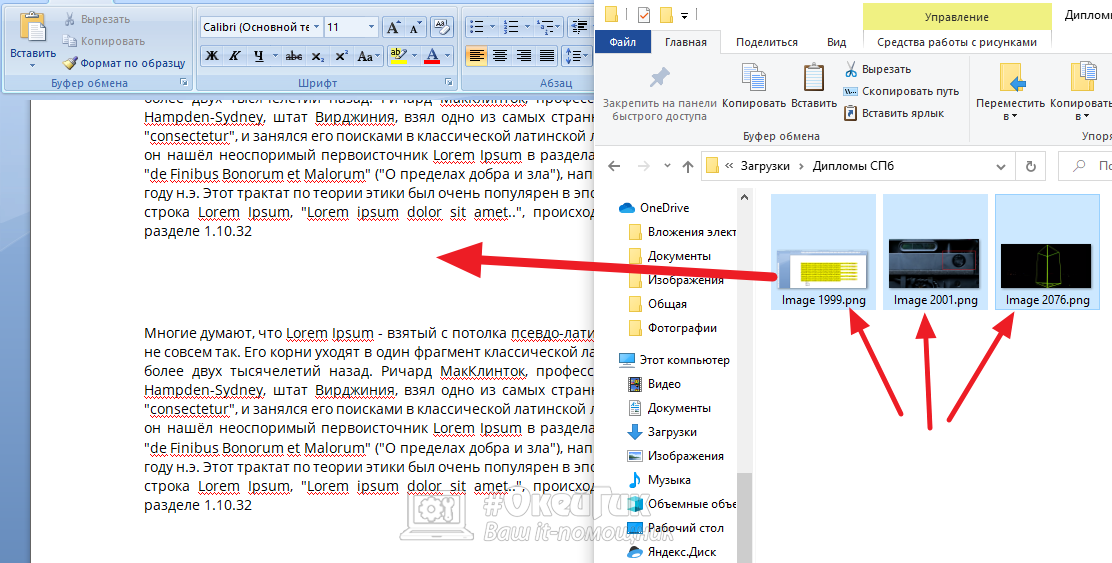
Самый простой способ вставить картинку в Ворд в документ — это добавить ее прямо из проводника. Откройте документ, куда вы хотите вставить изображение, после чего перенесите прямо из проводника нужную фотографию в документ.
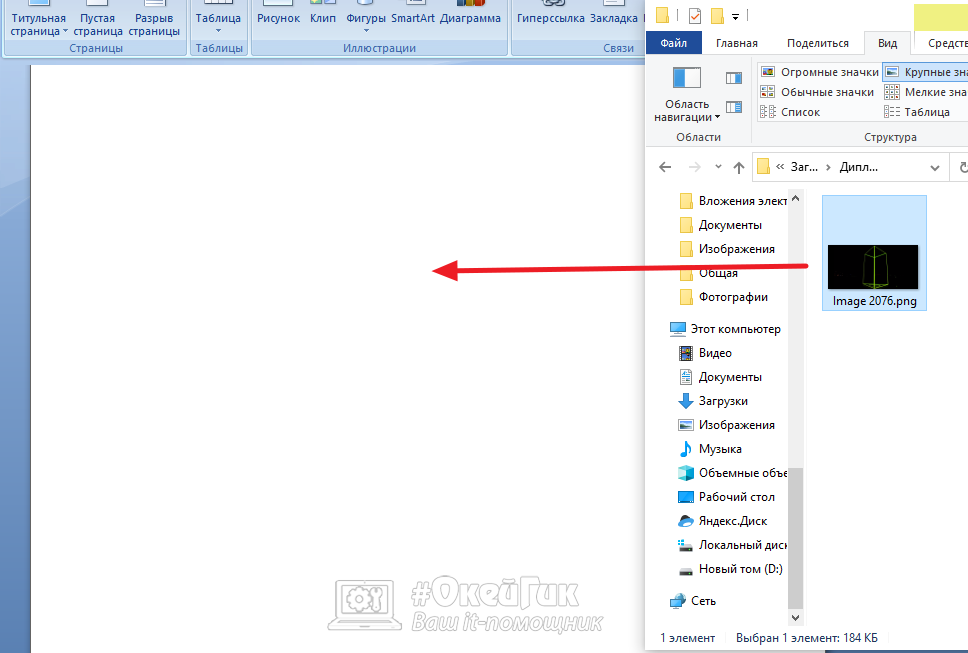
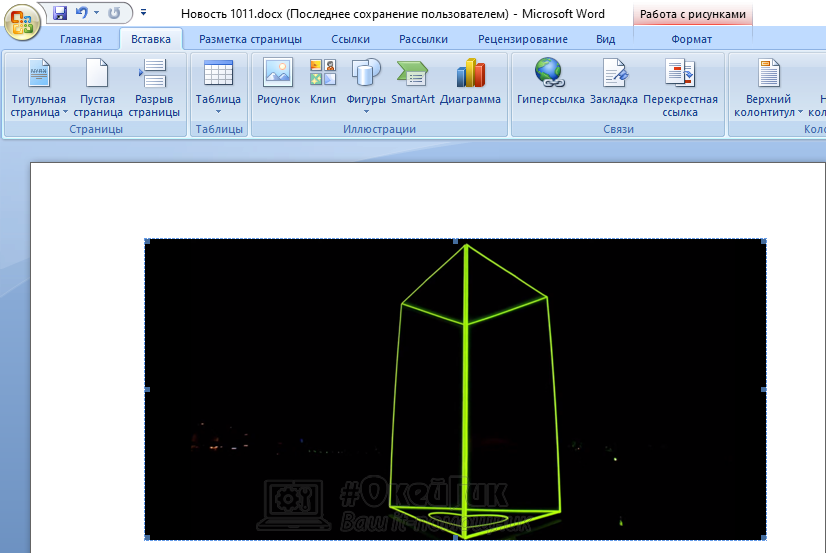
Изображение будет сразу вставлено, при этом Word определит, что вставлен рисунок и позволит работать с ним, используя различные инструменты.
Обратите внимание
В Ворд можно вставить рисунки различных форматов — jpg, jpeg, png, gif и многих других. Но есть форматы, которые не распознаются программой в качестве картинки, например, популярный формат веб-изображений — webp.
Через вставку
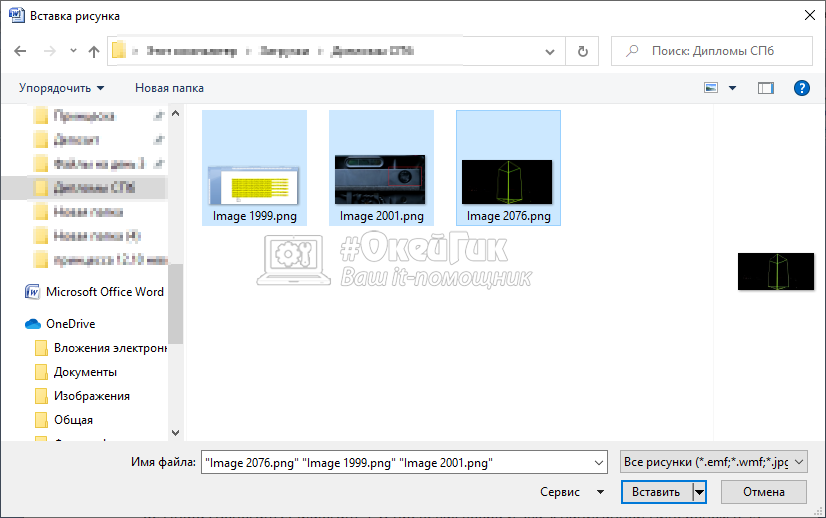
Другой способ вставить фото в документ Ворд — это выбрать в верхнем меню пункт “Вставка” — “Рисунок”.
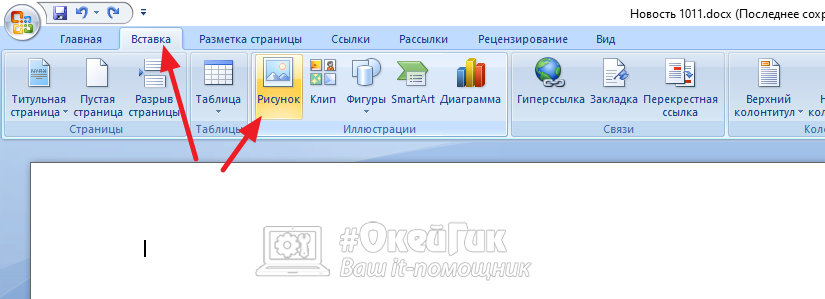
Далее остается через стандартный проводник Windows найти нужный рисунок или фотографию и нажать “Вставить”.
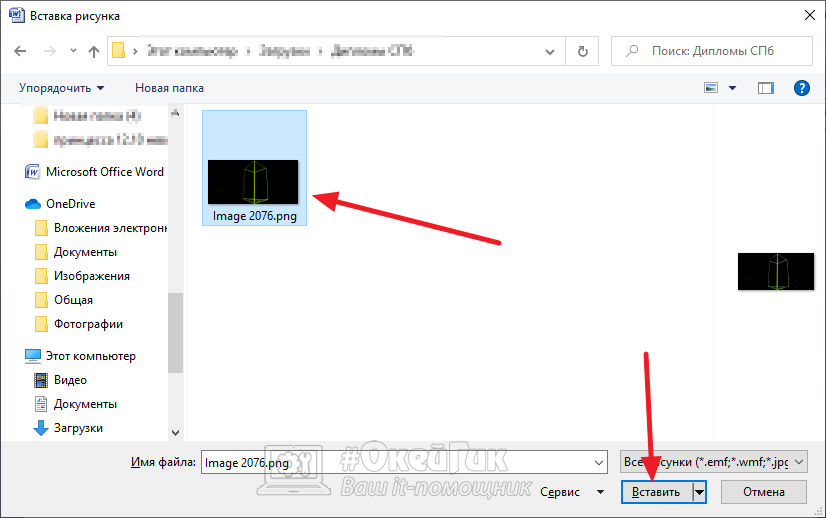
После этого картинка будет вставлена в документ.
Обратите внимание
В некоторых современных версиях Word можно вставить рисунок из интернета в документ. Для этого в верхнем меню надо выбрать “Вставка” — “Изображения из Интернета”. Откроется поисковая строка Bing, в которой можно ввести запрос для поиска нужной картинки, а после ее вставить.
Как вставить в Ворд несколько картинок
Если нужно вставить несколько картинок, никаких существенных отличий нет. Можно воспользоваться первым или вторым способом, описанными выше.
Для первого способа, вставку через проводник, просто выделите в проводнике несколько изображений и перенесите их в Ворд.
Для второго способа, когда откроется окно с проводником Windows, нужно выбрать в нем несколько изображения и нажать “Вставить”.
Таким образом можно вставить две и более картинок в Ворд одновременно, после чего расположить их нужным образом.
Как вставить сбоку картинку в Ворде
Не всегда картинка должна идти в тексте после абзаца, иногда ее нужно разместить сбоку — справа или слева. Редактировать картинку, вставленную любым способом, можно через инструмент “Работа с рисунками”.
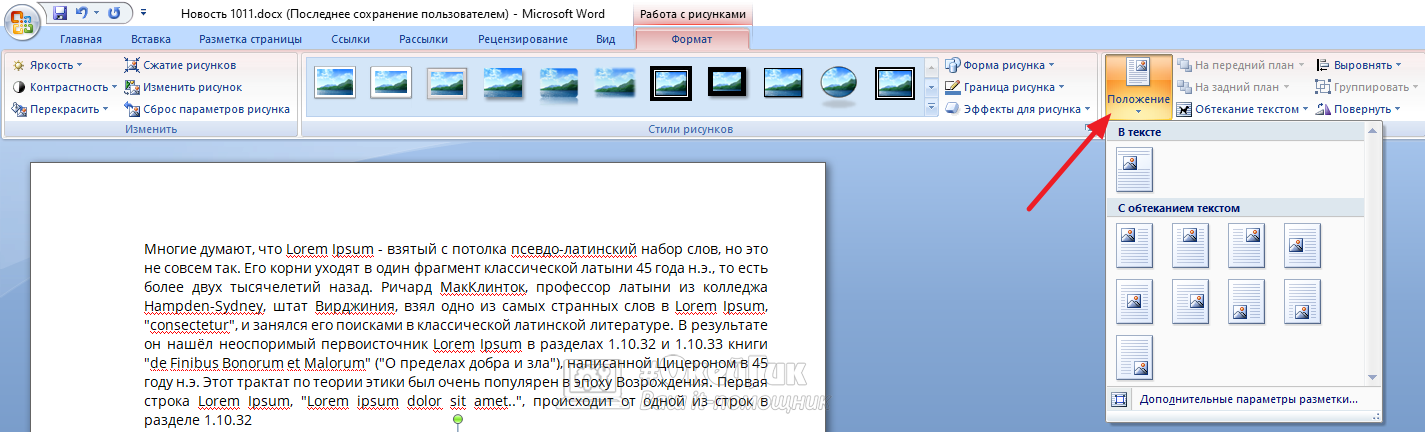
Когда вы вставили картинку в текст, нажмите на нее дважды левой кнопкой мыши. Откроется меню редактирования картинки. Чтобы она была сбоку от текста, выберите сверху в меню “Положение”. Появится всплывающее меню. Здесь нужно выбрать оптимальный вариант — вставить картинку слева от текста, справа, снизу, сверху.
Если картинка на всю ширину страницу, то после выбора ее положения — она не установится слева от текста. Ворд не умеет автоматически подбирать ширину изображения под текст. Потребуется уменьшить изображение. Для этого нажмите на него и потяните за один из углов, чтобы уменьшить картинку.
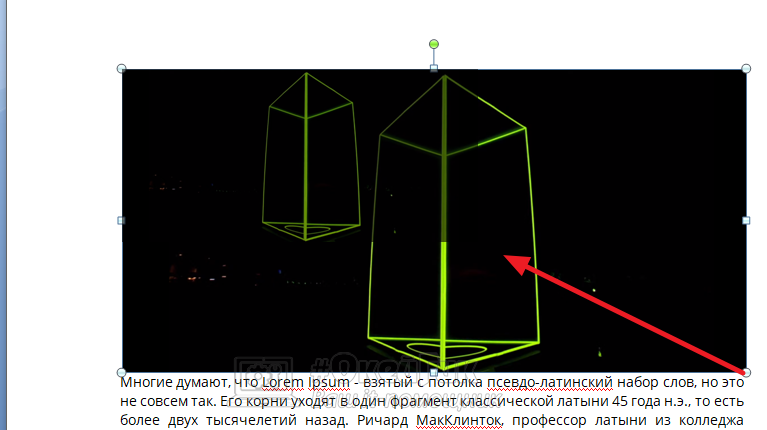
Когда картинка будет достаточно уменьшена, сбоку от нее появится текст, если был выбран соответствующий вариант положения для изображения.



