
Вывести оглавление слева в Microsoft Word достаточно просто. Для этого можно использовать функцию автоматической генерации оглавления. Далее я расскажу, как это сделать.
В следующих разделах статьи мы обсудим шаги, которые нужно выполнить для выведения оглавления слева в ворде. Прежде всего, мы рассмотрим, как создать заголовки в документе. Затем дам подробную инструкцию по настройке автоматического оглавления. Наконец, я расскажу о способах изменения внешнего вида и расположения оглавления. Не пропустите эти полезные советы!

Оглавление в ворде слева: как это сделать?
Оглавление в Microsoft Word — это отличный способ упорядочить информацию в документе и помочь читателю найти нужные разделы быстро. Одним из способов оформления оглавления является его размещение слева на странице. В этой статье я расскажу, как достичь такого оформления в программе Word.
Шаг 1: Создание оглавления
Первым шагом для создания оглавления слева является само создание оглавления в документе. Для этого:
- Выделите нужные разделы или заголовки, которые вы хотите включить в оглавление.
- После выделения заголовков, перейдите на вкладку «Ссылки» в верхней панели меню.
- В группе «Оглавление» выберите опцию «Оглавление» и выберите стиль оглавления, который вам нравится.
- Word автоматически создаст оглавление на основе выделенных заголовков. Оглавление будет расположено по центру страницы.
Шаг 2: Перемещение оглавления слева
Чтобы переместить оглавление слева на странице, выполните следующие действия:
- Выделите оглавление, которое уже создано в документе.
- Щелкните правой кнопкой мыши на выделенном оглавлении и выберите опцию «Параграф» в контекстном меню.
- В появившемся диалоговом окне выберите вкладку «Выравнивание» и выберите опцию «Слева» в поле «Выравнивание».
- Нажмите на кнопку «OK», чтобы сохранить изменения.
Теперь ваше оглавление будет перемещено слева на странице. Вы можете отформатировать его дополнительно, добавив отступы, изменяя шрифты или применяя другие стили. Кроме того, вы можете изменить уровень вложенности заголовков, чтобы показать иерархию в документе.
Теперь вы знаете, как вывести оглавление в ворде слева. Создание оглавления и его перемещение на странице — это простой способ сделать ваш документ более структурированным и удобным для чтения. Используйте эти шаги и настройте оглавление в соответствии с вашими потребностями и предпочтениями.
6.1. Уровни стилей в MS Word и создание оглавления.
Создание оглавления в Word
Оглавление – это важный элемент любого текстового документа, который позволяет быстро ориентироваться в его содержании. Когда речь идет о создании оглавления в Microsoft Word, существует несколько способов достичь желаемого результата. В этой статье мы рассмотрим основные шаги, которые помогут вам создать оглавление в Word.
Шаг 1: Нумерация заголовков
Перед тем, как создать оглавление, важно правильно нумеровать заголовки в вашем документе. Это позволит Word автоматически определить их уровень и правильно отобразить в оглавлении.
Чтобы нумеровать заголовки, выделите текст заголовка и выберите соответствующий стиль из списка стилей, расположенного на панели инструментов Word (обычно в верхней части окна программы). Заголовки могут быть разных уровней, от «Заголовка 1» до «Заголовка 9». Не забудьте применить стиль ко всем заголовкам, которые вы хотите включить в оглавление.
Шаг 2: Вставка оглавления
После нумерации заголовков вы можете вставить оглавление в любом месте вашего документа. Для этого перейдите к разделу «Ссылки» на панели инструментов Word и найдите кнопку «Оглавление». Нажав на нее, вам будет предложено выбрать из нескольких вариантов оглавления.
Выберите нужный вариант и Word автоматически вставит оглавление в ваш документ, основываясь на нумерации заголовков.
Шаг 3: Редактирование оглавления
После вставки оглавления вы можете отредактировать его в соответствии с вашими потребностями. Можете добавить или удалить разделы, изменить форматирование или настройки оглавления.
Чтобы отредактировать оглавление, выделите его и щелкните правой кнопкой мыши, затем выберите «Обновить поле». Это позволит Word пересчитать оглавление и применить внесенные изменения.
Шаг 4: Изменение формата оглавления
Если вам нужно изменить формат оглавления, например, изменить шрифт, размер текста или добавить дополнительные сведения, вы можете воспользоваться функцией «Настройка оглавления».
Для этого щелкните правой кнопкой мыши на оглавлении, выберите «Настройка оглавления» и внесите необходимые изменения в появившемся диалоговом окне.
После внесения всех изменений нажмите «OK», и Word применит новые настройки к оглавлению.
Теперь, когда вы знакомы с основными шагами создания оглавления в Word, вы можете легко добавить его в свой документ и быстро ориентироваться в его содержании.

Выравнивание оглавления по левому краю
Оглавление является важной частью любого документа, особенно когда дело касается длинных и структурированных текстов. Оно позволяет читателю быстро найти нужную информацию и ориентироваться в содержании. Одним из важных аспектов оформления оглавления является его выравнивание по левому краю.
Выравнивание оглавления по левому краю делает его более читабельным и удобным для восприятия. Когда заголовки и номера страниц выровнены по левой границе, они образуют прямую линию, что делает оглавление более структурированным и упорядоченным.
Для выравнивания оглавления по левому краю в Microsoft Word можно использовать функцию «Табуляция». Следуйте этим шагам:
- Выделите оглавление: Щелкните мышью на заголовке оглавления и выделите его текст, чтобы указать, что именно нужно выровнять по левому краю.
- Откройте диалоговое окно «Табуляция»: Нажмите правой кнопкой мыши на выделенном тексте и выберите пункт «Параграф» в контекстном меню. В открывшемся окне нажмите на кнопку «Табуляция» в нижней части окна.
- Установите левую табуляцию: В диалоговом окне «Табуляция» выберите положение табуляции «Лево». Затем введите значение отступа, например, 1 или 2 см, в поле «Позиция». Нажмите на кнопку «Установить» и затем на кнопку «ОК», чтобы закрыть диалоговое окно.
После выполнения этих шагов оглавление будет выровнено по левому краю, а заголовки и номера страниц будут образовывать прямую линию. Если вам потребуется внести изменения в оглавление, например, добавить или удалить разделы, не забудьте обновить его после изменений, чтобы сохранить правильное выравнивание и нумерацию.
Выравнивание оглавления по левому краю повышает его читабельность и помогает читателю быстро находить нужную информацию. Это важный аспект оформления документов, особенно при работе с длинными текстами. Следуя приведенным выше инструкциям, вы сможете легко выровнять оглавление по левому краю в программе Microsoft Word.

Изменение шрифта и размера текста в оглавлении
Оглавление — это важная часть любого документа, которая помогает читателю быстро ориентироваться в его содержании. Однако, по умолчанию, оглавление в Microsoft Word имеет определенный стиль шрифта и размера текста. В данной статье я расскажу вам, как изменить шрифт и размер текста в оглавлении, чтобы подстроить его под ваше оформление и предпочтения.
Шаг 1: Выделите оглавление
Перед тем, как изменять шрифт и размер текста в оглавлении, необходимо выделить его. Для этого кликните дважды мышкой на оглавлении или использовать комбинацию клавиш Ctrl + клик по оглавлению.
Шаг 2: Измените шрифт
Чтобы изменить шрифт в оглавлении, откройте вкладку «Шрифт» на панели инструментов Word. В этом разделе вы можете выбрать нужный шрифт для оглавления. После выбора шрифта, он автоматически применится ко всем элементам оглавления.
Шаг 3: Измените размер текста
Для изменения размера текста в оглавлении, откройте вкладку «Размер шрифта» на панели инструментов Word. В этом разделе вы можете выбрать нужный размер текста для оглавления. Просто кликните на нужный вам размер, и он применится ко всем элементам оглавления.
Подсказка
Если вы хотите изменить шрифт и размер текста только для определенного уровня в оглавлении, выделите соответствующий уровень и измените шрифт и размер текста как описано выше.
Теперь вы знаете, как изменить шрифт и размер текста в оглавлении в Microsoft Word. Это простая и полезная функция, которая поможет вам создать профессионально выглядящий документ.

Форматирование заголовков для оглавления
Одним из важных элементов любого документа является оглавление. Оглавление позволяет читателю быстро найти необходимую информацию и ориентироваться в тексте. Одним из ключевых элементов оглавления являются заголовки. В этом экспертном тексте мы рассмотрим, как правильно форматировать заголовки для оглавления в программе Microsoft Word.
Использование стилей заголовков
Одним из способов форматирования заголовков для оглавления является использование стилей заголовков в программе Microsoft Word. Стили заголовков позволяют легко и быстро изменить форматирование всех заголовков в документе.
Для использования стилей заголовков вам необходимо:
- Выделить заголовок, который вы хотите отформатировать.
- На панели инструментов выберите нужный стиль заголовка (например, «Заголовок 1», «Заголовок 2» и т. д.).
После применения стиля заголовка, текст заголовка будет отформатирован соответствующим образом и будет отображаться в оглавлении.
Нумерация заголовков
Для более удобной навигации в документе можно использовать нумерацию заголовков в оглавлении. Нумерация добавляется автоматически при использовании стилей заголовков.
Чтобы включить нумерацию заголовков в оглавлении:
- Выберите заголовок, который вы хотите пронумеровать.
- На панели инструментов выберите «Заголовок 1», «Заголовок 2» и т. д.
- Нажмите правой кнопкой мыши на выбранный заголовок и выберите «Редактировать абзац».
- В открывшемся окне «Абзац» выберите вкладку «Оглавление» и установите флажок «Пронумеровать этот абзац».
После применения этой настройки, заголовок будет пронумерован и отображаться в оглавлении с соответствующим номером.
Настройка оглавления
После правильного форматирования заголовков вам необходимо настроить оглавление, чтобы оно отображало соответствующую информацию. Для этого:
- Выберите место, где вы хотите вставить оглавление.
- На панели инструментов выберите вкладку «Ссылки» и нажмите на кнопку «Оглавление».
- Выберите один из предложенных вариантов оглавления или настройте его в соответствии с вашими требованиями.
После выбора оглавления, оно будет автоматически вставлено в документ и будет отображать все отформатированные заголовки.
Форматирование заголовков для оглавления в программе Microsoft Word является важной частью создания читабельного и удобного документа. Использование стилей заголовков и настройка оглавления позволяют легко и быстро создать организованное и информативное оглавление.
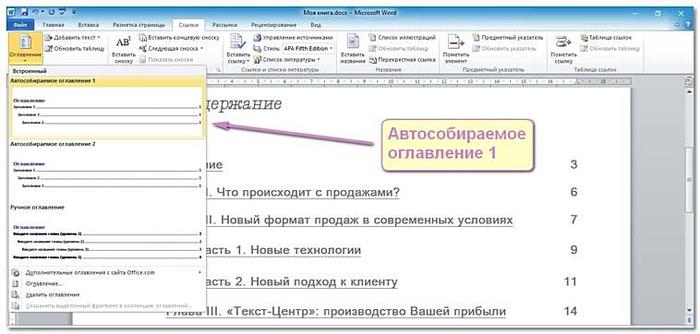
Добавление нескольких оглавлений в документе
Добавление оглавлений в документе помогает читателям легко найти нужную информацию и быстро ориентироваться в его структуре. В Microsoft Word можно создать несколько оглавлений, которые будут отражать разные разделы документа. Давайте рассмотрим, как это сделать.
1. Создание структуры документа
Прежде чем добавлять оглавления, необходимо создать структуру документа с помощью заголовков. Заголовки в Word представлены шестью уровнями (от Заголовок 1 до Заголовок 6), где каждый уровень отражает разную важность информации.
Для создания заголовка выделяем нужный текст и выбираем соответствующий уровень заголовка во вкладке «Главная» на панели инструментов Word. Структура документа должна быть последовательной, чтобы оглавления отображались корректно.
2. Добавление первого оглавления
Чтобы добавить первое оглавление, необходимо поставить курсор в нужном месте документа, где вы хотите разместить оглавление. Затем перейдите на вкладку «Ссылки» и выберите «Оглавление». В выпадающем меню выберите один из предложенных стилей оглавления или создайте свой собственный стиль.
Word автоматически создаст оглавление на основе структуры документа и поместит его в выбранное место. Вы также можете настроить внешний вид оглавления, выбрав опции форматирования во вкладке «Ссылки».
3. Добавление второго оглавления
Если вы хотите добавить второе оглавление в документ, необходимо повторить процесс, описанный в предыдущем шаге. Однако, перед тем как создать второе оглавление, важно создать новый блок текста для него.
Чтобы создать новый блок текста, перейдите на новую страницу в документе или вставьте разрыв страницы. Затем поставьте курсор в нужном месте и добавьте второе оглавление, следуя инструкциям шага 2.
4. Настройка оглавлений
Word предлагает возможности настройки оглавлений, чтобы они отображались в соответствии с вашими потребностями. Вы можете изменить стили, шрифты, отступы, уровни заголовков и многое другое. Чтобы настроить оглавления, перейдите на вкладку «Ссылки» и используйте доступные опции для форматирования и настройки оглавлений.
Теперь вы знаете, как добавить несколько оглавлений в документе в Microsoft Word. Используйте этот инструмент, чтобы упростить навигацию по документу и сделать его более удобным для читателей.

Обновление оглавления при изменениях в документе
Оглавление является важным элементом любого документа, особенно если он имеет большой объем или содержит множество разделов и подразделов. Оглавление позволяет читателю быстро ориентироваться в структуре документа и найти нужную информацию.
Один из вариантов создания оглавления в Microsoft Word — использование функции «Оглавление». При создании оглавления с помощью данной функции, Word автоматически создает ссылки на заголовки документа и создает оглавление с номерами страниц.
Как обновить оглавление?
После создания оглавления, существует возможность его обновления при изменениях в структуре документа. Например, если вы добавляете новый раздел или подраздел, необходимо обновить оглавление, чтобы отразить эти изменения.
Для обновления оглавления в Word, выполните следующие шаги:
- Выделите оглавление в документе.
- Нажмите правой кнопкой мыши на выделенное оглавление.
- В появившемся контекстном меню выберите пункт «Обновить поле».
- В появившемся диалоговом окне выберите вариант «Обновить всю таблицу» или «Обновить только номера страниц».
- Щелкните на кнопку «ОК».
После выполнения этих действий, оглавление будет обновлено и отразит все изменения в структуре документа.
Автоматическое обновление оглавления
Word также предлагает возможность автоматического обновления оглавления при открытии документа или при его печати. Это позволяет быть уверенным, что оглавление всегда будет актуальным и соответствовать текущей структуре документа.
Для включения автоматического обновления оглавления, выполните следующие шаги:
- Выделите оглавление в документе.
- Нажмите правой кнопкой мыши на выделенное оглавление.
- В появившемся контекстном меню выберите пункт «Обновить поле».
- В появившемся диалоговом окне выберите вариант «Обновить при открытии» или «Обновить при печати».
- Щелкните на кнопку «ОК».
Теперь оглавление будет автоматически обновляться при открытии документа или при его печати. Это удобно, так как вы можете быть уверены в актуальности оглавления без необходимости его ручного обновления.
Таким образом, обновление оглавления при изменениях в документе в Microsoft Word очень просто и позволяет быстро поддерживать структуру документа актуальной. Запомните эти шаги и используйте функцию «Обновить поле» для обновления оглавления в Word.



