
Изучим 5 эффективных методов, с помощью которых можно изменить ориентацию текста в Ворде.
MS Word является одной из самых практичных программ для разработки и модификации текстовых документов.
Пользователи имеют доступ к множеству функций: от базового редактирования текста до формирования таблиц, макетов, графиков, сносок и гиперссылок.
Функция переворота текста тоже доступна в программе, но её довольно сложно найти.
Вы имеете возможность изменять угол наклона отдельных слов, фраз или всего текста в целом.
Существует несколько методов для реализации этой цели.
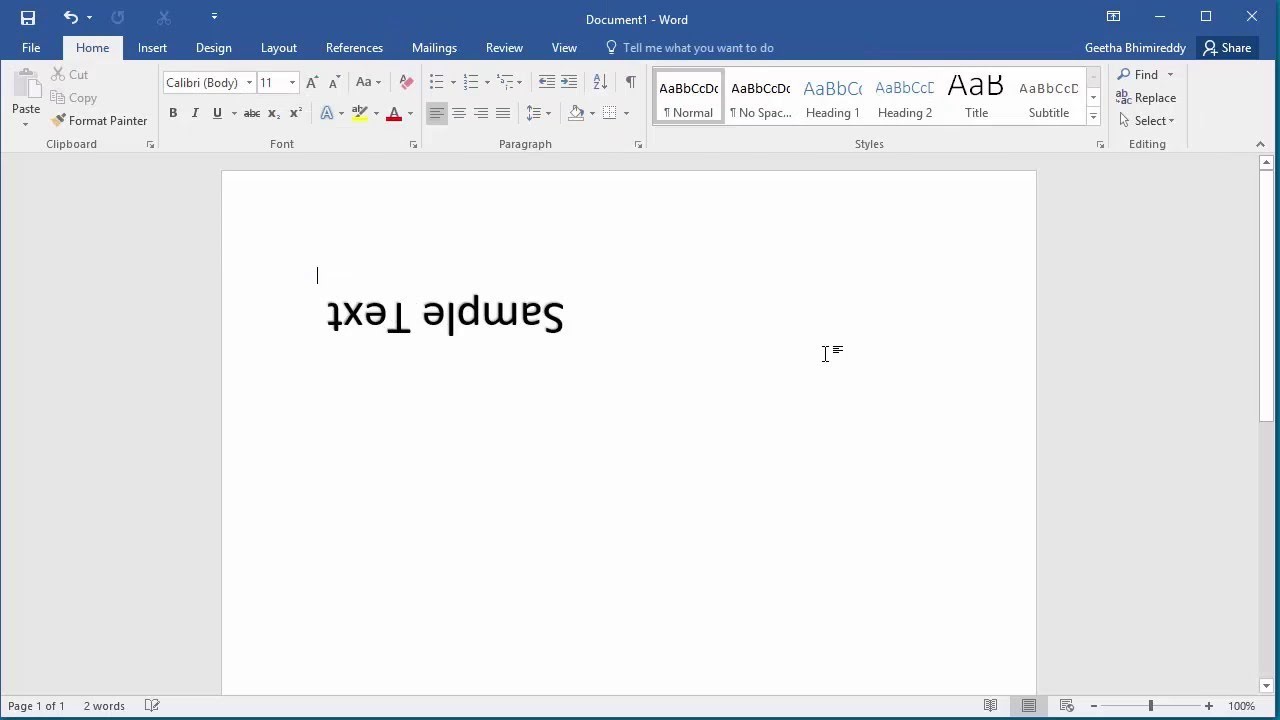
Способ 1 – Сделать весь текст вертикальным
Если специфика создаваемого вами документа подразумевает написание всего текста вертикально, следует сразу настроить альбомную ориентацию страницы.
Таким образом, вы сможете без труда ввести необходимый текст без использования внешних средств Ворда.
Следуйте приведённым рекомендациям:
- Откройте документ Word;
- В верхней области меню перейдите во вкладку « Макет »;
- Кликните на пункт « Ориентация » и в выпадающем списке нажмите на « Альбомная ».
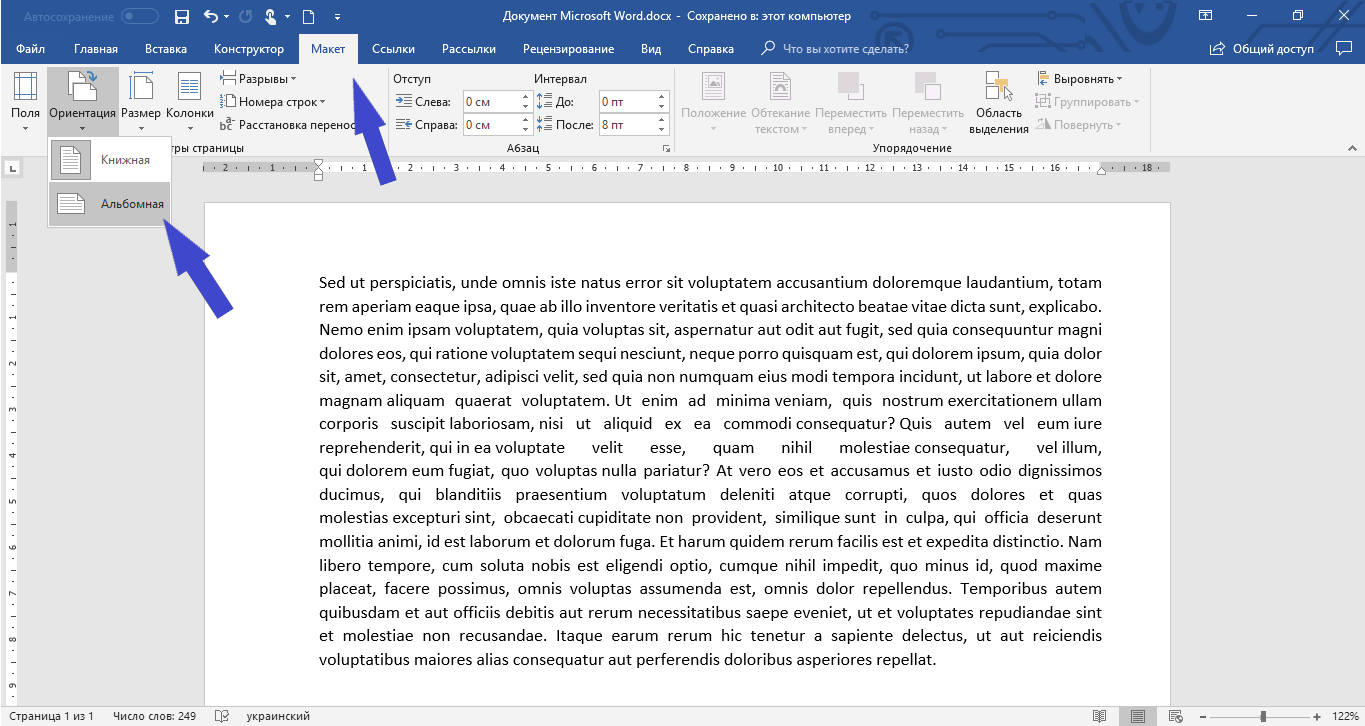
Положение всего документа будет скорректировано автоматически. Если на странице уже присутствовал текст, он также будет развернут вертикально.
В меню «Макет» вы сможете настроить поля или применить поворот только для отдельных страниц документа.
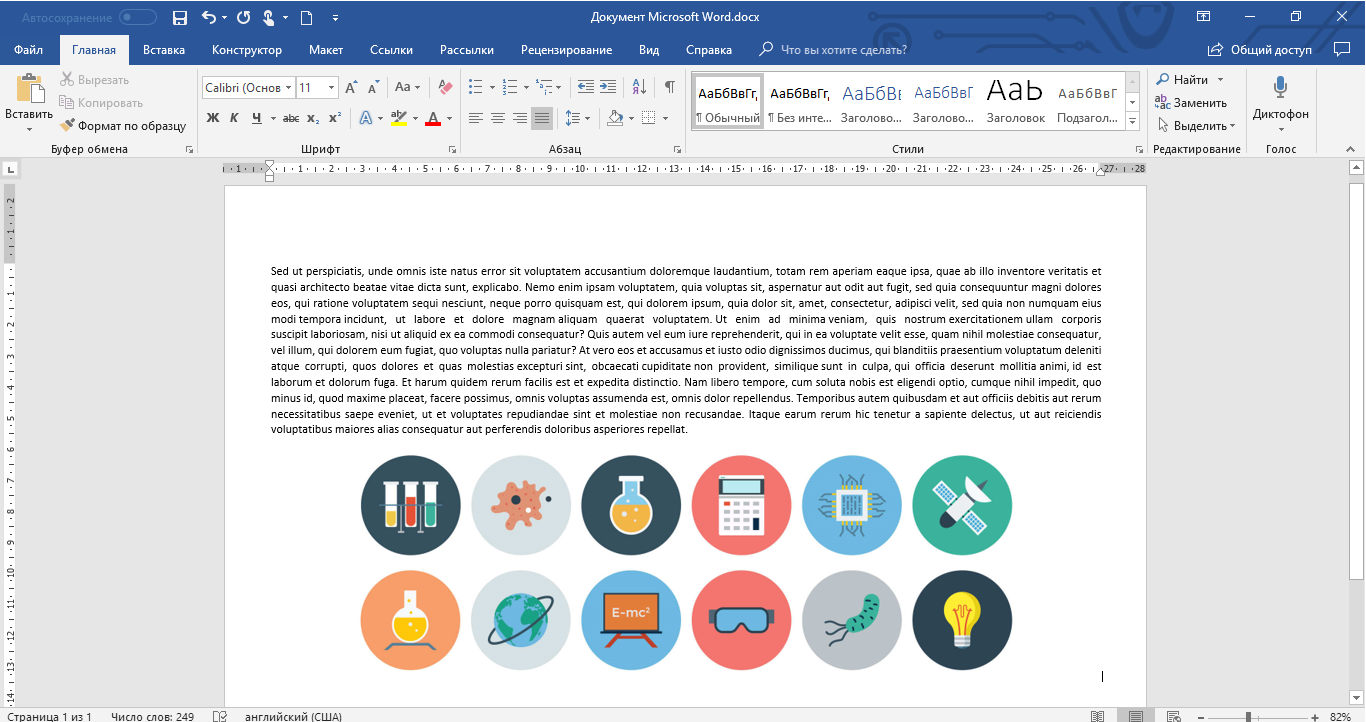
Обратите внимание! На листе вся информация будет отображаться вертикально: не только текст, но и картинки. Если нужно перевернуть картинку под другим углом, достаточно нажать на неё правой клавишей, перейти во вкладку редактирования и выбрать тип поворота.
Способ 2 – Использование таблиц
В MS Word пользователи могут создавать любые таблицы и наполнять их не только текстом, но и графическим контентом.
Поворот текста с помощью таблиц позволяет настроить любой угол отображения символов. Рамки таблицы всегда можно скрыть.
Следуйте инструкции:
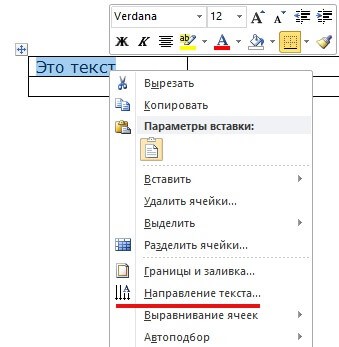
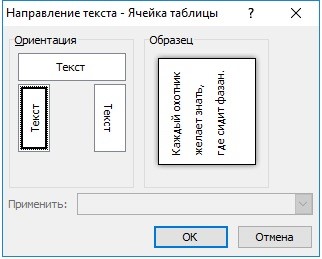
Если вам нужно повернуть текст, но нет необходимости создавать таблицу, всегда можно нарисовать только одну ячейку, а затем быстро убрать видимость её границ.
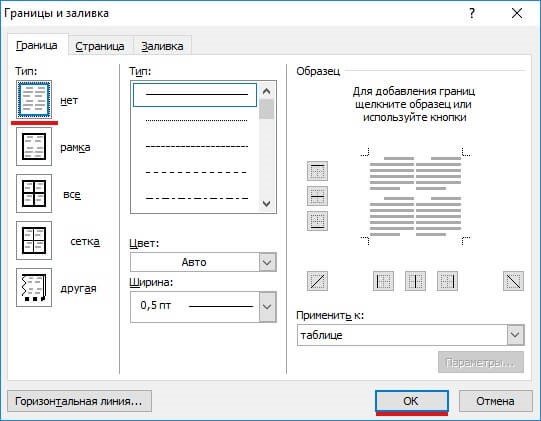
Для удаления очертаний табличек нажмите на левый верхний угол элемента. Это выделит всю таблицу.
Затем кликните на правую кнопку мышки и выберите в меню «Границы и заливка» .
Во вкладке выбора типа границы выделите «нет» и примените изменения.
Этот метод позволяет удобно изменять ориентацию формул, специальных символов и других объектов, для которых использование угла поворота без таблицы невозможно.
Способ 3 – Надпись в фигуре
Внутри документа можно создавать отдельные полотна с фигурами или блоками текста.
Такой блок можно разместить в любом месте страницы. Текст будет перевернут под нужным углом.
Ниже приведен пример работы с блоками в MS Word:
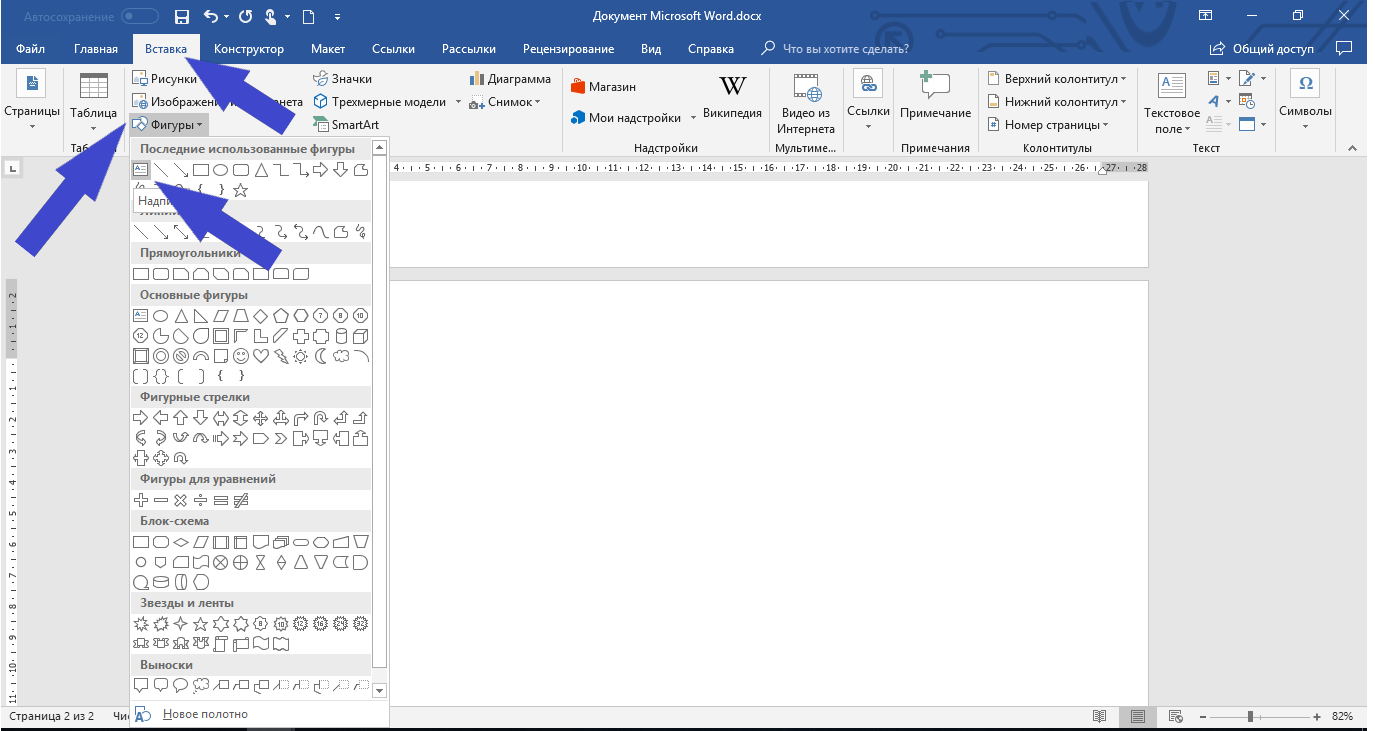

Такой способ удобен при создании блок-схем, различных дизайнов брошюр, оформления отчетов и прочих видов документов.
Обратите внимание, если вы создаете несколько блоков, чтобы они не сдвинулись, их можно группировать.
Для этого выделите сразу несколько фигур с текстом, нажмите на них правой кнопкой и выберите «Группировать» .
Создастся единое полотно, которое можно перемещать по тексту.
Способ 4 – Поворот строки
Если нужно просто повернуть строку вверх тормашками, а не поворачивать текст под любым углом, можно снова использовать фигуру.
Следуйте инструкции:
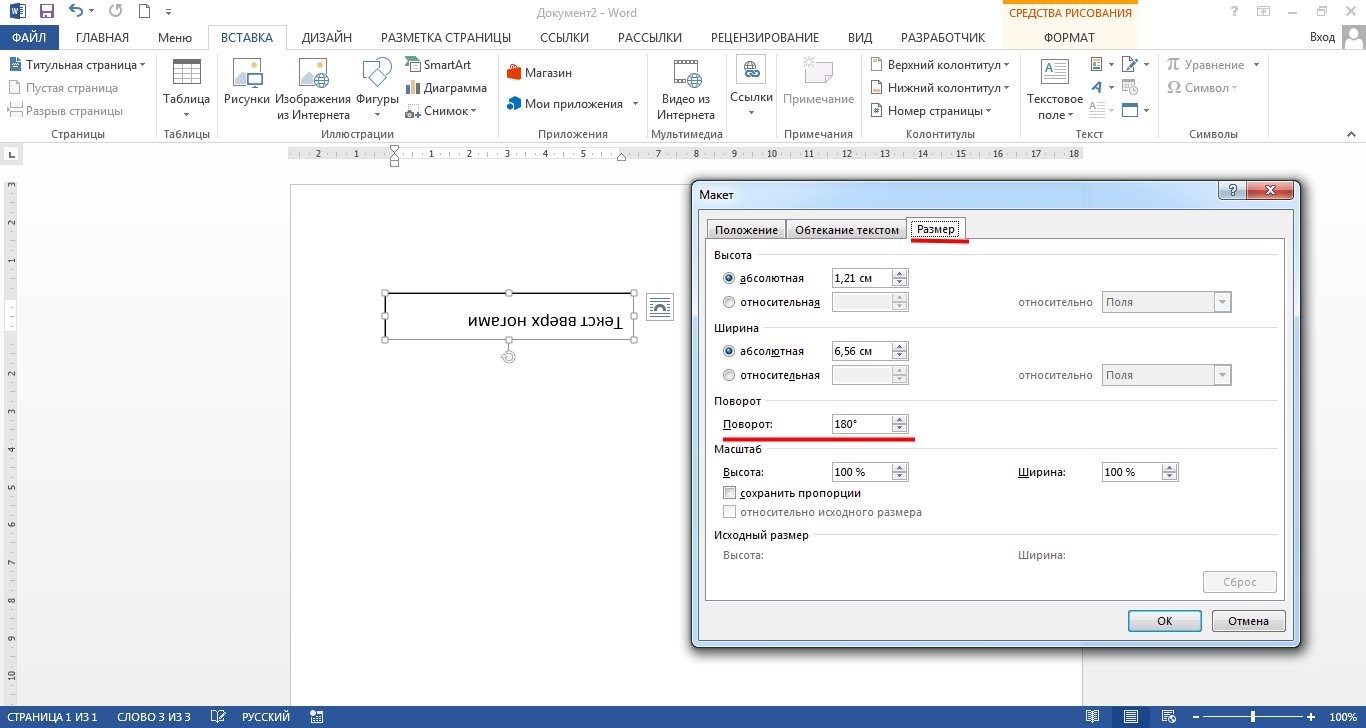

Таким образом, текст будет представлен в виде, указанном ниже. Рядом с текущим блоком можно вводить текст в стандартном режиме набора.

Все описанные выше действия можно применить к объектам стиля WordArt.
Напомним, что WordArt – это режим создания стилизованных надписей, который можно настроить через вкладку программы «Вставка» .
Способ 5 – Использование SmartArt
SmartArt – это основа для создания инфографики с уже готовыми шаблонами. Впервые функция появилась в версии MS Word 2007.
С помощью Смарт Арт можно создавать списки, схемы, диаграммы, матрицы, пирамиды, иерархию, циклы и много других объектов.
Текст блоках SmartArt тоже можно перевернуть. Для этого откройте пункт меню «Вставка» и кликните на клавишу добавления инфографики.
В левой части открывшегося окна отображаются категории, а в правой – список доступных дизайнов. Выберите понравившийся элемент и нажмите «ОК» .
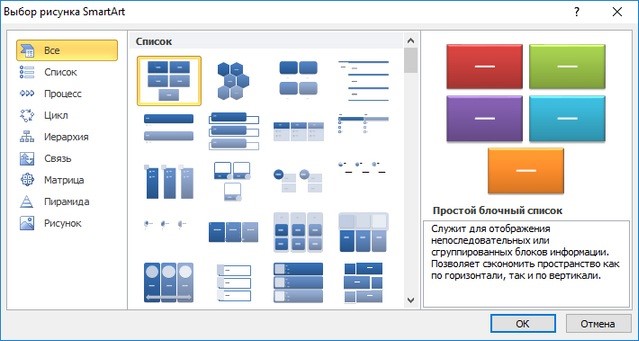
Затем на странице документа выберите ячейку, расположение текста которой нужно отредактировать. Нажмите на него правой кнопкой мышки.
Далее выберите «Параметры анимации» :

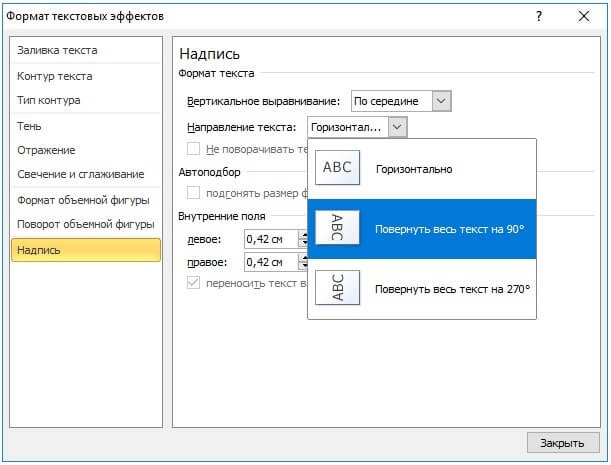
В новом окне перейдите во вкладку «Надпись» и справа найдите строку «Направление текста» .
Предлагаются три варианта вращения – горизонтальный, на 90 градусов и на 270 градусов.
Печать зеркального текста
Если у вас есть готовый текстовый документ Ворд и его нужно напечатать таким образом, чтобы на листе текст отображался зеркально, это можно сделать и без редактирования страниц в программе.
Достаточно изменить настройки самой печати.
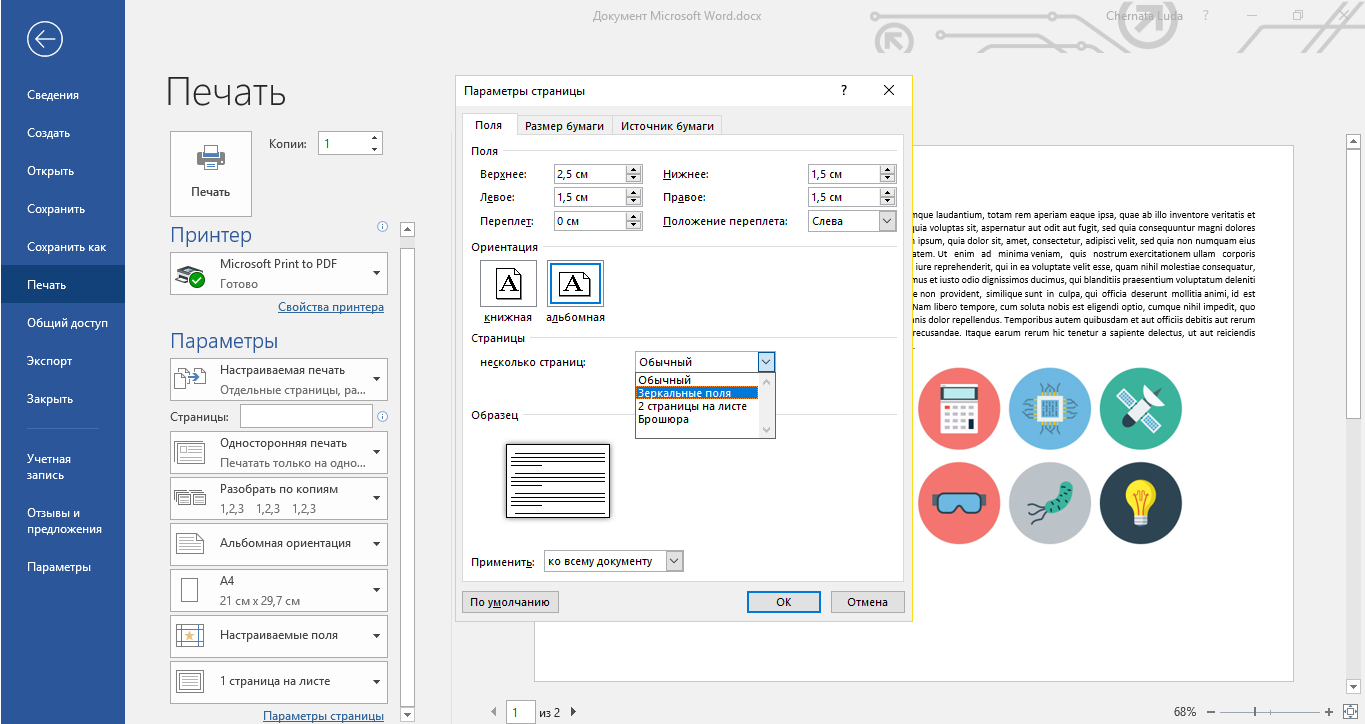
Откройте пункт меню «Файл» и кликните на «Печать» .
В новом окне найдите надстройку «Параметры печати» и отметьте галочкой пункт «Зеркальные поля» .
Итог
Все описанные в статье способы поворота текста будут работать во любых версиях программы MS Word.
Отличаться может только расположение вкладок приложения. Обратите внимание, чтобы основной и перевернутый текст смотрелись нормально, нужно удалить междустрочные интервалы между абзацами и таблицей или между абзацами и фигурой.
В противном случае, отступы между этими объектами будут слишком сильно бросаться в глаза.
Если среди текста, который нужно перевернуть, есть формула, нужно использовать только способом с таблицами.
Часто метод с блоками не работает для сложных многоэтажных формул и специальных символов.
Видео на заданные темы:
4 быстрых способа конвертировать горизонтальные тексты в вертикальные и наоборот в Word
Время от времени мы, вероятно, располагаем тексты в нашем документе горизонтально или вертикально. Тогда есть шансы преобразовать горизонтальный текст в вертикальный. Повторный ввод всей информации отнимет много времени и терпения.
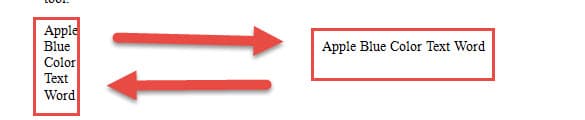
Поэтому мы хотим предложить вам 4 способа изменить горизонтальный текст на вертикальный и наоборот, как показано ниже:
Случай 1: преобразование вертикальных текстов в горизонтальные тексты
Прежде всего, есть 2 способа переключения между вертикальным и горизонтальным текстом.
Способ 1: используйте функцию «Заменить»

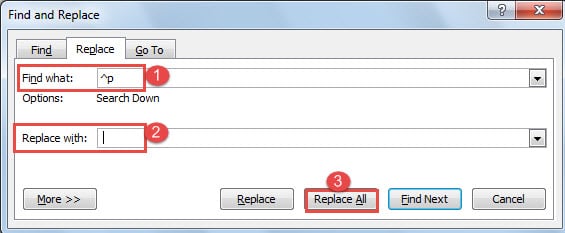

Способ 2: запустить макрос

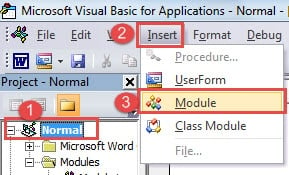
Sub ПреобразоватьВертикальныйВГоризонтальныйСписок() С помощью Selection.Find .Text = "^p" .Replacement.Text = " " .Forward = False .Wrap = wdFindStop .Format = False .MatchCase = False .MatchWholeWord = False .MatchWildcards = False .MatchSoundsLike = False .MatchAllWordForms = False Конец С помощью Selection.Find.Execute Заменить:=wdReplaceAll Конец Sub
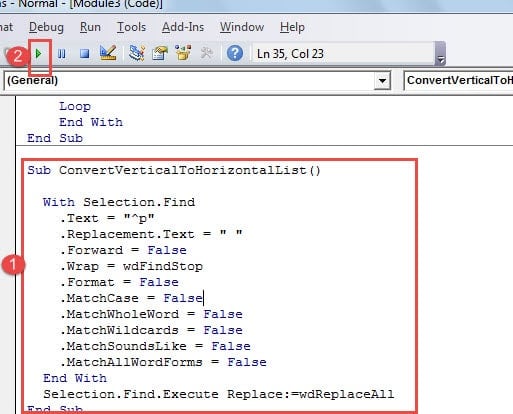
Случай 2: преобразование горизонтальных текстов в вертикальные тексты
Способ 1: снова используйте функцию «Заменить»
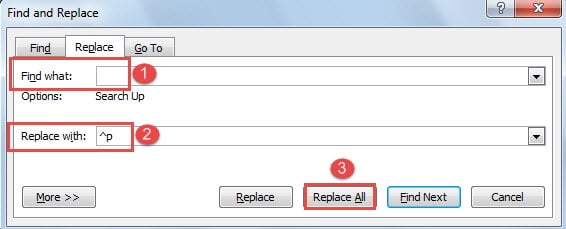
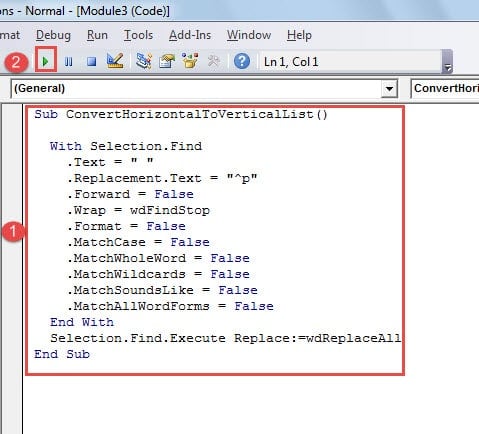
Способ 2: запустить макрос
Sub ПреобразоватьГоризонтальныйВВертикальныйСписок() With Selection.Find .Text = " " .Replacement.Text = "^p" .Forward = False .Wrap = wdFindStop .Format = False .MatchCase = False .MatchWholeWord = False .MatchWildcards = False .MatchSoundsLike = False .MatchAllWordForms = False End With Selection.Find.Execute Replace:=wdReplaceAll End Sub
Получить свой Lost Файл
Поскольку в современной работе нам постоянно приходится иметь дело с цифровыми устройствами, мы также сталкиваемся с риском потери важной информации. Чтобы предотвратить это, создание резервных копий — отличное решение. Однако резервное копирование требует каждодневной настойчивости.
Со временем ваше решение сделать резервную копию файлов может отойти на второй план в повседневной жизни. И ничто не является серебряной пулей, даже резервные копии. Поэтому вам понадобится инструмент для восстановления поврежденных документов Word.



