
Вставленный в Word рисунок иногда необходимо как-то обозначить или подписать, и как сделать надпись на картинке в Ворде мы дальше и рассмотрим.
Есть несколько способов размещения текста поверх картинки в Ворде. Если необходимо разместить на рисунке красиво оформленный текст, то лучше всего использовать надписи WordArt, а если достаточно обычного текста, то следует воспользоваться текстовым полем.
Для вставки надписи WordArt переходим на вкладку «Вставка», находим объект WordArt и выбираем понравившийся стиль оформления. После этого на листе появится специальное поле для ввода текста. С помощью меню на появившейся вкладке «Формат» можно произвести дополнительные настройки надписи. После всех настроек и окончательного расположения текста на картинке лучше всего их сгруппировать, чтобы при перемещении картинки сразу с ней перемещалась и надпись.


Для вставки обычного текста поверх рисунка в Ворде выбираем пункт меню «Текстовое поле» на вкладке «Вставка», в котором выбираем вариант «Простая надпись». В появившемся поле вводим необходимый текст, производим дополнительные настройки с помощью меню на вкладке «Формат», в том числе удаляем заливку и контур фигуры, а также при необходимости меняем цвет и размер текста стандартным способом. После всех настроек также желательно сгруппировать текст и картинку.


Есть еще один не совсем правильный, но все же иногда используемый способ. Заключается он в размещении картинки под обычным текстом, набранным на листе. Минус данного способа связан в отсутствии связи между текстом и картинкой, и при перемещении одного из них вся настроенная конструкция рушится.
Как наложить надпись на картинку в Word

Просто написать текст на картинке в Ворде не получится, но можно решить этот вопрос как минимум двумя способами.
Post Views: 0
Шаг 1 из 16
Для того, чтобы разместить текст на картинке, на ней предварительно нужно добавить некоторые элементы.
Для этого в меню «Вставка» есть 2 подходящих варианта: «Текстовое поле» и «Объект WordArt».

Шаг 2 из 16
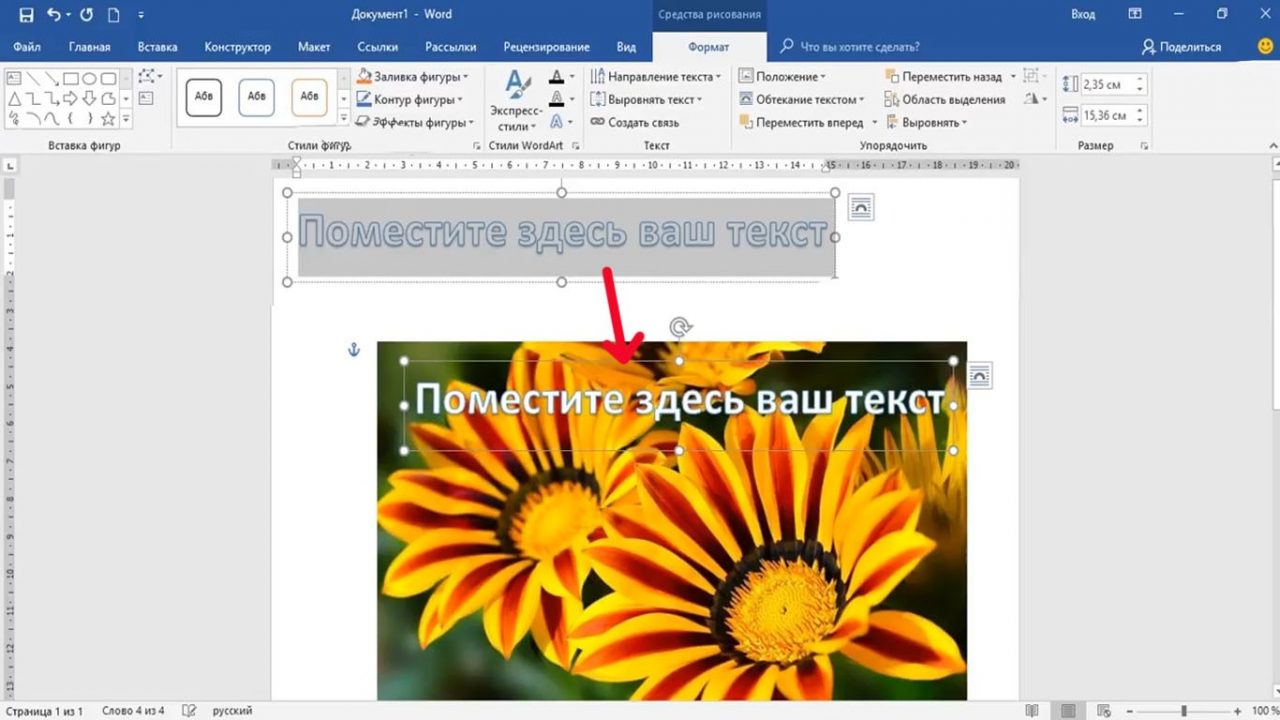
При выборе второго варианта добавляется форматированный текст.

Шаг 3 из 16
Его можно перетянуть на картинку сразу. Далее этот текст всегда будет подвязан к картинке и перемещаться вместе с ней.
Шаг 4 из 16
Если нужен текст без форматирования, то используем первый вариант: выбираем «Текстовое поле» в котором подойдёт «Простая надпись».

Шаг 5 из 16
Такой объект сразу поверх картинки установить не получится. Для этого картинку придётся специально подготовить.

Шаг 6 из 16
Правой клавишей мыши кликаем на картинке, выбираем «Обтекание текстом» — «За текстом».

Шаг 7 из 16
Размещаем поверх картинки текстовое поле и вернем туда же предыдущий текст.

Шаг 8 из 16
Вводим необходимый текст в поле.

Шаг 9 из 16
Чтобы убрать фон поля, заходим в его настройки, нажимаем «Формат фигуры».

Шаг 10 из 16
Выставляем «Нет» в заливке и линиях.

Шаг 11 из 16
Остаётся только текст, который меняем по своему усмотрению (цвет, шрифт и т.д.).

Шаг 12 из 16
Чтобы текст не смещался с картинки, их нужно сгруппировать.
Для этого нажимаем пункт «Выделить» и «Выбрать объект».

Шаг 13 из 16
Теперь выбираем картинку, зажимаем клавишу Shift и выделяем текст.

Шаг 14 из 16
Затем правой клавишей мыши вызываем меню, в котором выбираем «Группировать».

Шаг 15 из 16
Текст исчезнет потому, что картинка перешла на передний фон.
Чтобы её вернуть на задний, правой клавишей мыши вызываем меню и нажимаем соответствующий пункт.



