
Оригинальный способ вставки текста перед таблицей в Word — необычно, просто и красиво!
Вставить текст перед таблицей в Microsoft Word в шапке документа можно несколькими способами. Если вы хотите сделать заголовок во всех таблицах на каждой странице, то можно вставить текст перед таблицей в шапке документа и закрепить его. Это удобно, если у вас есть таблица, которая простирается на несколько страниц и вы хотите, чтобы заголовки таблицы не пропадали. Также это полезно, когда у вас есть несколько разных таблиц на каждой странице и для каждой таблицы нужно добавить свой заголовок.
Для вставки текста перед таблицей в шапку документа следуйте этим простым шагам:
Теперь ваш текст заголовка будет отображаться перед таблицей на каждой странице, где есть таблица. Вы можете повторить эти шаги для каждой таблицы в документе.
Вставка текста перед таблицей в Word: шаги и инструкция
Если вам нужно вставить текст перед таблицей в Word, это может быть полезно во многих ситуациях. Например, вы можете хотеть сделать заголовок или шапку для таблицы, чтобы она была более информативной или профессиональной.
Чтобы вставить текст перед таблицей в Word, выполните следующие шаги:
Разместите курсор перед таблицей
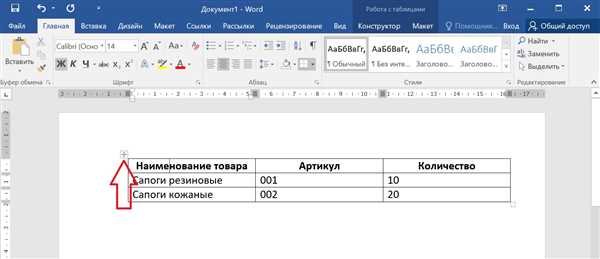
В Word вам необходимо разместить курсор перед таблицей, перед которой вы хотите вставить текст. Просто щелкните мышью в пустом месте перед таблицей или используйте клавишу стрелки, чтобы переместить курсор.
Начните вводить текст
После размещения курсора перед таблицей вы можете начать вводить текст. Просто начните набирать текст на клавиатуре, как обычно. Вы можете добавить заголовок, описание или любую другую информацию, которую нужно представить перед таблицей.
Каждая строка, которую вы вводите, будет появляться перед таблицей и автоматически добавлять новые строки, как только они заполняются.
Вот и все! Теперь у вас есть вставленный текст перед таблицей в Word. Вы можете добавить или отредактировать его при необходимости.
Вставка текста перед таблицей в Word может быть простым способом сделать вашу таблицу более захватывающей и информативной. Попробуйте этот метод и улучшите ваши документы Word уже сегодня!
Вставка текста перед таблицей в Word: полезные советы и хитрости
Шаг 1: Убедитесь, что ваш документ в Word содержит таблицу или планируемую таблицу, перед которой нужно вставить текст. Если таблицы еще нет, создайте ее, чтобы иметь возможность добавить текст перед ней.
Шаг 2: Поместите курсор перед таблицей, в точку, где вы хотите вставить текст. Для этого просто кликните мышью в нужном месте или нажмите клавишу Вверх на клавиатуре, чтобы переместить курсор к началу документа.
Шаг 3: Вставьте текст, который вы хотите разместить перед таблицей. Вы можете просто начать печатать или скопировать и вставить уже готовый текст из другого источника.
Шаг 4: Если вы хотите добавить заголовок к таблице, рекомендуется выделить этот заголовок особым образом. Для этого можно использовать различные типы форматирования, такие как жирный шрифт, курсив или подчеркивание.
Шаг 5: После вставки текста перед таблицей, убедитесь, что он выглядит так, как вы задумывали. Проверьте, что таблица не перекрывает или пересекает текст, и что всё выглядит аккуратно и читабельно.
Теперь вы знаете, как вставить текст перед таблицей в Word. Следуйте этим простым советам и хитростям, чтобы сделать ваши документы более удобными для чтения и понимания.
Создание заголовков в Word: подробная инструкция
Как вставить текст перед таблицей в Word сверху? Это просто! Чтобы сделать это, вам потребуется закрепить заголовки к таблице и добавить текст перед таблицей в шапку каждой страницы.
Вначале, откройте документ в Microsoft Word и выберите таблицу, перед которой вы хотите добавить текст. Затем нажмите на вкладку Вставка в верхней части страницы.
После этого выберите Верхний колонтитул и нажмите на Изменить верхний колонтитул.
Теперь вы увидите шапку страницы, где вы можете вставить текст перед таблицей. Просто щелкните левой кнопкой мыши в том месте, где вы хотите добавить текст, и начните печатать.
После того, как вы добавили нужный текст перед таблицей, вы можете закрепить заголовок к таблице, чтобы он отображался на каждой странице. Для этого просто выберите таблицу, затем нажмите правой кнопкой мыши, выберите Свойства таблицы и перейдите на вкладку Оформление.
На вкладке Оформление найдите опцию Закрепить заголовок и установите флажок рядом с ней. Теперь ваш заголовок будет отображаться на каждой странице с таблицей.
Поздравляю! Вы успешно вставили текст перед таблицей в Word и закрепили заголовки. Это простой способ добавить информацию перед таблицей и сделать ее более организованной и понятной.
Вставка текста перед таблицей в Word: простые способы
Способ 1: Использование заголовка таблицы
Первый способ — использование функционала заголовка таблицы. Для этого необходимо выбрать таблицу, затем щелкнуть правой кнопкой мыши и выбрать Свойства таблицы. В появившемся диалоговом окне вкладки Рядки отметьте Повторять из шапки таблицы на странице. Теперь заголовок таблицы будет повторяться на каждой странице перед таблицей.
Способ 2: Использование абзацных стилей
Вставка текста перед таблицей в Word — это простая задача, но она может значительно облегчить чтение и понимание содержимого документа. Используйте один из описанных выше способов для вставки заголовка таблицы на каждой странице и сделайте свои документы более структурированными и удобочитаемыми.
Шапка таблицы на каждой странице в Word: как сделать
Для того чтобы закрепить текст перед таблицей на каждой странице, следуйте этим шагам:
Вставить таблицу в документ Word
Сначала необходимо создать таблицу, которую вы хотите использовать в документе. Вы можете вставить таблицу, выбрав соответствующий вариант в меню Вставка или используя комбинацию клавиш Ctrl+Shift+T.
Добавить заголовки к таблице
Перейти в режим Разметка страницы
Для того чтобы настроить закрепление текста, перейдите во вкладку Макет и выберите Разметка страницы.
4. Выбрать опцию Повторять заголовки строк или Повторять заголовки столбцов
В открывшемся окне Разметка страницы найдите секцию Таблица и отметьте опцию Повторять заголовки строк или Повторять заголовки столбцов, в зависимости от вашей таблицы.
Примечание: Если у вас есть как заголовки строк, так и заголовки столбцов, вы можете выбрать обе опции.
5. Нажмите ОК, чтобы сохранить изменения. Теперь заголовки таблицы будут отображаться на каждой странице таблицы.
Вставить текст перед таблицей и закрепить шапку на каждой странице в Word — это простой способ улучшить внешний вид и понятность ваших документов. Следуйте этим шагам, чтобы создать профессионально оформленные таблицы.
Закрепление шапки таблицы в Word: легкие шаги и секреты
Как вставить текст перед таблицей в Word сверху? Этот вопрос может возникнуть при работе с документами, содержащими большое количество таблиц. Если вам необходимо сделать заголовки в таблице одинаковыми на каждой странице, то вы можете закрепить шапку таблицы в Word, чтобы она отображалась наверху каждой страницы.
Чтобы закрепить шапку таблицы на каждой странице в Word, следуйте этим простым шагам:
1. Выделите все строки, которые должны быть закреплены в шапке таблицы.
2. Нажмите правую кнопку мыши на выделенных строках и выберите Свойства таблицы.
3. Во вкладке Ряд установите флажок Закрепить заголовок строки.
Теперь ваша шапка таблицы будет отображаться на каждой странице, когда таблица разделена на несколько страниц. Это очень удобно при работе с большими таблицами, так как позволяет сохранить четкую структуру данных и облегчает навигацию по документу.
Таким образом, вы можете легко закрепить шапку таблицы в Word на каждой странице и иметь одинаковые заголовки для каждой части таблицы. Не забывайте использовать эту функцию при работе с документами, содержащими большие таблицы, чтобы сделать их более удобными для чтения и понимания.
Вставка текста перед таблицей в Word: полезные приемы
Вставка текста перед каждой таблицей
Если вам нужно вставить текст перед каждой таблицей на странице, вы можете использовать следующий прием:
- Переместитесь к началу таблицы или поставьте курсор перед таблицей.
- Нажмите клавишу Enter, чтобы создать новый абзац.
- Напечатайте текст, который вы хотите вставить перед таблицей.
Текст будет отображаться перед каждой таблицей на странице.
Вставка текста перед конкретной таблицей
Если вы хотите вставить текст перед конкретной таблицей на странице, вы можете использовать следующий прием:
- Выберите таблицу, перед которой вы хотите вставить текст. Чтобы выбрать таблицу, щелкните на ее границу, чтобы появились маркеры.
- Нажмите правую кнопку мыши на выбранной таблице и выберите пункт Вставить текст Здесь.
- Напечатайте текст, который вы хотите вставить перед таблицей.
Текст будет вставлен перед выбранной таблицей.
Закрепление заголовка таблицы
Если у вас есть заголовок таблицы, который вы хотите закрепить, чтобы он отображался на каждой странице, на которой находится таблица, вы можете использовать следующий прием:
- Выберите заголовок таблицы. Обычно это первая строка таблицы, содержащая заголовки столбцов.
- На вкладке Расположение в разделе Строка активируйте флажок Повторять заголовок строк на каждой странице.
Теперь заголовки таблицы будут отображаться на каждой странице, на которой находится таблица.
Теперь, благодаря этим полезным приемам, вы сможете вставить текст перед таблицами в Word и оформить свои документы более эффективно.
Вставка текста перед таблицей в Word: подробная инструкция
В Microsoft Word есть функционал, который позволяет сделать заголовок перед каждой таблицей, подобно шапке на каждой странице документа. Если вам нужно вставить текст перед таблицей в Word, следуйте этой подробной инструкции:
Шаг 1: Вставка заголовков перед таблицей в Ворде
1. Выделите положение перед таблицей, где вы хотите вставить заголовок.
2. Нажмите клавишу Ввод несколько раз, чтобы создать пустые строки перед таблицей.
3. Напишите текст заголовка на каждой созданной строке. Если необходимо, выделите заголовки с помощью тегов или для придания им дополнительного визуального акцента.
Шаг 2: Закрепление заголовков на каждой странице
1. Выделите весь текст заголовков.
2. На панели инструментов выберите вкладку Разметка страницы.
3. В разделе Колонтитулы выберите опцию Верхний колонтитул.
4. В открывшемся меню выберите опцию Редактирование верхнего колонтитула.
5. Виджет Колонтитулы и нижние колонтитулы откроется и станет доступным для редактирования.
6. Вставьте таблицу перед текстом заголовков. Она будет появляться перед таблицей на каждой странице документа.
7. Закройте редактирование верхнего колонтитула, нажав кнопку Закрыть на панели инструментов.
Теперь у вас есть текст заголовков, который будет автоматически вставляться перед каждой таблицей в вашем документе Word. Используя эту инструкцию, вы можете улучшить организацию содержимого в ваших таблицах и облегчить их восприятие.
Создание заголовка в Word: простые шаги к успеху
- Откройте документ в Word и выделите таблицу, перед которой хотите добавить заголовок.
- На верхней панели инструментов выберите вкладку Вставка.
- В разделе Заголовки выберите опцию Шапка.
- В появившемся меню выберите один из предложенных стилей заголовков или создайте собственный.
- Введите текст заголовка в открывшемся поле.
- Нажмите кнопку ОК для сохранения изменений.
Теперь на каждой странице перед таблицей будет отображаться созданный вами заголовок. Это удобно, когда таблицы занимают несколько страниц и нужно явно указать, что они содержат.
Не забывайте, что заголовки в ворде можно закрепить не только на таблицы, но и на любые другие части документа. Они помогут читателям быстро ориентироваться и понять структуру документа. Поэтому не пренебрегайте возможностью добавить заголовки к каждой таблице, особенно если документ содержит множество таблиц.
Создание заголовка в Word: профессиональные советы
Как вставить текст перед таблицей в ворде сверху? Этот вопрос возникает у многих пользователей, особенно при создании таблиц на каждой странице документа. Правильно оформленные заголовки перед таблицами делают документ более профессиональным и удобочитаемым.
Как вставить заголовок перед таблицей в Word?
Чтобы вставить заголовок перед таблицей в Word, необходимо следовать нескольким шагам:
Теперь заголовок будет отображаться перед таблицей на каждой странице документа.
Как сделать, чтобы заголовок был закреплен над каждой таблицей?
Для того чтобы заголовок был закреплен над каждой таблицей в Word, необходимо использовать функцию Закрепить заголовок во вкладке Разметка страницы. Для этого:
- Выделите таблицу и перейдите на вкладку Разметка страницы.
- В разделе Разметка нажмите на кнопку Закрепить заголовок.
Теперь заголовок будет автоматически повторяться над каждой таблицей при печати.
Вставка заголовка перед таблицей в Word и закрепление его над каждой таблицей — это небольшие детали, которые помогают сделать документ более профессиональным и удобочитаемым для читателя.
Как закрепить заголовок перед каждой таблицей в Word? Это важный вопрос для тех, кто хочет сделать текст более читабельным и наглядным. Благодаря этому простому трюку, вы сможете добавить шапку к каждой таблице и выделить заголовки каждой таблицы перед самой таблицей. В этой статье мы рассмотрим, как вставить текст перед таблицей в Word.
Шаг 1: Откройте Word и создайте новый документ
Первым шагом является открытие Word и создание нового документа. Если у вас уже есть открытый документ, просто выберите его, чтобы начать работу. Важно выбрать правильный тип документа, чтобы ваш текст выглядел правильно и имел нужное форматирование.
Шаг 2: Вставьте таблицу в документ
Далее необходимо вставить таблицу в документ. Чтобы это сделать, выберите вкладку Вставка в верхней части окна Word, а затем выберите Таблица в выпадающем меню. Здесь вы можете выбрать количество строк и столбцов для таблицы и нажать ОК, чтобы вставить таблицу в документ.
Шаг 3: Вставьте заголовок перед таблицей
Теперь, когда у вас есть таблица в документе, вы можете вставить заголовок перед ней. Чтобы сделать это, просто поставьте курсор перед таблицей и наберите текст вашего заголовка. Добавьте несколько пустых строк между заголовком и таблицей для лучшей читаемости.
Теперь вы знаете, как вставить текст перед таблицей в Word! С помощью этого простого трюка вы сможете закрепить заголовок перед каждой таблицей и выделить заголовки для каждой таблицы. Это превратит ваш текст в более удобочитаемое и организованное пространство.
Создание заголовков в Word: секреты и хитрости
Заголовки играют важную роль в организации документа, помогая читателю легко ориентироваться в его содержимом. В Microsoft Word есть несколько способов создания и форматирования заголовков.
Один из способов закрепить заголовки к каждой странице — это вставить их в шапку документа. Для этого нужно проделать следующие шаги:
После выполнения этих шагов выбранный заголовок будет отображаться в шапке каждой страницы вашего документа. Это удобно для создания длинных документов, где требуется быстрая навигация.
Если вам необходимо вставить текст перед таблицей в Word, вы можете сделать это следующим образом:
- Поместите курсор перед таблицей на странице, где вы хотите вставить текст.
- Нажмите клавишу Enter несколько раз, чтобы создать нужное количество пустых строк перед таблицей.
- Вставьте текст, который вы хотите отображать перед таблицей.
Теперь вы знаете некоторые секреты и хитрости создания заголовков в Word. Не стесняйтесь использовать их при работе над вашими документами!
Как в ворде вставить текст рядом с таблицей
Тема этой заметки навеяна вопросом одного читателя рассылки. Он спрашивал:
Мне часто приходиться копировать текст с таблицами из интернета и зачастую справа от таблицы остаётся пустое место, которое ни как не удаётся удалить, как сделать, что бы текст «обтекал» страницу со всех сторон. Я знаю, как это сделать для рисунка, но для таблицы я эту функцию не нашёл.
Для того, чтобы текст обтекал таблицу со всех сторон, необходимо:
Теперь таблица будет обтекаться текстом со всех сторон.
Еще записи по вопросам использования Microsoft Word:
- вопросов и ответов по редактору Word (1 часть)
- Word 2007: добавляем свою вкладку и свои команды
- Word 2007: полотно, рисунки, линии
- Word 2007: смена формата сохранения файла
- Word 97 — решение проблемы с отображением символов на линейке
- Автоматизация текстового набора в Word
- Автоматическая нумерация билетов
- Автоматическая расстановка переносов
- Автоматическое сохранение документа при его закрытии
- Автотекст с последовательной нумерацией
- Белый текст на синем фоне в Word 2007
- Быстрое удаление границ у таблицы
- Ввод повторяющихся фрагментов текста в Word 2007
- Ввод часто повторяющихся фрагментов текста
- Вертикальное выравнивание текста
- Возможно ли запретить копирование текста из документа Word?
- Вопрос о работе с графиками (диаграммами) в Word
- Вопросы и ответы о гиперссылках в редакторе Word
- Вставка будущей даты
- Вставка документа с книжной ориентацией в документ с альбомной ориентацией
- Вставка скопированного текста в предопределенном формате
- Вставка текста с полями в нижний колонтитул
- Вставка текста с помощью кнопки
- Выделение видимой части экрана
- Выделенный текст не заменяется при введении нового текста
Вставить таблицу
Чтобы вставить таблицу, выполните следующие действия:
1. Установите курсор в то место документа, куда необходимо вставить таблицу.
2. Вставьте таблицу одним из следующих способов:
• Выберите пункт командного меню Вставка > Таблица . В окне Вставить таблицу укажите количество столбцов и строк, которое должна содержать таблица, и нажмите кнопку OK .

• На панели инструментов, в разделе Вставка нажмите кнопку ( Таблица ). Выделите курсором то количество столбцов и строк, которое должна содержать таблица, и щелкните левой клавишей мыши.
• На панели инструментов, в разделе Вставка нажмите кнопку  . На отобразившейся панели вставки наведите курсор мыши на кнопку
  Таблица . Выделите курсором то количество столбцов и строк, которое должна содержать таблица, и щелкните левой клавишей мыши.
Как вставить текст перед таблицей в Word
Иногда, при работе с таблицами в текстовом редакторе Word, у пользователей возникают трудности с вставкой текста перед таблицей. Обычно такая ситуация происходит тогда, когда таблица начинается сразу с первой строки документа. При таком расположении таблицы у пользователя просто нет свободного места для того, чтобы установить курсор и добавить текст.
Если вы столкнулись с подобной проблемой, то предлагаем вам ознакомиться с данной короткой статьей. Здесь мы рассмотрим сразу два способа, как вставить текст перед таблицей в документе Word. Статья будет актуальной для всех современных версий редактора, включая Word 2007, 2010, 2013, 2016 и 2019.
Добавление строки текста перед таблицей
Если вы не можете вставить текст перед таблицей, то скорее всего, проблема в том, что у вас просто нет свободной строки. Для того чтобы добавить строку перед таблицей вам необходимо:
- Установить курсор перед текстом в первую ячейку таблицы;
- Нажать на клавишу Enter ;
Обратите внимание, чтобы это сработало курсор должен быть установлен в самое начало первой ячейки (в левом верхнем углу таблицы).

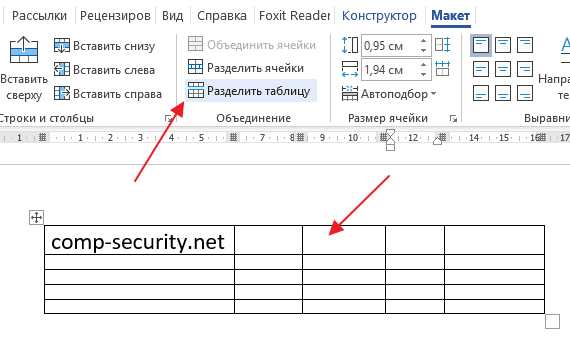
Вы можете установить курсор в любом месте первой строки вашей таблицы, перейти на вкладку « Макет » и нажать там на кнопку « Разделить таблицу ». Аналогичное действие можно выполнить, нажав комбинацию клавиш Ctrl-Shift-Enter .
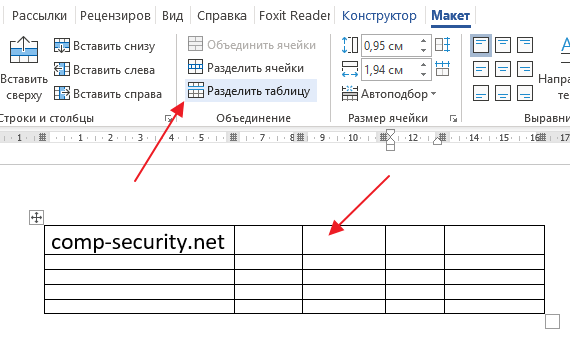
В обоих случаях перед таблицей будет добавлена пустая строка, в которую вы сможете вставить нужный вам текст.
Смещение таблицы вниз или добавление разрыва страницы
Если первый способ вам по каким-то причинам не подошел, то есть альтернативный вариант. Вы можете просто переместить таблицу немного вниз. При таком перемещении перед таблицей появится пустая строка, которую можно будет использовать под заголовок или любой другой текст.
Для того чтобы переместить таблицу вниз нужно нажать левой кнопкой мышки по иконке со стрелками, которая находится над верхним левым углом таблицы. После этого, не отпуская данную кнопку нужно сместить таблицу вниз.
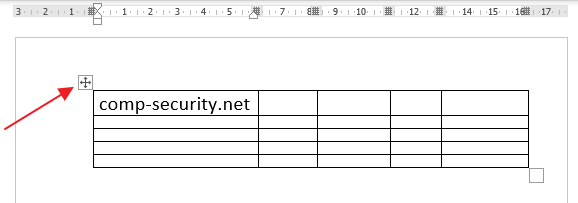
Если нужно сместить таблицу на целую страницу вниз, то для этого можно воспользоваться функцией вставки разрыва страницы.
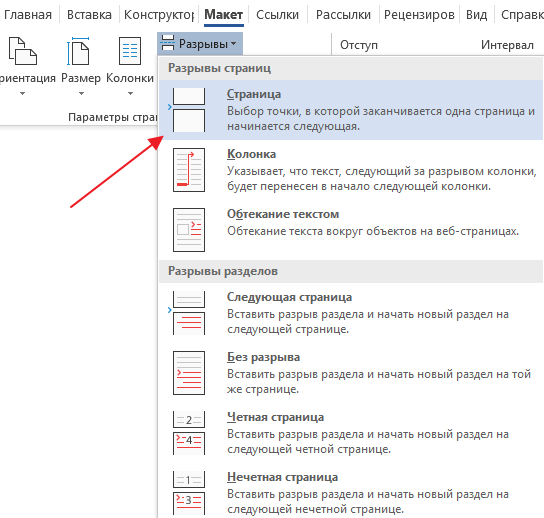
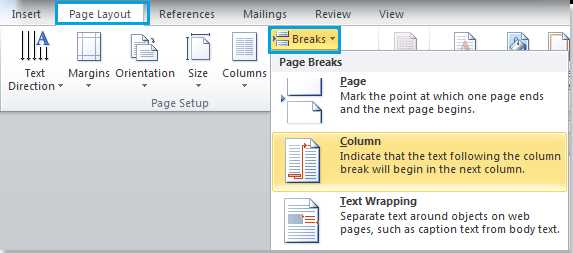
Установите курсор на любую ячейку первой строки, перейдите на вкладку « Макет », нажмите на кнопку « Разрывы » и в открывшемся меню выберите опцию « Страница ». Вы можете вставить разрыв страницы при помощи комбинации клавиш Ctrl-Enter .
- Как удалить таблицу в Word
- Как перевернуть таблицу в Word
- Как добавить строку в таблицу в Word
- Как объединить таблицы в Word
- Как сделать невидимую таблицу в Word
Создатель сайта comp-security.net, автор более 2000 статей о ремонте компьютеров, работе с программами, настройке операционных систем.
Задайте вопрос в комментариях под статьей или на странице «Задать вопрос» и вы обязательно получите ответ.
Обтекание текстом вокруг рисунка в Word

Совет. Видео не на вашем языке? Попробуйте выбрать Скрытые субтитры .

- Выделите рисунок.
- Нажмите кнопку Параметры разметки .
- Выберите нужный макет.
Совет: При выборе варианта В тексте рисунок помещается внутри абзаца, как будто это текст. При добавлении и удалении текста положение рисунка будет меняться. Остальные варианты позволяют перемещать рисунок на странице, при этом текст будет выводиться вокруг него.
Дополнительные сведения о параметрах обтекания текстом и точках обтекания см. в разделе Параметры обтекания текстом.
Размещение рисунка в левом верхнем углу документа
Вы можете добавить рисунок в левый верхний угол документа и сделать так, чтобы текст обтекал его.


- Выберите рисунок.
- Выберите Формат рисунка или Формат >Положение и в разделе Обтекание текстом выберите Сверху слева.


- Выберите рисунок.
- Выберите Формат рисунка или Формат >Обтекание текстом >Квадрат.
- Выберите Положение >Дополнительные параметры разметки.
- На вкладке Положение щелкните Выравнивание и выберите По центру в раскрывающемся списке.
- Рядом с полем относительно выберите Страницы и нажмите ОК.
Совет: Рекомендуется использовать рисунки с прозрачным, белым или сплошным фоном. 
- Выделите рисунок и перетащите его на середину страницы или туда, куда нужно.
- Выберите Формат рисунка или Формат >Обтекание текстом >По контуру.

- На вкладке Формат выберите Удалить фон.

Примечание: Вы не сможете удалить фон из векторных изображений.

Настройка обтекания текстом Если между текстом и изображением остается слишком много места, можно настроить контур обтекания вручную.
- Выберите рисунок, щелкните Формат рисунка или Формат и нажмите Обтекание текстом >Изменить контур обтекания.
- Перетащите точки контура обтекания ближе к рисунку или дальше от него, пока не получите устраивающий вас результат. Чтобы создать дополнительную точку, перетащите красную линию.
Дополнительные сведения о параметрах обтекания текстом и точках обтекания см. в разделе Параметры обтекания текстом.
Размещение рисунка в тексте
Вставляемые рисунки, размещенные в тексте, привязываются к месту вставки и воспринимаются как текстовые символы. Они автоматически перемещаются вместе с окружающим текстом.
- Выберите рисунок.
- Нажмите Формат рисунка или Формат и выберите Обтекание текстом >В тексте.
Фиксирование рисунка на странице
Вы можете сделать так, чтобы рисунок точно оставался на месте при добавлении или удалении текста.
- Выберите рисунок.
- Нажмите Формат рисунка или Формат и выберите Обтекание текстом >Зафиксировать положение на странице.
Настройка обтекания текста вокруг рисунка или объекта-рисунка

- Выделите рисунок или объект.
- Нажмите Формат рисунка или Формат фигуры и выберите Упорядочить >Обтекание текстом. Если окно Word достаточно широкое, пункт Обтекание текстом будет отображаться прямо на вкладке Формат рисунка.
- Выберите параметры обтекания, которые нужно применить. Например, В тексте, Сверху и снизу и За текстом.
Изменение положения рисунка или объекта-рисунка относительно текста
- Выделите рисунок или объект-рисунок.
- Нажмите Формат рисунка или Формат фигуры и выберите Упорядочить >Положение.
 Если окно Word достаточно широкое, пункт Положение будет отображаться прямо на вкладке Формат рисунка.
 - В меню Положение выберите необходимый тип расположения или щелкните Дополнительные параметры разметки, чтобы настроить расширенные параметры.

Настройка обтекания текста вокруг таблицы
- Удерживая клавишу CONTROL, щелкните таблицу и выберите Свойства таблицы. Если в контекстном меню нет пункта Свойства таблицы, нажмите клавишу CONTROL и щелкните в другом месте таблицы.
- В окне Свойства таблицы в разделе Обтекание текстом выберите Вокруг.

- Чтобы изменить расстояние от таблицы до текста, выберите Размещение, а затем в окне Размещение таблицы установите значения в разделе Расстояние от окружающего текста.

Обтекание текста вокруг рисунка или графического объекта
- Выделите рисунок или объект.
- Выберите Формат, а затем в разделе Упорядочить нажмите Обтекание текстом.
- Выберите параметр обтекания, который нужно применить.
Совет: Чтобы изменить положение рисунка или графического объекта на странице относительно текста, выделите рисунок или объект, щелкните Формат > Положение и выберите нужное место.
Обтекание текстом для таблицы
- Щелкните таблицу.
- Откройте вкладку Макет таблицы, а затем в группе Параметры нажмите кнопку Свойства.
- В Обтекание текстом нажмите кнопку Вокруг.
- Чтобы задать горизонтальное и вертикальное положение таблицы, расстояние от окружающего текста и другие параметры в разделе Обтекание текстом, щелкните Размещение и задайте необходимые параметры.
Совет: Если для создания таблицы применяется инструмент Рисование, расположенный на вкладке Таблицы в группе Нарисовать границы, можно автоматически применить обтекание текстом, удерживая нажатой клавишу OPTION во время рисования таблицы.
Существует ограниченная группа параметров обтекания текстом для изображений в Microsoft Word в Интернете.

- Вставьте и выберите рисунок.
- Выберите Работа с рисунком >Формат >Обтекание текстом.
- Выберите макет.
Если вы вставили рисунок в документ, используя Word в Интернете, вы можете переместить его путем копирования и вставки, а также применить к нему форматирование абзаца, например вертикальные интервалы и выравнивание по центру. Однако невозможно переместить рисунок, вставленный с помощью классической версии Word, если у него есть обтекание текстом или его положение на странице фиксировано.
Если вы не можете изменить изображение и у вас есть классическая версия Word, щелкните Открыть в Word, чтобы открыть документ в Word и изменить его макет.
Закончив, нажмите клавиши CTRL+S, чтобы сохранить документ в исходном месте. Затем вы можете снова открыть его в Word в Интернете и продолжить редактирование. Word в Интернете сохранит параметры макета, которые вы применили в классической версии Word.



