
Оригинальный способ вставки текста перед таблицей в Word — необычно, просто и красиво!
Вставить текст перед таблицей в Microsoft Word в шапке документа можно несколькими способами. Если вы хотите сделать заголовок во всех таблицах на каждой странице, то можно вставить текст перед таблицей в шапке документа и закрепить его. Это удобно, если у вас есть таблица, которая простирается на несколько страниц и вы хотите, чтобы заголовки таблицы не пропадали. Также это полезно, когда у вас есть несколько разных таблиц на каждой странице и для каждой таблицы нужно добавить свой заголовок.
Для вставки текста перед таблицей в шапку документа следуйте этим простым шагам:
Теперь ваш текст заголовка будет отображаться перед таблицей на каждой странице, где есть таблица. Вы можете повторить эти шаги для каждой таблицы в документе.
Вставка текста перед таблицей в Word: шаги и инструкция
Если вам нужно вставить текст перед таблицей в Word, это может быть полезно во многих ситуациях. Например, вы можете хотеть сделать заголовок или шапку для таблицы, чтобы она была более информативной или профессиональной.
Чтобы вставить текст перед таблицей в Word, выполните следующие шаги:
Разместите курсор перед таблицей
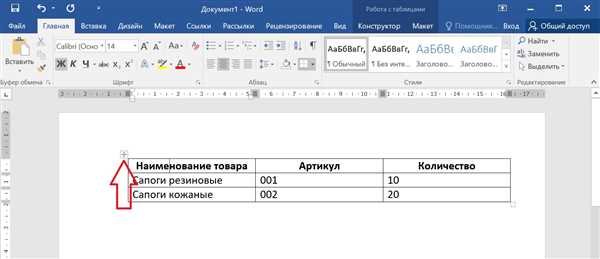
В Word вам необходимо разместить курсор перед таблицей, перед которой вы хотите вставить текст. Просто щелкните мышью в пустом месте перед таблицей или используйте клавишу стрелки, чтобы переместить курсор.
Начните вводить текст
После размещения курсора перед таблицей вы можете начать вводить текст. Просто начните набирать текст на клавиатуре, как обычно. Вы можете добавить заголовок, описание или любую другую информацию, которую нужно представить перед таблицей.
Каждая строка, которую вы вводите, будет появляться перед таблицей и автоматически добавлять новые строки, как только они заполняются.
Вот и все! Теперь у вас есть вставленный текст перед таблицей в Word. Вы можете добавить или отредактировать его при необходимости.
Вставка текста перед таблицей в Word может быть простым способом сделать вашу таблицу более захватывающей и информативной. Попробуйте этот метод и улучшите ваши документы Word уже сегодня!
Вставка текста перед таблицей в Word: полезные советы и хитрости
Шаг 1: Убедитесь, что ваш документ в Word содержит таблицу или планируемую таблицу, перед которой нужно вставить текст. Если таблицы еще нет, создайте ее, чтобы иметь возможность добавить текст перед ней.
Шаг 2: Поместите курсор перед таблицей, в точку, где вы хотите вставить текст. Для этого просто кликните мышью в нужном месте или нажмите клавишу Вверх на клавиатуре, чтобы переместить курсор к началу документа.
Шаг 3: Вставьте текст, который вы хотите разместить перед таблицей. Вы можете просто начать печатать или скопировать и вставить уже готовый текст из другого источника.
Шаг 4: Если вы хотите добавить заголовок к таблице, рекомендуется выделить этот заголовок особым образом. Для этого можно использовать различные типы форматирования, такие как жирный шрифт, курсив или подчеркивание.
Шаг 5: После вставки текста перед таблицей, убедитесь, что он выглядит так, как вы задумывали. Проверьте, что таблица не перекрывает или пересекает текст, и что всё выглядит аккуратно и читабельно.
Теперь вы знаете, как вставить текст перед таблицей в Word. Следуйте этим простым советам и хитростям, чтобы сделать ваши документы более удобными для чтения и понимания.
Создание заголовков в Word: подробная инструкция
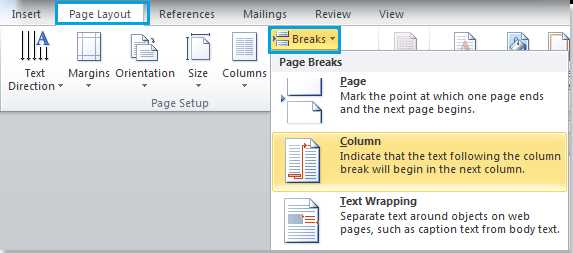
Как вставить текст перед таблицей в Word сверху? Это просто! Чтобы сделать это, вам потребуется закрепить заголовки к таблице и добавить текст перед таблицей в шапку каждой страницы.
Вначале, откройте документ в Microsoft Word и выберите таблицу, перед которой вы хотите добавить текст. Затем нажмите на вкладку Вставка в верхней части страницы.
После этого выберите Верхний колонтитул и нажмите на Изменить верхний колонтитул.
Теперь вы увидите шапку страницы, где вы можете вставить текст перед таблицей. Просто щелкните левой кнопкой мыши в том месте, где вы хотите добавить текст, и начните печатать.
После того, как вы добавили нужный текст перед таблицей, вы можете закрепить заголовок к таблице, чтобы он отображался на каждой странице. Для этого просто выберите таблицу, затем нажмите правой кнопкой мыши, выберите Свойства таблицы и перейдите на вкладку Оформление.
На вкладке Оформление найдите опцию Закрепить заголовок и установите флажок рядом с ней. Теперь ваш заголовок будет отображаться на каждой странице с таблицей.
Поздравляю! Вы успешно вставили текст перед таблицей в Word и закрепили заголовки. Это простой способ добавить информацию перед таблицей и сделать ее более организованной и понятной.
Вставка текста перед таблицей в Word: простые способы
Способ 1: Использование заголовка таблицы
Первый способ — использование функционала заголовка таблицы. Для этого необходимо выбрать таблицу, затем щелкнуть правой кнопкой мыши и выбрать Свойства таблицы. В появившемся диалоговом окне вкладки Рядки отметьте Повторять из шапки таблицы на странице. Теперь заголовок таблицы будет повторяться на каждой странице перед таблицей.
Способ 2: Использование абзацных стилей
Вставка текста перед таблицей в Word — это простая задача, но она может значительно облегчить чтение и понимание содержимого документа. Используйте один из описанных выше способов для вставки заголовка таблицы на каждой странице и сделайте свои документы более структурированными и удобочитаемыми.
Шапка таблицы на каждой странице в Word: как сделать
Для того чтобы закрепить текст перед таблицей на каждой странице, следуйте этим шагам:
Вставить таблицу в документ Word
Сначала необходимо создать таблицу, которую вы хотите использовать в документе. Вы можете вставить таблицу, выбрав соответствующий вариант в меню Вставка или используя комбинацию клавиш Ctrl+Shift+T.
Добавить заголовки к таблице
Перейти в режим Разметка страницы
Для того чтобы настроить закрепление текста, перейдите во вкладку Макет и выберите Разметка страницы.
4. Выбрать опцию Повторять заголовки строк или Повторять заголовки столбцов
В открывшемся окне Разметка страницы найдите секцию Таблица и отметьте опцию Повторять заголовки строк или Повторять заголовки столбцов, в зависимости от вашей таблицы.
Примечание: Если у вас есть как заголовки строк, так и заголовки столбцов, вы можете выбрать обе опции.
5. Нажмите ОК, чтобы сохранить изменения. Теперь заголовки таблицы будут отображаться на каждой странице таблицы.
Вставить текст перед таблицей и закрепить шапку на каждой странице в Word — это простой способ улучшить внешний вид и понятность ваших документов. Следуйте этим шагам, чтобы создать профессионально оформленные таблицы.
Закрепление шапки таблицы в Word: легкие шаги и секреты
Как вставить текст перед таблицей в Word сверху? Этот вопрос может возникнуть при работе с документами, содержащими большое количество таблиц. Если вам необходимо сделать заголовки в таблице одинаковыми на каждой странице, то вы можете закрепить шапку таблицы в Word, чтобы она отображалась наверху каждой страницы.
Чтобы закрепить шапку таблицы на каждой странице в Word, следуйте этим простым шагам:
1. Выделите все строки, которые должны быть закреплены в шапке таблицы.
2. Нажмите правую кнопку мыши на выделенных строках и выберите Свойства таблицы.
3. Во вкладке Ряд установите флажок Закрепить заголовок строки.
Теперь ваша шапка таблицы будет отображаться на каждой странице, когда таблица разделена на несколько страниц. Это очень удобно при работе с большими таблицами, так как позволяет сохранить четкую структуру данных и облегчает навигацию по документу.
Таким образом, вы можете легко закрепить шапку таблицы в Word на каждой странице и иметь одинаковые заголовки для каждой части таблицы. Не забывайте использовать эту функцию при работе с документами, содержащими большие таблицы, чтобы сделать их более удобными для чтения и понимания.
Вставка текста перед таблицей в Word: полезные приемы
Вставка текста перед каждой таблицей
Если вам нужно вставить текст перед каждой таблицей на странице, вы можете использовать следующий прием:
- Переместитесь к началу таблицы или поставьте курсор перед таблицей.
- Нажмите клавишу Enter, чтобы создать новый абзац.
- Напечатайте текст, который вы хотите вставить перед таблицей.
Текст будет отображаться перед каждой таблицей на странице.
Вставка текста перед конкретной таблицей
Если вы хотите вставить текст перед конкретной таблицей на странице, вы можете использовать следующий прием:
- Выберите таблицу, перед которой вы хотите вставить текст. Чтобы выбрать таблицу, щелкните на ее границу, чтобы появились маркеры.
- Нажмите правую кнопку мыши на выбранной таблице и выберите пункт Вставить текст Здесь.
- Напечатайте текст, который вы хотите вставить перед таблицей.
Текст будет вставлен перед выбранной таблицей.
Закрепление заголовка таблицы
Если у вас есть заголовок таблицы, который вы хотите закрепить, чтобы он отображался на каждой странице, на которой находится таблица, вы можете использовать следующий прием:
- Выберите заголовок таблицы. Обычно это первая строка таблицы, содержащая заголовки столбцов.
- На вкладке Расположение в разделе Строка активируйте флажок Повторять заголовок строк на каждой странице.
Теперь заголовки таблицы будут отображаться на каждой странице, на которой находится таблица.
Теперь, благодаря этим полезным приемам, вы сможете вставить текст перед таблицами в Word и оформить свои документы более эффективно.
Вставка текста перед таблицей в Word: подробная инструкция
В Microsoft Word есть функционал, который позволяет сделать заголовок перед каждой таблицей, подобно шапке на каждой странице документа. Если вам нужно вставить текст перед таблицей в Word, следуйте этой подробной инструкции:
Шаг 1: Вставка заголовков перед таблицей в Ворде
1. Выделите положение перед таблицей, где вы хотите вставить заголовок.
2. Нажмите клавишу Ввод несколько раз, чтобы создать пустые строки перед таблицей.
3. Напишите текст заголовка на каждой созданной строке. Если необходимо, выделите заголовки с помощью тегов или для придания им дополнительного визуального акцента.
Шаг 2: Закрепление заголовков на каждой странице
1. Выделите весь текст заголовков.
2. На панели инструментов выберите вкладку Разметка страницы.
3. В разделе Колонтитулы выберите опцию Верхний колонтитул.
4. В открывшемся меню выберите опцию Редактирование верхнего колонтитула.
5. Виджет Колонтитулы и нижние колонтитулы откроется и станет доступным для редактирования.
6. Вставьте таблицу перед текстом заголовков. Она будет появляться перед таблицей на каждой странице документа.
7. Закройте редактирование верхнего колонтитула, нажав кнопку Закрыть на панели инструментов.
Теперь у вас есть текст заголовков, который будет автоматически вставляться перед каждой таблицей в вашем документе Word. Используя эту инструкцию, вы можете улучшить организацию содержимого в ваших таблицах и облегчить их восприятие.
Создание заголовка в Word: простые шаги к успеху
- Откройте документ в Word и выделите таблицу, перед которой хотите добавить заголовок.
- На верхней панели инструментов выберите вкладку Вставка.
- В разделе Заголовки выберите опцию Шапка.
- В появившемся меню выберите один из предложенных стилей заголовков или создайте собственный.
- Введите текст заголовка в открывшемся поле.
- Нажмите кнопку ОК для сохранения изменений.
Теперь на каждой странице перед таблицей будет отображаться созданный вами заголовок. Это удобно, когда таблицы занимают несколько страниц и нужно явно указать, что они содержат.
Не забывайте, что заголовки в ворде можно закрепить не только на таблицы, но и на любые другие части документа. Они помогут читателям быстро ориентироваться и понять структуру документа. Поэтому не пренебрегайте возможностью добавить заголовки к каждой таблице, особенно если документ содержит множество таблиц.
Создание заголовка в Word: профессиональные советы
Как вставить текст перед таблицей в ворде сверху? Этот вопрос возникает у многих пользователей, особенно при создании таблиц на каждой странице документа. Правильно оформленные заголовки перед таблицами делают документ более профессиональным и удобочитаемым.
Как вставить заголовок перед таблицей в Word?
Чтобы вставить заголовок перед таблицей в Word, необходимо следовать нескольким шагам:
Теперь заголовок будет отображаться перед таблицей на каждой странице документа.
Как сделать, чтобы заголовок был закреплен над каждой таблицей?
Для того чтобы заголовок был закреплен над каждой таблицей в Word, необходимо использовать функцию Закрепить заголовок во вкладке Разметка страницы. Для этого:
- Выделите таблицу и перейдите на вкладку Разметка страницы.
- В разделе Разметка нажмите на кнопку Закрепить заголовок.
Теперь заголовок будет автоматически повторяться над каждой таблицей при печати.
Вставка заголовка перед таблицей в Word и закрепление его над каждой таблицей — это небольшие детали, которые помогают сделать документ более профессиональным и удобочитаемым для читателя.
Как закрепить заголовок перед каждой таблицей в Word? Это важный вопрос для тех, кто хочет сделать текст более читабельным и наглядным. Благодаря этому простому трюку, вы сможете добавить шапку к каждой таблице и выделить заголовки каждой таблицы перед самой таблицей. В этой статье мы рассмотрим, как вставить текст перед таблицей в Word.
Шаг 1: Откройте Word и создайте новый документ
Первым шагом является открытие Word и создание нового документа. Если у вас уже есть открытый документ, просто выберите его, чтобы начать работу. Важно выбрать правильный тип документа, чтобы ваш текст выглядел правильно и имел нужное форматирование.
Шаг 2: Вставьте таблицу в документ
Далее необходимо вставить таблицу в документ. Чтобы это сделать, выберите вкладку Вставка в верхней части окна Word, а затем выберите Таблица в выпадающем меню. Здесь вы можете выбрать количество строк и столбцов для таблицы и нажать ОК, чтобы вставить таблицу в документ.
Шаг 3: Вставьте заголовок перед таблицей
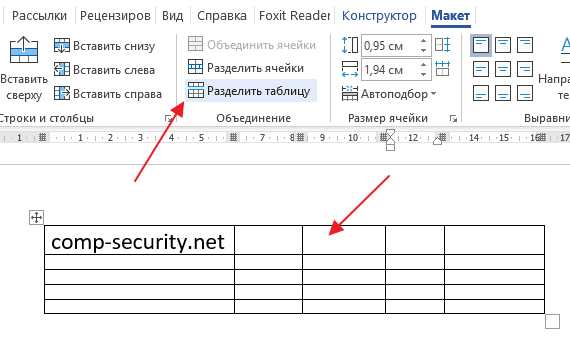
Теперь, когда у вас есть таблица в документе, вы можете вставить заголовок перед ней. Чтобы сделать это, просто поставьте курсор перед таблицей и наберите текст вашего заголовка. Добавьте несколько пустых строк между заголовком и таблицей для лучшей читаемости.
Теперь вы знаете, как вставить текст перед таблицей в Word! С помощью этого простого трюка вы сможете закрепить заголовок перед каждой таблицей и выделить заголовки для каждой таблицы. Это превратит ваш текст в более удобочитаемое и организованное пространство.
Создание заголовков в Word: секреты и хитрости
Заголовки играют важную роль в организации документа, помогая читателю легко ориентироваться в его содержимом. В Microsoft Word есть несколько способов создания и форматирования заголовков.
Один из способов закрепить заголовки к каждой странице — это вставить их в шапку документа. Для этого нужно проделать следующие шаги:
После выполнения этих шагов выбранный заголовок будет отображаться в шапке каждой страницы вашего документа. Это удобно для создания длинных документов, где требуется быстрая навигация.
Если вам необходимо вставить текст перед таблицей в Word, вы можете сделать это следующим образом:
- Поместите курсор перед таблицей на странице, где вы хотите вставить текст.
- Нажмите клавишу Enter несколько раз, чтобы создать нужное количество пустых строк перед таблицей.
- Вставьте текст, который вы хотите отображать перед таблицей.
Теперь вы знаете некоторые секреты и хитрости создания заголовков в Word. Не стесняйтесь использовать их при работе над вашими документами!
Как вставить текст после таблицы в Word: пошаговая инструкция
Работа с текстом и таблицами в Word — неотъемлемая часть создания документов. Иногда может возникнуть необходимость вставить текст после таблицы, при этом сохраняя четкую структуру и удобочитаемость документа. В этом руководстве мы рассмотрим простой и эффективный способ решения этой задачи.
Когда вы создаете документ и вставляете таблицу, вы можете столкнуться с трудностями при размещении текста после таблицы. Проще говоря, вы можете испытывать трудности с форматированием документа так, чтобы он выглядел чисто и профессионально. Однако, на самом деле, существует простое решение для вставки текста после таблицы в Word.
Процесс вставки текста после таблицы может показаться сложным, но с нашей пошаговой инструкцией, вы быстро освоите данную задачу. Мы расскажем вам о лучшем способе, который поможет сделать ваш документ удобочитаемым и профессиональным. Главное — следовать инструкциям, и результат не заставит себя ждать.
Последующий текст: простые шаги для добавления контента за таблицей в Word
После того, как вы создали и отформатировали свою таблицу в Word, вы можете захотеть добавить дополнительный текст или контент под ней. Вставка текста после таблицы может быть большой помощью при создании документов, таких как отчеты, резюме или научные статьи. В этом руководстве мы покажем вам, как это сделать всего в нескольких простых шагах.
Чтобы добавить текст после таблицы в Word, сделайте следующее:
- Шаг 1: Выберите последнюю ячейку таблицы, в которой вы хотите продолжить добавление контента.
- Шаг 2: Нажмите клавишу «Enter» на клавиатуре. Это переведет курсор на новую строку после таблицы.
- Шаг 3: Вставьте ваш текст или контент в новую строку после таблицы. Вы можете начать печатать или вставить уже готовый текст из другого источника.
- Шаг 4: Если вам нужно отформатировать новый текст или контент, вы можете использовать доступные инструменты форматирования в разделе «Расширенная обработка текста» на панели инструментов Word.
- Шаг 5: После того, как вы добавили необходимый текст или контент, сохраните изменения в документе.
Следуя этой простой пошаговой инструкции, вы сможете легко добавить текст или контент после таблицы в Word. Вставка дополнительного контента может помочь усилить ваши документы и сделать их более информативными и понятными для читателей.
Создание таблицы в Word
Таблицы могут быть использованы в различных сферах, например, при создании отчетов, составлении расписаний, оформлении данных и других задачах, где необходимо представить информацию в виде упорядоченных рядов и столбцов.
Для создания таблицы в Word вам потребуется:
- Открыть документ, в который вы хотите вставить таблицу.
- Выбрать вкладку «Вставка» на верхней панели инструментов.
- Нажать на кнопку «Таблица», которая находится на панели инструментов.
- Выбрать количество строк и столбцов для вашей таблицы.
- Ввести данные в ячейки таблицы.
- Настроить внешний вид таблицы, если необходимо, используя доступные параметры форматирования.
- Сохранить и закрыть документ, чтобы изменения вступили в силу.
Создание таблицы в Word является простым процессом, который справятся даже пользователи со средним уровнем навыков работы с программой. Помните, что вы всегда можете изменить размеры и структуру таблицы в любое время, чтобы адаптировать ее под свои нужды.
Заполнение таблицы необходимыми данными
После создания таблицы в программе Word необходимо заполнить ее содержимым, чтобы она стала полезной и информативной. В этом разделе мы расскажем о методах и подходах заполнения таблицы необходимыми данными, чтобы она отображала нужную информацию и была удобной для использования.
Существует несколько способов заполнения таблицы в Word. Один из наиболее простых и удобных способов — это вручную вводить данные в каждую ячейку таблицы. Для этого достаточно установить курсор в нужную ячейку и ввести нужную информацию с клавиатуры. Этот метод позволяет полностью контролировать содержимое каждой ячейки таблицы и гибко его редактировать.
Еще одним способом заполнения таблицы является копирование и вставка данных из других источников. Например, вы можете скопировать данные из таблицы Excel и вставить их в таблицу Word. Для этого достаточно выделить нужные ячейки в Excel, скопировать их в буфер обмена, затем установить курсор в нужную ячейку в таблице Word и вставить скопированные данные. Также можно копировать данные из других программ или документов и вставлять их в таблицу Word.
Кроме того, Word предоставляет возможность автоматического заполнения таблицы с использованием шаблонов и формул. Например, вы можете создать шаблон таблицы с определенными заголовками или структурой, а затем автоматически заполнить ее данными, используя формулы или функции. Это особенно удобно, когда необходимо заполнить большую таблицу с повторяющейся структурой или регулярными данными.
Выбор способа заполнения таблицы зависит от конкретной ситуации и требований пользователя. Важно выбрать самый эффективный и удобный метод, который позволит быстро и точно заполнить таблицу необходимыми данными. Это поможет создать аккуратный и информативный документ, который будет удобен для восприятия и использования.
| Пример | Таблицы | в | Word |
|---|---|---|---|
| 1 | 2 | 3 | 4 |
| 5 | 6 | 7 | 8 |
Позиционирование курсора в ячейке после таблицы
После завершения работы с таблицей в ворд-процессоре, может возникнуть необходимость продолжить набор текста в ячейке, следующей за таблицей. Однако, в стандартном режиме курсор автоматически переходит на новую строку после завершения таблицы, что может затруднить последующий набор текста в нужной ячейке.
Для того чтобы позиционировать курсор в конкретной ячейке после таблицы, необходимо воспользоваться дополнительным приемом. Сначала, после завершения работы с таблицей, необходимо поставить курсор в любую ячейку таблицы. Затем, с помощью команды перемещения курсора, следует перейти в нужную ячейку после таблицы.
Для перемещения курсора в ячейку после таблицы, следует использовать комбинацию клавиш «Ctrl + Shift + клавиша справка» (например, «Ctrl + Shift + Вниз»). После этого курсор переместится в ячейку, следующую после таблицы, и можно продолжить набор текста в нужном месте.
Вставка дополнительного контента после таблицы
Для вставки текста после таблицы необходимо установить курсор на позицию, на которой должен располагаться дополнительный текст. Затем можно просто начать вводить текст с клавиатуры, и Word автоматически поместит его после таблицы.
Как вставить текст рядом с таблицей в ворде
 Светлана Трушина
  24.07.2016
  51616
51616  0
0
Трушина Светлана Юрьевна Учитель музыки высшей квалификационной категории Муниципальное бюджетное общеобразовательное учреждение "Средняя общеобразовательная казачья школа" с.Знаменка, Нерчинский район, Забайкальский край
Тема: «Как вставить текст перед таблицей в документе Word»
Цель: Обучение этапам вставки текста или пробела перед таблицей в документе Word. Задачи: -Познакомить коллег с пошаговыми действиями действиям вставки текста или пробела перед таблицей в документе Word. — Расширить знания коллег о возможностях программы Microsoft Office Word . — Передать личный опыт коллегам по предложенной теме.
При работе с таблицей в документе вам может потребоваться вставить какой-либо текст перед таблицей, например, ее название. Если не удается вставить текст перед таблицей, которая начинается на первой строке документа, то вам поможет данный мастер-класс.
Шаг 1 Открываем документ со вставленной таблицей на первой строке.
.png)
Шаг 2 Поставьте курсор ввода в первую строку таблицы и нажмите клавишу Enter .
.png)
.png)
Шаг 3 Таблица сместилась вниз документа, теперь можно печатать нужный текс т.
.png)
Шаг 4 Другой вариант, как можно вставить текст перед таблицей. Нажимаем левой кнопкой мыши на значок крестика и смещаем таблицу.
.png)
Шаг 5 Появилась строка для текста.
.png)
(1).png)
Другие мастер-классы пользователя
- Оформление фотографии или картинки в документе Word
- Оформление фонов личной страницы портфолио
- Использование скриншотов в текстовых документах
- Как в документе Word сделать разные ориентации страниц
- Установка видео из социальной сети «Одноклассники» в Тектовый блок на сайте «УчПортфолио»
- Создание рамки для картинки в презентации Microsoft PowerPoint 2010
- Создания коллажей в программе Paint
- Как на сайте УчПортфолио узнать историю расходов денежных средств
- Установка видео в инфоблок «Мультимедиа» с видеохостингов — Vimeo, Rutube, Smotri.com
- Как убрать фон и выделение текста в документе Word при копировании из Интернета



