
Как выровнять текст слева и справа на одной строке в Word

Выравнивание текста слева и справа на одной строке в Microsoft Word может поначалу показаться сложным, но это простая задача, как только вы поймете концепцию. Независимо от того, готовите ли вы профессиональный документ, школьное задание или любой другой текстовый проект, изучение этого навыка может сделать вашу работу чистой и организованной. В этом руководстве мы проведем вас через каждый метод эффективного достижения этого выравнивания.
Переключать
Что означает выравнивание текста по левому и правому краю?
Выравнивание текста слева и справа на одной строке означает распределение текста таким образом, чтобы часть начиналась с левого поля и начиналась с правого поля на одной строке. Заголовки, организация документов и формальные письменные цели, такие как создание официальных писем или сбалансированных макетов страниц, используют эту технику.
Зачем выравнивать текст по левому и правому краю?
Понимание важности выравнивания текста слева и справа может улучшить внешний вид и читаемость вашего документа. Это позволяет вам эффективно разделять информацию, тем самым улучшая понимание. Вот несколько ситуаций, когда это может пригодиться:
- Верхние и нижние колонтитулы : Размещение номеров страниц справа, а названий документов или разделов слева.
- Табличная информация : Быстрое предоставление данных, таких как даты и заголовки, в одной строке.
- Контактные данные : Разместите свой адрес слева, а контактные номера или адреса электронной почты — справа.
Метод 1: использование клавиши Tab
Использование клавиши Tab — один из самых простых методов. Вот подробное руководство:
- Откройте Microsoft Word : Начните с открытия документа Word.
- Напишите свой текст : Введите текст, который должен отображаться слева.
- Используйте клавишу Tab : Нажмите Tab пока не достигнете желаемого положения для выравнивания текста по правому краю.
- Введите текст, выровненный по правому краю. : Введите текст или число, которые должны отображаться справа.
Регулировка позиций табуляции
Если позиции табуляции по умолчанию не выравнивают текст идеально, вы можете их настроить:
- Доступ к линейке : Убедитесь, что вы видите линейку в Word. Вы можете включить ее из View t с.
- Установить правую позицию табуляции : Щелкните в том месте на линейке, где вы хотите, чтобы начинался текст, выровненный по правому краю.
- Изменить положение текста : Введите текст, выровненный по левому краю, нажмите Tab , а затем введите текст, выровненный по правому краю.
Метод 2: Использование вкладок, выровненных по правому краю
Этот метод обеспечивает более точный контроль над выравниванием, чем использование только клавиши Tab.
- Вставить вкладку, выровненную по правому краю : >
- Щелкните по области на линейке, где должен заканчиваться выровненный по правому краю текст.
- После установки позиции табуляции дважды щелкните по ней, и появится диалоговое окно.
- В диалоговом окне установите выравнивание Right .
- Введите текст: >
- Начните с ввода текста, выровненного по левому краю.
- Хит Tab клавишу для перехода на вкладку, выровненную справа, и быстрой остановки.
- Введите текст, выровненный по правому краю.
Метод 3: Использование таблиц
Таблицы могут стать удобным способом организации и выравнивания текста, не беспокоясь о табуляциях или ручном интервале.
- Вставить таблицу: >
- Перейдите в Insert вкладка в Word.
- Нажмите на Table и выберите таблицу с одной строкой и двумя столбцами.
- Отрегулируйте ширину столбцов: >
- Щелкните и перетащите границу столбцов, чтобы задать ширину в соответствии с вашими потребностями.
- Введите текст: >
- Введите текст, выровненный по левому краю, в первом столбце и текст, выровненный по правому краю, во втором столбце.
Скрытие границ таблицы
Для более аккуратного вида вы можете скрыть границы таблицы:
- Выберите таблицу: Выделите всю таблицу, нажав на значок с четырьмя стрелками в левом верхнем углу.
- Скрыть границы: Перейдите к Table Design , нажмите Borders И выберите No Border .
Метод 4: Использование текстовых полей
Вы можете легко перемещать текстовые поля, что упрощает настройку макетов.
- Вставить текстовые поля: >
- Перейдите в Insert меню.
- Нажмите на Text Box и вставьте два текстовых поля.
- Расположите текстовые поля: >
- Расположите одно текстовое поле так, чтобы оно было выровнено по левой стороне, а другое — по правой стороне той же строки.
- Введите текст: >
- Введите нужный текст, выровненный по левому краю, в первое поле и текст, выровненный по правому краю, во второе поле.
Настройка текстовых полей
Вы можете точно настроить текстовые поля, перетаскивая их или используя инструменты выравнивания на вкладке «Формат», чтобы сделать их правильными.
Метод 5: Использование быстрых деталей
Quick Parts, или Building Blocks, позволяет повторно использовать фрагменты контента. Этот метод особенно полезен для верхних и нижних колонтитулов.
- Создать строительные блоки: >
- Введите текст, выровненный по левому краю.
- Нажмите Tab клавишу, чтобы достичь нужной позиции и ввести текст, выровненный по правому краю.
- Сохранить как быструю часть: >
- Выделите всю строку текста.
- Перейдите в Insert вкладка, выберите Quick Parts , а затем Save Selection to Quick Part Gallery .
- Вставьте сохраненные быстрые детали: >
- Если вам нужен выровненный текст, перейдите по ссылке Quick Parts и вставьте его из галереи.
Часто задаваемые вопросы, связанные с тем, как выровнять текст по левому и правому краю на одной строке в Word
В. Как разместить текст слева и справа на одной строке в Word? A. Это можно сделать с помощью правой табуляции. Щелкните по линейке в верхней части документа, перетащите вправо и установите там табуляцию. Затем введите текст, выровненный по левому краю, нажмите клавишу Tab и введите текст, выровненный по правому краю.
В. Что такое табуляция в Word? A. Табуляция — это маркер на линейке, который сообщает Word, где разместить курсор при нажатии клавиши Tab. Различные типы табуляции могут выравнивать текст по-разному, например, по левому краю, по центру или по правому краю.
В. Можно ли использовать таблицу для выравнивания текста по левому и правому краю на одной строке? A. Да. Вы можете добавить таблицу с одной строкой и двумя столбцами. Выровняйте текст в одном столбце по левому краю, а в другом — по правому, чтобы добиться этого.
В. Как правильно установить позицию табуляции в Word? A. Чтобы установить правую табуляцию, щелкните на линейке в нужном месте и выберите значок табуляции с правым выравниванием. Он выглядит как буква «L», повернутая вбок. Затем вы можете ввести текст.
В. Что делать, если я не вижу линейку в документе Word? A. Чтобы увидеть линейку, перейдите на вкладку «Вид» и отметьте галочкой пункт «Линейка». Это действие сделает линейку видимой в верхней части документа.
В. Можно ли выровнять текст в верхнем или нижнем колонтитуле по левому и правому краю? A. Да, вы можете использовать те же методы, установив правую позицию табуляции или используя таблицу, для выравнивания текста в верхних и нижних колонтитулах.
В. Что произойдет, если я не установлю позицию табуляции? A. Если вы не установили позицию табуляции, нажатие клавиши Tab переместит ваш текст на следующую позицию табуляции по умолчанию, что может не выровнять ваш текст так, как вам нужно.
В. Есть ли комбинация клавиш для быстрого выравнивания текста по правому краю? A. Да! Вы можете выделить текст и нажать «Ctrl + R», чтобы выровнять его по правому краю, но вам все равно придется вставить табуляцию, чтобы поместить его рядом с выровненным по левому краю текстом.
В. Как удалить позицию табуляции в Word? A. Чтобы удалить позицию табуляции, перетащите ее за пределы линейки или дважды щелкните по ней, чтобы открыть диалоговое окно вкладок, и удалите ее оттуда.
В. Что делать, если я хочу расположить текст по центру между текстом, выровненным по левому и правому краю? A. Вы можете объединить левую и правую табуляции и установить центральную табуляцию между ними. Нажатие клавиши Tab в центральном месте позволит вам ввести центрированный текст.
Как разместить текст справа в ворде
Иногда вам нужно выровнять текст слева и справа на одной строке, как показано на следующем снимке экрана в документе Word. Но как бы вы могли справиться с этой задачей в файле Word?

Выровнять текст слева и справа на одной строке документа Word
Чтобы выполнить эту задачу быстро и легко, выполните следующие действия шаг за шагом:
1. В файле Word, в который вы хотите вставить текст и выровнять его по левому и правому краю, затем нажмите Главная, В Пункт группе, нажмите Параметры абзаца значок, см. снимок экрана:

2. В Пункт диалоговое окно, выберите левый из центровка раскрывающийся список, а затем щелкните Tabs кнопку, см. снимок экрана:

3. В выскочившем Tabs диалоговом окне выполните следующие операции:
(1.) Введите номер вкладки в Положение табуляции текстовое поле, которое означает позицию, в которой вы хотите, чтобы текст справа заканчивался;
(2.) Проверить Правильно опция в разделе Выравнивание;
(3.) Затем щелкните Поставьте кнопка;
(4.) Наконец, нажмите OK кнопку, чтобы закрыть это диалоговое окно.

4. После завершения вышеуказанных настроек теперь вы можете вводить текст правой рукой. Пожалуйста, нажмите Tab , чтобы перейти вправо, где вы установили на предыдущем шаге, а затем введите текст в строку, чтобы ввести новую строку, нажмите Enter и Tab ключ, см. снимок экрана:

5. После ввода текста правой рукой поместите курсор в то место слева, куда вы хотите вставить текст, введите текст первой строки как обычно, нажмите кнопку вниз стрелку на клавиатуре, чтобы ввести новую строку (или вы можете поместить курсор в следующую начальную строку и ввести непосредственно). Теперь вы получите нужный результат, см. Снимок экрана:

Лучшие инструменты для офисной работы
Kutools for Word — Повысьте свой опыт работы со словом с помощью Over 100 Замечательные особенности!
Легкая очистка: Убрать Дополнительные места / Разрывы разделов / Текстовые поля / Гиперссылки / Дополнительные инструменты для снятия см. Удалить группа.
➕ Креативные вставки: Вставлять Разделители тысяч / Флажки / радио кнопки / QR код / Штрих-код / Несколько изображений / Узнайте больше в Вставить группа.

Хотите попробовать эти функции? Загрузите Kutools for Word прямо сейчас!
Бесплатная загрузка Купить Узнайте больше о Kutools для Word
Лучшие инструменты для офисной работы
Kutools for Word — 100+ инструментов для Word
- Kutools AI Особенности: Создать, Перезапись, Суммировать, Переведите Документы / Получите быстрые ответы / Польский документ (сохранить формат)
- Владение документами: Разделить страницы / Объединить документы / Пакетное преобразование в PDF
- ✏ Редактирование содержания: Пакетный поиск и замена / Изменить размер всех изображений
- Легкая очистка: Удалить лишние пробелы / Удалить разрывы разделов
- ➕ Креативные вставки: Вставить разделители тысяч / Вставьте флажки / Создание QR-кодов
как напечатать текст в ворде с правой стороны

Существует всего два варианта создания шапки общепринятого вида в Microsoft Word, а различие между ними заключается в первую очередь в том, какой тип выравнивания необходимо придать тексту – строго по правой границе документа или по любой из них, обеим или центру.
Вариант 1: С выравниванием по правому краю
Начнем с наиболее простого метода создания группы верхних реквизитов, выполняемого буквально в несколько кликов, но ограниченного по одному из важных критериев.
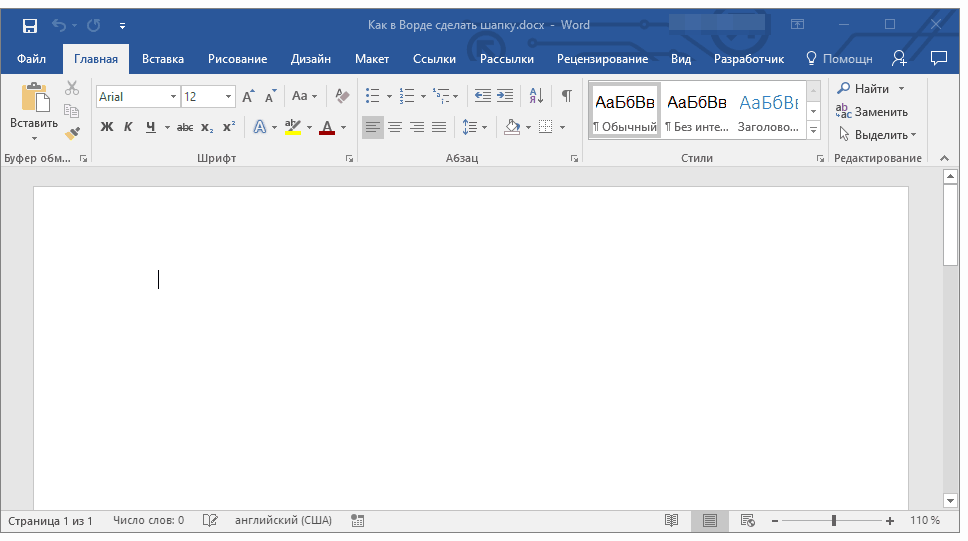
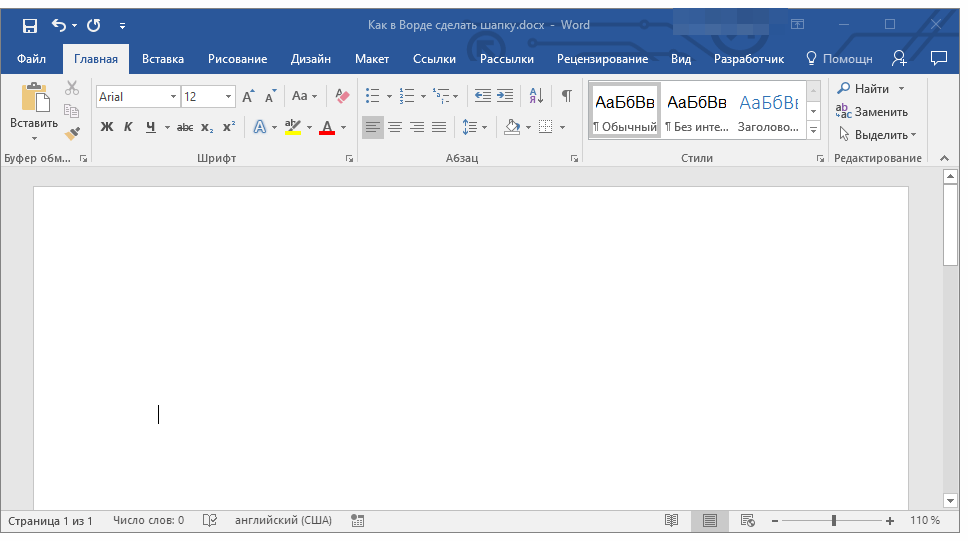
Примечание: Обычно шапка состоит из 5-6 строк, содержащих должность и имя того, кому документ адресован, название организации, должность и имя отправителя, а также, возможно, еще какие-то реквизиты.
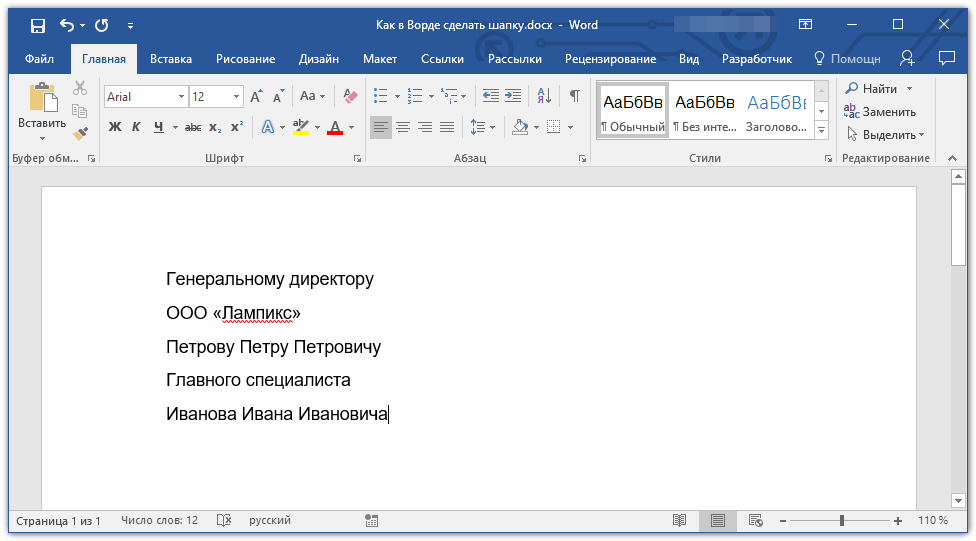
Примечание: Не ставьте пробелы в конце строк – это негативно скажется на конечном отображении группы верхних реквизитов в документе.
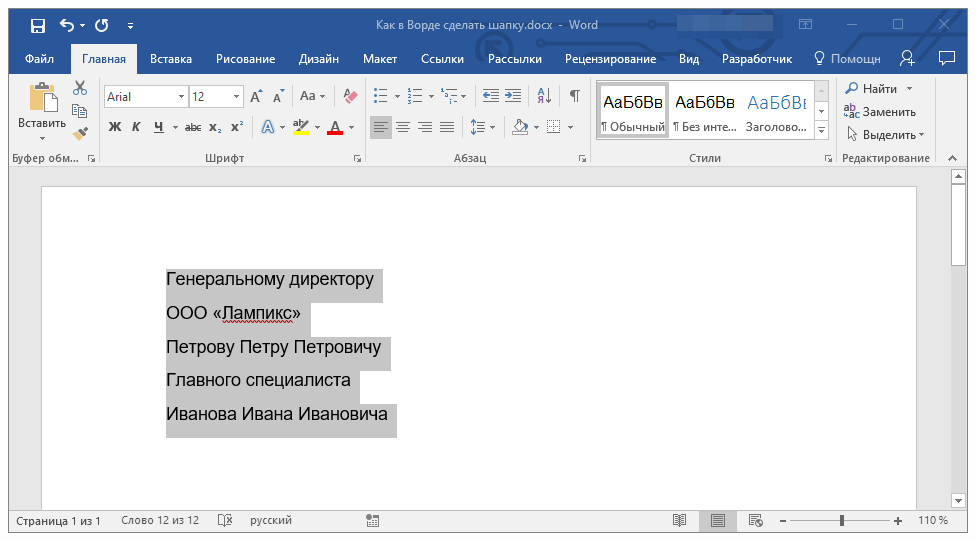
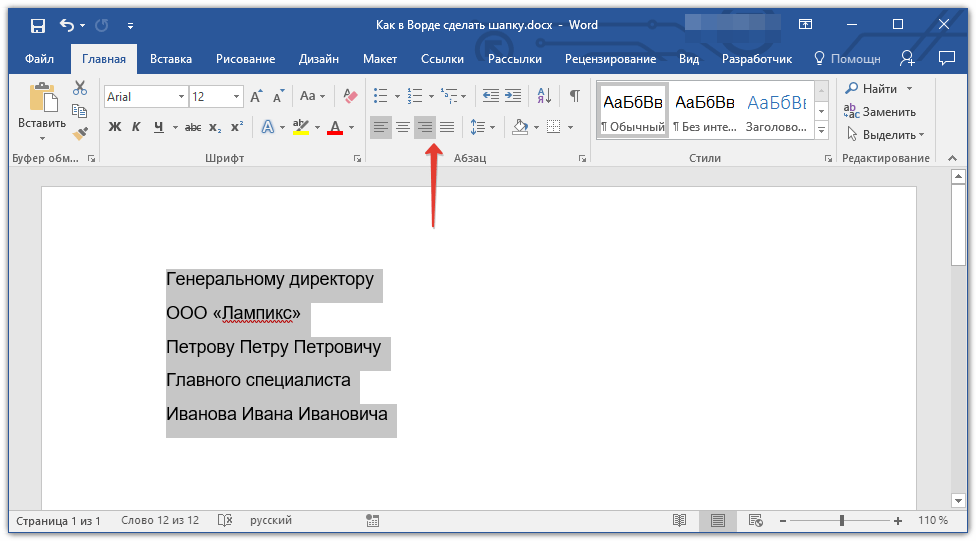
Примечание: Выровнять текст по правому краю можно и с помощью горячих клавиш — достаточно нажать «CTRL+R», предварительно выделив содержимое шапки мышкой.
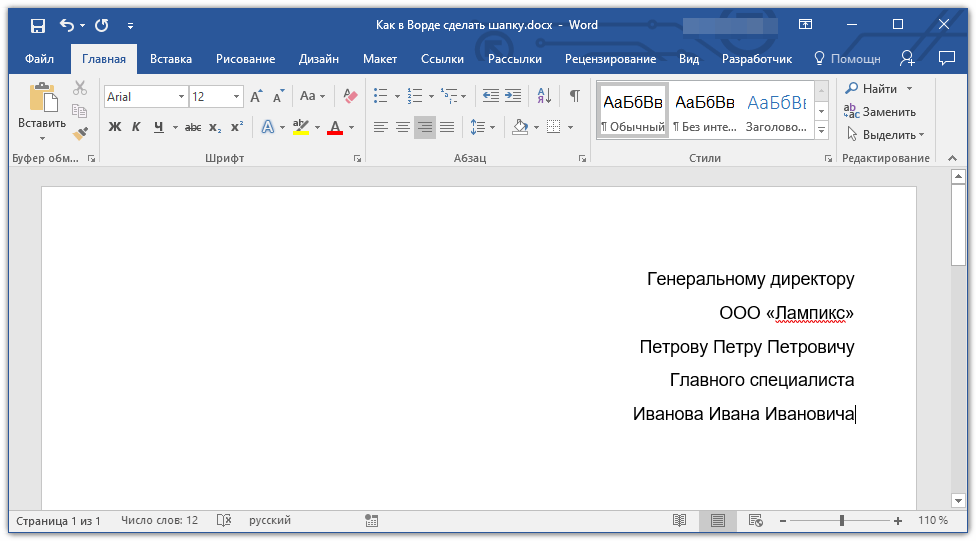
Совет: Если вы еще не изменили шрифт текста в шапке на курсив (с наклоном), сделайте это — мышкой выделите текст в шапке и нажмите кнопку «Курсив», расположенную в группе «Шрифт». Как вариант, можно просто нажать «CTRL+I» на клавиатуре.

Возможно, вас не устроит стандартный интервал между строками в шапке. Представленная по ссылке ниже инструкция поможет его изменить.

Вариант 2: С произвольным выравниванием
Недостаток рассмотренного выше варианта решения нашей сегодняшней задачи заключается в алгоритме его реализации – текст может быть выровнен только по правому краю, что далеко не всегда соответствует требованиям. Если же вам нужно, чтобы содержимое шапки выравнивалось относительно левой грани страницы, ее ширины или центра, действовать необходимо следующим образом:
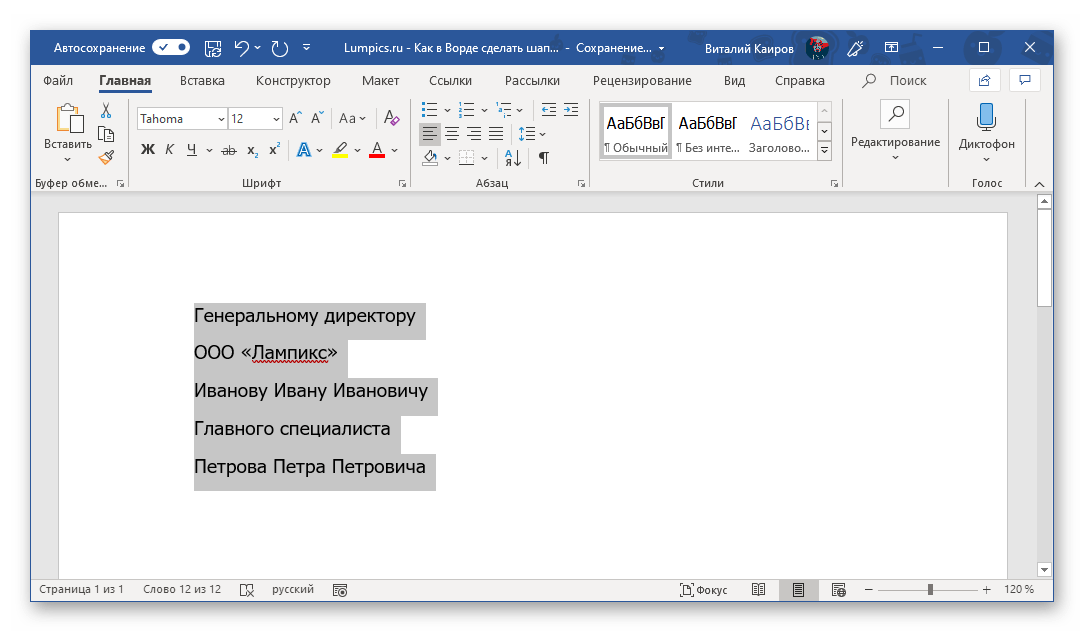


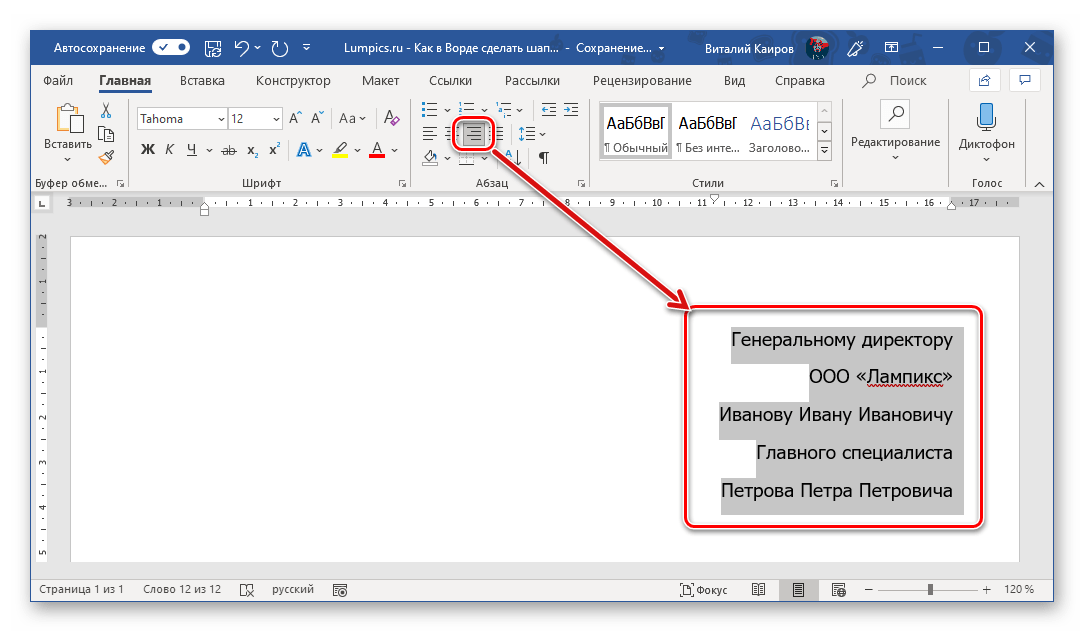
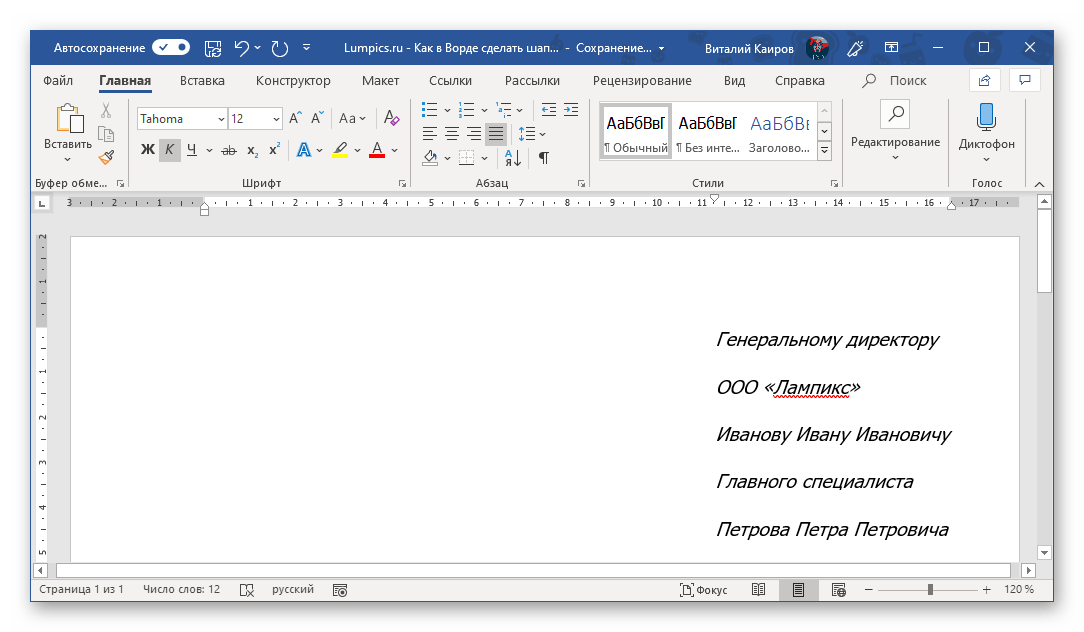
Теперь, если есть такая необходимость, вы можете оформить текст в шапке либо просто снять с него выделение и продолжить работать с документом.
Такой вариант решения нашей сегодняшней задачи совсем немного сложнее предыдущего, зато он предоставляет дополнительные возможности для работы с текстом и типом его выравнивания.



