

Разбивка таблицы в MS Word
Работая с документами в Ворд, пользователи часто испытывают потребность в создании и форматировании таблиц. В частности, может понадобиться разбить ее на несколько частей. Многие при этом испытывают затруднения, считая функционал для работы с таблицами в этом редакторе громоздким и не приспособленным для решения данной задачи. Но в действительности разбить таблицу в Ворд очень легко.
Способы разделения таблицы в Ворд
В процессе работы с таблицей может возникнуть необходимость разделить ее, если она не умещается на странице или необходимо вписать между двумя ее частями какой-нибудь текст, либо (в редких случаях) понадобится разбить свое творение по вертикали. И такая возможность предусмотрена в Ворд. Сделать это можно несколькими способами.
Способ 1: Горячие клавиши
Таким способом легче всего достичь необходимого результата. Для этого нужно:
- Поместить курсор в строку, по которой планируется проводить разделение объекта.
![]()
- Применить комбинацию клавиш Ctrl+Shift+Enter. После этого таблица приобретет требуемый вид.

После разбивки позиция курсора будет автоматически установлена в промежуток между двумя получившимися частями, чтобы при необходимости можно было сразу вводить текст.
Способ 2: Меню
Данный способ также нельзя отнести к особо сложным. Порядок действий такой:
- Поместить курсор в строку так же, как и при первом способе. При этом в верхней части документа откроется меню работы с таблицами. В нем нужно перейти на вкладку «Макет».

- В появившемся окне нажать на пиктограмму с надписью «Разделить таблицу».

Результат у проведенной манипуляции будет точно таким же, как и предыдущий. Проводить разбивку таким образом можно до тех пор, пока не останется единственная строка.
Способ 3: Разрыв страницы
Разрыв страницы применяется в тех случаях, когда нужно, чтобы отделяемая часть объекта оказалась на отдельной странице. Сделать это можно как с помощью горячих клавиш, так и через меню. Начало процедуры аналогично тому, как делалось в первых двух способах. Затем есть два варианта действий:

- Использовать комбинацию клавиш Ctrl+Enter;
- В меню документа перейти на вкладку «Вставка» и выбрать «Разрыв страницы»:

Оба варианта приведут к одинаковому результату, который будет выглядеть таким образом: Как видим, разделенные части таблицы находятся на разных страницах документа.
Способ 4: Разбивка по вертикали
Разбивать таблицу по вертикали может понадобиться далеко не каждому, но все-таки данный вариант также стоит рассмотреть. Сразу оговоримся, что фактического разделения объекта на две части при этом не происходит. Но если в дальнейшем планируется распечатывать документ, то такой способ придется как нельзя кстати. Делается это так:
- В планируемом месте разделения в таблицу вставляется еще один столбец. Для этого в месте предполагаемого разделения нужно щелкнуть правой кнопкой мыши и выбрать вставку столбца. Вставлять слева или справа зависит от позиции курсора на выбор пользователя.
 Результат должен получиться таким:
- Удалить границы вставленного столбца. Для этого нужно выделить его и в меню работы с таблицами во вкладке «Границы» выбрать «Нет границы».
 В результате получатся две части таблицы с отсутствующими краями в месте разрыва.
  На самом деле столбец никуда не делся, просто стал невидимым из-за отсутствия границ.
 - Завершить разбиение объекта, установив недостающие границы столбцов. Делается это из того же меню, что и удаление границ.
 Все, можно любоваться получившимся результатом:
Таким образом, используя текстовый процессор MS Word, можно гибко управлять созданными таблицами. Для этого предусмотрены разные способы, удовлетворяющие требования самых взыскательных пользователей.
Related posts:
- Пишем вертикальный текст в MS Word
- Вставляем таблицу из Word в PowerPoint
- Удаление разрывов между словами в Word
- Разделение таблицы в Word
- Создание диаграммы в MS Word
- Как подобрать материнскую плату к процессору
Как размножить таблицу в ворде
Студентам, офисным работникам и другим людям, активно использующие Microsoft Word, приходится переносить таблицы. Ниже мы рассмотрим, как при переносе таблицы автоматически перенести название столбцов и как вставить строку «продолжение таблицы» (как требуется по ГОСТу в учебных заведениях). Разбирать будем на живом примере, для этого откроем Word и создадим в нём для примера таблицу:


В свойствах таблицы переходим во вкладку «Строка» и ставим галочку напротив пункта «повторять как заголовок на каждой странице», подтверждаем изменение, нажатием «OK».

Получаем требуемый результат: шапка автоматически переместилась на следующую страницу. Важным плюсом является то, что при изменении заголовка таблицы, а это можно делать только в самой первой строке на первой странице, изменения происходят автоматически и в шапке на следующей странице.

Кстати, если нужно отключить автоматический перенос шапки на следующую страницу, проделываем обратную операцию: выделяем шапку, заходим в «Свойства таблицы», во вкладке «Строка» снимаем галочку напротив «повторять как заголовок на каждой странице».
Что делать, в случае, когда требуется при переносе таблицы на следующую страницу вставить строку «Продолжение таблицы»? Автоматически это реализовать мне не удалось. Если кто знает, отпишитесь в комментариях. Так вот, для вставки «Продолжения таблицы» нужно после строки, на которой обрывается таблица и переходит на следующую страницу вставить новую строку. Для этого становим курсор в эту строку и нажимаем правой кнопкой мыши и выбираем «Вставить строку снизу».

Далее выделяем все столбцы и вызываем меню (правой кнопкой мыши) и выбираем « Объединить ячейки»:

После этого в этой ячейке прописываем требуемую фразу, например «Продолжение таблицы 1» и делаем выравнивание по правой стороне (Ctrl+R или в панели меню программы). Если ячейка показалась сильно широкой, то подтягиваем её. Для этого становим курсор мышки на нижнюю границу ячейки и подтягиваем максимально вверх.

Кажется, что всё готово. Но по многим стандартам требуется убирать горизонтальные линии между перенесёнными строками, тем самым показать, что таблица не закрыта и продолжается. В нашем примере в таблице на первом странице и так не оказалось горизонтальной линии, а вот на второй странице вверху она присутствует, уберем её. Для этого ставим курсор в ячейку с «Продолжением таблицы» и в меню Word заходим в «Работа с таблицами», раздел «Конструктор».

Далее в границах убираем «Верхнюю границу». Убирается она нажатием по этому пункту, повторное нажатие добавит верхнюю границу.


Таким образом, стандартизация таблицы полностью проведена. Минусом способа со вставкой строки «Продолжением таблицы» является смещение таблицы при увеличении или уменьшения текста в работе. В связи с этим рекомендуется проделывать перенос таблиц на последнем этапе работы, когда количество текста в работе станет неизменным.
Рекомендуем к просмотру:
- Как пользоваться фильтром поиска на сайте компании “Этажи”?
- Как организовать конференцию в Zoom?
- Как пользоваться Zoom на компьютере?
- Проверка скорости интернета: что нужно знать
- Как изменять голос в Дискорд?
- Как сменить обложку профиля в Одноклассниках?
- Как удалить посты в Инстаграме с компьютера?
- Устранение ошибки при запуске Office 2010 на XP
- Как обновить Internet Explorer 8 до 11 версии для Windows 7?
- Как заархивировать запись в ВК?
- Как развернуть экран на компьютере?
Как перенести таблицу из Word в Word: копирование, вставка
Всем привет! Сегодня в нашем коротком уроке мы посмотрим, как в Ворде скопировать таблицу и перенести её в другое место. Это может быть тот же самый документ, но на другой странице. Или вы хотите перетащить табличку в другой файл – разницы особой нет. Для удобства я разбил всю процедуру на 3 простых шага.
Также на третьем шаге мы рассмотрим «Режим вставки», который поможет вам в копировании почти любых объектов. Настоятельно рекомендую полностью прочесть всю статью от начала и до самого конца.
ШАГ 1: Выделение таблицы
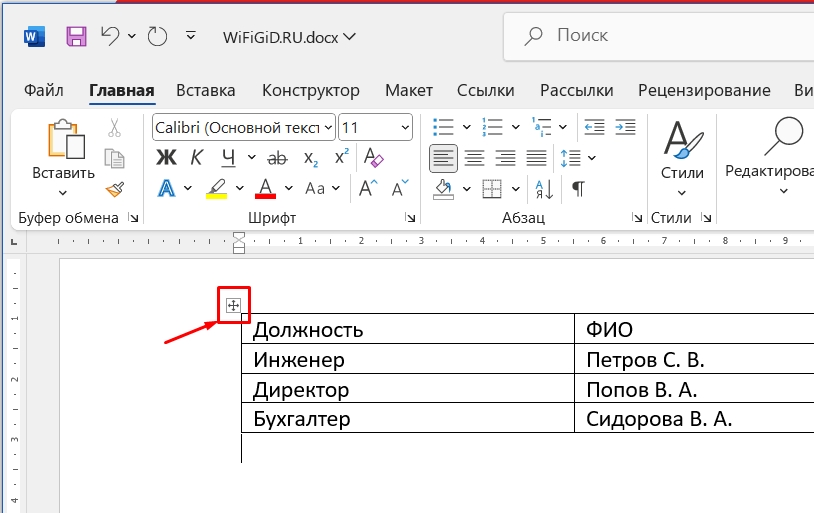
Представим себе, что нам нужно перенести таблицу из одного Word документа в другой Word документ. Конечно, можно все вручную перепечатать и создать табличку, но это слишком долго. Проще всего её скопировать и вставить, как мы это делаем с текстом.
Чтобы быстро выделить таблицу – нам нужно навести на неё курсор мыши. В левом верхнем углу появится маленький квадратик с крестиком. Нажмите по нему левой кнопкой мыши.
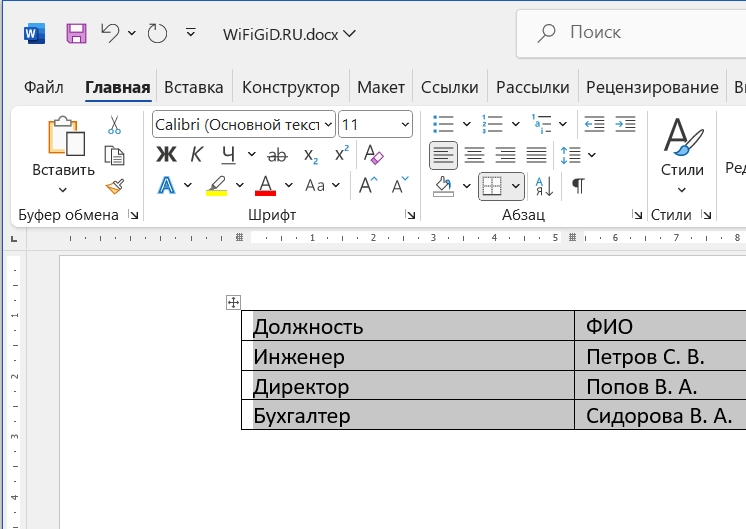
Теперь объект полностью выделен – об этом будет свидетельствовать темный цвет закрашивания всех ячеек.
ШАГ 2: Копирование и вставка
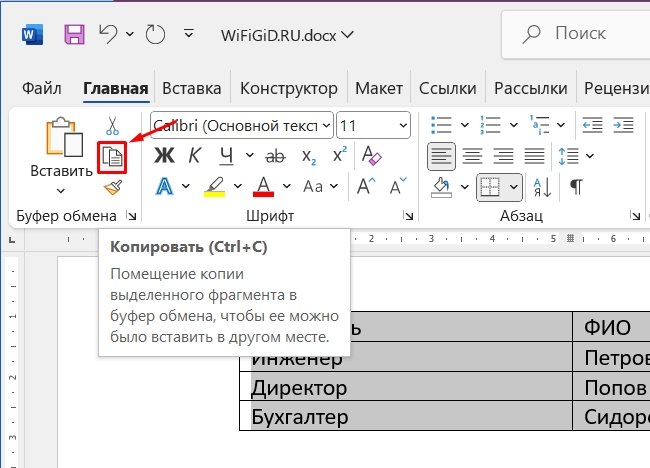
Теперь нам нужно её скопировать в оперативную память компьютера. На вкладке «Главная» найдите раздел «Буфер обмена» и нажмите по кнопке «Копировать». Второй вариант – вы можете просто воспользоваться горячими клавишами:
Ctrl + C
Теперь откройте второй документ. Я же буду делать все в одном, чтобы вы видели разницу между режимами вставки (об этом чуть попозже). Установите курсор в нужное место.
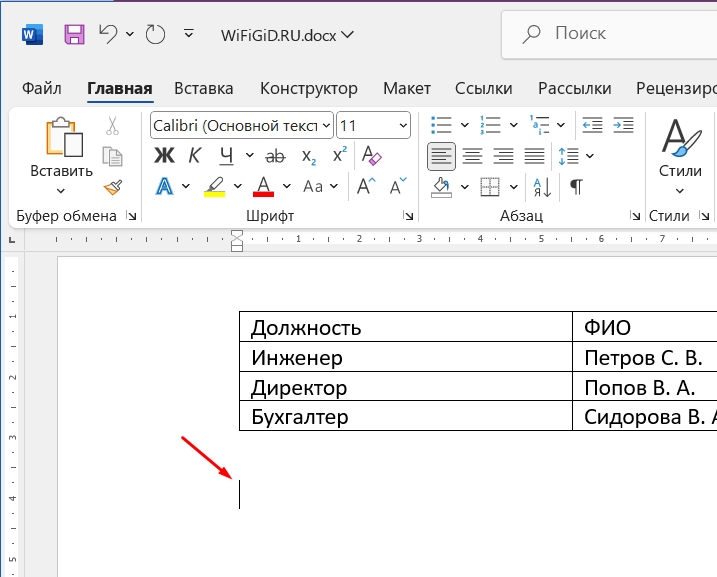
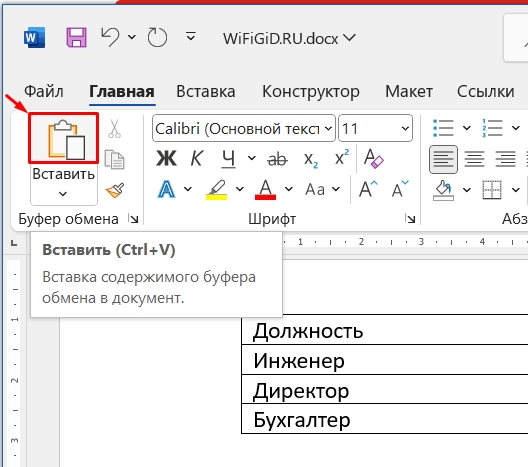
Теперь наша задача вставить эту табличку из оперативной памяти. Там же на «Главной» в «Буфере обмена» нажмите по кнопке «Вставить». Или используйте клавиши:
Ctrl + V
ШАГ 3: Режим вставки
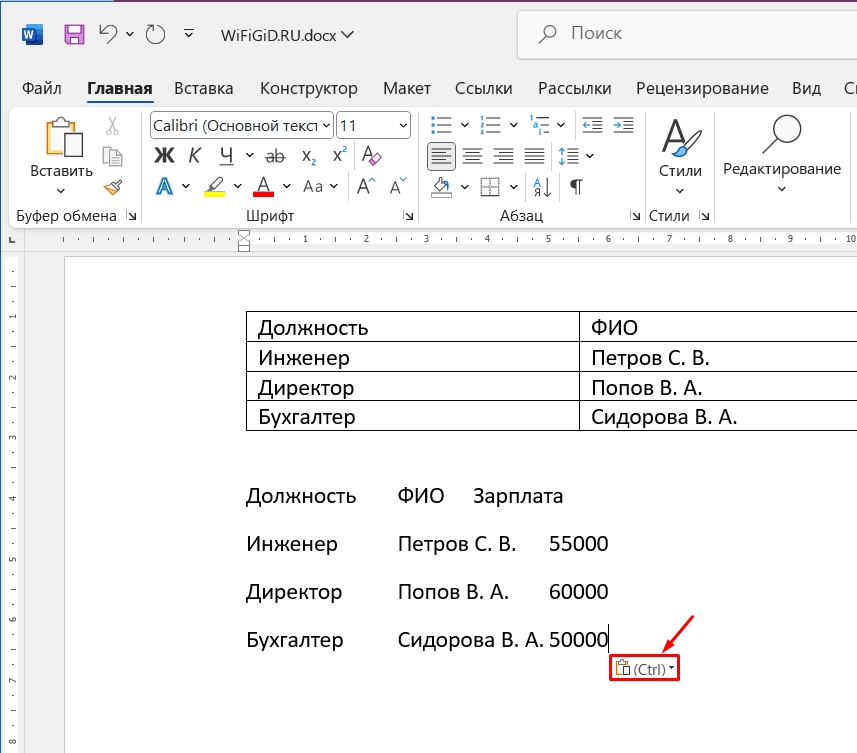
Для того, чтобы понять, что такое режим вставки в Word, нам нужно рассмотреть одну популярную проблему. Вы пытаетесь вставить табличку, но у вас вместо этого отображается только текст – как у меня (смотрим на скриншот внизу). Чтобы исправить это, нажмите по значку режима вставки в левом нижнем углу нашей новой «таблицы».
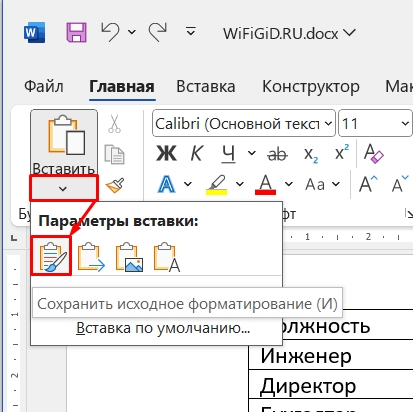
Здесь есть несколько режимов, нас интересуют первый – «Сохранить исходное форматирование». Просто нажмите по нему. В качестве небольшой домашней работы, попробуйте выбрать каждый из режимов и посмотреть, что будет происходить в итоге.
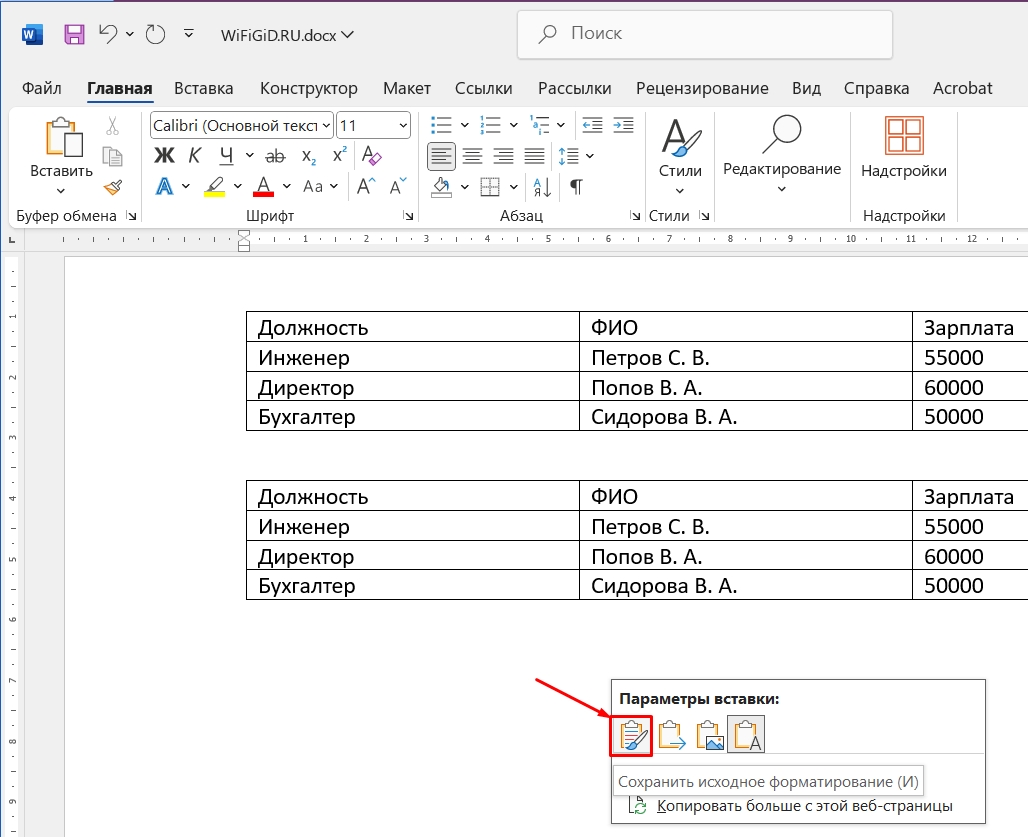
Можно сразу же выбрать режим «Вставки» – для этого в «Буфере обмена» нажмите не по самой кнопке, а по стрелочке, указывающей вниз. После этого выбираем нужный нам режим.
Теперь вы знаете не только, как скопировать и вставить таблицу в Ворде, но и как работать с режимами вставки. Если у вас еще остались вопросы – пишите в комментариях. До новых встреч на портале WiFiGiD.RU.



