
В программе Word есть несколько способов добавления размытости к изображениям, что может придать им более эстетичный и профессиональный вид. Эти методы позволяют создать эффект размытости, который помогает сделать текст на фоне изображения более читаемым или привлекательным.
Один из способов — использование специальных эффектов фильтров, доступных в программе Word. С помощью эффектов размытия можно легко настроить степень размытости изображения и создать желаемый эффект.
Также можно добавить размытость к изображению, вставив его в фон документа и настроив прозрачность. Это позволяет добиться более нежного и эстетичного визуального воздействия.
Используя эти методы, можно легко и быстро придать изображениям в программе Word нужный эффект размытости, делая документы более привлекательными и профессиональными.
Как добавить размытость к изображению в Word
1. Откройте документ в Word, содержащий изображение, к которому вы хотите добавить размытость.
2. Выделите изображение, к которому хотите применить эффект размытости, щелкнув на нем.
3. Перейдите на вкладку Формат в верхней панели инструментов.
4. Нажмите на кнопку Стили изображения (или Стиль — в зависимости от версии Word).
5. В открывшемся меню выберите пункт Эффекты изображения.
6. В списке доступных эффектов выберите Размыть (может быть обозначено как Смягчить, Размытие и т.д.).
7. После выбора размытости у вас появится возможность настроить уровень размытия, используя ползунок или вводя конкретное значение.
8. После того, как вы настроили размытость по вашему вкусу, нажмите Применить или ОК.
9. Изображение теперь будет отображаться с эффектом размытости.
С помощью этих простых шагов вы сможете добавить размытость к изображению в Word и создать интересный и эстетически приятный эффект. Попробуйте различные уровни размытости, чтобы найти наиболее подходящий для вашего документа.
Использование эффекта Размыть в программе Word
Эффект Размыть в программе Word — это отличный способ добавить эстетику и глубину к вашему документу. Размытие изображения помогает сделать текст или другие элементы на фоне более выделенными и легкими для восприятия.
Когда вы применяете эффект Размыть к изображению или объекту в Word, вы можете выбрать уровень размытия, чтобы достичь нужного эффекта. Вы также можете выбрать область, которую хотите размыть, чтобы сконцентрировать внимание на определенной части изображения. Это особенно полезно при создании презентаций, отчетов или документов, где важно выделить ключевую информацию.
Использование эффекта Размыть также помогает создать более профессиональный и современный вид вашего документа. Этот эффект добавляет креативности и оригинальности к вашим проектам, делая их более привлекательными для аудитории.
Таким образом, использование эффекта Размыть в программе Word — это мощный инструмент, который помогает улучшить визуальное восприятие вашего контента и сделать его более привлекательным и запоминающимся. Попробуйте применить этот эффект к вашим изображениям и объектам в Word, и вы увидите, как он может изменить весь внешний вид вашего документа.
Применение инструмента Мозаика в программе Word
Инструмент Мозаика в программе Word позволяет создавать эффект размытости изображения путем разбиения его на маленькие квадратные блоки.
Для применения инструмента Мозаика следуйте этим шагам:
- Выделите изображение, к которому хотите применить эффект Мозаика.
- Выберите вкладку Формат в верхнем меню программы Word.
- Нажмите на кнопку Изображение в разделе Корректировка.
- Выберите Мозаика из списка доступных эффектов.
- Настройте параметры мозаики, такие как размер блоков и уровень размытости, с помощью соответствующих инструментов.
- Нажмите Применить, чтобы применить эффект Мозаика к изображению.
Используя инструмент Мозаика, вы можете создать интересный и креативный эффект размытости изображения в программе Word, что придадит вашему документу уникальный стиль.
Настройка уровня размытости в программе Word
Иногда для создания эффекта размытости на изображении в документе Word нужно настроить уровень размытости. Этот инструмент позволяет добиться нужного эффекта и придать изображению более художественный вид.
Для настройки уровня размытости в Word необходимо выполнить следующие шаги:
1. Выберите изображение, на котором хотите настроить размытость, кликнув на него мышью.
2. После этого выберите вкладку Формат в верхнем меню программы Word.
3. Далее найдите раздел Коррекция и кликните на кнопку Коррекция изображения.
4. В появившемся окне выберите вкладку Размытость.
5. Здесь вы увидите ползунок, с помощью которого можно регулировать уровень размытости изображения. Перемещайте ползунок вправо или влево, чтобы достичь желаемого эффекта.
6. После того, как уровень размытости установлен, нажмите кнопку ОК, чтобы применить изменения.
Настройка уровня размытости позволит вам контролировать степень размытия изображения и создать интересный эффект. Этот инструмент полезен при оформлении презентаций, отчетов, буклетов и других документов, где требуется добавить креативного подхода к дизайну. Поэтому не стесняйтесь экспериментировать с уровнем размытости и создавать уникальные графические элементы в документах Word.
## Изменение фокуса изображения в программе Word
Чтобы создать эффект размытости изображения в программе Word, можно использовать функцию изменения фокуса. Для этого следуйте инструкциям ниже:
1. Выберите изображение, которое хотите размыть.
2. Нажмите на изображение, чтобы активировать вкладку Формат.
3. На вкладке Формат найдите раздел Основные, где расположены функции изменения изображения.
4. В этом разделе найдите опцию Фокус или Размытие (в зависимости от версии Word).
5. Переместите ползунок фокуса вправо или влево, чтобы увеличить или уменьшить размытие изображения.
6. После того как достигнут нужный эффект размытия, сохраните документ.
Таким образом, вы сможете легко создать размытость изображения в программе Word, используя функцию изменения фокуса.
Создание эффекта Размытие движения
Для создания эффекта Размытие движения в программе Word можно воспользоваться специальной функцией. Этот эффект помогает передать ощущение движения на изображениях и делает их более динамичными.
1. Выберите изображение, к которому вы хотите применить эффект размытия движения.
2. Нажмите на изображение правой кнопкой мыши и выберите в появившемся меню пункт Формат изображения.
3. Во вкладке Формат изображения найдите раздел Стили изображения и выберите Воспроизведение.
4. Появится панель управления анимацией. Нажмите кнопку Добавить анимацию и выберите эффект Размытие движения.
5. Вы можете настроить параметры размытия, такие как скорость и направление движения, чтобы создать нужный эффект.
6. После настройки параметров нажмите кнопку Проиграть для предварительного просмотра анимации.
Теперь ваше изображение будет эффектно размыто, передавая ощущение движения. Этот метод поможет сделать ваши презентации и документы более динамичными и интересными для зрителей.
Создание размытости изображения в программе Word
- Вставьте изображение в документ Word.
- Выделите область изображения, которую хотите размыть.
- Перейдите на вкладку Формат в ленте меню.
- Выберите раздел Коррекции и найдите кнопку Размытие изображения.
- При помощи этой кнопки можно управлять степенью размытия выбранной области.
Таким образом, смешивая размытые и четкие области на изображении, можно создать интересный эффект и привлечь внимание к определенной части изображения.
Экспорт размытого изображения из Word
После того, как вы создали размытое изображение в программе Word, вы можете экспортировать его для дальнейшего использования. Вот несколько способов, как это можно сделать:
- Сохранение в отдельный файл: Чтобы сохранить размытое изображение в отдельный файл, вы можете щелкнуть правой кнопкой мыши по изображению и выбрать опцию Сохранить изображение как. Затем выберите место для сохранения файла и нажмите Сохранить.
- Копирование и вставка: Другой способ экспорта размытого изображения — скопировать его в буфер обмена и вставить в другое приложение. Для этого вы можете выделить изображение, нажать клавиши Ctrl + C, затем перейти в другую программу и нажать Ctrl + V, чтобы вставить изображение.
Экспортировав размытое изображение из Word, вы сможете дальше использовать его для различных целей, например, в презентациях, отчетах или на сайте.
Инструкция по размытию изображений в Word

Чтобы сделать текст более впечатляющим, мы часто вставляем изображения, но хотим подчеркнуть написание текста, чтобы люди не знали, как размыть изображение. Чтобы помочь вам решить эту проблему, мы приглашаем всех желающих ознакомиться со статьей о том, как размыть изображения в Word .
Инструкция по размытию изображений в Word
- Как размыть изображения в Word
- Как вставить логотип / водяной знак / водяной знак в Word
1. Как размыть изображения в Word
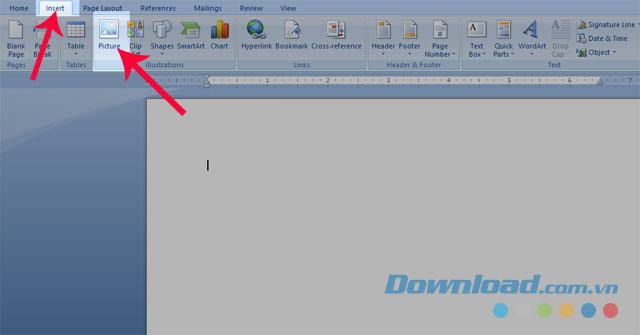
Шаг 1: После того, как вы запустили программу Word на устройстве, мы нажимаем на элемент Вставить на панели инструментов.
Шаг 2: Люди нажимают на Картинку , чтобы начать процесс вставки картинок в текст.
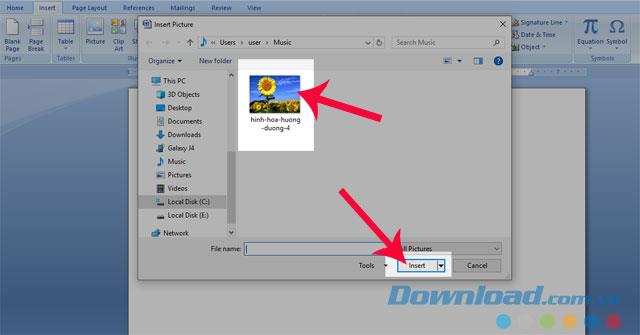
Шаг 3: Выберите изображение, которое вы хотите добавить, и нажмите кнопку Вставить .
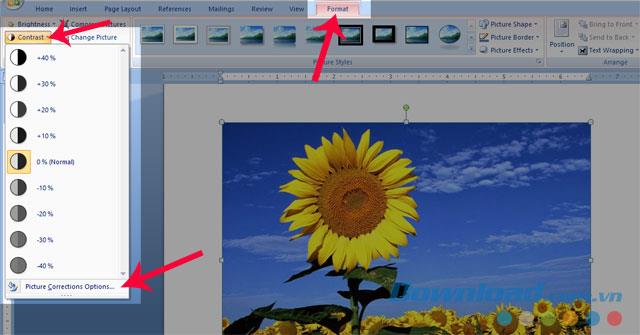
Шаг 4: Нажмите на изображение, которое мы хотим размыть, затем нажмите Формат .
Шаг 5: Щелкните левой кнопкой мыши на разделе Контраст .
Шаг 6. Выберите параметры коррекции изображения .
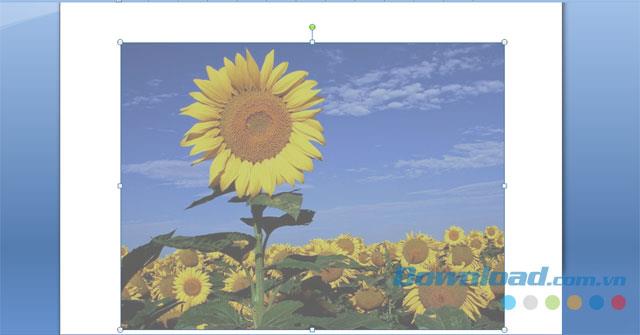
Шаг 7: Перетащите регуляторы контрастности и яркости в разделе « Изображение », чтобы размыть изображение.
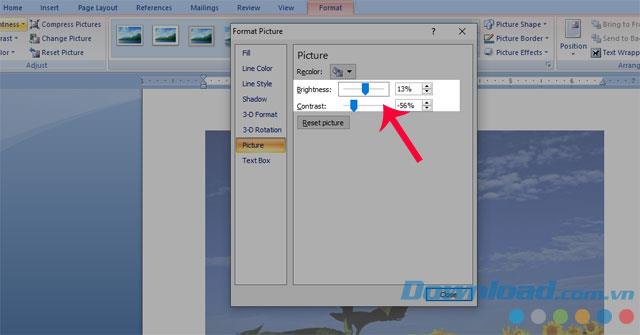
Вот размытые изображения.
Видеоурок для размытия изображений в Word
2. Как вставить логотип / водяной знак / водяной знак в Word
В дополнение к вышеперечисленным шагам мы также можем добавить водяные знаки в текст следующим образом.
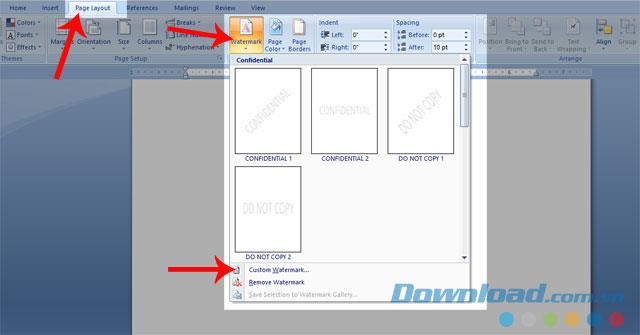
Шаг 1: Сначала мы нажмем на элемент « Макет страницы» в строке меню.
Шаг 2: Далее люди нажимают на водяной знак .
Шаг 3: Щелкните правой кнопкой мыши на разделе « Пользовательский водяной знак» .
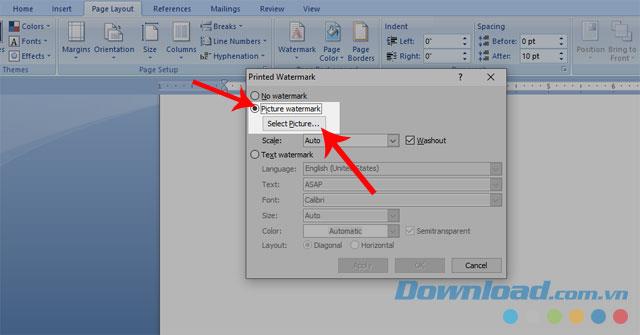
Шаг 4: Отметьте пункт Picture Watrmark , затем нажмите кнопку « Выбрать изображение» .
Шаг 5. Выберите изображение, которое люди хотят вставить в свой текст, затем нажмите « Вставить» .
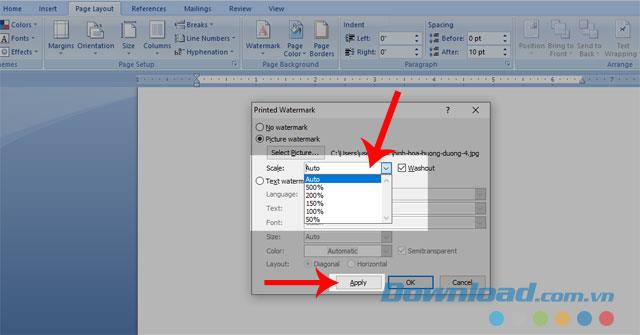
Шаг 6: Отрегулируйте ширину изображения, выбрав размер в поле Масштаб . Наконец, нажмите Применить, чтобы вставить водяной знак.
Это изображение после выполнения вышеуказанных шагов.
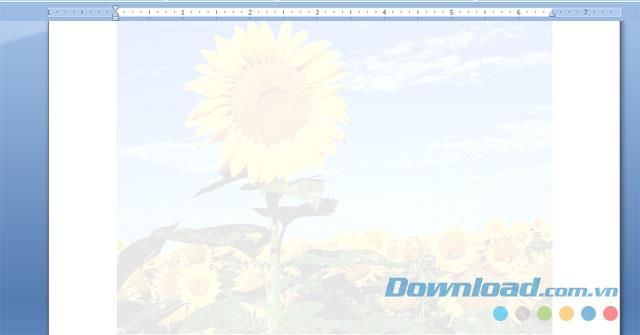
Выше приведено руководство по созданию водяных знаков в Word, мы надеемся, что это будет чрезвычайно полезно, чтобы помочь людям легко редактировать текст, чтобы он выглядел красиво и впечатляюще.
Желаю вам успешной реализации!



