
Какое приложение с разделенными картинками самое лучшее?
- Диптик.
- MOLDIV.
- PicPlayPost.
- пиЗап.
- Фотостудия PicsArt.
- Pic Jointer для фотоколлажей.
- Создатель коллажей Split Pic.
- Pic Collage — Создатель коллажей.
Как разделить картинку на 4 части?
- Загрузите свое изображение. Выберите изображение на вашем компьютере и нажмите загрузить.
- Выберите размер вашей сетки. Выберите, на сколько строк и столбцов вы хотите разделить изображение.
- Нажмите «Разделить» и загрузите нарезанное изображение. .
- Автоматически размещать их в Instagram.
Как убрать форматирование с картинки в Word?
Выберите Инструменты для работы с изображениями > Формат. Выберите Сбросить изображение.
Почему мои фотографии обрезаются, когда я печатаю их в Word?
Причина проблемы в том, что изображение встроено (оно рассматривается как один гигантский символ в абзаце между другими символами). В абзаце, которому принадлежит изображение, междустрочный интервал: точно установлен (в разделе «Абзац») -> Отступы и интервалы -> Межстрочный интервал).
Как в фотошопе разрезать изображение пополам?
- Откройте изображение в Photoshop и выберите инструмент «срез»."
- Удерживая нажатой кнопку мыши на инструменте среза, переключите его на инструмент выбора среза."
- После того, как был выбран «инструмент выбора фрагмента», нажмите на изображение. .
- Введите значения j и k (в данном случае 3 и 2); затем нажмите ОК.
Как бесплатно удалить что-то с фото?
- TouchRetouch — для быстрого и легкого удаления объектов — iOS.
- Pixelmator — быстрый и мощный — iOS.
- Enlight — идеальный инструмент для базового редактирования — iOS.
- Inpaint — Удаляет объекты, не оставляя следов — iOS.
- YouCam Perfect — Удаляет элементы и улучшает изображения — Android.
Как вырезать и вставить изображение в формате JPEG?
Перейдите к файлу, в который вы хотите вставить JPEG. Поместите курсор в область, где вы хотите разместить JPEG. Нажмите «CTRL + V» (вставить) или выберите «Вставить» в меню «Правка», чтобы поместить файл JPEG в новое место.
Как вырезать изображение в формате JPEG?
- Нажмите кнопку «Пуск» на этой странице, чтобы открыть Raw.фото.io.
- Загрузите фотографию в формате JPG, которую нужно обрезать.
- Выберите Правка на левой боковой панели.
- Выберите Обрезать в списке инструментов справа.
- Наведите указатель мыши на изображение, чтобы найти рамку обрезки & нажмите галочку, чтобы обрезать JPG.
- Сохраните обрезанную фотографию на своем устройстве или опубликуйте ее в Интернете.
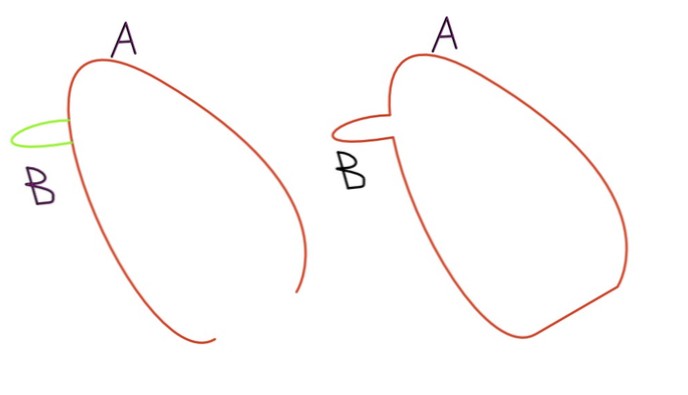
Близость
Где находится перо в Affinity Designer?Как сгладить инструмент «Перо» в Affinity Designer?Как нарисовать прямую линию в Affinity Designer?Как выбрать .

Близость
Как вычитаете формы в Affinity Designer?Как комбинировать формы в Affinity Designer?Как добавить объект в соответствие изображения?Что такое XOR в Aff.
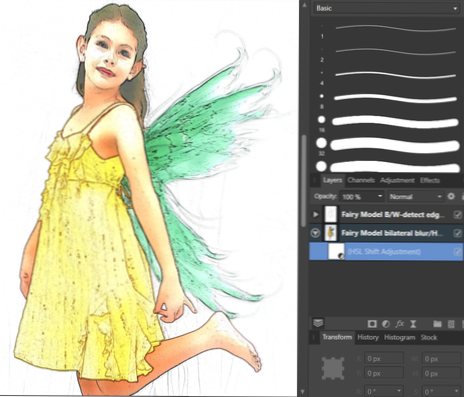
Близость
Что вы можете сделать с Affinity Designer?Photoshop Sketch бесплатный?Как сделать набросок картины?Подходит ли Affinity Designer для рисования?Какой и.
Свежие новости, интересные статьи и полезные гайды, связанные с графическим дизайном. Здесь вы найдете ответы на самые часто задаваемые вопросы
Обрезка картинок и фотографий в Word – доступные способы и их использование
Что делать, если выбранное изображение по тем или иным причинам не подходит по размерам (например, имеет слишком большой размер, нуждается в редактировании и т.д.)? Как показывает практика, для того, чтобы обрезать картинку, вовсе не обязательно пользоваться сложными графическими редакторами – все необходимые для этого инструменты уже есть в Word.
Кадрирование изображения

Для обрезки рисунка в Ворде, после того как он будет вставлен в документ, необходимо подвести к нему курсор мыши и нажать на правую кнопку. Это позволит вызвать контекстное меню, в котором следует выбрать пункт «обрезка».
Сразу после этого по углам картинки и на разных ее сторонах отобразятся маркеры, передвигая которые можно менять размеры изображения. А именно:
- Чтобы обрезать рисунок с одной стороны, двигают маркер, расположенный с нужной стороны по направлению к центру.
- Если обрезать нужно две смежные стороны, передвинуть нужно угловой маркер.
- Для обрезки двух параллельных сторон, нужно вести к центру один из маркеров, удерживая при этом клавишу CTRL.
- Для одновременной обрезки всех сторон следует перемещать угловой маркер, параллельно удерживая клавишу CTRL.
После того, как размер рисунка будет скорректирован, маркеры можно убрать путем нажатия клавиши Esc, либо кликнув мышью по пространству за пределами картинки.
Обрезка по контуру
Также как в предыдущем случае, для обрезки рисунка или скриншота в Word 2007, 2010, 2013, вначале необходимо вызвать контекстное меню, кликнув по правой кнопке мыши. Однако после этого нужно выбрать пункт «Обрезать по фигуре».

В дальнейшем, действие откроет список шаблонов, из которых можно будет выбрать понравившийся. Причем, при желании определиться можно не только с самой фигурой, но и цветом, и типом линии-контура, а также ее толщиной.
Шпаргалка в Microsoft Word – как сделать, подготовить и распечатать
Важной особенностью обрезки фото по контуру является то, что какой бы не была фигура (например, круг или квадрат), оригинальные размеры изображения останутся при этом неизменными.
Обрезка по пропорции

Может получиться так, что перед пользователем встанет задача обрезать картинку, сохранив при этом ее изначальные пропорции. Сделать это можно воспользовавшись разделом Формат, где следует выбрать пункт Обрезка, а затем – Пропорции. В открывшемся контекстном меню можно будет сделать выбор из готовых шаблонов в пользу того, который будет наиболее уместным.
Обрезка для заполнения или размещения в фигуре
Обрезать картинку в Ворде для размещения в фигуре можно вышеперечисленными способами в случае, если оно будет использовано в качестве заливки для уже готового шаблона. Для начала нужно поместить саму фигуру в документ, выбрав нужный шаблон из предложенных.

После того, как фигура будет выделена, необходимо обратиться к вкладке Средства рисования, а оттуда перейти к заливке и кликнуть по строке Рисунок.
Подходящее изображение можно выбрать, загрузив его из памяти компьютера, либо указав ссылку на него (если рисунок размещен в сети Интернет). Если есть необходимость изменить размер картинки, можно воспользоваться одним из маркеров.

Скорректировать фон в случае если он, например, заполнил фигуру не до конца, можно обратившись к меню «Обрезать» (выбрав команду «Заполнить», или «Вписать»). Разница между командами заключается в том, что пункт «Вписать» позволяет изображению полностью поместиться в фигуре, но при этом в ней могут остаться пустоты. «Заполнить» позволяет изображению заполнить фигуру целиком. Части, выходящие за ее пределы при этом будут отрезаны.
Удаление обрезанных частей
После того, как работа с картинкой будет завершена, ее размеры изменятся, но это вовсе не говорит о том, что его обрезанные части будут автоматически удалены. И если выделить фотографию кликнув по ней, она снова будет видна пользователю в своем первоначальном виде. Поэтому ненужные части следует удалять отдельно.
Разметка страницы — ориентация, размер и поля
Делается это следующим образом:

- Двойной клик по картинке открывает меню «Работы с рисунками». Затем нужно выбрать раздел «Изменение» и пункт «Сжать рисунки».
- В открывшемся окне следует отметить галочками пункты «Применить только к этому рисунку» (если работа идет с несколькими картинками делать это не нужно) и «Удалить обрезанные области» рисунков, а после – сохранить внесенные изменения нажатием кнопки ОК.
Как разрезать картинку в ворде
Если вам когда-либо приходилось работать с изображениями в Microsoft Word, то вы, возможно, задавались вопросом о том, как разрезать картинку в этом редакторе. Несмотря на то, что Word не является профессиональным графическим редактором, он предоставляет некоторые инструменты для работы с изображениями, включая возможность обрезать и изменять их размеры.
Процесс разрезания картинки в Word довольно простой и может быть выполнен даже начинающим пользователям. Сначала выберите картинку, которую хотите обрезать, затем используйте инструмент Обрезать на вкладке Формат в верхней части экрана. Далее выделите область, которую хотите оставить и нажмите кнопку Обрезать. Таким образом, вы сможете обрезать картинку в Word и сохранить нужную часть изображения.
### Подготовка к работе
1. Откройте программу Microsoft Word на вашем компьютере.
2. Нажмите на кнопку Вставка в верхней панели меню.
3. Выберите пункт Изображение и найдите картинку, которую вы хотите разрезать.
4. Щелкните правой кнопкой мыши на выбранной картинке.
5. В открывшемся контекстном меню выберите пункт Редактировать изображение.
6. В появившемся окне редактирования изображения найдите инструмент Обрезка и выберите его.
7. Выберите область изображения, которую хотите оставить, и обрежьте картинку.
8. Нажмите кнопку Готово для завершения процесса обрезки.
9. Вернитесь в документ Word и посмотрите на результат обрезки картинки.
10. При необходимости вы можете продолжить редактирование изображения или сохранить изменения.
Следуя этим простым шагам, вы сможете легко и быстро разрезать картинку в программе Microsoft Word.
Выбор инструмента для разрезки картинки в Word
Используя программу Microsoft Word, вам может понадобиться разрезать картинку на части или обрезать ее для создания креативного дизайна или улучшения визуального вида документа. Для этого в Word доступны различные инструменты, которые помогут вам выполнить эту задачу эффективно.
Один из основных инструментов, который можно использовать для разрезки картинки в Word, — это инструмент Формы. С его помощью вы можете создать прямоугольник или другую форму, чтобы выделить часть картинки, которую хотите сохранить. После того как вы создали форму, вы можете использовать функцию Обрезать для обрезки картинки по границам формы.
Еще один полезный инструмент для разрезки картинки в Word — это инструмент Рисовать. С его помощью вы можете нарисовать линии или другие фигуры прямо на картинке, чтобы разделить ее на части или обозначить области для обрезки. После того как вы нарисовали необходимые линии, вы можете использовать функцию Обрезать для удаления лишних частей картинки.
Выбор инструмента для разрезки картинки в Word зависит от ваших предпочтений и конкретной задачи. Оба описанных инструмента — Формы и Рисовать — могут быть эффективными при выполнении данной задачи, поэтому рекомендуется попробовать оба и выбрать тот, который лучше подходит для вашей ситуации.
Не стесняйтесь экспериментировать с разными инструментами и функциями в Word, чтобы достичь желаемого результата и создать красивый дизайн с помощью разрезки картинки.
Выделение области
Для выделения области на картинке в Word выполните следующие шаги:
1. Откройте документ с картинкой в Microsoft Word.
2. Выберите вкладку Вставка в верхнем меню.
3. Нажмите на кнопку Обрезать в разделе Изображение.
4. Выберите область на картинке, которую хотите выделить, удерживая левую кнопку мыши.
5. Освободите кнопку мыши, когда выбор области завершен.
6. Область будет выделена и остальная часть картинки будет затемнена.
Теперь вы успешно выделили область на картинке в программе Word!
Сохранение обрезанной картинки в Microsoft Word
Чтобы сохранить обрезанную картинку в Microsoft Word, следуйте этим простым шагам:
1. Выделите картинку, которую вы обрезали, с помощью инструмента Обрезка.
2. Нажмите правой кнопкой мыши на обрезанной картинке и выберите Сохранить как картинку.
3. Выберите папку, в которую вы хотите сохранить картинку, и введите ее название.
4. Нажмите кнопку Сохранить.
Теперь ваша обрезанная картинка сохранена в выбранной вами папке и может быть использована в других документах или презентациях.
Не забывайте сохранять свои работы, чтобы избежать потери данных и иметь возможность быстрого доступа к нужной информации. Сохранение обрезанных картинок поможет вам организовать свои проекты и делать их более профессиональными.
Как обрезать картинку в Word
1. Вставьте картинку в документ Word.
2. Выберите картинку и перейдите на вкладку Формат.
3. Нажмите на кнопку Обрезать в разделе Корректировка изображения.
4. Появятся точки обрезки на картинке.
5. Перетащите эти точки, чтобы обрезать картинку по вашему желанию.
6. Когда обрезка устраивает, нажмите на любое место в документе, чтобы закончить редактирование.
Теперь вы можете использовать обрезанную картинку в вашем документе Word.
Редактирование обрезанной картинки
После того, как вы успешно обрезали картинку в Microsoft Word, вам может понадобиться внести дополнительные изменения или редактировать обрезанную часть. Вам доступны различные инструменты для редактирования обрезанной картинки.
Размещение текста на обрезанной картинке:
Вы можете добавить текст непосредственно на обрезанную часть картинки, чтобы подчеркнуть ее или дать дополнительные пояснения. Для этого вы можете использовать функцию Надпись или просто вставить текстовое поле на картинку.
- Выберите картинку, на которой вы хотите разместить текст.
- Перейдите на вкладку Вставка и выберите Надпись или Текстовое поле.
- Напишите нужный текст и отредактируйте его по желанию.
Изменение размера обрезанной части:
Если вам необходимо изменить размер обрезанной части картинки, вы можете легко сделать это в Microsoft Word.
- Выберите обрезанную картинку и щелкните на нее.
- Появится рамка обрезки. Вы можете изменить размер обрезанной части, перетаскивая углы или края рамки.
- После внесения изменений нажмите Enter или дважды щелкните на картинке, чтобы закончить редактирование размера.
После завершения редактирования обрезанной картинки сохраните документ, чтобы сохранить все внесенные изменения. Теперь у вас есть обрезанная и отредактированная картинка, готовая для использования в вашем документе.



