
На момент своего появления в 2010 году MS Word поразил пользователей множеством нововведений. Создатели этого текстового редактора провели не только обновление интерфейса, но и добавили множество новых функций. Одной из таких новинок стал редактор формул.
Ранее этот элемент тоже был доступен, но лишь в виде отдельной надстройки — Microsoft Equation 3.0. Теперь же создание и редактирование формул в Ворде стало неотъемлемой частью программы. Редактор формул больше не функционирует как самостоятельный элемент, и вся работа с формулами (просмотр, создание, редактирование) проходит непосредственно в самом приложении.
Как найти редактор формул

Для получения дополнительных сведений о создании и редактировании формул посетите наш сайт.
Как изменить формулу, созданную с помощью надстройки Microsoft Equation
Как было сказано в начале статьи, ранее для создания и изменения формул в Word использовалась надстройка Equation 3.0. Так вот, созданную в ней формулу можно изменить только с помощью той же надстройки, которая из текстового процессора от Майкрософт, к счастью, тоже никуда не делась.
Задача заключается в том, что усовершенствованные возможности редактирования и создания уравнений и формул, внедренные в Ворд 2010, не будут функционировать для аналогичных объектов, созданных в предыдущих версиях программы. Чтобы решить эту проблему, необходимо преобразовать файл документа.
Важно: В случае если файл был сконвертирован и сохранен в формате Word 2010, редактирование формул (уравнений) будет недоступно в более старых версиях этой программы.
На этом заканчиваем, как вы можете заметить, открыть редактор формул в Microsoft Word 2010, как и в более последних выпусках, не представляет особой сложности.
Как изменять формулы в Word
MS Word 2010 в момент своего выхода на рынок был богат на нововведения. Разработчики этого текстового процессора сделали не только «косметический ремонт» интерфейса, но и внедрили в него немало новых функций. В числе таковых оказался и редактор формул.
Ранее аналогичный элемент был представлен в редакторе в виде отдельной надстройки — Microsoft Equation 3.0. В настоящее время создание и редактирование формул в Ворде осуществляется в рамках интегрированной функции. Редактор формул больше не функционирует как изолированный компонент, и вся работа с формулами (просмотр, создание и корректировка) выполняется непосредственно в интерфейсе программы.
Как найти редактор формул
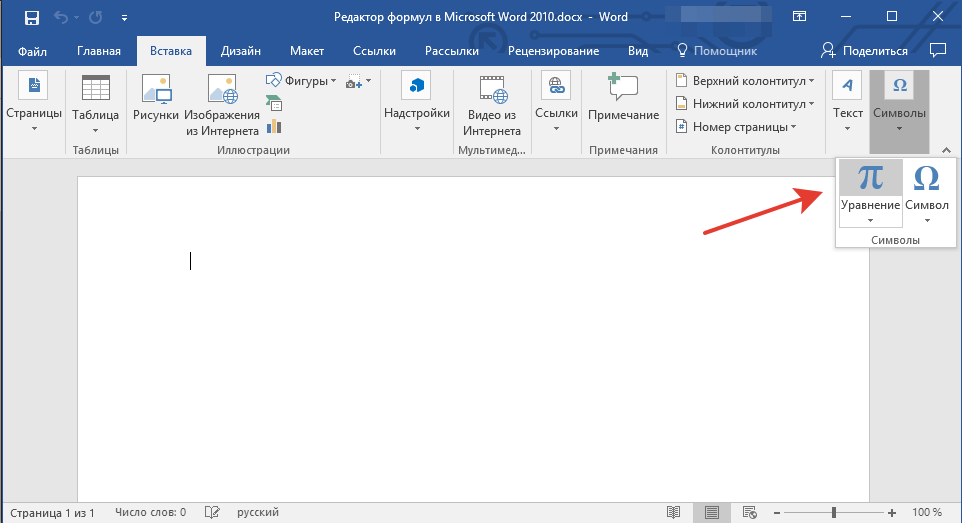
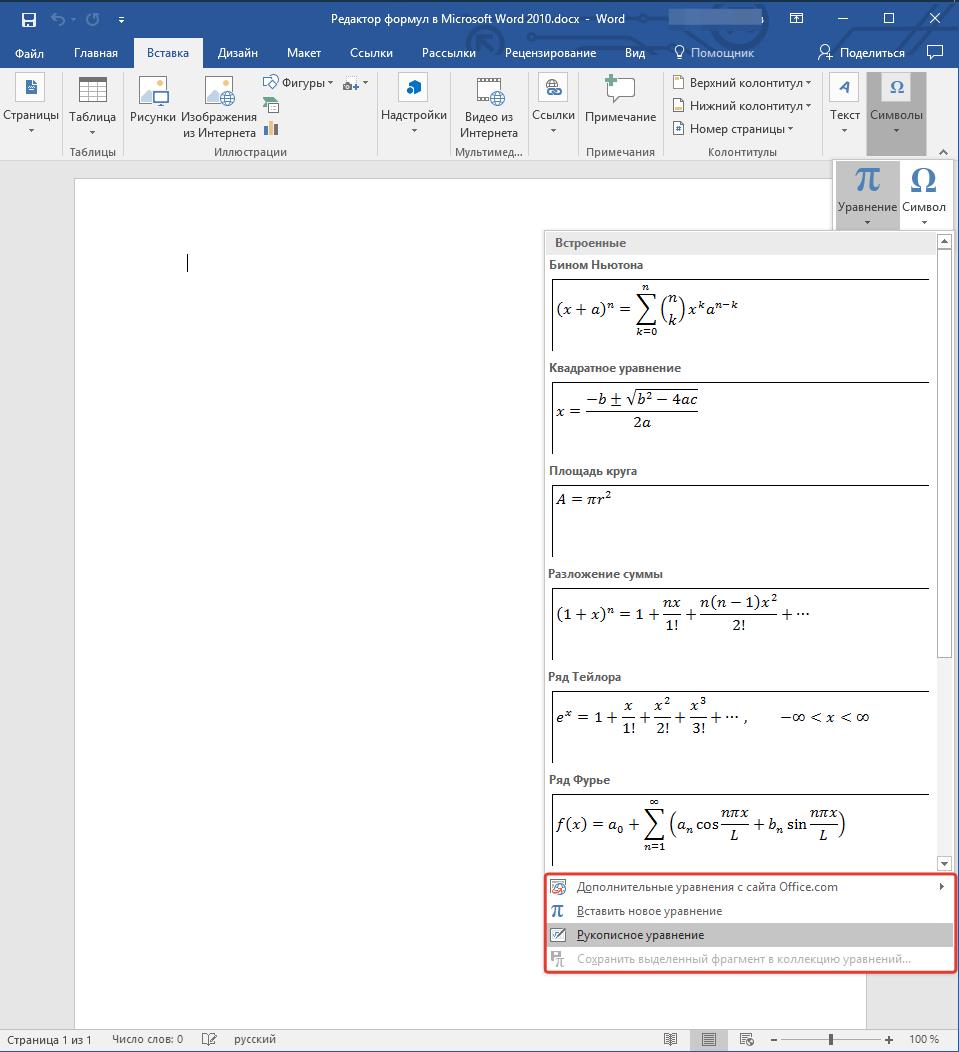
1. Запустите Word и выберите опцию «Создать новый документ» или откройте существующий файл. Затем перейдите на вкладку «Вставка».
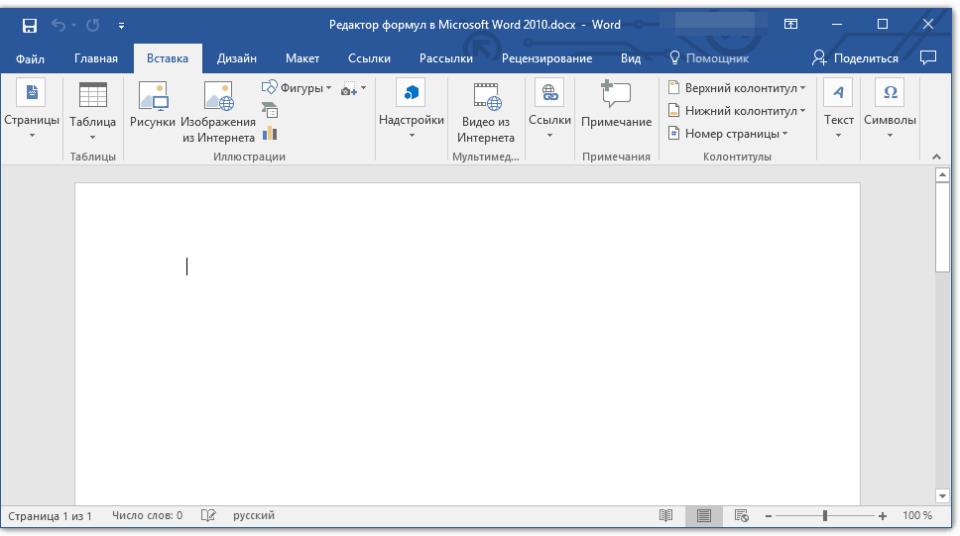
2. В панели инструментов «Символы» кликните по кнопке «Формула» (для версии Ворд 2010) или выберите «Уравнение» (для Word 2016).
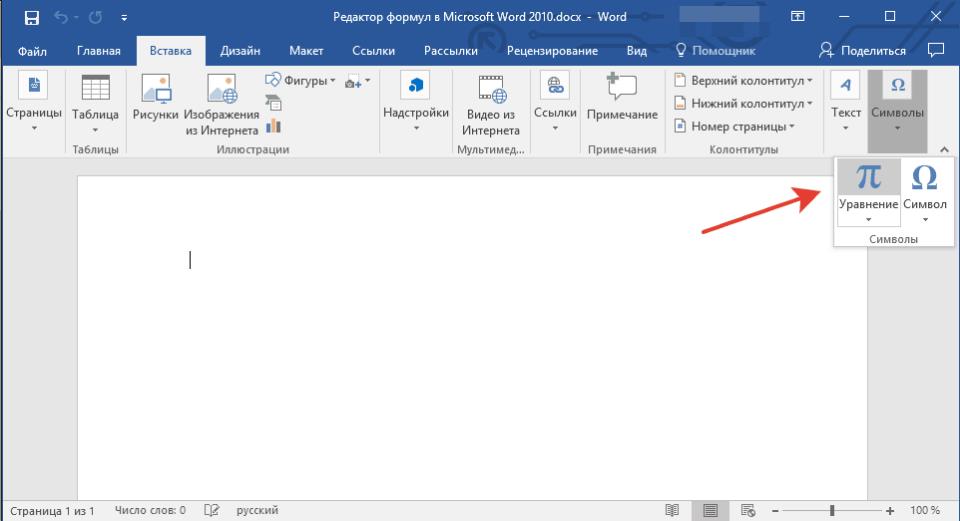
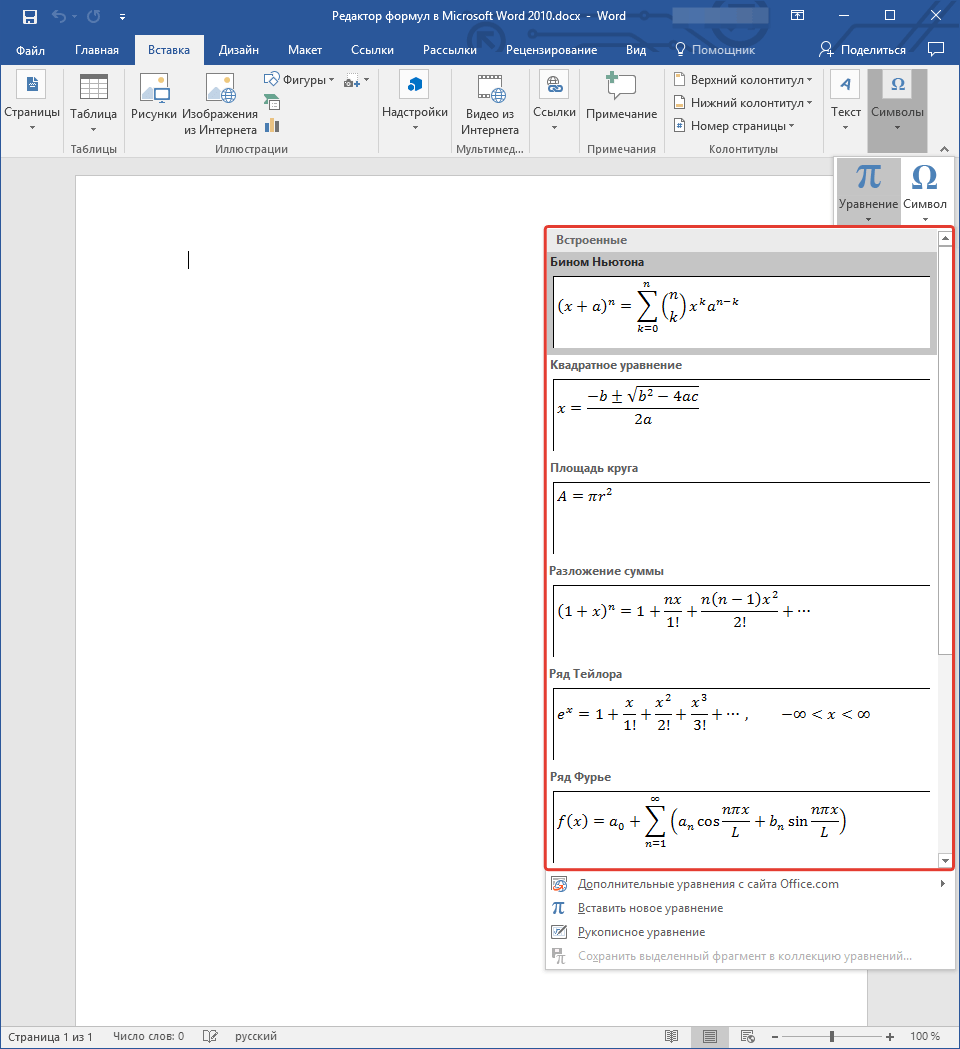
3. В выпадающем меню кнопки выберите подходящую формулу/уравнение.
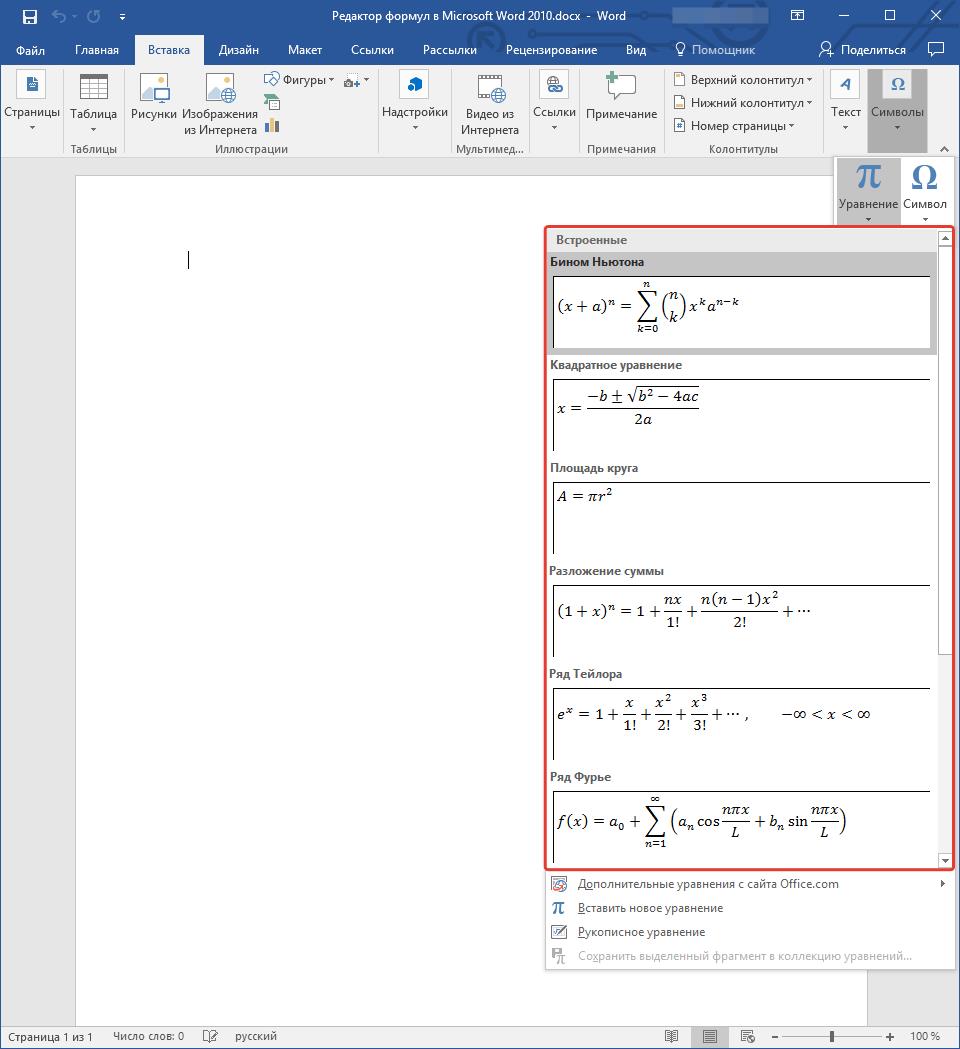
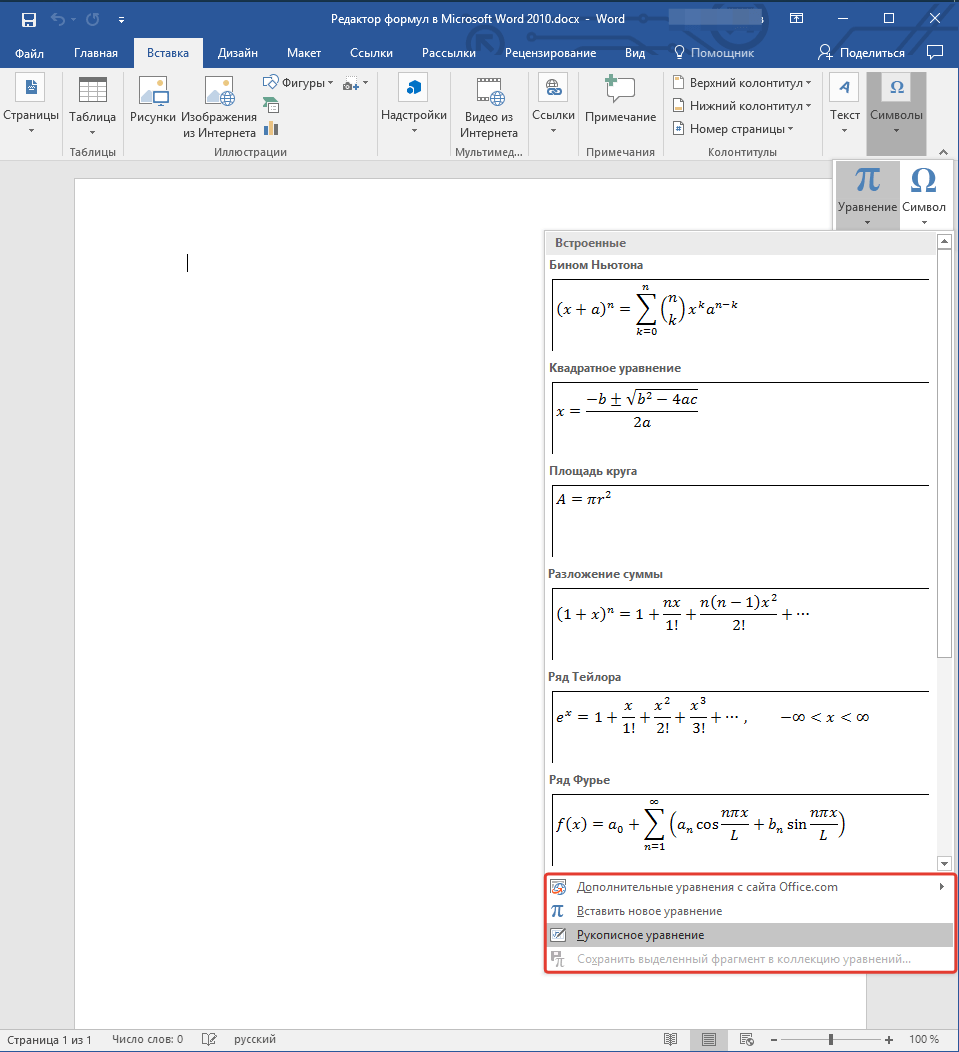
4. Если необходимого вам уравнения нет в списке, выберите один из параметров:
Более подробно о том, как создавать и изменять формулы, вы можете прочесть на нашем сайте.
Урок: Как в Ворде написать формулу
Как изменить формулу, созданную с помощью надстройки Microsoft Equation
Как было сказано в начале статьи, ранее для создания и изменения формул в Word использовалась надстройка Equation 3.0. Так вот, созданную в ней формулу можно изменить только с помощью той же надстройки, которая из текстового процессора от Майкрософт, к счастью, тоже никуда не делась.
1. Кликните дважды по формуле или уравнению, которое нужно изменить.
2. Выполните необходимые изменения.
Проблема заключается лишь в том, что расширенные функции создания и изменения уравнений и формул, которые появились в Ворд 2010, не будут доступны для аналогичных элементов, созданных в более ранних версиях программы. Для устранения этого недостатка следует преобразовать документ.
1. Откройте раздел «Файл» на панели быстрого доступа, и выберите команду «Преобразовать».
2. Для подтверждения своих действий нажмите кнопку «ОК» при появлении запроса.
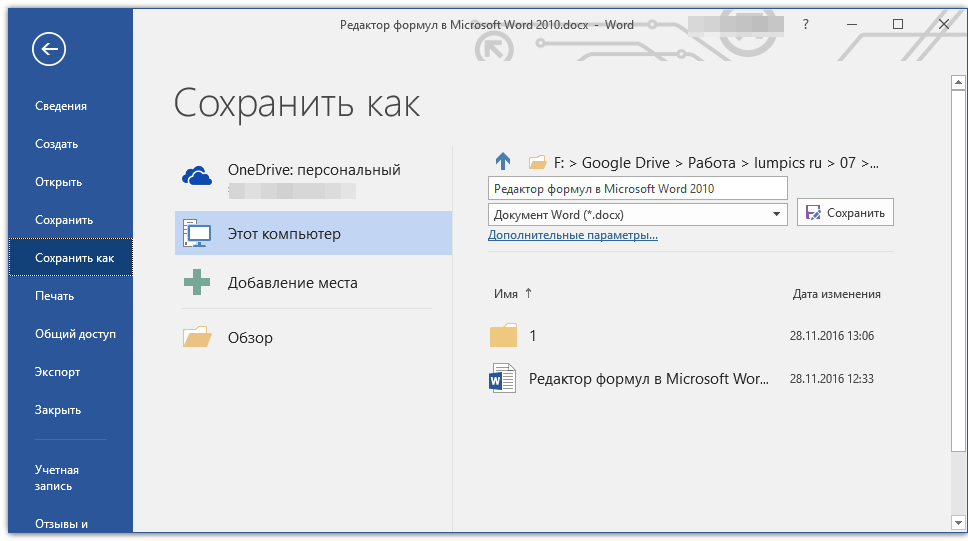
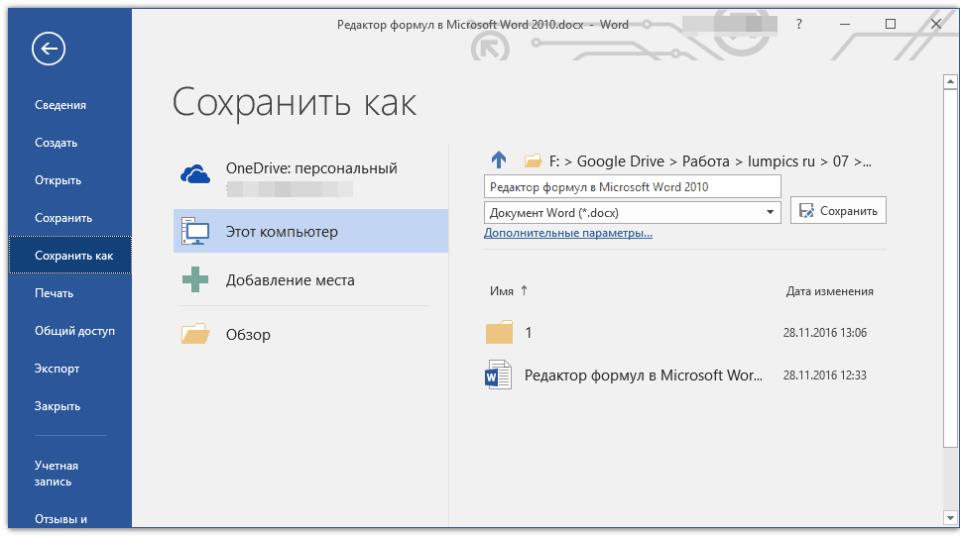
3. Теперь во вкладке «Файл» выберите команду «Сохранить» или «Сохранить как» (в таком случае не меняйте расширение файла).
Урок: Как отключить режим ограниченной функциональности в Word
Примечание: Если документ был преобразован и сохранен в формате Ворда 2010, добавленные в него формулы (уравнения) будет невозможно отредактировать в ранних версиях этой программы.
На этом все, как видите, запустить редактор формул в Microsoft Word 2010, как и в более свежих версиях этой программы, совсем несложно.



