
При копировании текста с веб-страниц в Word часто возникает проблема с фоном. В данном курсе мы обсудим пять методов для удаления фона текста в Word. Узнайте, как сделать ваш документ аккуратным и профессионально выглядящим.
Когда вы копируете текст из сети, он попадает в буфер обмена. Помимо самого текста, сохраняется и его форматирование (фон, стиль шрифта, цвет и так далее). Это означает, что текст передается в таком виде, в каком он представлен на сайте.
Microsoft Word прекрасно распознает форматированный текст, поэтому при обычной вставке всё оформление сохраняется. Если, к примеру, вам необходимо удалить фон текста, скопированного с веб-сайта в Word, это можно сделать различными способами. Подробнее об этом ниже.
Убираем фон в ворде после копирования
Эти инструкции основаны на MS Word 2016, но применимы и к более ранним версиям.
Сохранение без форматов №1
Перед тем как вставить скопированный текст, кликните правой кнопкой мыши. В открывшемся контекстном меню выберите опцию Копировать только текст. Затем текст будет вставлен в Word без фона.
Сохранение без форматов №2
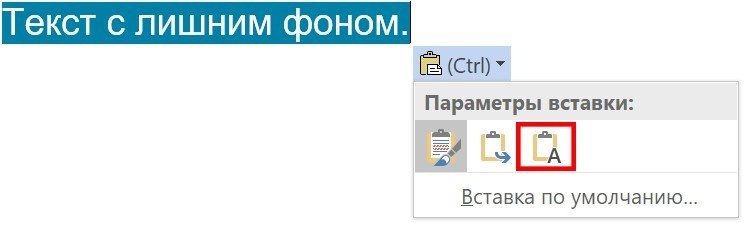
Когда текст будет вставлен, в правом нижнем углу откроется выпадающий список (Ctrl), в котором следует выбрать опцию Копировать только текст.
Или нажмите на меню (Ctrl) и нажмите клавишу C (независимо от языка).
Очистка форматирования
Чтобы убрать фон текста, достаточно снять с него форматирование и оставить только обычный текст. Для этого выделите нужный участок текста и нажмите кнопку «Удалить все форматирования».
Форматирование по образцу
В MS Word существует функция переноса стилей между фрагментами текста. Это позволяет преобразовать уже имеющийся обычный текст в форматированный с использованием дополнительных эффектов фона.
1 Отметьте небольшую часть «качественного» текста, который не имеет фона. Достаточно выделить даже одну букву. Тем самым мы сохраняем стиль, который хотим получить в конечном результате.
2 В левом верхнем меню щелкните Формат по образцу. После этого курсор изменится со стрелки на кисть.
3 Теперь этой кистью выделите «плохой» текст с фоном. Это применит новый стиль к тексту без фона.
Предварительная вставка в другой редактор
Это не стандартный способ удаления фона копируемого текста, но он также часто используется, поскольку универсален от редактора до Word.
Суть в том, что Блокнот автоматически удаляет все форматирование и мы уже копируем чистый текст без фона, который вставляем в Ворд.
Как убрать фон текста в Ворде при копировании с интернета
Текст, который мы копируем в интернете, практически всегда содержит постороннюю информацию: шрифт, фон, цвет. Поскольку Ворд – мощнейший инструмент для работы с текстом, то он принимает всю эту информацию. Чтобы убрать фон в Ворде при копировании с интернета, воспользуйтесь любым из способов, о которых мы расскажем в статье.
Убираем фон текста в Word при копировании с интернета
При копировании текста сохраняются все стили и формат, которые используются на сайте. Этого нельзя избежать, но можно исправить в программе. Для этого на странице в документе нажмите правой кнопкой мыши и выберите «Параметры вставки» — «Сохранить только текст» (см. скриншот)
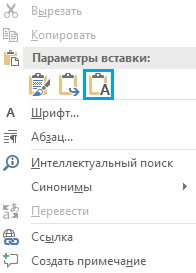
Так, на странице перенесется чистый текст, который вы сможете изменить по-своему усмотрению. Инструкция подходит для всех версий Microsoft Office.
Удаляем фон, если текст уже на страницеЕсли вы уже скопировали и вставили текст на страницу, то выполните следующее действие:
В верхнем пункте меню откройте вкладку «Главная».
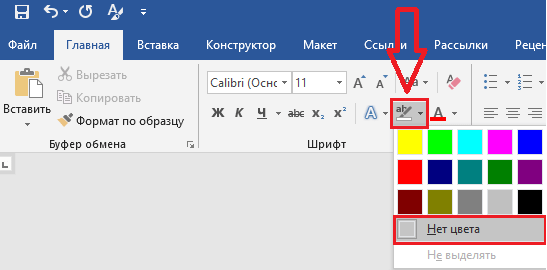
Если используется таблицаПри использовании таблицы, данный совет не сработает. Поэтому воспользуйтесь другой, но не менее простой инструкцией:
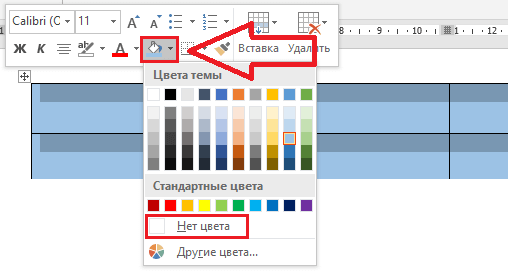
Используйте блокнот, чтобы сохранить только текст
Когда объем работы значителен, удобнее применять стандартный блокнот (текстовый редактор) Windows. Более подробная информация:
- Скопируйте и вставьте текст в блокнот.
Стандартный блокнот не поддерживает форматирование текста, поэтому все стили текста будут сброшены, а вы скопируете только форматированный «чистый» текст.
На скриншотах мы использовали версию Microsoft Word от 2019 года. Все методы работают и в устаревших вариантах программы. Единственное отличие – кнопки могут выглядеть или иметь другое наименование, но с тем же функционалом.



