
Как перенести таблицу Excel в Word с возможностью редактирования
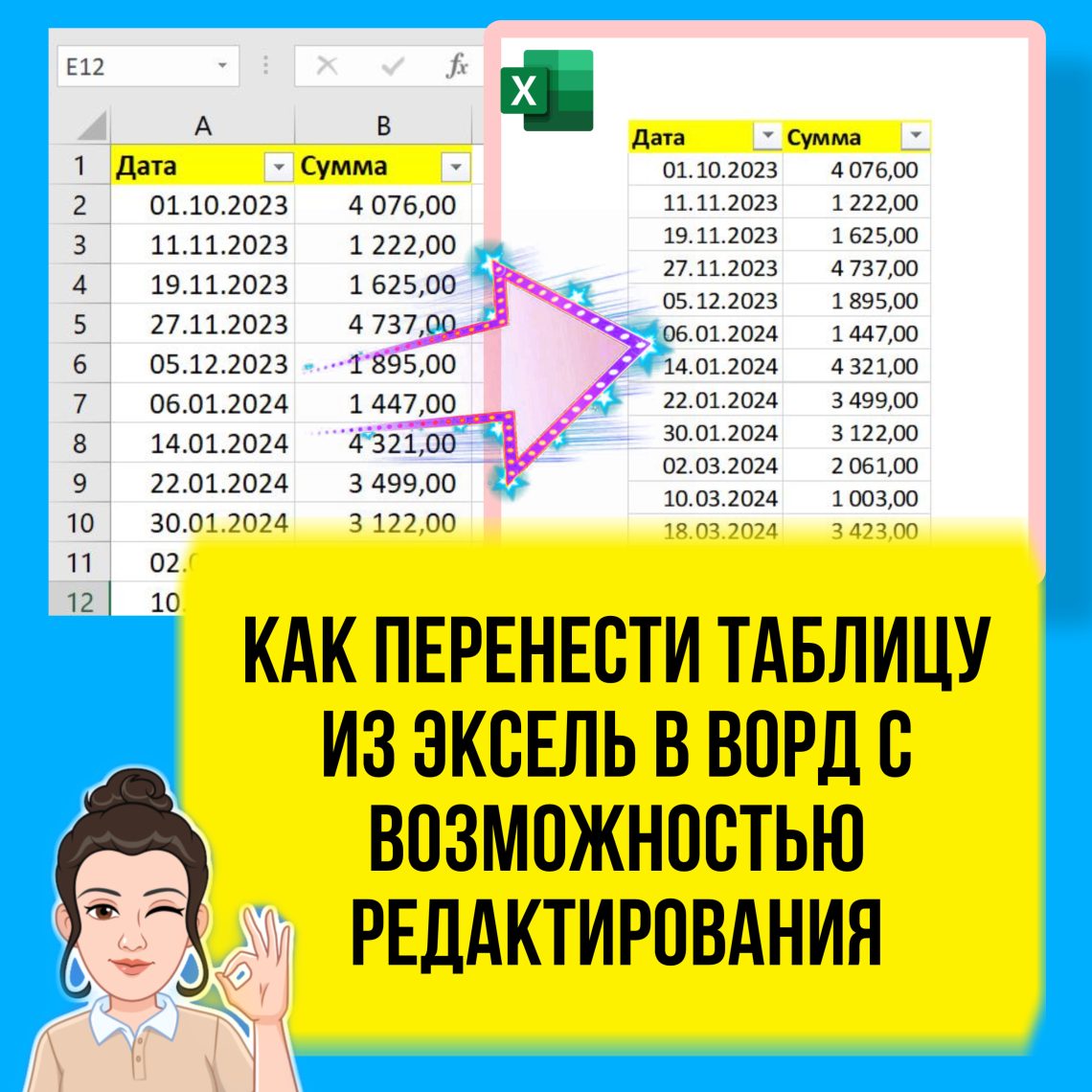
В этом уроке я покажу, как можно просто перенести таблицу из Эксель в Ворд с сохранением возможности редактирования таблицы в привычном формате.
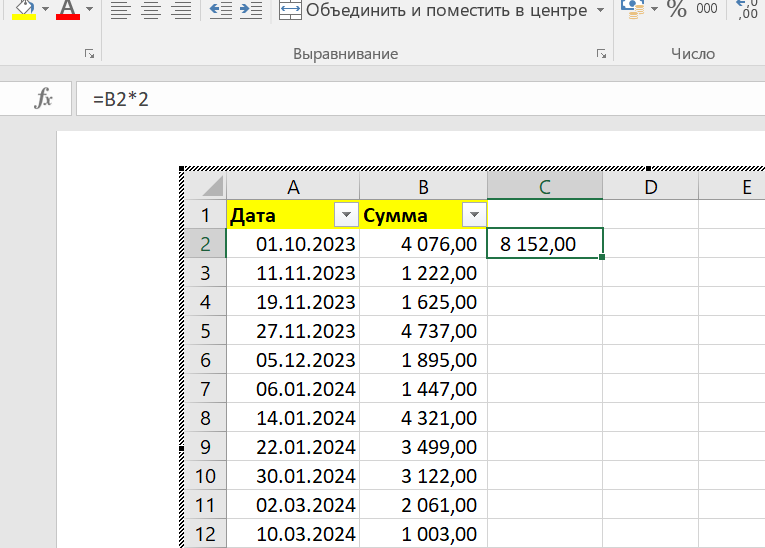
Предположим, у вас есть некая таблица в Эксель, с которой вы активно работаете и которую нужно перенести в Ворд для распечатки, например, какой-то презентации или отчета.
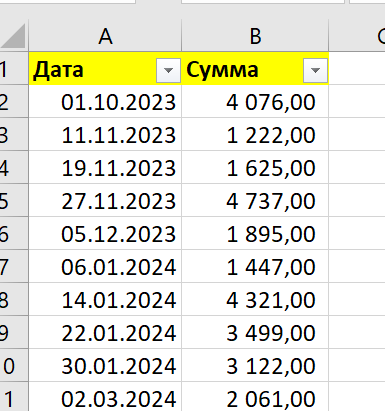
Но в процессе создания этого документа вы продолжаете работать с данными из таблицы. Как быть? Каждый раз копировать ее заново?
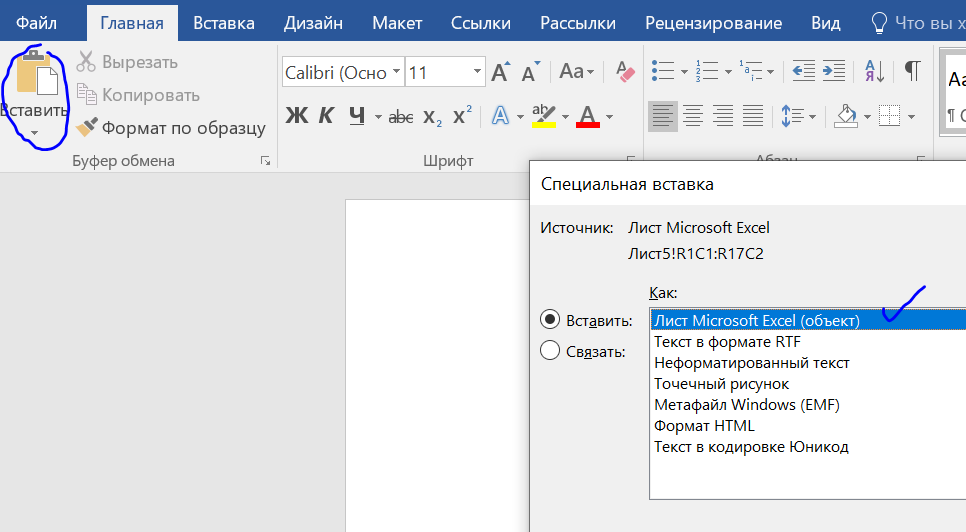
Вовсе нет. Для этого копируем нашу таблицу в Эксель. Затем заходим в Ворд и там в разделе Главная нажимаем Вставить — Специальная вставка — Лист Microsoft Excel.
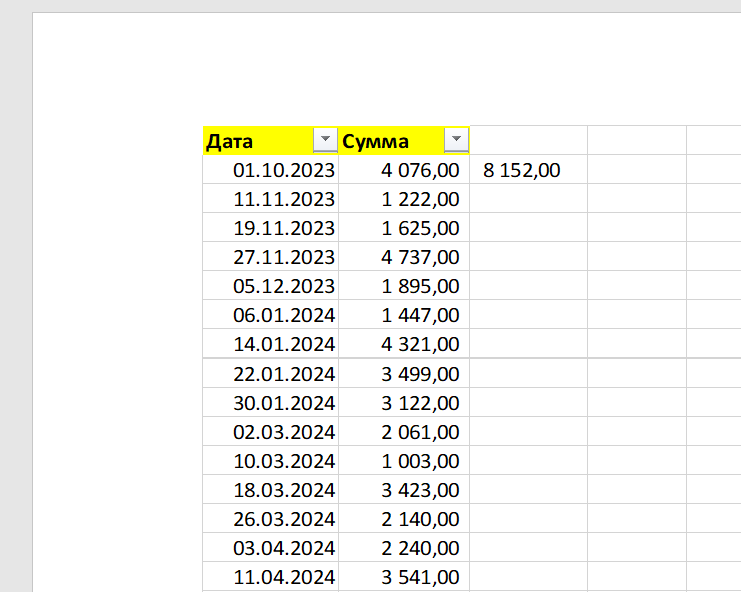
Наша таблица вставилась. Причем, обратите внимание, что вставилась в красивом формате.
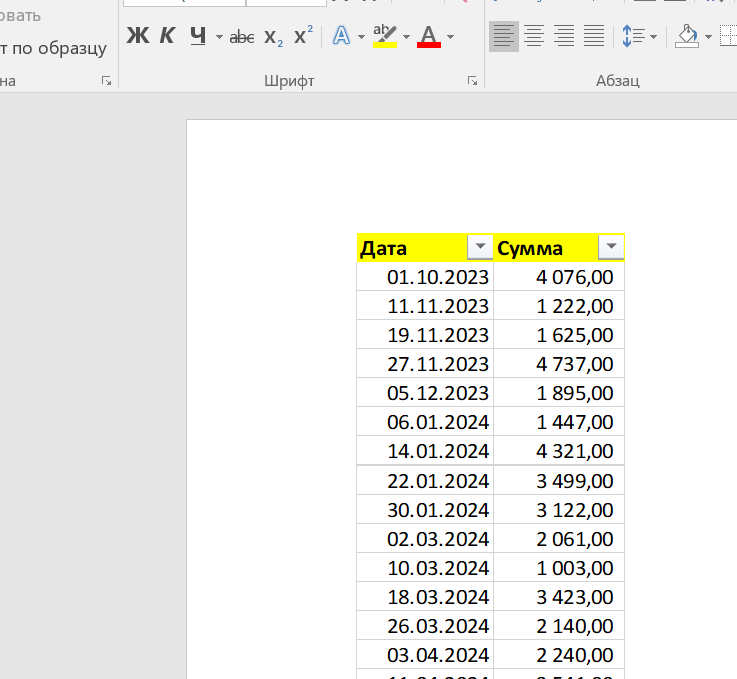
И теперь для того, чтобы ее можно было отредактировать, щелкаем по табличной части два раза.
В результате открывается Эксель редактор, с помощью которого мы можем продолжить работу с таблицей в привычном нам формате.
Надеюсь, что данный урок был вам полезен!
Наши курсы

Комбинированная диаграмма в Excel с анализом план-факта. Урок по шагам

Параметры дашборда. Как открыть другой отчет по ссылке с фильтром в DataLens

Яндекс Трекер. Мой первый маршрут. Пошаговый урок для начинающих

Стандартное отклонение в DataLens. Как работают и чем отличаются функции STDEV и STDEVP

Как получить порядковый номер дня года в DataLens. Практический урок

Практический урок. Как найти дубликаты строк в DataLens
Также смотрите видео-версию урока.
Если вам понравился урок, то можете поддержать проект по кнопке ниже. Это очень поможет делать для вас больше интересных и полезных выпусков. Спасибо!
СПАСИБО
50 руб.
Ваш вклад в развитие блога.
Ваша поддержка поможет публиковать больше бесплатных уроков и видео.
СПАСИБО
100 руб.
Ваш вклад в развитие блога.
Ваша поддержка поможет публиковать больше бесплатных уроков и видео.

200 руб.
Ваш вклад в развитие блога.
Ваша поддержка поможет публиковать больше бесплатных уроков и видео.
Задать вопросы и обсудить волнующие темы про аналитику данных теперь можно на нашем форуме.
Если вам понравился урок, подписывайтесь на канал или группу и ставьте лайки. А также пишите в комментариях свои кейсы или вопросы. Самые интересные мы обязательно разберем.
Как вставить таблицу из Excel в документ Word: подробное руководство

При работе с документами часто возникает необходимость вставить таблицу из Excel в текстовый документ Word. Это может быть полезно для представления числовых данных, создания отчетов и документации. В этой статье мы рассмотрим три основных способа интеграции таблицы из Excel в Word, предоставив подробные инструкции для каждого метода.
1. Копирование и вставка
Копирование и вставка являются наиболее простым и быстрым способом интеграции таблицы из Excel в документ Word.
1. Откройте таблицу в Excel.
2. Выделите всю таблицу, зажав левую кнопку мыши от левого верхнего угла до правого нижнего.
3. Нажмите Ctrl + C (или выберите «Копировать» в меню).

4. Откройте документ Word и кликните на место, куда вы хотите вставить таблицу.
5. Нажмите Ctrl + V (или выберите «Вставить» в меню).

Совет Учтите, что этот метод подходит для небольших таблиц без сложных форматирований. В случае широкоформатных таблиц данные могут исказиться.
2. Экспорт в формат таблицы Word
Этот метод позволяет сохранить таблицу в формате Word прямо из Excel, сохраняя все форматирование и стили таблицы.
1. Откройте таблицу в Excel.
2. Выберите вкладку «Файл» в верхнем левом углу.
3. Нажмите на «Сохранить как».
5. Нажмите «Сохранить».
3. Экспорт в качестве изображения
Этот метод полезен, если вам нужно вставить таблицу в качестве изображения, сохраняя ее внешний вид.
1. Откройте таблицу в Excel.
2. Сделайте скриншот экрана.
3. Обрежьте в любом редакторе изображений скриншот так, чтобы на нем была видна только интересующая вас таблица
4. Скопируйте скриншот и вставьте его в документ Word.
Дополнительные методы
Помимо основных способов интеграции таблиц из Excel в документы Word, существуют и другие методы, которые могут быть полезны в различных ситуациях. Рассмотрим некоторые из них.
Связанные объекты
Создание связанных объектов между Excel и Word позволяет создавать динамические связи между таблицами в Excel и их копиями в документах Word. При изменении данных в таблице Excel автоматически обновляется их отображение в соответствующих документах Word, обеспечивая актуальность информации.
Использование инструментов таблиц в Word
Word предоставляет собственные инструменты для создания и редактирования таблиц. Вместо копирования таблиц из Excel вы можете создавать таблицы непосредственно в Word и заполнять их данными из Excel. Это удобно для случаев, когда нужно быстро создать простую таблицу без необходимости переключения между программами.
Экспорт в формат PDF
Для сохранения форматирования и интерактивности таблиц из Excel при вставке в документы Word можно воспользоваться экспортом таблиц в формат PDF. После экспорта таблицы сохраняют свой вид и структуру, что обеспечивает надежное отображение в документе Word.
Эти методы предоставляют дополнительные возможности для интеграции таблиц из Excel в документы Word, позволяя выбрать наиболее подходящий подход в зависимости от конкретных требований и сценариев использования.



