

Многие специалисты используют систему Word для создания письменных документов и передачи важной информации. При совместном использовании или получении документа вы можете включить редактирование, чтобы вы или получатель могли при необходимости внести в него коррективы. Понимание того, как включить функцию редактирования в Word, поможет вам внести изменения в полученный документ, открытый в режиме защищенного просмотра или только для чтения. В этой статье мы объясним, что такое функция редактирования в Word, расскажем о различных вариантах ее использования и предоставим подробные списки шагов по включению и отключению редактирования в Word.
Что такое редактирование в Word?
Редактирование в Word — это функция, позволяющая вносить изменения в документ. Этот способ помогает вам настроить файл различными способами. Например, вы можете добавить в документ абзацы, изменить формулировки, исправить грамматические структуры и удалить определенные элементы. Пользователи часто отключают эту функцию при отправке документов, чтобы они оставались в исходном формате. Когда вы получаете документ, часто полезно понять, как включить редактирование, по нескольким причинам.
Использование редактирования в Word
Как включить редактирование в Word
Рассмотрите эти шесть методов и шаги для каждого из них, чтобы помочь вам включить функцию редактирования в Word:
Как включить редактирование в защищенном представлении
Вы можете получить документ, который отправитель настроил на открытие для просмотра только в защищенном режиме. В этих обстоятельствах полезно знать, как включить редактирование, чтобы вы могли вносить изменения в документы в защищенном виде. Выполните следующие шаги, чтобы включить редактирование в защищенном просмотре:
- Выберите Файл с верхнего баннера.
- Нажмите Информация.
- Выбирайте Защитить документ.
- Выберите Включить редактирование.
Как выйти из защищенного режима просмотра
Еще один способ включить редактирование в документе Word — полностью выйти из защищенного просмотра. Это превращает файл в доверенный документ и позволяет изменять, сохранять или печатать его. Вот шаги для выхода из защищенного просмотра:
- Найдите в документе желтую панель сообщений.
- Выберите Включить редактирование.
- Если строка сообщения имеет красный цвет, вы можете выбрать Файл.
- Выберите Редактировать В любом случае.
Как отключить функцию защищенного просмотра
Microsoft Word автоматически включает функцию защищенного просмотра. Это помогает защитить вас от открытия поврежденных или вредных файлов, например, вложений в спам. Вы можете отключить эту функцию, чтобы включить редактирование всех открытых вами документов, независимо от их источника. Используйте эти шаги, которые помогут вам отключить функцию защищенного просмотра в Word:
- Нажмите кнопку Файл вкладку из верхнего баннера.
- Выберите Опции.
- Выберите Центр доверия из меню слева.
- Нажмите Настройки центра доверия.
- Выбрать Защищенный вид.
- Снимите флажки с трех опций под Защищенный вид.
- Нажмите OK.
Как отключить режим только для чтения
Вы можете не иметь возможности редактировать документ, потому что его автор установил режим только для чтения . В этой ситуации необходимо отключить режим только для чтения, что можно сделать, выполнив следующие действия:
- Щелкните правой кнопкой мыши на документе Word, который вы хотите отредактировать.
- Выберите кнопку Свойства в появившемся меню.
- Перейдите в Общие вкладка.
- Снять флажок Только для чтения вариант.
- Перейдите к Безопасность вкладка в том же меню.
- Найти Имена групп или пользователей раздел.
- Установите флажок для каждого разрешения, включая Полный контроль, Изменить, Прочитать щелкните правой кнопкой мыши по выбранной поверхности и нажмите «копировать». В контекстном меню правой кнопки мыши также есть опции для вставки и вырезания (аналогично «Backspace» или «Delete»).
Не забудьте и о горячих клавишах, которые многим нравятся. Например, чтобы скопировать текст, просто выделите его и нажмите комбинацию клавиш «Ctrl + C» (т.е одновременно нажмите кнопку Ctrl и букву C). Вырезать можно комбинацией «Ctrl + X». И вставьте текст, нажав «Ctrl + V». Если вдруг в документе много символов и все это занимает несколько страниц и вам нужно выделить весь текст, то нажмите комбинацию «Sec + A», букву «A» на английской раскладке клавиатуры.
Как вернуть действие назад
Многие молодые пользователи Word не слышали о функции редактирования «шаг назад». Я уверен, что у всех было это: писать-писать, и вдруг, нечаянно, они вычеркнули весь абзац, над которым потратили столько усилий. Были случаи, когда человек переделывал работу по истечении этого времени. Следовательно, момент очень важен, и его нельзя упускать.
Вы можете отменить последнее действие, нажав кнопку «шаг назад». Это маленькая стрелка на главной панели управления текстового редактора. Он выглядит по-разному во всех Word, поэтому найдите стрелку и щелкните по ней. Не забывайте, что вы можете использовать комбинацию горячих клавиш «Ctrl + Z».
Специальные символы
Иногда вам нужно вставить в документ специальные символы. Если работа идет по математике, то это, например, интегралы. Куда хочется поставить стресс, выпускной. Чтобы найти и написать в тексте специальные символы, перейдите на вкладку «Вставка» -> «Символы». Затем нажмите «Другие символы». Осталось только найти то, что вам нужно. Поиск может занять некоторое время.
Укажите шрифт и, если вы понимаете, куда хотите пойти, выберите подмножество. Найдя символ, нажмите «Вставить».
Заменить одно слово на другое во всем документе
Иногда бывает, что вы всегда пишете в тексте «ПК», а вам нужен «ноутбук». Ну, а для того, чтобы не блуждать по всему документу и не менять по сто раз какое-то слово в Ворде, есть специальный инструмент, позволяющий заменять повторяющееся слово во всем тексте. Для этого нажмите комбинацию «Ctrl + H». Появится окно, в котором вы должны написать слово, которое нужно заменить, а во втором поле запишите слово, которое нужно заменить.
Правописание, исправление ошибок
В Microsoft Word слова с ошибками подчеркнуты красной волнистой линией, а грамматические ошибки подчеркнуты зеленой волнистой линией. Ошибки вообще не подчеркиваются в WordPad и LibreOffice.
Это, безусловно, существенный недостаток. Малограмотным людям менять текст в этих программах не стоит. В официальном Word вы можете отредактировать ошибки следующим образом: перейдите в раздел «Обзор», затем нажмите «Орфография». Затем Word предложит заменить подчеркнутые слова правильными. Если слово подчеркнуто, но при этом написано правильно, скорее всего, его просто нет в базе данных Word.
Выделение и выбор шрифта
Во вкладке «Главная» есть подраздел «Шрифт» и он содержит все компоненты для уменьшения / увеличения, выбора и выделения шрифта. Стандартный и самый популярный шрифт — Times New Roman. Вы можете установить размер шрифта 12 или 14, в зависимости от вашей работы. Жирный (F), курсив (K), подчеркивание (H), зачеркивание (abc).
Нумерация страниц в Ворде
Для всех студентов, вероятно, знакомых с требованиями курсовой работы, такими как макет страницы. Затем вы можете выполнить нумерацию в Word на вкладке «Вставка», затем нажать «Номер страницы и выбрать, куда добавить номер». Во многих случаях вам нужно будет ввести число в центре страницы. Вот как он ответил на интересующий вопрос, как в слове поменять текст. Думаю, что написанного в статье будет достаточно, чтобы понять основы работы с текстовым документом.
Как изменить готовый текст в ворде
Обычно в Word одну текстовую строку заменяют другой. Но пробовали ли вы когда-нибудь заменить текстовую строку изображением или заменить изображения указанной текстовой строкой? В этой статье я расскажу о нескольких сложных способах замены текстовой строки и изображений в Word.
Рекомендуемые инструменты повышения производительности для Word
Kutools for Word: Интеграция ИИ , более 100 расширенных функций экономят 50 % времени обработки документов. Бесплатная загрузка
Office Tab: вводит вкладки, подобные браузеру, в Word (и других инструментах Office), упрощая навигацию по нескольким документам. Бесплатная загрузка
Заменить текст изображением из буфера обмена в Word
Чтобы заменить указанную текстовую строку изображением из буфера обмена в Word, выполните следующие действия:
![]()
1. Откройте документ Word, в котором вы замените текст изображением, и щелкните привязку в правом нижнем углу буфер обмена группы на Главная страница. См. Первый снимок экрана ниже:
2. Нажмите Вставить > Картинки для вставки указанного изображения в текущий документ Word.
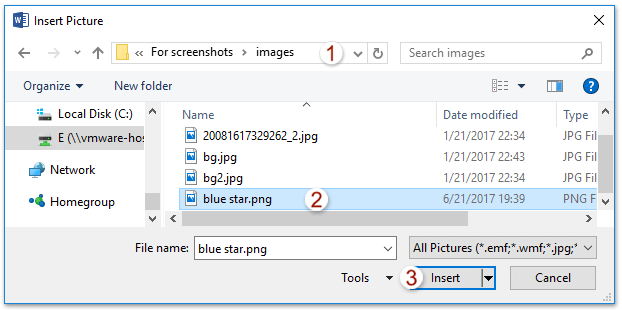
3. В появившемся диалоговом окне «Вставить изображение», пожалуйста (1) открыть определенную папку, содержащую указанное изображение, (2) выберите изображение и (3) нажмите Вставить кнопка. Смотрите скриншот: Теперь изображение вставлено в документ.
4. Не снимая выделения с вставленного изображения, нажмите Ctrl + C вместе, чтобы скопировать его в буфер обмена. Внимание: После копирования изображения в буфер обмена вы можете удалить изображение из документа Word по мере необходимости.
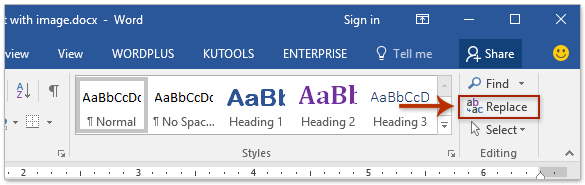
5. Нажмите Главная > Замените (или нажмите Ctrl + H вместе), чтобы открыть диалоговое окно «Найти и заменить».
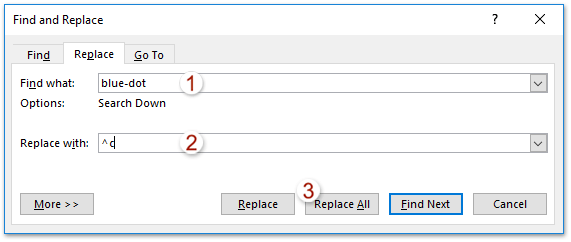
6. В диалоговом окне "Найти и заменить" (1) введите указанную текстовую строку, которую вы замените в Найти то, что коробка, (2) напишите ^c в Заменить коробка, а затем (3) нажмите Заменить все кнопка. Смотрите скриншот:
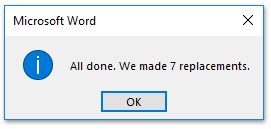
7. В появившемся диалоговом окне Microsoft Word щелкните значок OK чтобы закрыть его.
8. Закройте диалоговое окно «Найти и заменить».
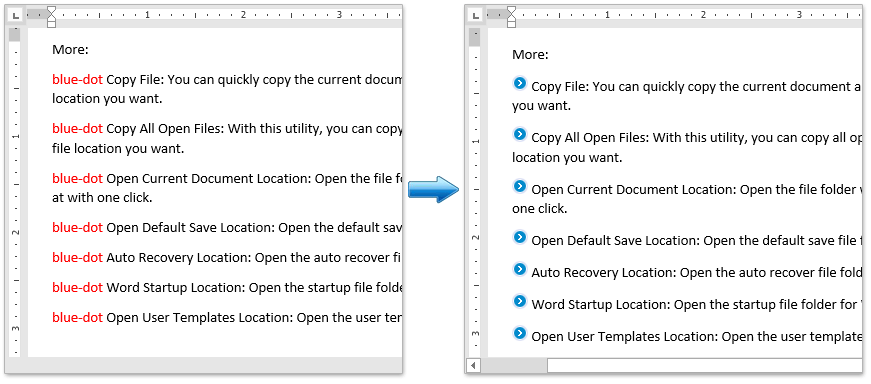
Пока все указанные текстовые строки пакетно заменяются изображением из буфера обмена. Смотрите скриншот:
Заменить изображение текстом в Word
Напротив, вы также можете заменить изображения указанной текстовой строкой в Word. Пожалуйста, сделайте следующее:
1. Нажмите Главная > Замените (или нажмите Ctrl + H keys), чтобы открыть диалоговое окно «Найти и заменить».
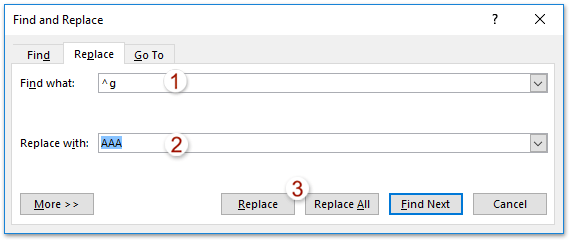
2. В диалоговом окне "Найти и заменить" (1) напишите ^g в Найти то, что коробка, (2) введите указанную текстовую строку в Заменить коробка, (3) нажмите на Замените or Заменить все кнопка. Смотрите скриншот: Внимание: Все встроенные изображения при поиске и замене распознаются как ^ g. Если вам просто нужно заменить некоторые изображения, лучше нажмите Замените нажмите кнопку несколько раз, чтобы заменить их.
3. В появившемся диалоговом окне Microsoft Word щелкните значок OK кнопку, чтобы закрыть его, а затем закройте диалоговое окно «Найти и заменить».
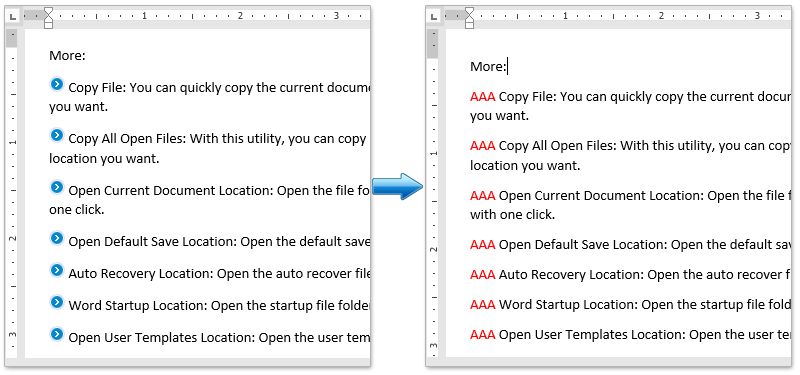
И тогда вы увидите, что изображения уже были изменены на указанную текстовую строку.
Просмотр и редактирование нескольких документов Word с вкладками, как в Chrome и Edge!
Так же, как просмотр нескольких веб-страниц в Chrome, Safari и Edge, вкладка Office позволяет открывать и управлять несколькими документами Word в одном окне. Переключаться между документами теперь можно просто, щелкнув по их вкладкам!Попробуйте Office Tab бесплатно прямо сейчас!
Лучшие инструменты для офисной работы
Kutools for Word — Повысьте свой опыт работы со словом с помощью Over 100 Замечательные особенности!
Легкая очистка: Убрать Дополнительные места / Разрывы разделов / Текстовые поля / Гиперссылки / Дополнительные инструменты для снятия см. Удалить группа.
➕ Креативные вставки: Вставлять Разделители тысяч / Флажки / радио кнопки / QR код / Штрих-код / Несколько изображений / Узнайте больше в Вставить группа.

Хотите попробовать эти функции? Загрузите Kutools for Word прямо сейчас!
Бесплатная загрузка Купить Узнайте больше о Kutools для WordЛучшие инструменты для офисной работы



