
В программе Office Word по стандарту появляется иконка параметра вставки, когда вы вносите текст или изображения в документ. Ознакомьтесь с этим руководством, чтобы узнать, как можно включать или отключать данную иконку в зависимости от ваших предпочтений.
Рекомендуемые инструменты повышения производительности для Word
Kutools для Word: С интеграцией ИИ, более 100 дополнительных функций помогают сэкономить до 50% времени на обработку документов. Бесплатная загрузка
Office Tab: добавляет вкладки, как в браузере, в Word (и другие приложения Office), облегчая работу с несколькими документами. Бесплатная загрузка
Показать или скрыть значок параметра вставки в Word
Шаг 1: нажмите Файл вкладка> Опции.
Этап 2: выберите вкладку Фильтр и прокрутите указатель мыши вниз до группы Вырезать, скопировать и вставить.
Этап 3: отметьте опцию Показывать кнопки параметров вставки во время вставки содержимого и нажмите OK, чтобы значок параметра вставки появился в документе.

Вы можете увидеть результат, как показано ниже:
 |
 |
Вкладка Office: предоставляет интерфейсы с вкладками в Word, Excel, PowerPoint.
Улучшите свой рабочий процесс прямо сейчас. Узнайте больше о вкладке «Офис» Бесплатная загрузка
Статьи по теме:
Почему при вставке текста в Word форматирование съезжает, и как это делать правильно
Когда вы копируете текст с отличным стилем или шаблоном, в итоговом документе могут возникать повторяющиеся стили, и форматирование может сбиваться. Это требует затрат времени на его исправление. Как можно вставить текст так, чтобы он не нарушал существующее форматирование?
Копирование из документа с теми же стилями
Если текст копируется из документа с аналогичными стилями, который можно считать родственником текущего, то процесс сохранения форматирования становится легче. Рассмотрим второй текст, в котором шрифт был изменен, но при этом используется тот же шаблон.
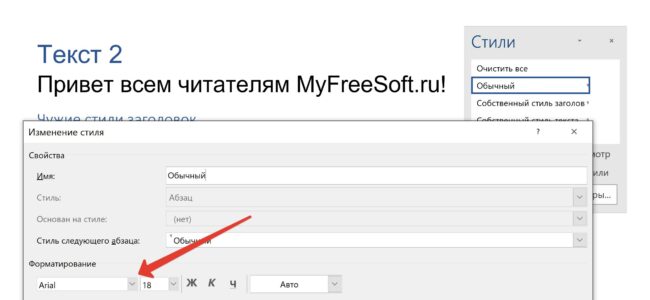
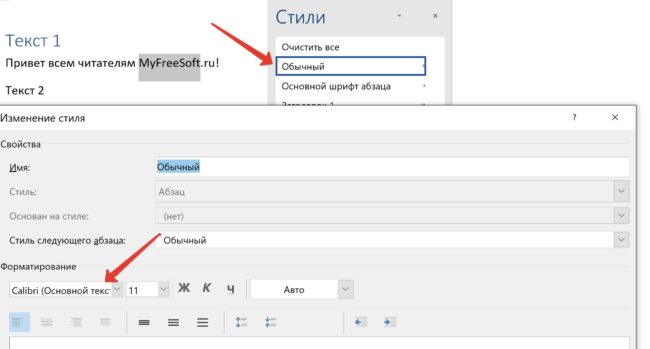
При вставке Word сам выберет нужную опцию — форматирование конечного текста.
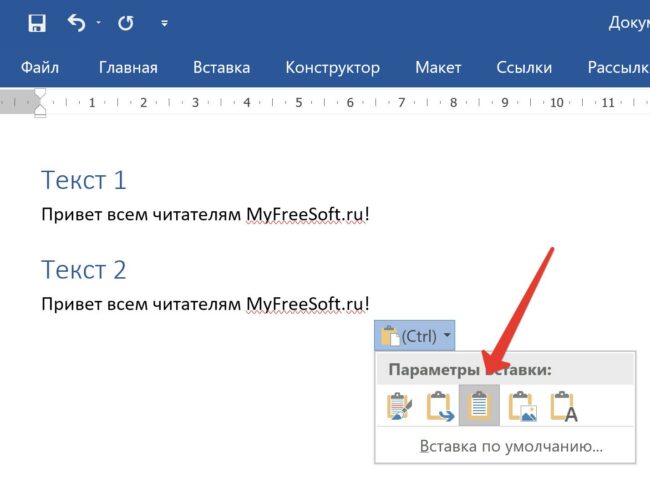
Любой другой способ приведет к потере уровня заголовка. Вставленные буквы будут выполнены Обычным, хотя размер и шрифт можно сохранить опцией Сохранить форматирование.
Если вы вставляете фрагмент в таблицу, то форматирование надо убрать. Выбираем опцию вставки Сохранить только текст.
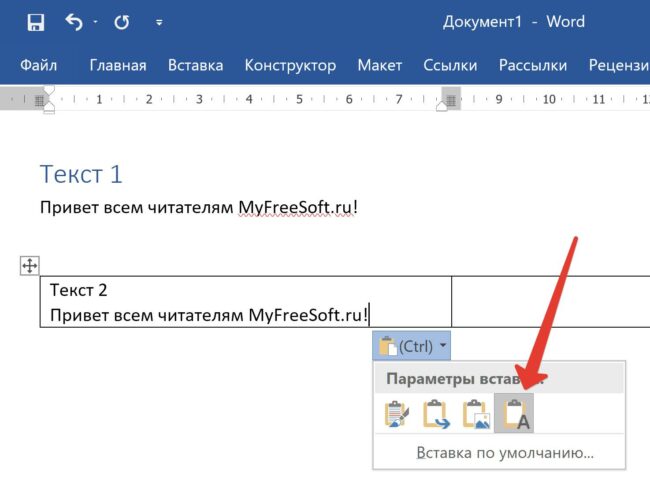
Эта же опция пригодится при вставке с сайтов и Википедии. Она очищает атрибуты: шрифт, размер букв.
Вставка из документа с другим шаблоном
А вот в этом случае Word по умолчанию отрабатывает неидеально. Он сохраняет оба стиля, из-за чего образуются дубликаты.
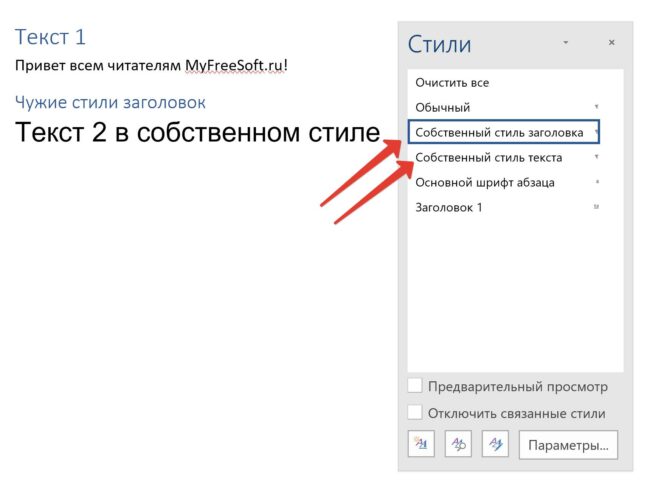
Чтобы сохранить структуру фрагмента, придется выполнить следующие действия:
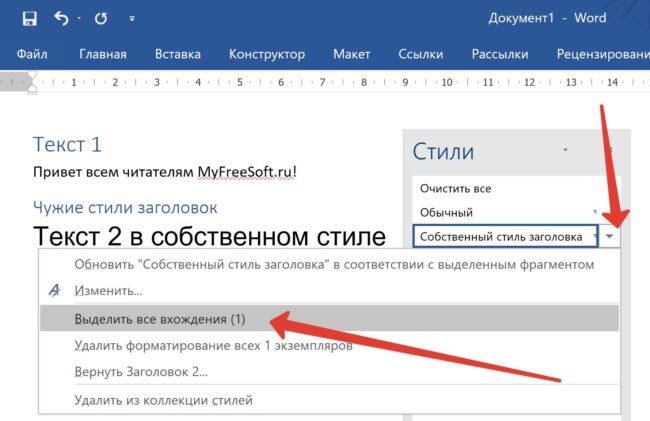
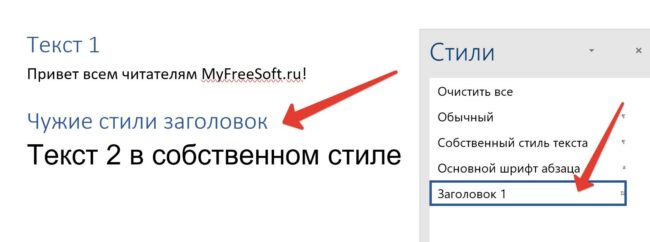
Теперь заголовок вставленного фрагмента выполнен с использованием того же оформления, что и для целевого документа. Собственный стиль исчез из окошка, без проблем заполнится автооглавление.
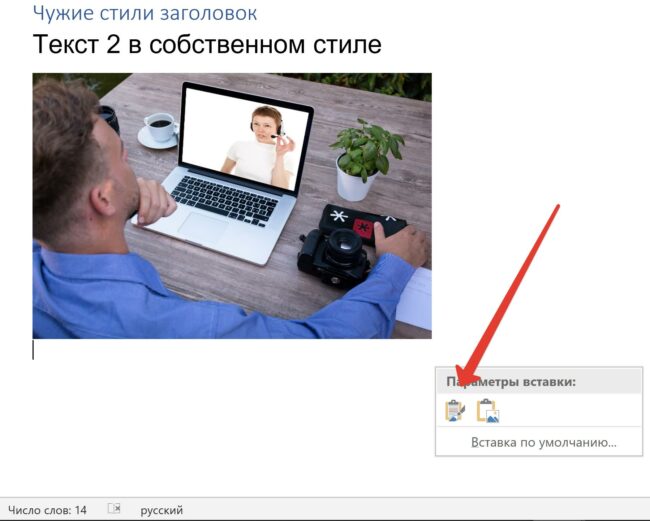
При вставке картинок работает только две опции:
Посмотреть этот и другие материалы можно в нашем канале Lifehack.Guru на платформе Яндекс.Дзен. Там вы также cможете найти и другие полезные советы на другие темы, не только связанные с продуктами корпорации Microsoft.
Вам понравилась статья? Делитесь ею!
- 3 типичных ошибки новичка при использовании Word
- Word: Как примирить текст и рисунки, чтобы они не съезжали
- Как проставить номера страниц в Word
- 3 способа бесплатно редактировать текст в Word: выбираем лучший
- Форматирование исходного кода в CodeLobster PHP IDE



