
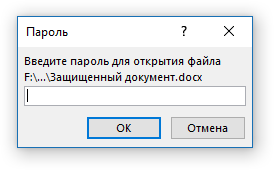
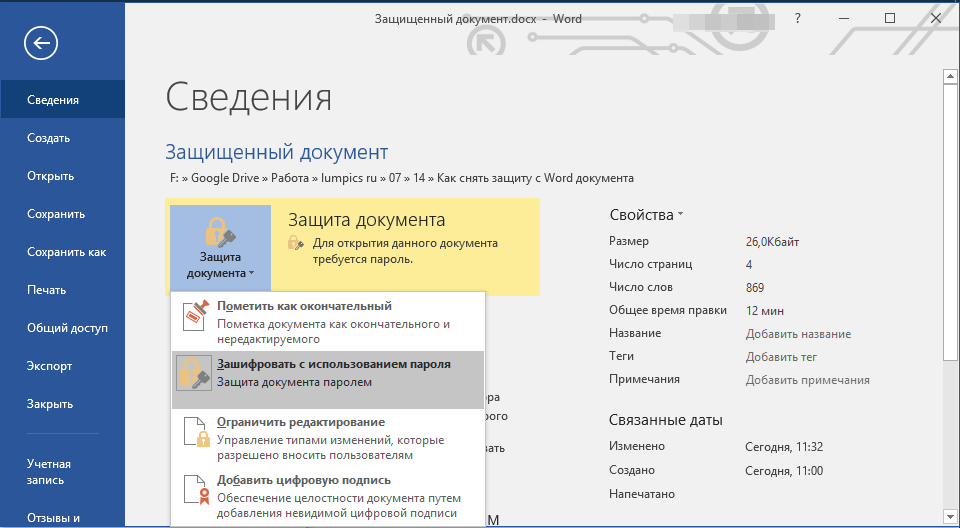
Документы, созданные в MS Word, нередко защищаются паролем, и возможности программы позволяют реализовать эту защиту. В ряде случаев это действительно нужно для обеспечения безопасности документа, предотвращая его не только редактирование, но и открытие. Без знания пароля доступ к такому файлу будет невозможен. Но что делать, если пароль забыт или утерян? В данной ситуации единственным выходом будет снятие защиты с документа.
Чтобы разблокировать документ Word для редактирования, вам не понадобятся какие-либо специальные знания или навыки. Вам потребуется всего лишь защищённый файл, установленный на вашем компьютере Word, любой архиватор (например, WinRar) и текстовый редактор Notepad++.

Замечание: Ни один из методов, указанных в этой статье, не обеспечивает абсолютной надежности в вопросе открытия защищенного файла. Это определяется множеством факторов, включая версию программы, формат файла (DOC или DOCX) и степень защиты документа (наличие пароля или лишь ограничения на редактирование).
Восстановление пароля методом смены формата
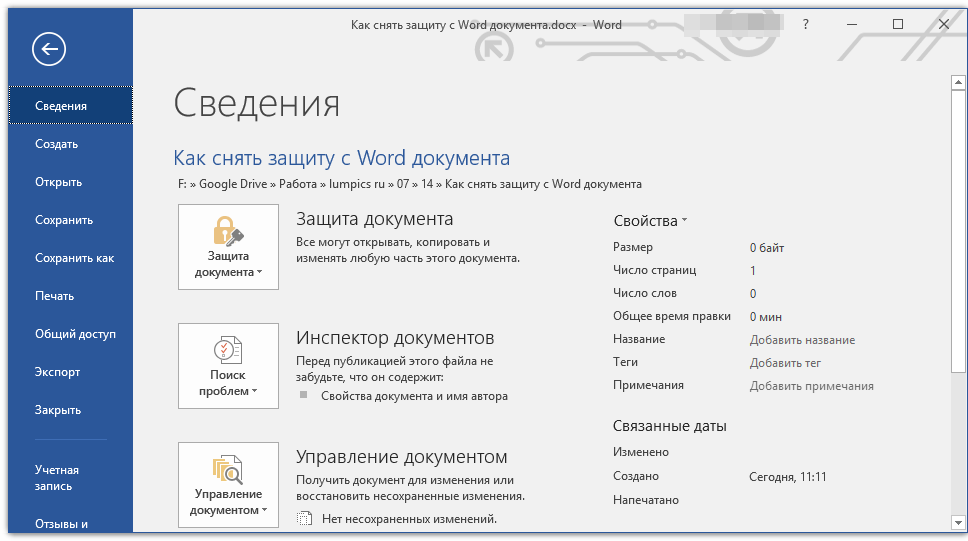
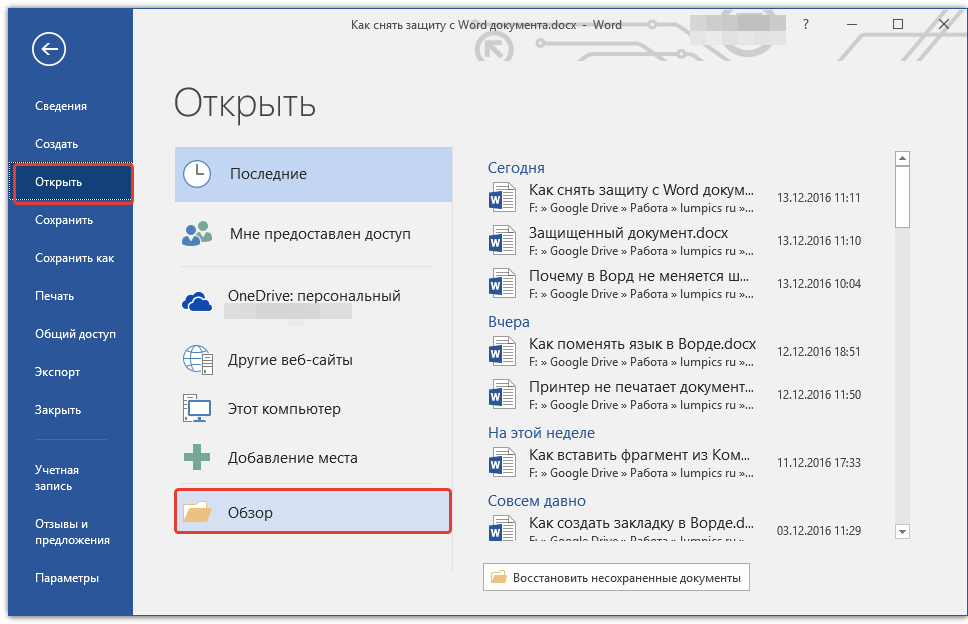
Каждый файл включает не только текст, но и сведения о пользователе, а также множество другой информации, среди которой может быть и пароль для доступа к этому файлу, если он установлен. Для того чтобы обнаружить все эти данные, нужно преобразовать формат файла, а затем просмотреть его содержимое.
Изменение формата файла
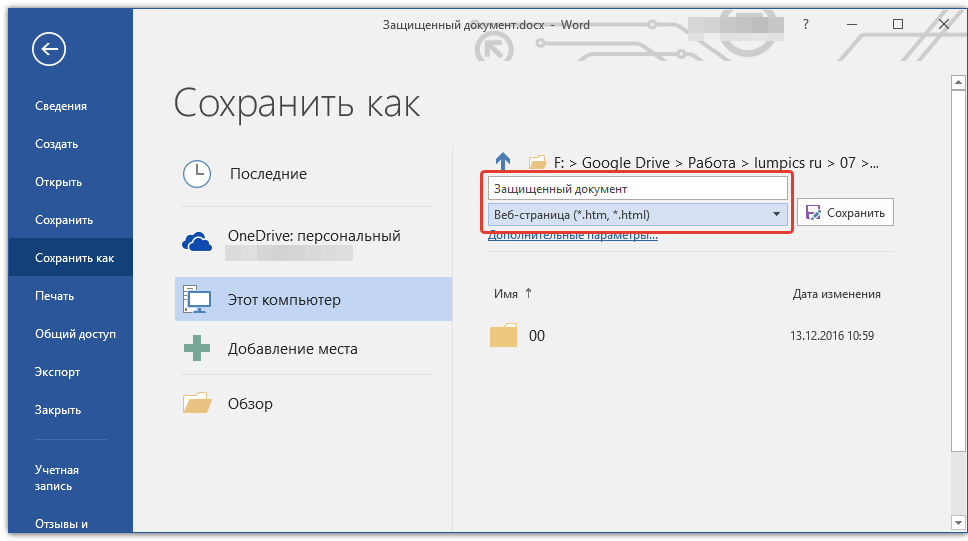
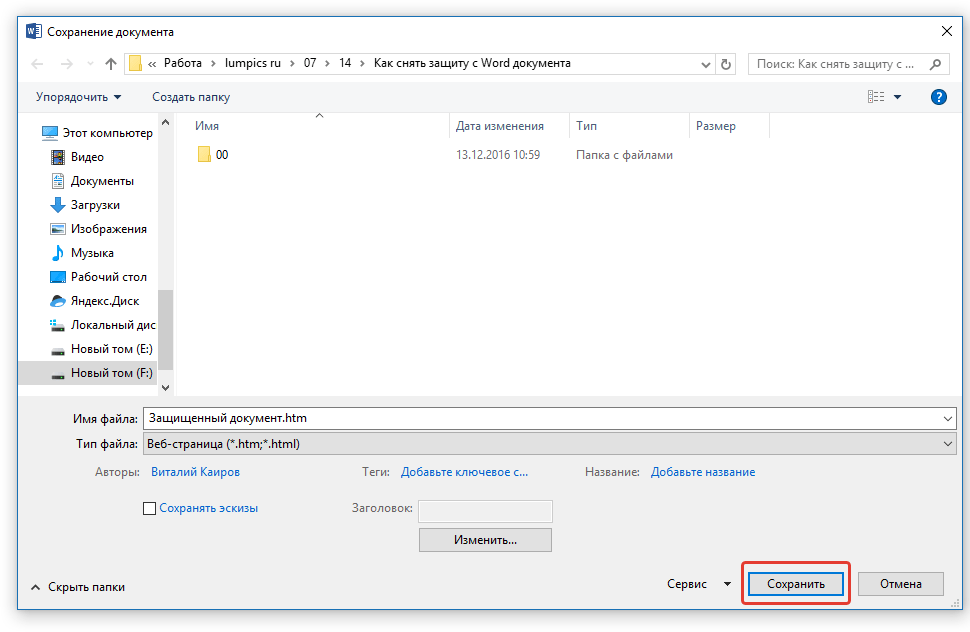
 Все в том же меню «Файл» выберите пункт «Сохранить как».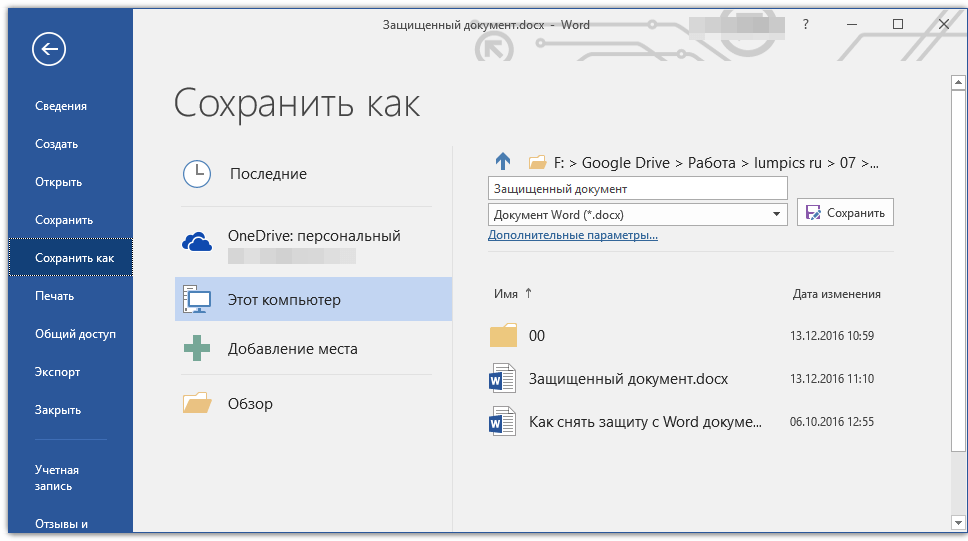
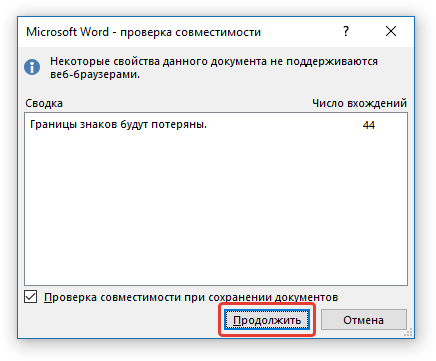
Важно: Если в файле, который вы пытаетесь сохранить заново, используются специфические стили оформления, может появиться предупреждение о том, что ряд свойств документа не может быть обработан веб-браузерами. В данном случае речь идет о границах знаков. К сожалению, вам придется согласиться с этим изменением, нажав кнопку «Продолжить».
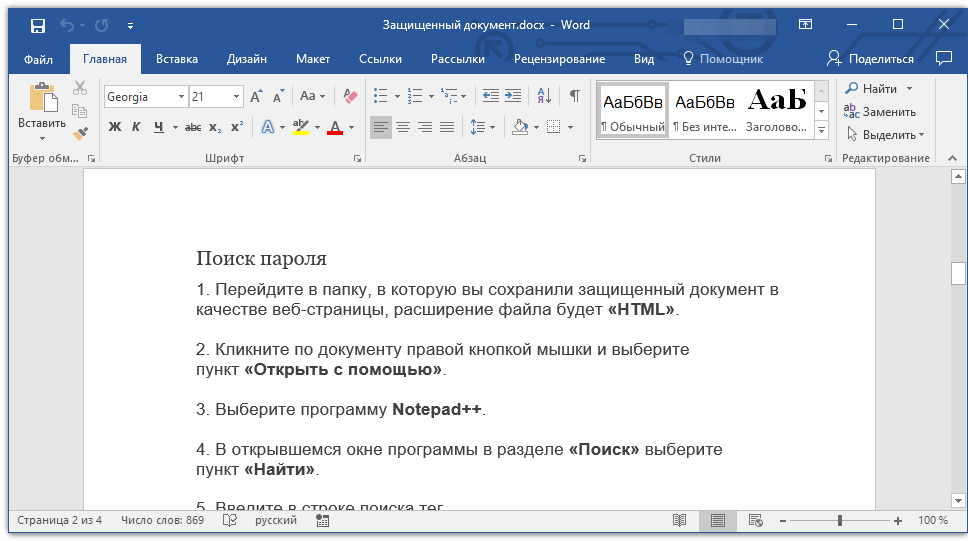
Поиск пароля
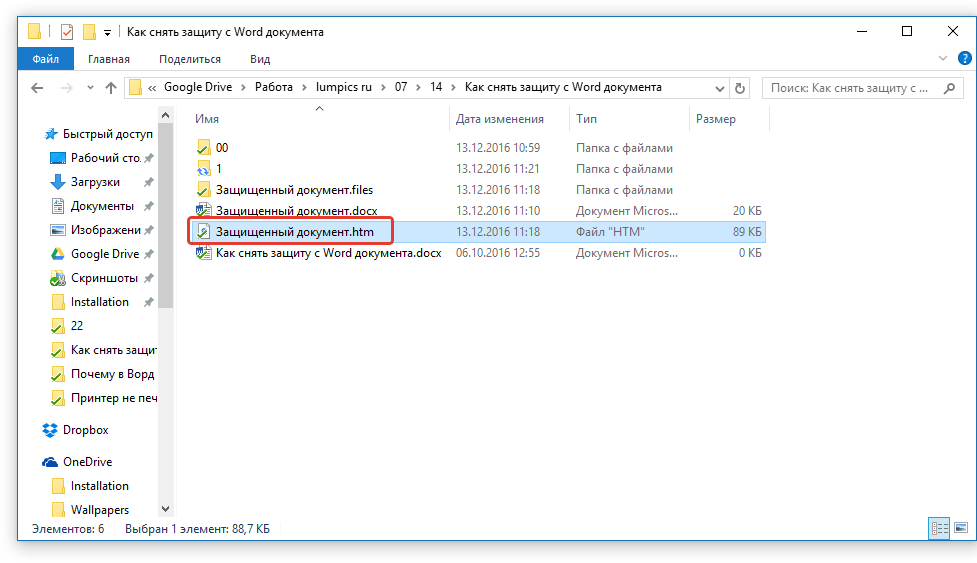
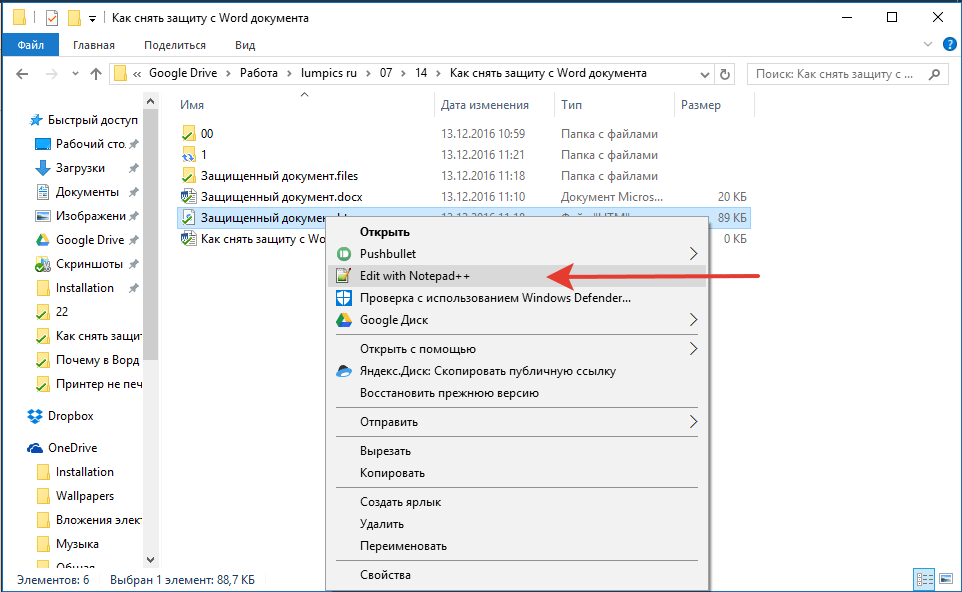
Обратите внимание: В контекстном меню может быть доступен пункт «Редактировать с помощью Notepad++». В этом случае выберите его для открытия файла.
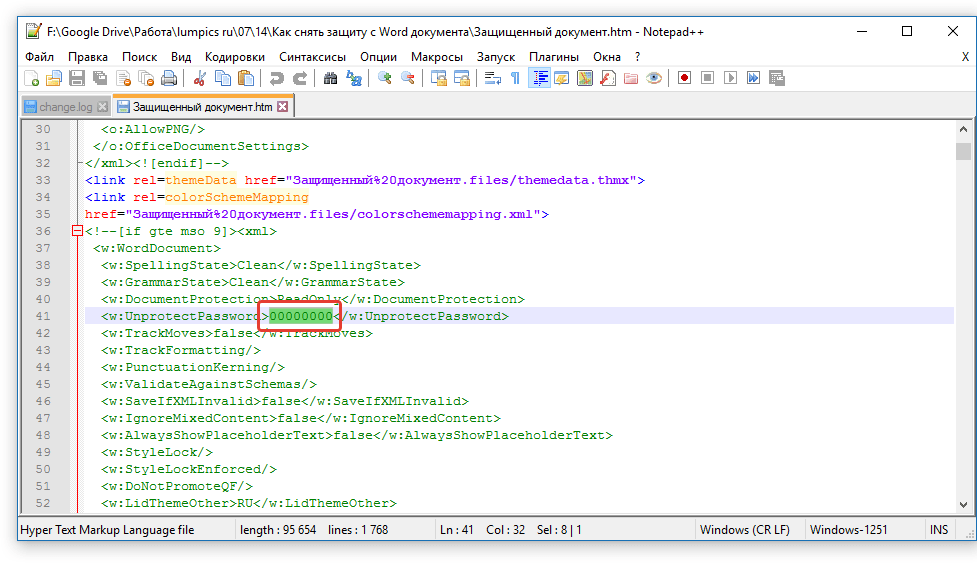
В открывшемся окне программы в разделе «Поиск» выберите пункт «Найти». 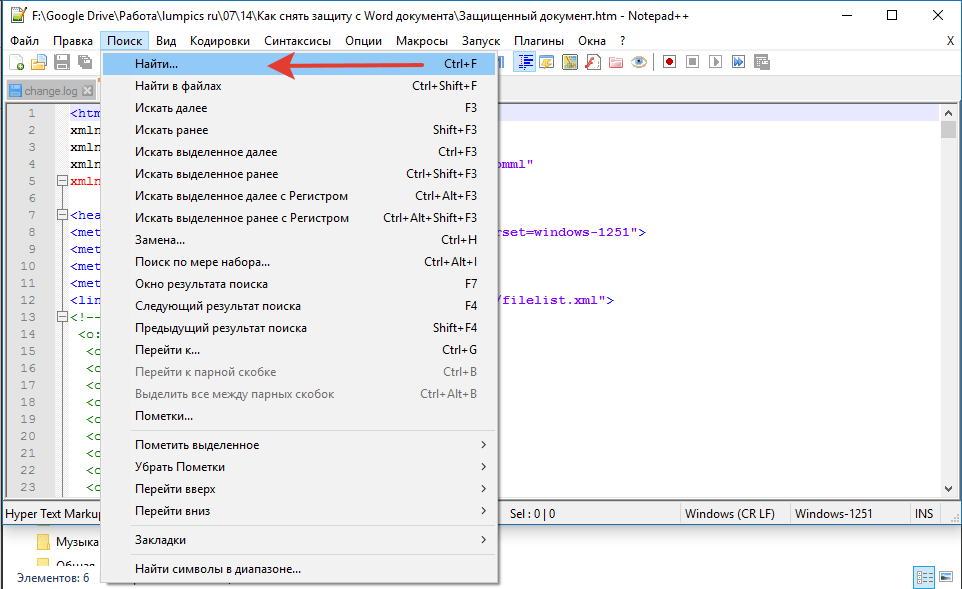
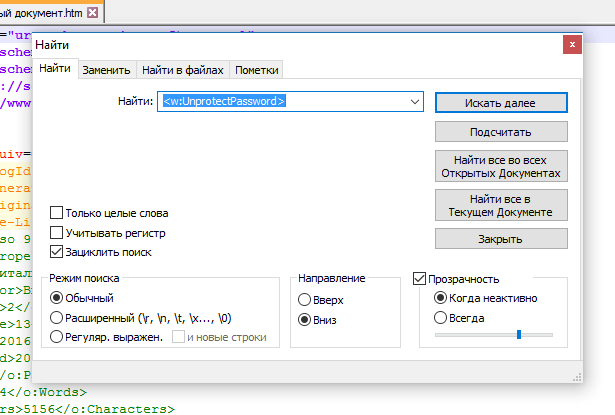
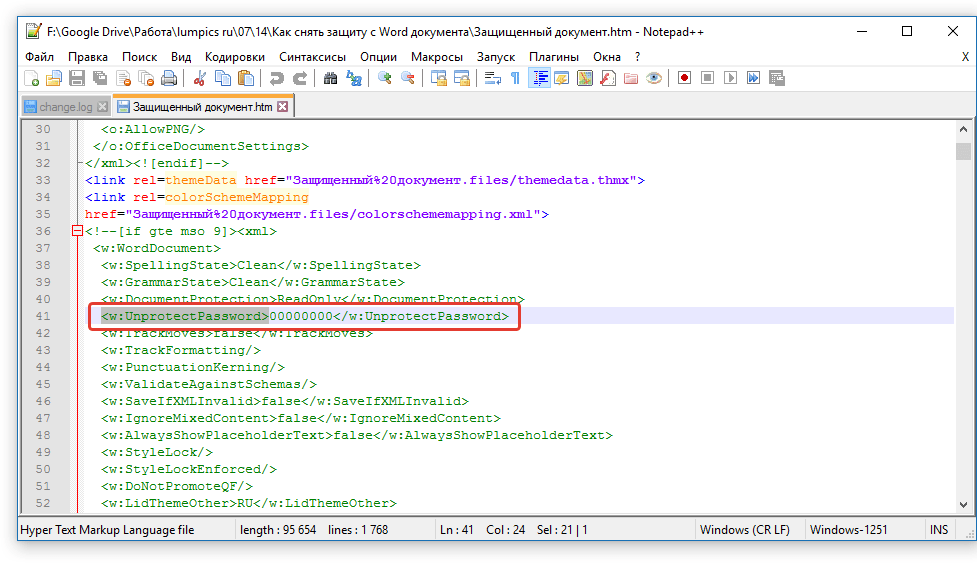
Обратите внимание: Вместо последовательности "00000000", приведенной в нашем примере, внутри тегов могут располагаться совершенно другие цифры и/или буквы. Тем не менее, это и будет вашим паролем.
Альтернативный метод
Если вышеописанный метод вам не помог или же по каким-то причинам он вас не устроил, рекомендуем попробовать альтернативное решение. Данный метод подразумевает преобразование текстового документа в архив, изменение одного элемента, содержащегося в нем, и последующее преобразование файла обратно в текстовый документ. Нечто похожее мы проделывали с документом для извлечения из него изображений.
Изменение расширения файла
Откройте папку, в которой содержится защищенный файл, и измените его расширение с DOCX на ZIP. Для этого выполните следующее:
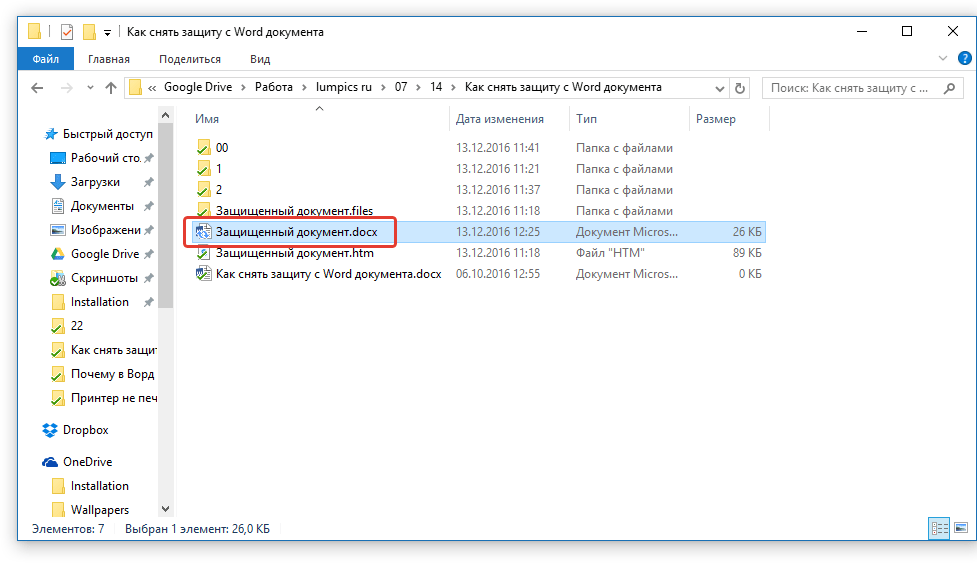
- Кликните по файлу и нажмите F2.
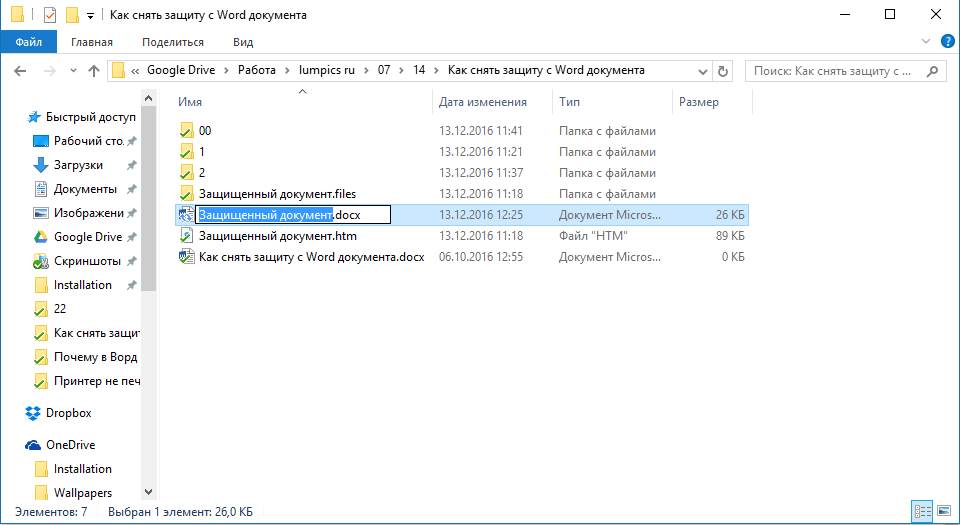
- Удалите расширение DOCX.
- Введите вместо него ZIP и нажмите «ENTER».
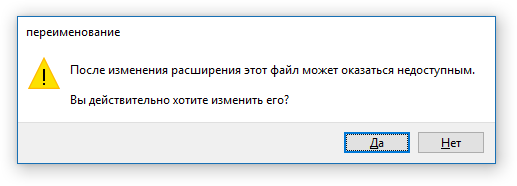
- Подтвердите свои действия в появившемся окне.
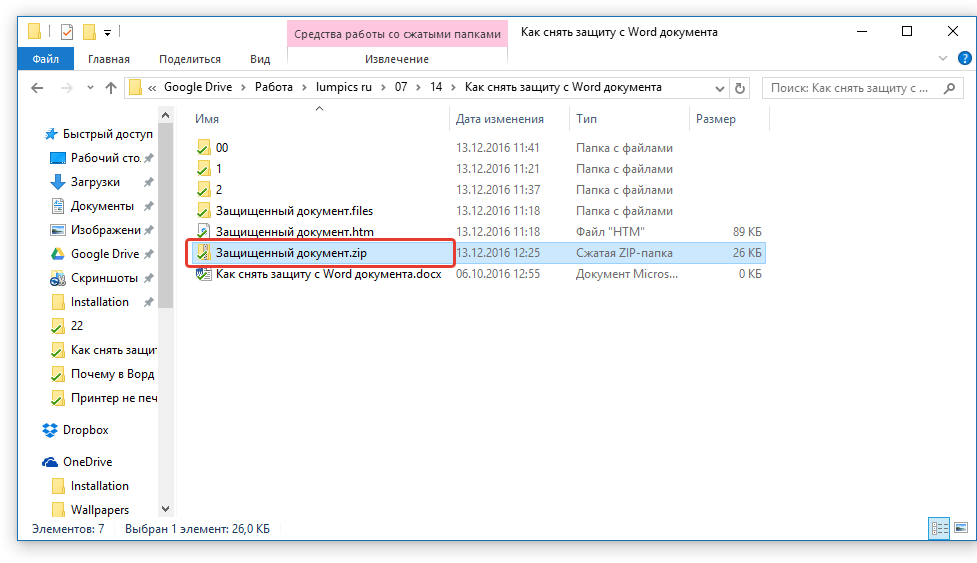
Изменение содержимого архива
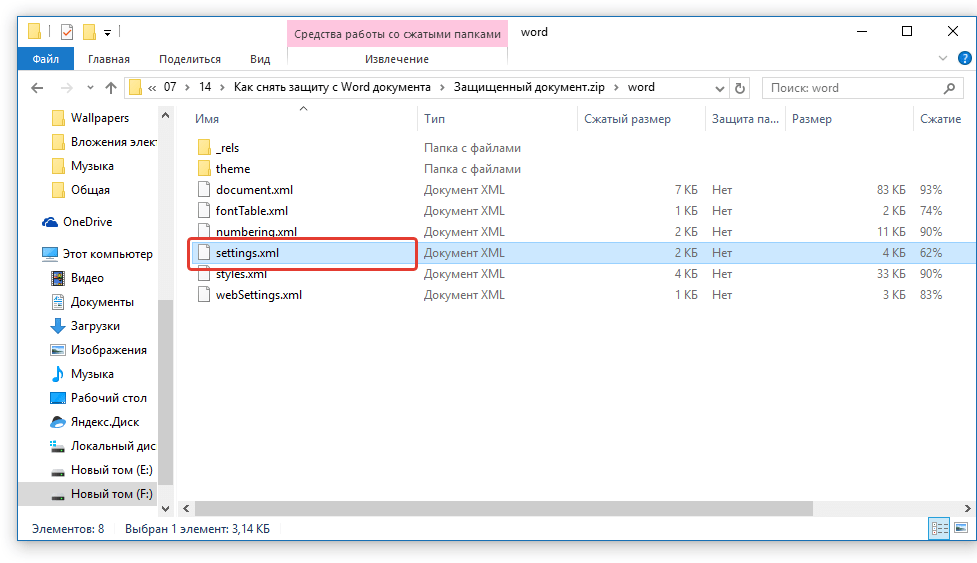
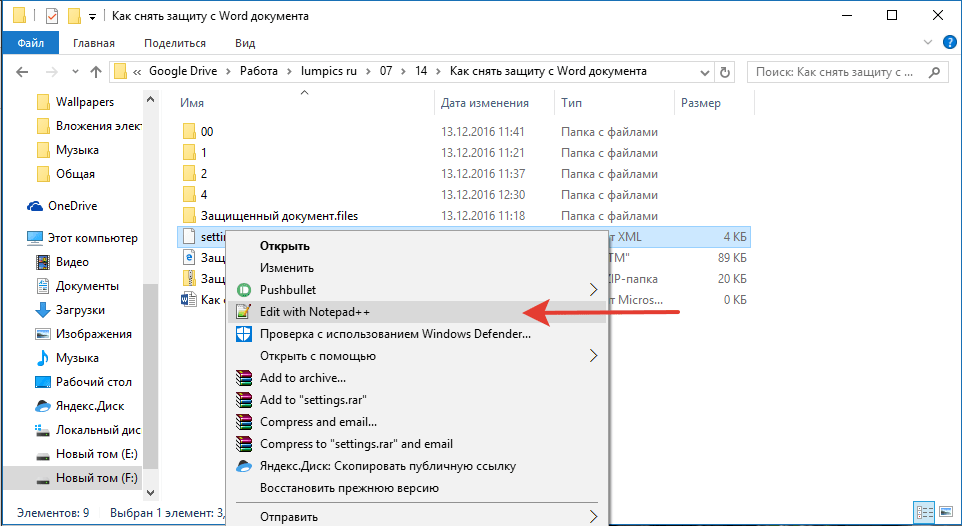
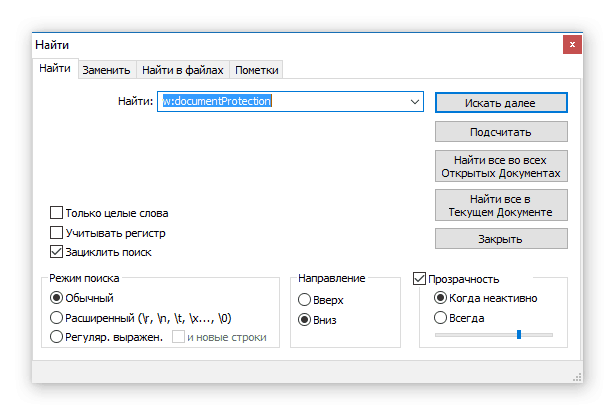
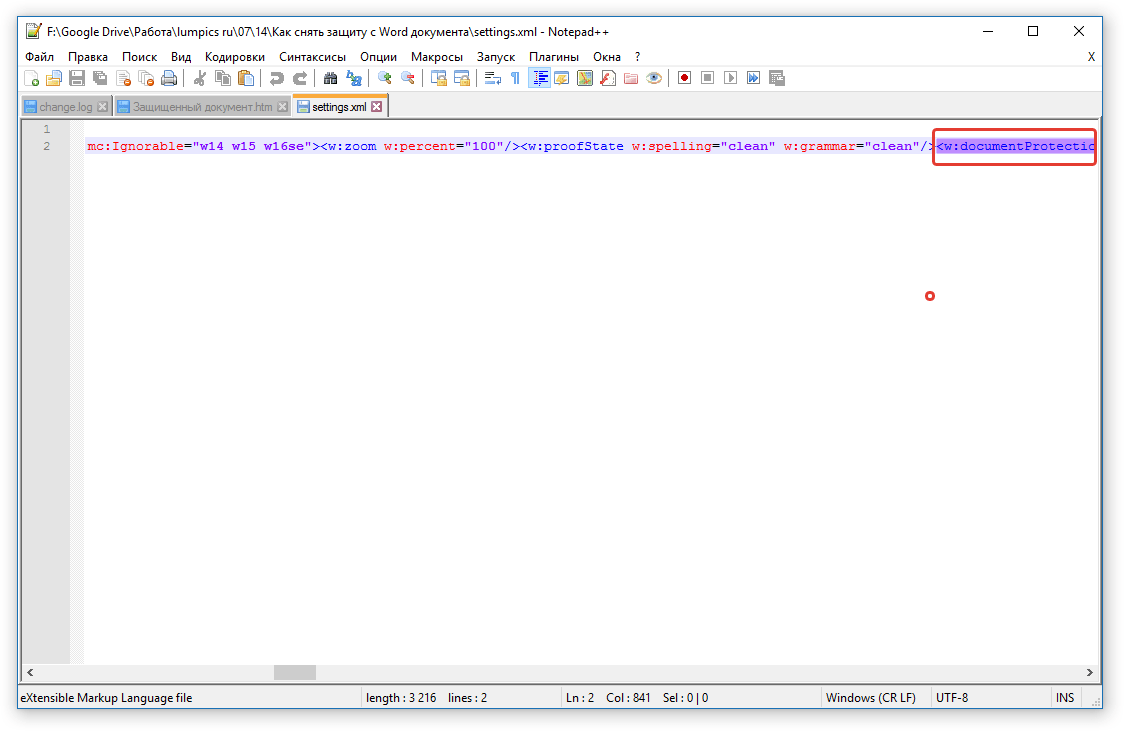
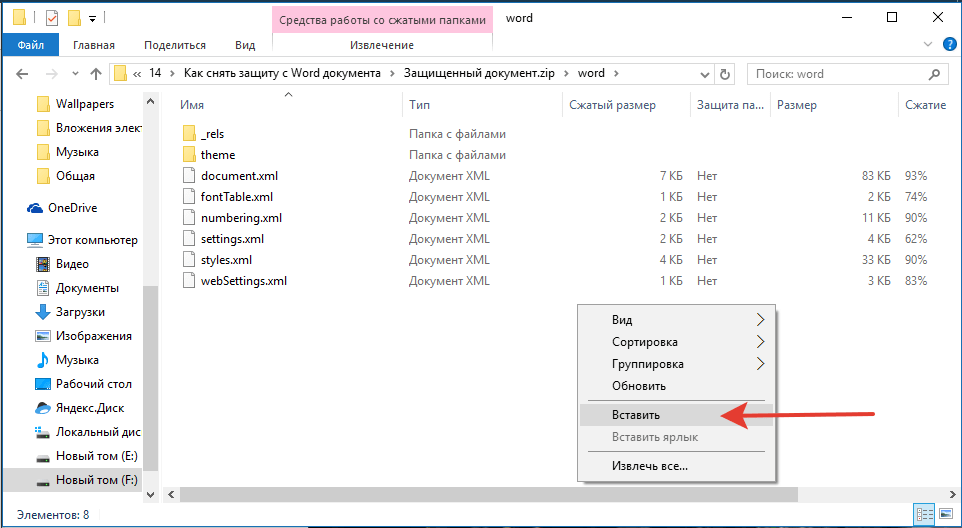
Открытие защищенного файла
Переименуйте архив, изменив расширение с ZIP обратно на DOCX. После этого откройте документ — защита будет устранена.
Восстановление утерянного пароля с помощью утилиты Accent OFFICE Password Recovery
Accent OFFICE Password Recovery представляет собой многофункциональный инструмент для восстановления паролей к документам Microsoft Office. Она совместима с большинством версий программного обеспечения, включая как устаревшие, так и последние обновления. Ознакомительную версию можно скачать с официального сайта, и для доступа к защищенному документу базовых функций будет вполне достаточно.

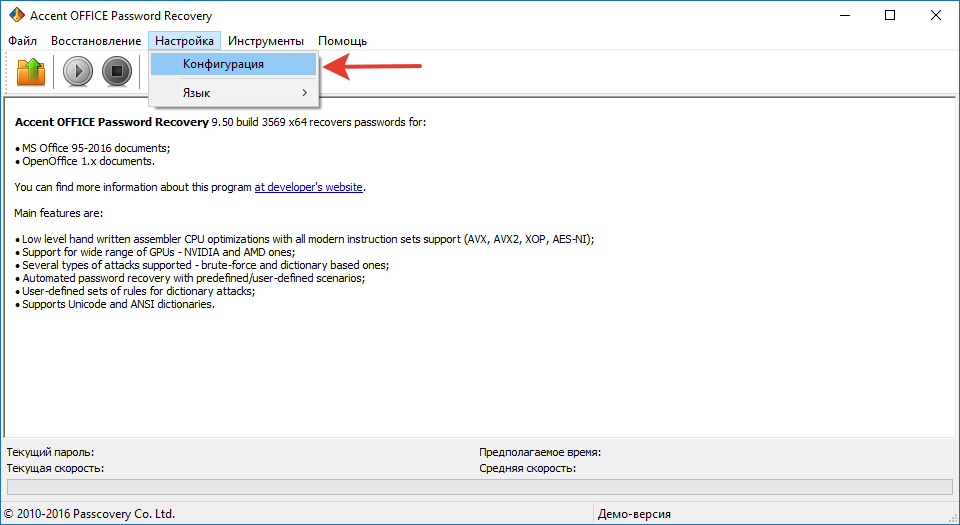
Перед началом процесса восстановления пароля требуется выполнить несколько действий с параметрами.
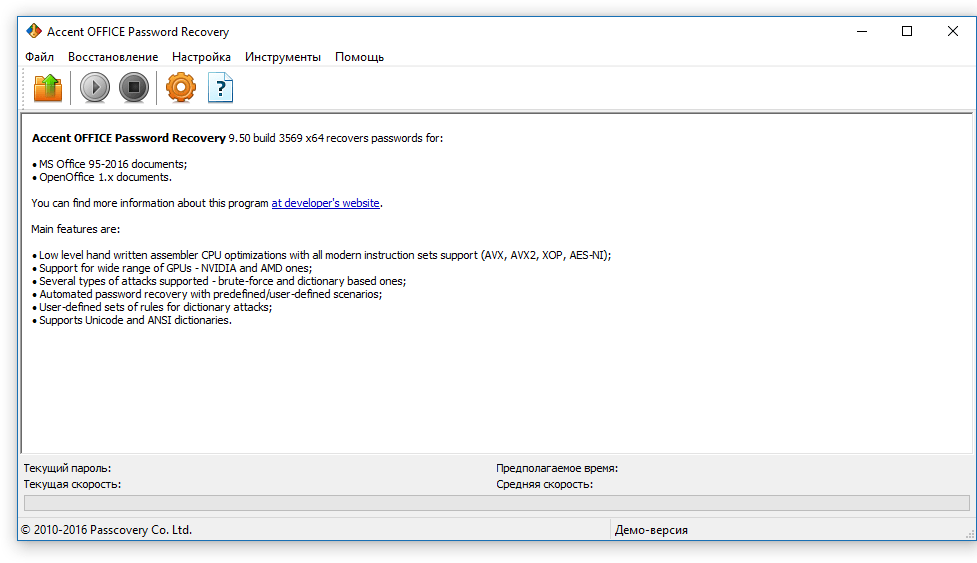
Настройка Accent OFFICE Password Recovery
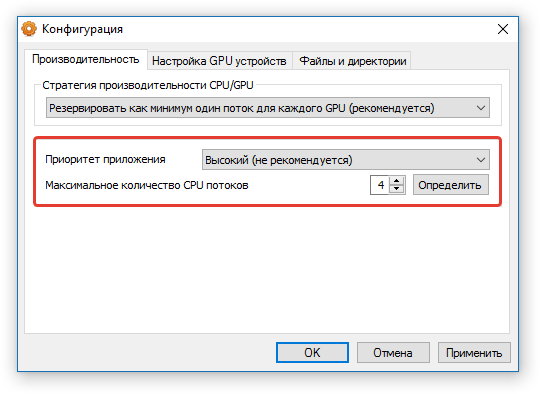
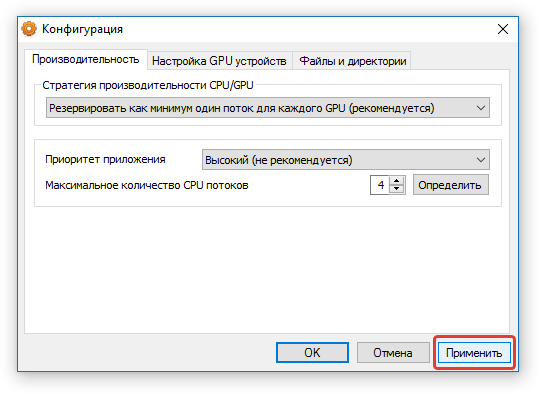
Важно: Если в этом окне не все пункты автоматически получат отметки, пожалуйста, отметьте их самостоятельно.
Восстановление пароля

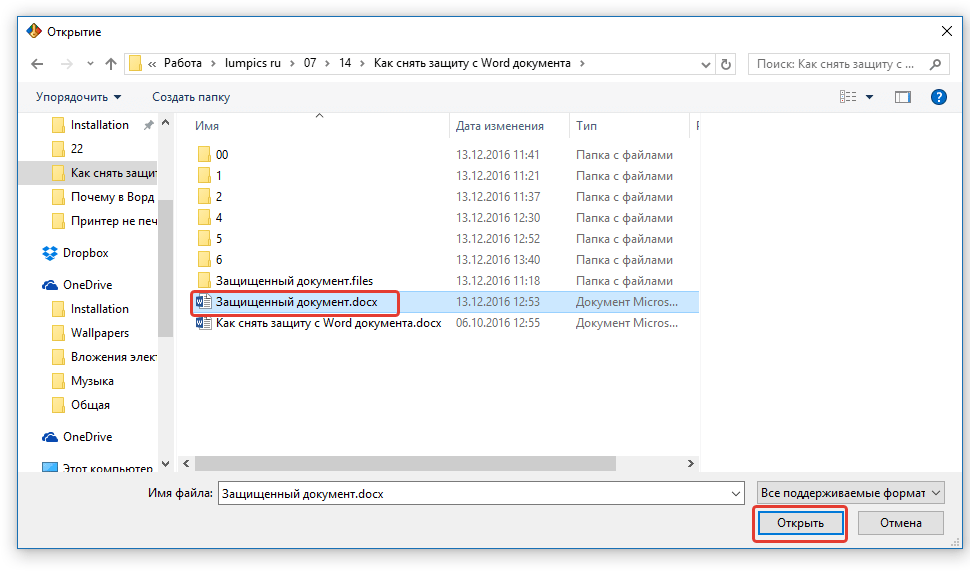
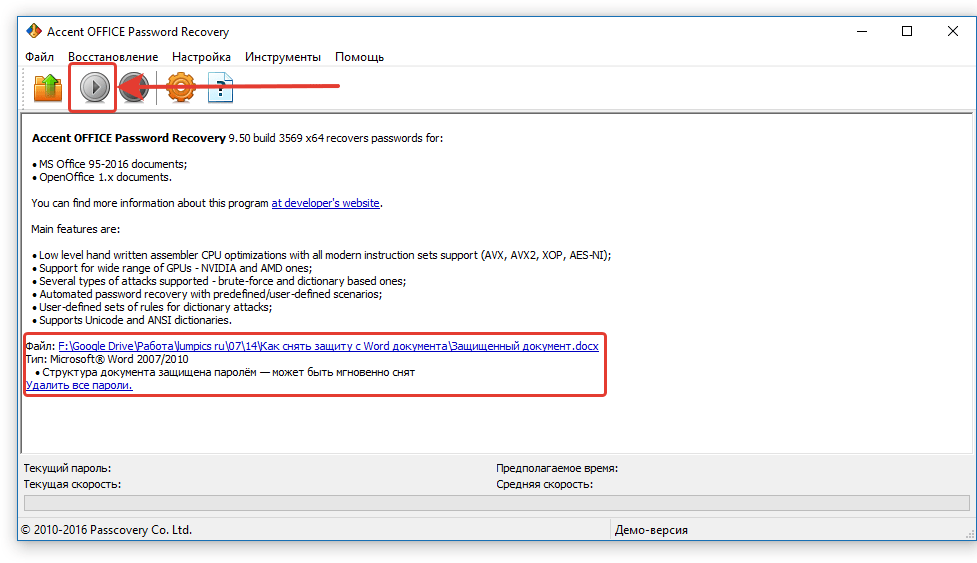
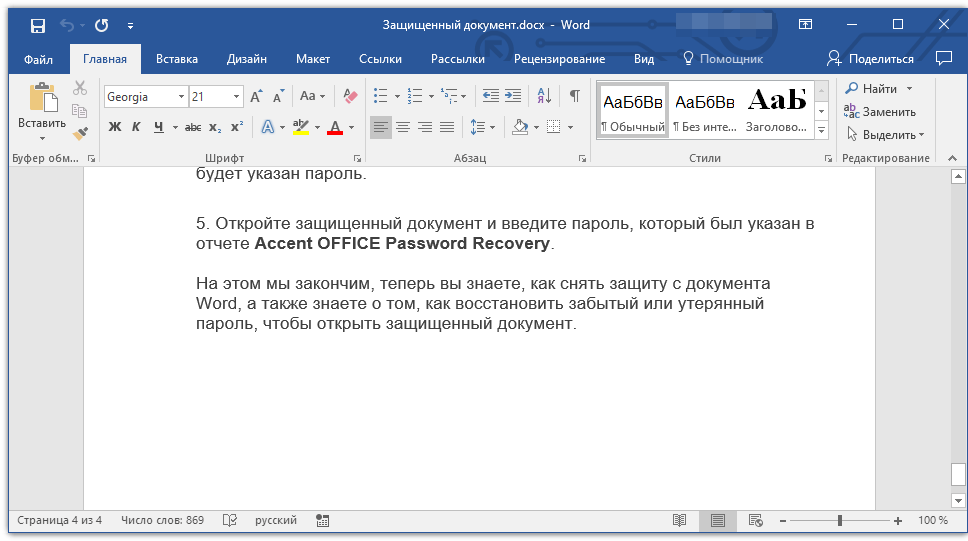
На этом мы закончим, теперь вы знаете, как снять защиту с документа Word, а также знаете о том, как восстановить забытый или утерянный пароль, чтобы открыть защищенный документ.
Как снять защиту с документа Word от редактирования: четыре простых и эффективных способа

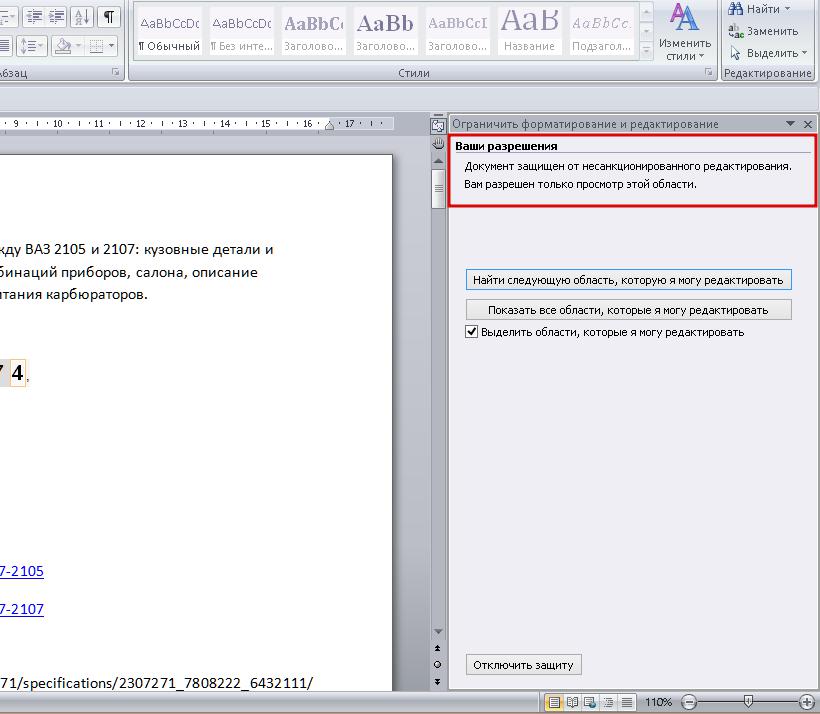
Какие бывают способы?
Для преодоления ограничений при работе с документом было придумано 4 простых и бесплатных способа:
Каждый из этих способов, позволяющих понять, как снять защиту документа Word от редактирования работает в любой версии редактора, начиная с 2003.
Способ №1: вставка защищенного текста в другой документ
У этого метода есть один недостаток: при вставке в новый документ добавляется только текст и его форматирование, а картинки, графики и прочие мультимедиаэлементы — нет.
Последовательность действий для этого приема следующая:
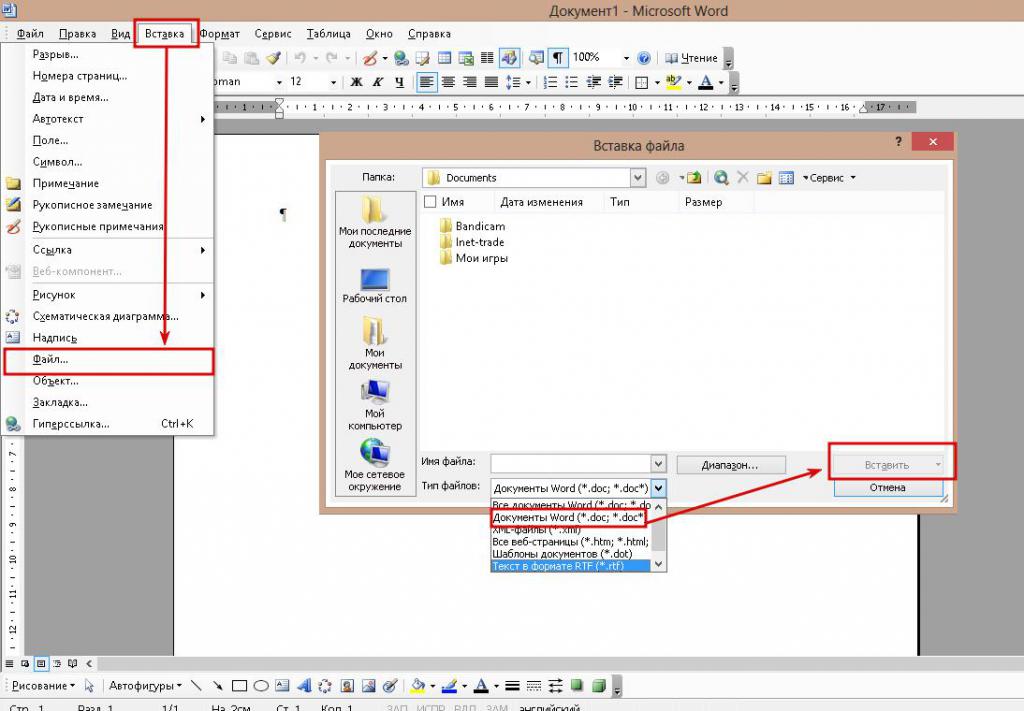
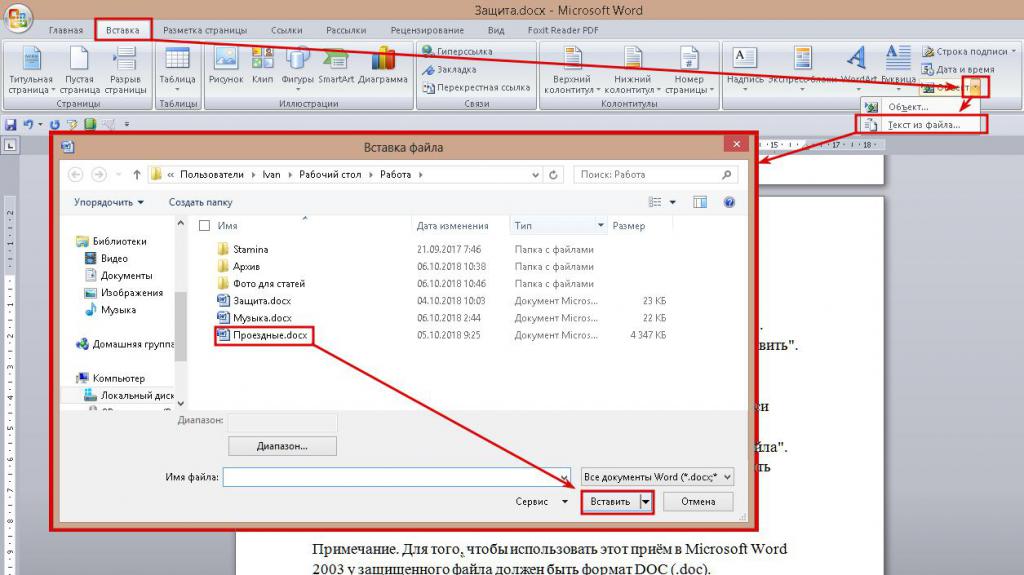
После этой операции текст станет редактируемым.
Способ №2: редактирование настроек файла с помощью архиватора
Для использования этого способа понадобится программа-архиватор WinRAR или 7Zip и включенное отображение расширений у файлов. Чтобы сделать расширения видимыми, нужно:
После подготовки можно снимать защиту с файла. Делается это следующим образом:
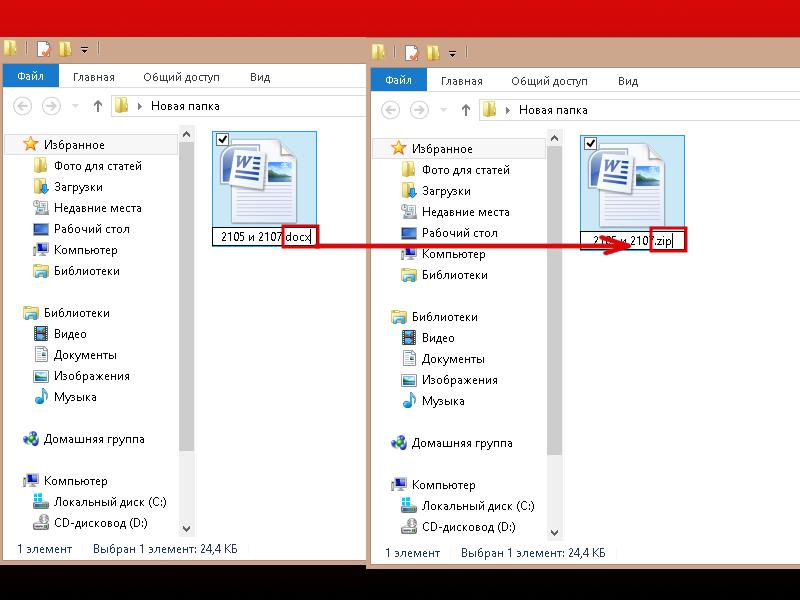
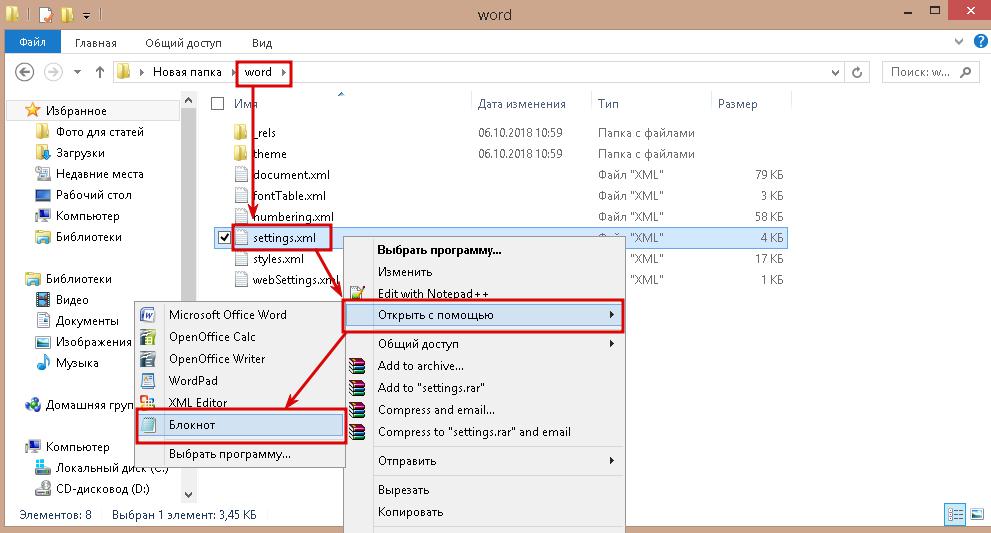
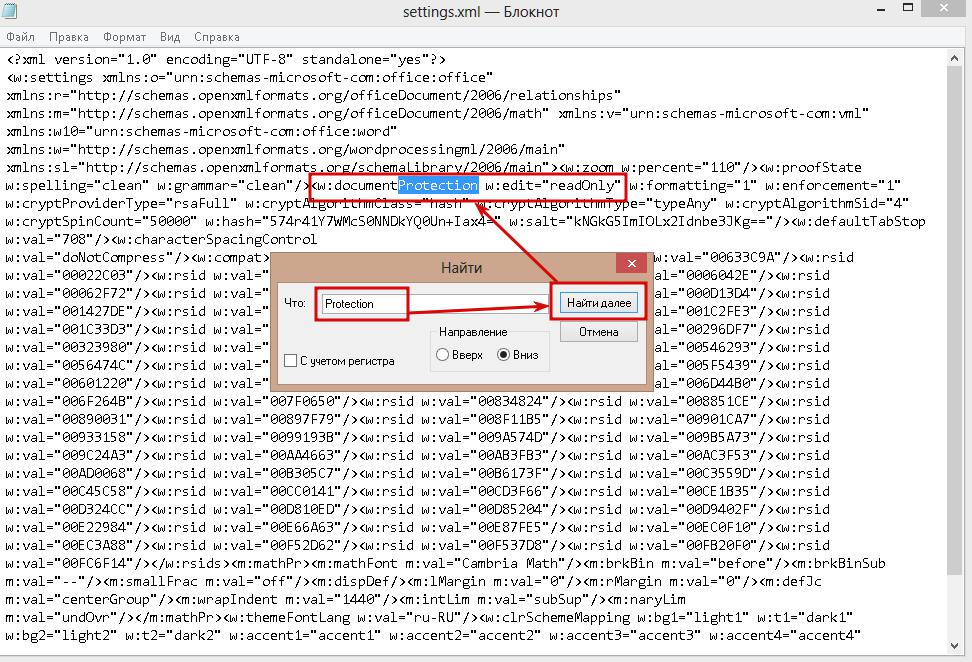
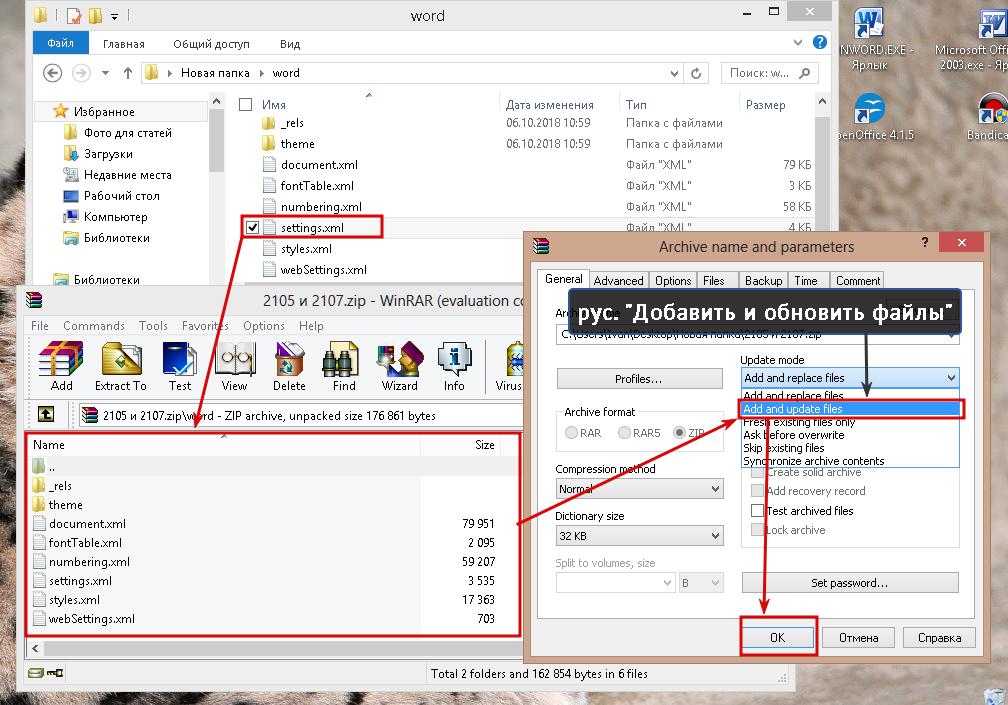
После этого можно открыть документ и редактировать его.
Способ №3: удаление защиты с помощью HTML
Данный метод по уровню сложности можно сравнить с предыдущим, однако для его выполнения не требуется использование сторонних программ. Алгоритм выглядит следующим образом:
- Открыть документ, защищенный от редактирования.
- Нажать F12, выбрать место для сохранения нового файла и в выпадающем списке «Тип файла» выбрать «Веб-страница (*.html)».
- К контекстном меню созданного документа последовательно выбрать пункты «Открыть с помощью» и «Блокнот».
- В новом окне в меню «Правка» кликнуть на «Найти» или использовать горячую клавишу Ctrl + F.
- В появившемся окошке в строку поиска ввести значение Protection и нажать «Найти далее».
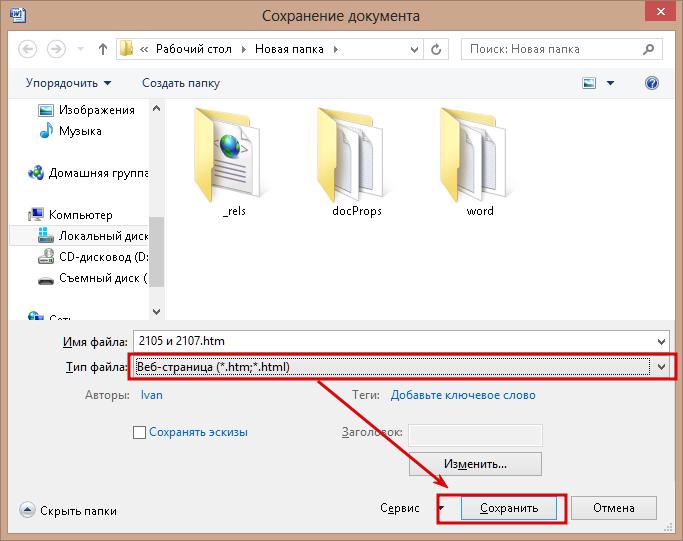
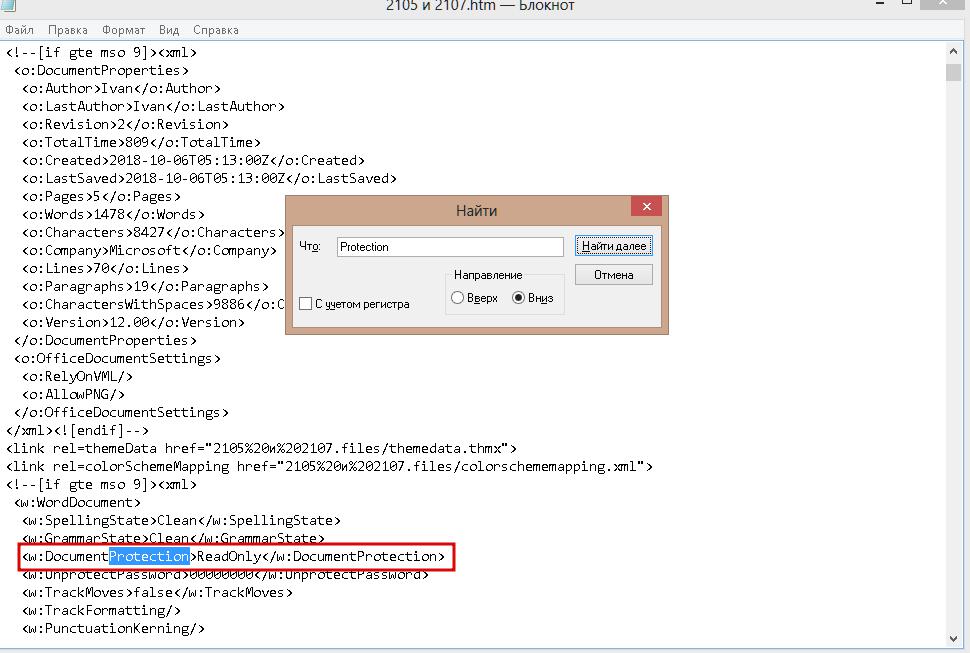
Примечание. При использовании этого приема частично теряется форматирование текста.
На этом описание третьего способа, позволяющего снять защиту с документа для редактирования в Word, завершено.
Способ №4: преобразование в формат DOC или DOCX
Чтобы снять запрет на редактирование этим методом, нужно:
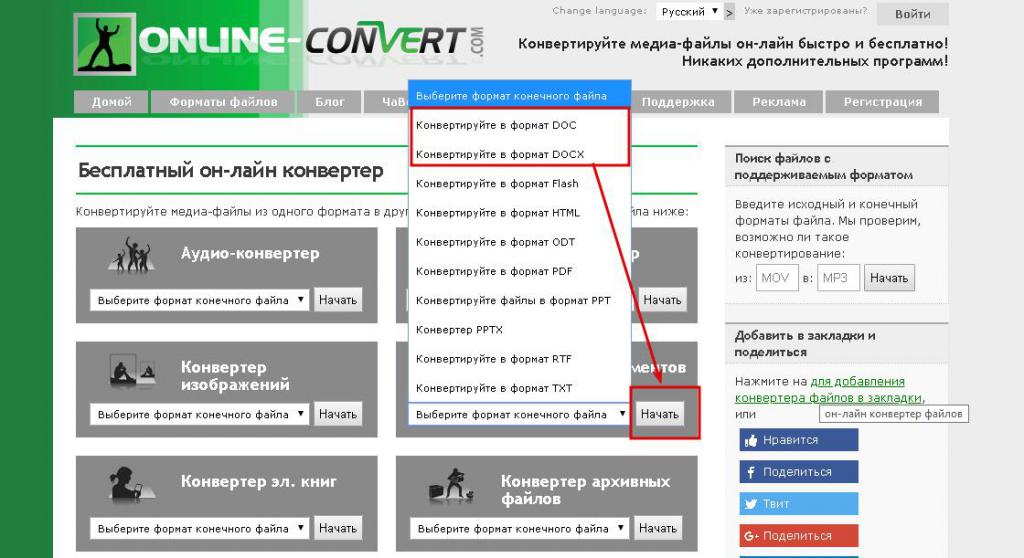
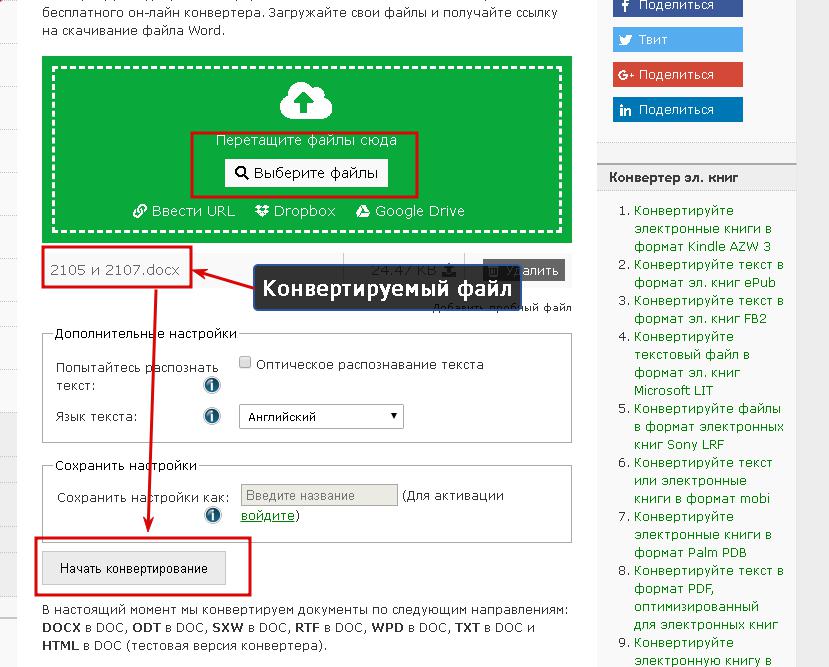
В этом и заключается способ, позволяющий понять, как снять защиту с документа в Word в онлайн конвертере.
Примечание. Не каждый интернет-сервис для преобразования одного формата в другой способен снять защиту. Один из них – zamzar.com. Конвертацию он проводит успешно, но новый файл невозможно изменить.
Способы, позволяющие снять защиту с документа Word, достаточно быстры и просты, чтобы их мог свободно использовать обычный пользователь этого редактора.



