
При работе с документами в Microsoft Word иногда возникают ситуации, когда выбранный фрагмент текста оказывается заблокированным, и пользователь не может внести необходимые изменения. Чтобы разблокировать этот фрагмент и продолжить редактирование документа, необходимо выполнить определенные шаги. В данной статье мы рассмотрим, как разблокировать защищенный документ в Word.
- Как разблокировать заблокированный фрагмент в Word
- Как снять блокировку фрагмента в Word
- Как разблокировать документ Word для редактирования
- Почему ворд пишет, что документ заблокирован
- Советы и рекомендации
- Выводы
Как разблокировать заблокированный фрагмент в Word
Чтобы разблокировать выбранный фрагмент в Word, следуйте простым шагам:
- На вкладке «Рецензирование» в группе «Защитить» найдите кнопку «Ограничить редактирование» и нажмите ее.
- В открывшемся окне «Ограничить редактирование» найдите область задач и нажмите кнопку «Отключить защиту».
- Если вам будет предложено ввести пароль, укажите его.
Как снять блокировку фрагмента в Word
Если весь документ заблокирован, а не только выбранный фрагмент, вы можете снять блокировку документа Word следующим образом:
- Откройте документ в редакторе Word.
- В меню «Файл» выберите пункт «Сохранить как».
- Выберите место сохранения документа, установите тип файла как «Веб-страница» и нажмите «ОК».
- После этого вы можете открыть сохраненный веб-документ в редакторе Word и выполнить снятие защиты.
Как разблокировать документ Word для редактирования
Если весь документ заблокирован и вам необходимо разблокировать его для редактирования, выполните следующие действия:
- Откройте документ Word, который требуется разблокировать.
- В меню «Файл» выберите пункт «Сведения».
- В открывшемся окне выберите «Защитить документ».
- В списке опций выберите «Включить редактирование».
Почему ворд пишет, что документ заблокирован
Если вы получаете сообщение «вы не можете сделать это изменение, поскольку выбранный фрагмент заблокирован» в Word, это может быть вызвано следующими причинами:
- Файл имеет общий доступ и его в настоящее время редактирует другой пользователь.
- Файл уже открыт в другом экземпляре приложения Office, который работает в фоновом режиме.
- Файл помечен как окончательный, и его больше невозможно обновить.
Советы и рекомендации
- Убедитесь, что вы имеете соответствующие разрешения для редактирования документа. Если документ является частью общего доступа или содержит ограничения доступа, вам может потребоваться запросить необходимые разрешения у владельца документа.
- Если вы пытаетесь редактировать документ, который уже открыт в другом экземпляре приложения Office, закройте все другие экземпляры программы Word и попробуйте снова.
- Если документ помечен как окончательный, и вы не можете его изменить, попробуйте скопировать содержимое документа в новый документ и работать с ним.
В редактировании отказано — почему Word так поступает с документом

Вы скачали «вордовский» файл с интернета, но оказалось, что изменить что-то в нём вы не можете — все иконки неактивны. Сама программа может предупреждать о том, что редактура в этом документе запрещена. Что делать в такой ситуации?
Документ в «Ворде» не редактируется: как проявляется ошибка и почему
Текстовый документ не редактируется по двум причинам: включён режим ограниченного функционала (документ ранее был создан в версии «Ворда» ниже, чем у вас) либо на документе была ранее установлена защита (запрет на редактуру).
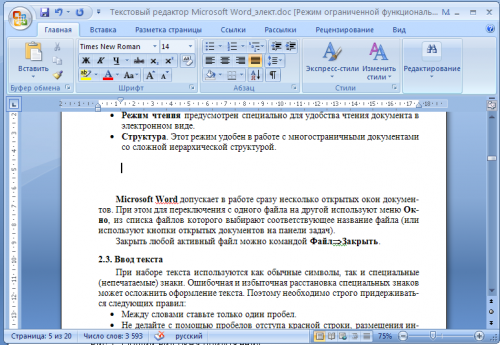
Если стоит режим ограниченного функционала, значит, вы открыли документ, который создавался в версии «Ворд» ниже вашей
Эти две причины просто различить. В первом случае будет стоять отметка «Режим ограниченной функциональности» после названия файла вверху. Во втором после запуска документа у вас появится панель справа «Ограничить редактирование». В обоих случаях иконки на панели инструментов для редактуры будут серыми, некликабельными.
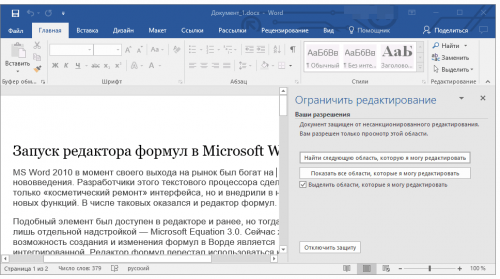
При запуске файла появилось дополнительное меню
Что делать в этой ситуации
Рассмотрим, как устранить обе причины, чтобы приступить сразу к изменению файла.
Проблемы с совместимостью — отключаем ограничение функционала
Чтобы убрать ошибку совместимости, вам нужно просто снова сохранить текстовый файл:
- Кликаем по «Файл». Переходим в блок для сохранения.
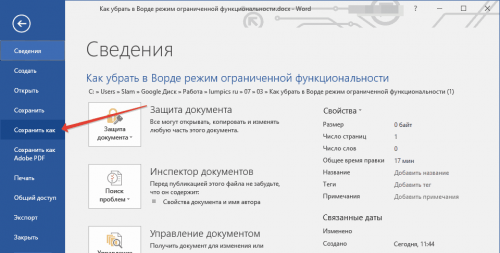
Открываем раздел для сохранения
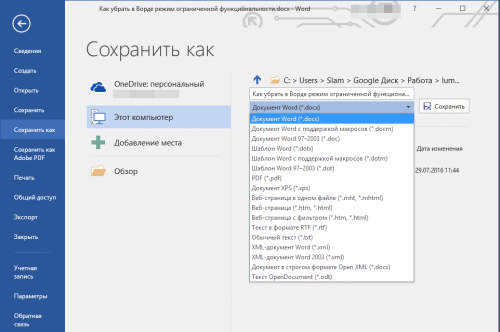
Выберите формат файла в большом меню
Запрет на редактирование — как его снять
Вы можете снять запрет на редактирование, только если на документе не стоит пароль. В ином случае открыть доступ к редактированию сможет только человек, который этот пароль установил.
В настройках «Ворда»
Если вы увидели справа окно «Ограничить редактирование», сделайте следующее:
- Для начала щёлкните по «Выключить защиту».
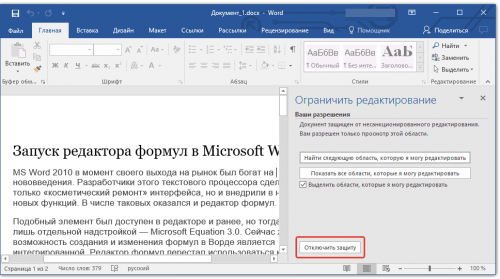
Отключите защиту в документе
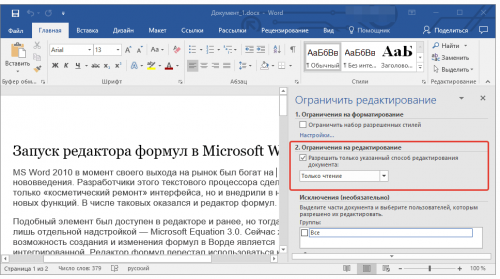
Уберите отметку со второго пункта
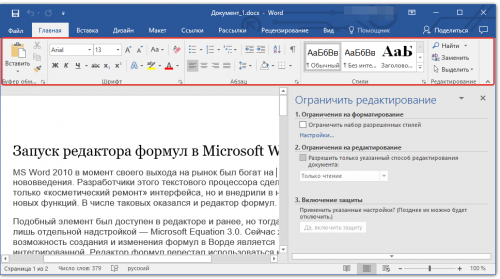
Панель с инструментами станет активной
В свойствах самого документа
Ограничение на редактуру может стоять в настройках самого файла — в его свойствах. Как быть в этой ситуации:
- Находим в «Проводнике Виндовс» документ, который у вас не получается изменить. Кликаем по нему правой клавишей мышки. В контекстном меню заходим в свойства документа.
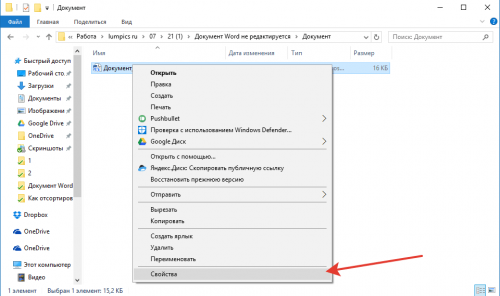
Перейдите к свойствам файла
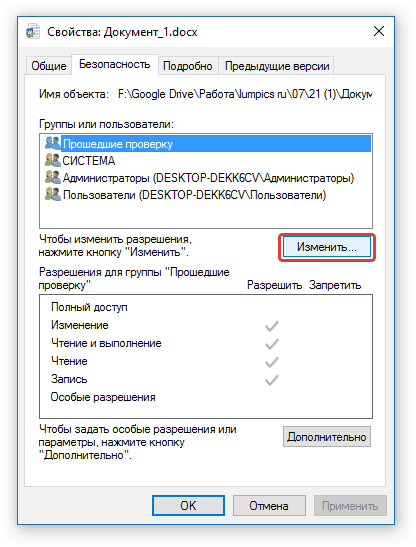
Кликните по кнопке «Изменить»
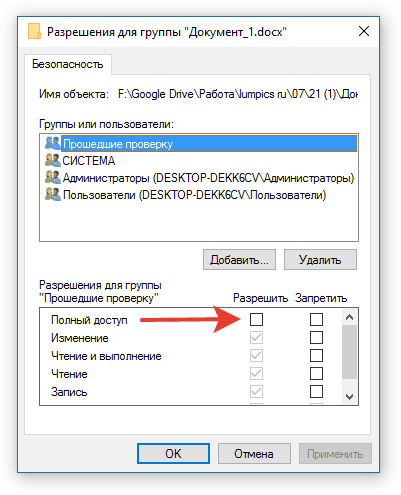
Поставьте полный доступ и сохранитесь
Если вы увидели в названии файла фразу «Режим ограниченной функциональности», просто сохраните заново документ, а затем откройте его — проблема должна быть решена. Если у вас появляется меню «Ограничить редактирование», попробуйте отключить защиту. Если файл не запаролен, вы сможете это сделать. Если есть пароль, узнайте его либо попросите человека, который поставил его, убрать код защиты.



