
Как преобразовать/изменить PDF документ в Microsoft Word
Есть Word документы, которые вы можете редактировать, а есть PDF-файлы.
PDF — отличная вещь, потому что на печати он выглядит точно также, как в файле, где угодно, неважно какое приложение вы используете для просмотра или какие шрифты у вас установлены. Когда вы хотите поделиться файлом и вы должны быть уверены, что он выглядит точно так же, как вы его создали, для этого и используется PDF.
И ещё, PDF файлы очень сложно редактировать. У всех есть приложение для просмотра PDF файлов, такие приложения есть во многих современных операционных системах, но для их редактирования обычно требуется Adobe Acrobat. Это отличный инструмент, если он у вас есть, но его ценник достижим не для многих.
Это нормально, хотя бы потому, что ваш свеженький Word может редактировать PDF документы. Это руководство покажет, как импортировать и конвертировать PDF в формат Word, так что вы сможете с легкостью его редактировать.
Есть некоторые проблемы с форматированием, на которые стоит обратить внимание при открытии PDF файлов в Word. Также, если у вас более старая версия World, есть как бесплатные такое платные инструменты для того, чтобы перевести PDF в формат, с которым вы можете работать.
Ну что ж давайте углубимся и посмотрим как это работает.
Как импортировать, конвертировать и редактировать PDF файлы в World
Одна из особенностей добавленных в последней версии Word — тем Word, который вы получаете вместе c Office 365 на PC — это встроенная поддержка импорта PDF и редактирование их в Word. Однако, мы не будем редактировать исходный PDF. Вместо этого, Word преобразует PDF в родной для Word’а формат, применяя к разделу заголовков стили Word и прочее, поэтому вы с легкостью можете редактировать документы сколько угодно.
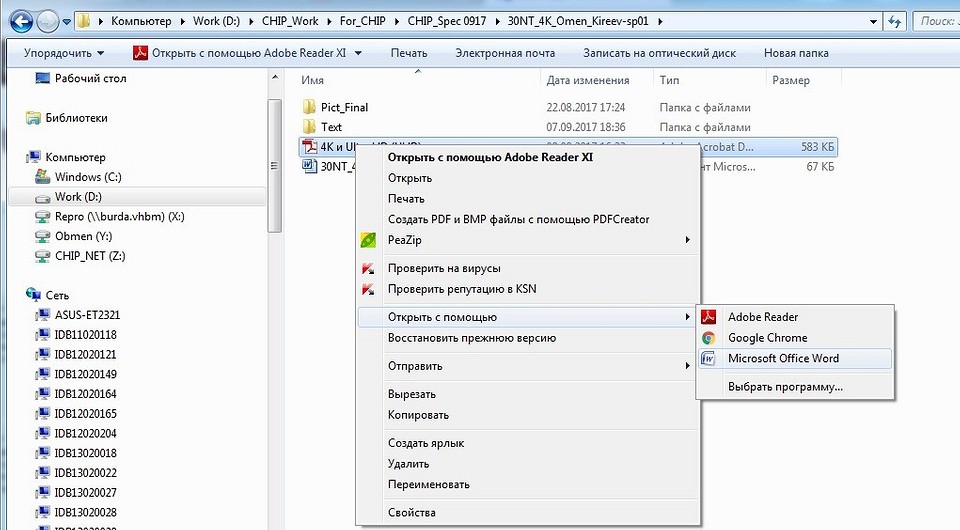
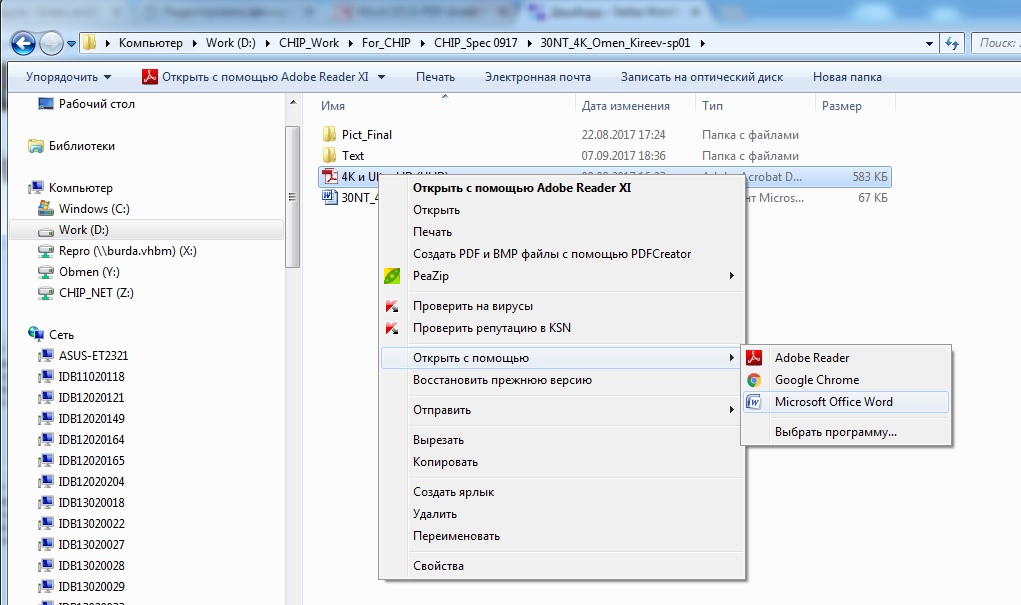
Чтобы импортировать PDF в Word, просто откройте его в Word или в Проводнике, правым кликом по PDF файлу и выберете открыть в Word. Вы увидите предупреждение, что сконвертированный документ не будет точно таким же как оригинал. Нажмите OK, и после короткой паузы ваш PDF откроется в World.
.jpg)
В каком-то смысле Word выполняет отличную работу по импортированию PDF документов, а в другом, делает из них ужасное «месиво». Если в PDF, который вы конвертировали, используются стандартные шрифты для ПК, тогда документ, который вы получите в Word может выглядеть примерно так же, как оригинал в PDF; в противном случае, вы скорее всего получится заголовки большего размера, параграфы со странными отступами и т.д.
Как исправить стили Word в преобразованном PDF
Пофиксить это относительно просто, так как Word импортирует текст из PDF используя стили Word. Выделите испорченный раздел, чтобы посмотреть какой стиль на нём используется, затем отредактируйте стиль в Word и все подобные разделы будут автоматически обновлены.
Подобным образом, Word будет импортировать колонтитулы правильно — даже распознает, если документ используют различные нижние колонтитулы для разных страниц, так что вы можете отредактировать их только раз и изменения отразятся на всём документе.
.jpg)
Когда в Word скорее всего не сможет конвертировать ваш PDF
Word справляется хорошо при импортировании PDF с текстом и простым форматированием, но он начинает устраивать беспорядок при импортировании PDF с формами.
В них не будет данных, которые вы сохранили в текстовых полях и набезобразничает с отступами, линиями, блоками текста и другими важными вещами. В большинстве случаев, лучше будет создать формы заново, чем импортировать их в Word.
.jpg)
Конвертирование PDF в Word используя другие популярные приложения
Word для Mac, iPad и Word Online наряду со старыми версиями Word для ПК не могут открывать и редактировать PDF файлы. Если вы хотите отредактировать PDF в любом из этих приложений, то вам сначала понадобится преобразовать их в формат Word, и только тогда открыть эти файлы в Word.
Инструменты для преобразования PDF в Word: Acrobat, Google Drive и PDFPen
Если у вас есть Adobe Acrobat (входит в большинство подписок Creative Suite и Creative Cloud), вы можете использовать его для преобразования PDF документов в формат Word на вашем Mac или это ПК. Файлы получатся в очень хорошем качестве. И если в вашем PDF документе есть изображения и текст, то он распознает текст так, что вы сможете его редактировать как положено. Вы можете конвертировать PDF документы в Google Drive.
Google Docs
Как бесплатно распознать текст в документах в Google Drive
Rebecca Tarnopol
Вы также можете использовать Acrobat Online для преобразования и распознавания текста в PDF, хотя это не бесплатно. Если вам нужно качественное преобразование PDF в Word, тогда оно того стоит. Если вы отсканировали документ и хотите преобразовать его в формат Word, то это один из нескольких инструментов, дающих довольно хороший результат.
Если вы используете Mac и у вас есть программа PDFPen, то она может экспортировать PDF в Word, с полным распознанием текста. В ней есть множество особенностей Acrobat’а — отличное редактирование и экспорт, так что это хорошая альтернатива, если вам нужно часто экспортировать PDF в Word.
Инструмент преобразования PDF в формат Word — Nitro
Другим неплохим вариантом является веб-приложение Nitro. Он идеален, независимо от того, нужно ли вам одноразовое преобразование, либо вы преобразуете PDF в Word очень часто.
.jpg)
Как использовать Nitro для преобразования PDF в формат Word
Просто создайте аккаунт, загрузите PDF, который вы хотите преобразовать прямо с вашего компьютера, Dropbox, Google Drive или OneDrive. Затем, нажмите кнопку Convert to Word.
После короткой паузы, во время преобразования документа, вы сможете загрузить его и открыть в Word на вашем ПК, Mac, Word Online или в аналогах Word, таких как Pages или Google Docs.
.jpg)
Насколько полезен Nitro при преобразовании PDF в формат Word?
Преобразование PDF в Word через Nitro не настолько идеально, как через Acrobat, но гораздо лучше чем преобразование через Word. Стили колонтитулов также перенесуться, как и в Word, но они будут более похожи на стили исходного документа. Там может быть случайной шрифт и странные отступы, но всё же, преобразованный документ будет выглядеть получше.
Особенно удивляют таблицы, так как Nitro преобразует их практически идеально. Вы можете с легкостью получить документ Word с разным видам таблиц (форм), вам останется лишь слегка подредактировать, чтобы вернуть им такой же вид, как в оригинальном документе.
Как преобразовать ваш документ обратно PDF
Неважно какую версию Word вы использовали, для редактирования вашего PDF, когда вы закончите вы получите стандартный файл Word. Если вы хотите сохранить ваш от редактирования документ снова в PDF, то это сделать очень просто.
На ПК, просто кликните вкладку Файл и выберите Сохранить как, затем выберите PDF и сохраните файл, указав его название. Нажмите кнопку Сохранить. (Как вариант, вы можете использовать опцию Печати и выбрать Microsoft print to PDF в качестве принтера.)
.jpg)
В Word Online, нажмите Файл, выберите Печать, затем сохраните PDF, который он создаст на Ваш компьютер вместо распечатывания. На Mac, нажмите Файл > Сохранить как. , затем выпадающем списке формата — Загрузить как PDF, и добавьте какой-нибудь название.
Вывод: Вы можете быстро изменять PDF в формате Word
PDF документы не должны быть недосягаемыми, какими они кажутся поначалу. Инструмент импорта PDF в Word позволяет редактировать PDF так же просто, как любой другой документ. Вы не получите PDF документы, точностью которых вы сможете гордиться, но вы сможете их редактировать, не покупая еще одну дорогостоящая приложение.
Дополнительную информация по редактированию PDF, смотрите в этом руководстве:
Как бесплатно редактировать PDF где угодно
Эндрю Кунеш
Если вы столкнулись какими-либо трудностями редактирования PDF файлов в Word или у вас есть другой любимый инструмент для редактирования PDF файлов, сообщите нам в этом в комментариях.
Заметка редактора: эта статья изначально была написано в 2014 году. Она была полностью переделана для достижения аккуратности и современности, нашим сотрудником — при особой помощи от Лоры Спенсер.
Как редактировать скачанный документ в ворде. Как редактировать скачанный документ в Word: полное руководство
Редактирование скачанных документов в Word является распространенной задачей для многих пользователей. В этой статье мы рассмотрим различные методы редактирования документов, включая способы разблокировки защищенных файлов, перевода PDF-файлов в Word и импорта отсканированного текста.
Откройте желаемый раздел, нажав на соответствующую ссылку:
Для внесения изменений в скачанный документ в Word можно использовать несколько методов. В данной статье мы рассмотрим основные шаги, которые помогут вам редактировать документ без проблем
Как открыть доступ к редактированию в Word
Как перевести отсканированный документ в Word для редактирования
Как изменить текст в Word
Как снять защиту от изменений в Word
Полезные советы
Выводы
Оцените наше творчество!
Чтобы редактировать скачанный документ в Microsoft Word, выполните следующие действия:1. Откройте документ в Word.2. В правом верхнем углу окна программы выберите опцию "Изменить документ" и затем нажмите "Изменить".3. Если документ был создан другим пользователем и редактирование запрещено, вы можете создать его копию с другим именем для редактирования.
Для этого перейдите в меню "Файл" > "Сохранить как" и сохраните документ с новым именем.4. Теперь вы можете вносить любые изменения в новый документ, которые вам необходимы.5. После завершения редактирования сохраните документ, нажав на кнопку "Сохранить" на панели инструментов.
Редактирование скачанного документа в Word
Чтобы внести изменения в скачанный документ в Word, выполните следующие действия:
- Откройте документ в Word.
- В правом верхнем углу выберите «Изменить документ» > «Изменить».
Если документ был создан другим пользователем и редактирование запрещено, вы можете сохранить его с другим именем и изменить новый документ. Для этого:
- Перейдите в меню «Файл» > «Сохранить как».
- Выберите папку для сохранения и введите новое имя файла.
- Нажмите «Сохранить» и откройте новый документ для редактирования.
Почему я не могу отредактировать файл в Word
Если вы не можете отредактировать файл в Word, возможны следующие причины:
- Файл заблокирован из-за предыдущего сбоя.
- Другой автор извлек файл.
- Другой автор использует другую версию приложения Office.
- Сервер не поддерживает функции совместного редактирования.
- Формат файла несовместим с функциями совместного редактирования.
Как разблокировать документ Word для редактирования
Чтобы разблокировать защищенный документ Word для редактирования, выполните следующие действия:
- На вкладке «Рецензирование» в группе «Защитить» нажмите кнопку «Ограничить редактирование».
- В области задач «Ограничить редактирование» нажмите кнопку «Отключить защиту».
- Если вам будет предложено ввести пароль, укажите его.
Как перевести скачанный документ в Word
Чтобы перевести скачанный PDF-документ в Word, выполните следующие действия:
- Откройте PDF-файл в Acrobat Reader.
- Выберите инструмент «Экспорт PDF» на панели справа.
- Выберите «Microsoft Word» в качестве формата экспорта и затем выберите «Документ Word».
- Нажмите «Экспорт».
Если PDF-файл содержит отсканированный текст, инструмент Acrobat для конвертации в Word автоматически распознает его.
Как отсканированный документ перевести в Word для редактирования
Чтобы импортировать отсканированный текст в Word, выполните следующие действия:
- В Word выберите «Файл» > «Открыть».
- Перейдите к папке, в которой хранится PDF-файл, и откройте его.
- Word откроет диалоговое окно, в котором нужно подтвердить импорт текста PDF-файла.
- Нажмите кнопку «ОК», Word импортирует текст.
Word постарается сохранить форматирование текста, но некоторые изменения в оформлении могут быть необходимы.
Полезные советы
- Перед редактированием убедитесь, что у вас есть права доступа к файлу и он не защищен паролем.
- Если вы не можете отредактировать файл, попробуйте сохранить его с другим именем и открыть новый документ для редактирования.
- При переводе PDF-файлов в Word обратите внимание на возможные изменения в оформлении текста и исправьте их, если необходимо.
Как редактировать PDF непосредственно в текстовом редакторе Word
Вы можете редактировать PDF-файлы непосредственно в Word 2013. Как это работает, мы расскажем в этой статье.
Шаг 1. Открыть и редактировать файл PDF в Word
Особенно много различий при импорте PDF может возникнуть, если исходный файл содержал большое количество изображений. Но все эти различия в последствии можно будет легко устранить.
В Проводнике перейдите к файлу PDF, который вы хотите отредактировать. Щелкните правой кнопкой мыши на файл и в контекстном меню перейдите к опции «Открыть с помощью …». Выберите «Word» из открывшегося списка. Подтвердите действия, нажав на «ОК», и дождитесь, пока Word преобразует ваш файл.
Через несколько секунд вы увидите свой файл PDF в окне текстового редактора и сможете обрабатывать, используя все знакомые функции Word 2013.
Шаг 2. Сохраняем отредактированный документ в PDF
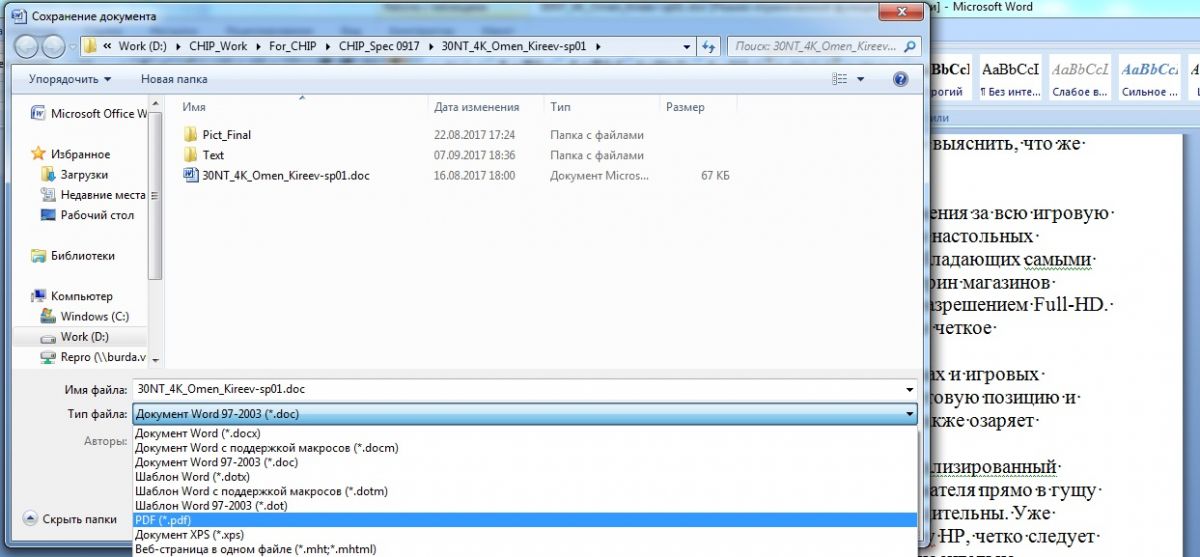
После того, как вы отредактировали файл в Word, сохраните документ в PDF. Нажмите клавишу F12 (ярлык для команды «Сохранить как»). Перейдите в каталог, в котором вы хотите сохранить PDF. Разверните раскрывающееся меню «Тип файла» и выберите «PDF». Нажмите «Сохранить», и Word преобразует ваш файл обратно в формат PDF.
- Конвертируем PDF в Word: три простых способа
- Как в Word правильно сделать надпись на конверте и распечатать его
-производитель



