
Вы можете изменить параметры по умолчанию для новых документов, внеся изменения в шаблон Normal, на основе которых будут создаваться новые документы. В шаблоне "Обычный" можно задать другое форматирование или содержимое по умолчанию, после чего для всех создаваемых документов будут использоваться новые параметры.
Важно: Если шаблон "Обычный" был случайно изменен, параметры по умолчанию можно легко восстановить, удалив, переименовав или переместив его. Шаблон "Обычный" будет автоматически создан повторно при следующем запуске Word. Однако этот метод не действует в отношении других шаблонов. Прежде чем изменять какой-либо другой шаблон, следует создать его копию.
Изменение шрифта по умолчанию
Изменение шрифта по умолчанию в любом из шаблонов ведет к тому, что этот шрифт будет использоваться во всех новых документах, создаваемых на базе этого шаблона. Например, шрифт по умолчанию в новых пустых документах соответствует шрифту шаблона "Обычный".
Откройте шаблон или документ, созданный на основе шаблона, для которого нужно изменить параметры по умолчанию.
В меню Формат выберите пункт Шрифт и откройте вкладку Шрифт.
Внесите нужные изменения и нажмите кнопку По умолчанию.
Примечание: Большинство стилей в Word основаны на стиле "Обычный". Изменение шрифта по умолчанию Ведет к изменению стиля "Обычный", и эти изменения распространяются на все остальные стили, созданные на его основе.
Изменение межзнакового интервала по умолчанию
Изменение межзнакового интервала по умолчанию в любом из шаблонов ведет к тому, что новые параметры масштаба, интервалов, расположения, кернинга и других типографских функций будут использоваться во всех новых документах, создаваемых на базе этого шаблона. Например, межзнаковый интервал в новых пустых документах основан на значении соответствующего параметра в шаблоне "Обычный".
Откройте шаблон или документ, созданный на основе шаблона, для которого нужно изменить параметры по умолчанию.
В меню Формат щелкните Шрифт и откройте вкладку Дополнительно.
Внесите нужные изменения и нажмите кнопку По умолчанию.
Изменение размера полей по умолчанию
Изменение размера полей по умолчанию в любом из шаблонов ведет к тому, что новые параметры полей будут использоваться во всех новых документах, создаваемых на базе этого шаблона. Например, размеры полей по умолчанию в новых пустых документах основаны на значении соответствующего параметра в шаблоне "Обычный".
Откройте шаблон или документ, созданный на основе шаблона, для которого нужно изменить параметры по умолчанию.
В меню Формат щелкните Документ и откройте вкладку Поля.
Внесите нужные изменения и нажмите кнопку По умолчанию.
Изменение макета по умолчанию
Изменение макета по умолчанию в любом из шаблонов ведет к тому, что новые разрывы разделов, верхние и нижние колонтитулы и другие атрибуты макета будут использоваться во всех новых документах, создаваемых на базе этого шаблона. Например, атрибуты макета по умолчанию в новых пустых документах основаны на значении соответствующих параметров в шаблоне "Обычный".
Откройте шаблон или документ, созданный на основе шаблона, для которого нужно изменить параметры по умолчанию.
В меню Формат щелкните Документ и откройте вкладку Макет.
Внесите нужные изменения и нажмите кнопку По умолчанию.
Изменение других параметров по умолчанию в шаблоне "Обычный"
В шаблоне "Обычный" можно настроить и изменить параметры по умолчанию для самых разных аспектов работы с документом, таких как форматирование текста, абзацев и документа, стили, текст, рисунки, элементы автотекста и сочетания клавиш. Чтобы внести изменения в файл Normal.dotm, его нужно открыть в Word. При открытии Normal.dotm непосредственно из Finder приложение Word создает пустой документ на основе шаблона.
В меню Файл выберите пункт Открыть.
В диалоговом окне Открыть перейдите в папку, содержащую файл Normal.dotm.
Если у вас Word 2016 для Mac, перейдите в папку /Пользователи/имя_пользователя/Библиотеки/Group Containers/UBF8T346G9.Office/Содержимое пользователя/Шаблоны.
Если у вас Word для Mac 2011, перейдите в папку /Пользователи/имя_пользователя/Библиотеки/Application Support/Microsoft/Office/User Templates/My Templates.
Примечание: Если вы используете Mac OS X 10.7 (Lion), то папка Library по умолчанию скрыта. Чтобы перейти к ней из диалогового окна Открыть, нажмите COMMAND+SHIFT+G и в поле Перейти к папке введите
Дважды щелкните файл Normal.dotm. Откроется шаблон "Обычный".
Внесите необходимые изменения в шаблон "Обычный".
Сохраните и закройте шаблон "Обычный".
При внесении значительных изменений в шаблон "Обычный", мы рекомендуем периодически создавать резервную копию файла. Чтобы создать резервную копию шаблона "Обычный", скопируйте файл и переименуйте его или переместите его в другое место.
Вы можете быстро и легко отформатировать весь документ и придать ему профессиональный и современный вид, применив к нему тему. Тема документа — это набор параметров форматирования, в число которых входят цветовая схема (набор цветов), шрифтовая схема (набор шрифтов для заголовков и текста) и также схема эффектов (набор линий и эффектов заливки). Чтобы применить тему, сделайте следующее:
В Word 2016 для Mac на вкладке Конструктор щелкните Темы и выберите тему.
В Word для Mac 2011 на вкладке Главная в группе Темы щелкните Темы и выберите тему.
Вы можете изменить поля страницы в документе и создать пользовательские поля. Но в следующий раз, когда вы создадите новый документ, Word в Интернете вернется к обычному значению поля на одном дюйме на каждой стороне страницы.
Office 365 ProPlus переименован в Майкрософт 365 корпоративные приложения. Для получения дополнительной информации об этом изменении прочитайте этот блог.
В статье содержатся сведения об изменении реестра. Перед внесением любых изменений в реестр, создайте его резервную копию. и изучить процедуру его восстановления на случай возникновения проблемы. Для получения дополнительной информации о том, как создать резервную копию, восстановить и изменить реестр, см. Описание реестра Microsoft Windows
Аннотация
В данной статье описаны различные способы, которые можно использовать для сброса настроек пользователя и параметров реестра в Microsoft Office Word.
В программе Word существует два основных типа определяемых пользователем параметров.
- Параметры, влияющие на работу программы. (Сведения об этих параметрах обычно хранятся в реестре Microsoft Windows.)
- Параметры, влияющие на форматирование или вид одного или нескольких документов. (Сведения об этих параметрах хранятся в шаблонах или документах.)
При устранении проблем с нестандартным поведением программы или документа сначала нужно определить, связана ли эта проблема с форматированием, настройками или параметрами. При возникновении неполадок в нескольких документах рекомендуется восстановить параметры по умолчанию программы Microsoft Word.
Как сбросить настройки пользователя и параметры реестра в Word
Неправильное изменение параметров системного реестра с помощью редактора реестра или любым иным путем может привести к возникновению серьезных неполадок. Из-за них может потребоваться переустановка операционной системы. Компания Microsoft не может гарантировать, что эти проблемы могут быть решены. Вносите изменения в реестр на ваш страх и риск.
Для сброса параметров раздела вручную, сначала его нужно удалить.
Всегда экспортируйте раздел реестра перед тем, как его удалить. Это важное действие, поскольку может понадобиться восстановить функциональность, которую обеспечивает данный раздел.
После удаления раздела реестра и при повторном запуске программы Word запустит программу установки для корректного восстановления этого раздела реестра. Если нужно восстановить раздел реестра перед запуском программы, выполните действия, описанные в разделе Восстановление приложения Office.
Дополнительная информация
Основные места хранения параметров программы Word в реестре Windows
Некоторые параметры Word, например разделы реестра Windows "Data" и "Options", можно восстановить.
Раздел Word
Word for Microsoft 365, Word 2019 и Word 2016
Наиболее часто изменяются разделы Data и Options.
Раздел Data
Word for Microsoft 365, Word 2019 и Word 2016
В этом разделе содержится двоичная информация для «самых последних использованных» списков, включая самый последний список использованных файлов и адресов. В данном разделе также содержатся параметры регистрации изменений и параметры правки.
Раздел Options
Word for Microsoft 365, Word 2019 и Word 2016
В этом разделе хранятся параметры, которые могут быть настроены через программу Microsoft Word.
Параметры разделены на две группы: параметры по умолчанию и необязательные параметры. Параметры по умолчанию определяются при установке. Они изменяются путем изменения настроек в программе Word. Эти параметры иногда содержатся в реестре.
Раздел Wizards
Word for Microsoft 365, Word 2019 и Word 2016
В этом разделе хранятся стандартные настройки для всех мастеров. Эти настройки создаются при первом запуске мастера.
Раздел Common
Word for Microsoft 365, Word 2019 и Word 2016
Данный раздел используется другими программами Microsoft, например программами Office. Эти параметры используются программами совместно. Изменения, сделанные в настройках одной программы, влияют также на настройки других программ.
Раздел Shared Tools
В данном разделе содержатся пути ко всем служебным программам Windows. (Могут быть включены пути к таким программам как Equation, WordArt и MS Graph.) В этом разделе также регистрируются графические фильтры и текстовые конвертеры.
Шаблоны и надстройки
Глобальный шаблон (Normal.dotm)
Чтобы изменения форматирования, автотекста и макросов, сохраненные в глобальном шаблоне (Normal.dotm), не влияли на работу Word и открытых документов, этот шаблон необходимо переименовать. Это позволит определить, не является ли глобальный шаблон причиной проблемы.
При переименовании шаблона Normal.dotm в Word 2007 и более поздних версиях для некоторых параметров задаются используемые по умолчанию значения. В их число входят пользовательские стили и панели инструментов, а также макросы и элементы автотекста. Настоятельно рекомендуется переименовать, а не удалить шаблон Normal.dotm. Если окажется, что он является причиной проблемы, можно будет скопировать пользовательские стили и панели инструментов, макросы и элементы автотекста из переименованного шаблона Normal.dotm.
В некоторых конфигурациях возможно создание нескольких шаблонов Normal.dotm. В частности, это возможно при запуске на одном компьютере нескольких версий программы Word или в случае наличия на нем нескольких установок рабочих станций. В таких случаях необходимо выбрать верный экземпляр шаблона для переименования.
Чтобы переименовать файл глобального шаблона, сделайте следующее.
Закройте все программы Office.
Откройте окно командной строки.
Выполните следующую команду:
ren %appdata%MicrosoftTemplatesNormal.dotm OldNormal.dotm
При перезапуске программы Word создается новый глобальный шаблон, содержащий настройки программы Word по умолчанию.
Надстройки (файлы WLL) и шаблоны в папках автозагрузки для Word и Office
При запуске программа Word автоматически загружает шаблоны и надстройки, расположенные в папках автозагрузки. Ошибки в Word могут возникать в результате конфликтов или проблем с надстройками.
Временно очистите папку Startup, чтобы определить, не связаны ли проблемы с ее содержимым. Word загружает содержимое из папок автозапуска для Office и Word.
Для удаления содержимого папок автозапуска выполните следующие действия.
Выйдите из всех экземпляров приложения Word, включая Microsoft Outlook, если Word указан в качестве редактора электронной почты.
Щелкните правой кнопкой мыши один из таких файлов в этой папке и выберите команду Переименовать.
После имени файла введите расширение .old и нажмите клавишу ВВОД. Запомните исходное имя файла. Возможно, позже потребуется восстановить файл, используя его исходное имя.
Если проблема больше не наблюдается, значит, она была связана с переименованным файлом надстройки. Если функции, предоставляемые надстройкой, необходимы для работы, обратитесь за обновлением к ее изготовителю.
Если устранить проблему не удалось, восстановите исходное имя файла надстройки и повторите действия с 3 по 5 для каждого файла в папке автозапуска.
Если вы все еще можете воспроизвести проблему, откройте папку %AppData%MicrosoftWordSTARTUP .
Повторите шаги 3–5 для каждого файла в этой папке автозагрузки.
Надстройки COM
Надстройки COM могут быть установлены в любую папку с программами, взаимодействующими с программой Word.
Если надстройки отображаются в диалоговом окне Надстройки для модели компонентных объектов (COM), временно отключите каждую надстройку. Для этого снимите флажок для каждой перечисленной надстройки COM, а затем нажмите ОК. При перезапуске программы Word она не запустит надстройки COM.
Общая информация о параметрах Word и местах их хранения
В приведенной ниже таблице термин «Шаблон» относится к шаблону Normal.dotm или настраиваемому шаблону.
| Имя параметра | Место хранения |
|---|---|
| Автозамена-Форматированный текст | Normal.dotm |
| Автозамена-Общие записи | Файлы ACL имя_пользователя.acl |
| Путь автосохранения | Системный реестр |
| Автотекст | Шаблон |
| Имя компании | Winword.exe |
| Пользовательские сочетания клавиш | Шаблон |
| Подстановка шрифтов | Системный реестр |
| Макрос | Шаблон или документ |
| Редактирование рисунка | Системный реестр |
| Печать форм данных | Документ |
| Привязка к сетке | Системный реестр |
| Стили | Шаблон или документ |
| Панели инструментов | Шаблон или документ |
| Сведения о пользователе | Системный реестр |
| Просмотр панелей инструментов | Шаблон |
| Вид/панель инструментов | Шаблон |
| Части документа | Шаблон |
Списки автозамены используются разными программами Microsoft Office. Изменения элементов и параметров автозамены в одной программе сразу становятся доступными для других программ. Кроме того, в программе Word предусмотрено хранение элементов автозамены, состоящих из форматированного текста и графических объектов.
Данные, относящиеся к автозамене, хранятся в различных местах. Эти места перечислены в приведенной ниже таблице.

Мы принимаем к оплате:
«Подарочный сертификат» от нашего Учебного Центра – это лучший подарок для тех, кто Вам дорог! Оплате обучение и подарите Вашим родным и близким обучение по любому из курсов.
«Сертификат на повторное обучение» дает возможность повторно пройти обучение в нашем Учебном Центре со скидкой 1000 рублей!
Как восстановить настройки по умолчанию в Microsoft Word
Спустя какое-то время программа Microsoft Word начинает работать не совсем так, как она работала после ее установки. Настройки по умолчанию, например, стилей, шрифтов, панелей инструментов были изменены, что требует дополнительного времени на повторное форматирование текста или устранение неполадок. В этом и других случаях вы можете переустановить Word. Но прежде чем перейти к таким радикальным действиям, попробуйте выполнить эту инструкцию по восстановлению настроек по умолчанию в Microsoft Word в Windows и в Mac OS.
- 1 Откройте меню «Инструменты» и выберите «Настройка», а затем перейдите на вкладку «Параметры».
- 2 Поставьте галочку у «Сбросить настройки меню и панелей инструментов». Таким образом вы восстановите настройки по умолчанию меню и панелей инструментов. Если вы хотите сбросить все настройки, перейдите к следующим пунктам.
Метод 1 Windows
- 1 Нажмите «Пуск» – «Выполнить». Откроется диалоговое окно «Выполнить».
- 2 В этом окне введите «regedit» (без кавычек). Нажмите OK, чтобы запустить редактор реестра. >
- Если вы используете Word 2010, выделите HKEY_CURRENT_USER/Software/Microsoft/Office/14.0/Word .
- Если вы используете Word 2007, выделите HKEY_CURRENT_USER/Software/Microsoft/Office/12.0/Word .
- Если вы используете Word 2003, выделите HKEY_CURRENT_USER/Software/Microsoft/Office/11.0/Word .
- Если вы используете Word 2002, выделите HKEY_CURRENT_USER/Software/Microsoft/Office/10.0/Word .
- Если вы используете Word 2000, выделите HKEY_CURRENT_USER/Software/Microsoft/Office/9.0/Word .
- 3 Нажмите клавишу Delete. В окне с запросом о подтверждении удаления записи реестра нажмите «Да».
- 4 Закройте редактор реестра.
- 5 Перезапустите Microsoft Word. Все настройки восстановлены по умолчанию.
Метод 2 Mac OS
- 1 Закройте все приложения Microsoft Office.
- 2 В Finder перейдите в папку «
/Library/ Preferences» (вместо «
- В Word 2008 выберите:
/Library/Preferences/Microsoft/Office 2008/Office Font Cache
/Library/Preferences/Microsoft/Office Font Cache
/Library/Preferences /Microsoft/Word Settings
/Library/Preferences /Microsoft/Microsoft Component Preferences
/Library/Preferences /Microsoft/Microsoft Office Settings
/Library/Preferences/Microsoft/Carbon Registration Database
/Library/Preferences/Microsoft/Office Font Cache
Советы
- Запомните: проделав вышеописанную процедуру, все еще останутся несколько настроек, которые могут быть сброшены только путем полной переустановки программы. Например, название компании, которое вы вводите при установке Word.
- Запомните: не сбрасывайте настройки Microsoft Word во время работы программы. Word сохраняет информацию о текущей конфигурации при выходе из программы. Если вы вносите изменения во время работы программы, то при выходе из программы она перезапишет внесенные изменения.
- Вы можете найти дополнительные советы и информацию по устранению неполадок на (для Windows) и на (для Mac OS)
Как восстановить настройки по умолчанию в Microsoft Word

Спустя некоторое время Microsoft Word начинает работать не так, как она работала после ее установки. Настройки по умолчанию, например, стилей, шрифтов, панелей инструментов были изменены, что требует дополнительного времени на повторное форматирование текста или устранение неполадок. В этом и других случаях вы можете переустановить Word. Прежде чем перейти к таким радикальным методам, попробуйте выполнить эту инструкцию по восстановлению настроек по умолчанию в Microsoft Word в Windows.
1. Нажмите «Пуск» — «Выполнить». Откроется диалоговое окно «Выполнить».
2. В этом окне введите Regedit. Нажмите OK, чтобы запустить редактор реестра
Если вы используете Word 2010, выделите
Если вы используете Word 2007, выделите
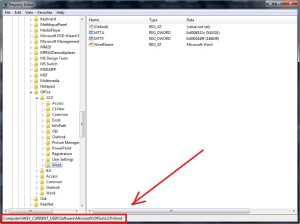
Если вы используете Word 2002, выделите
Если вы используете Word 2000, выделите
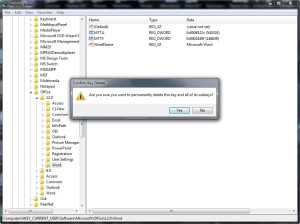
3. Нажмите клавишу Delete. В окне с запросом о подтверждении удаления записи реестра нажмите «Да».
4. Закройте редактор реестра.
5. Перезапустите Microsoft Word. Все настройки восстановлены по умолчанию.

Добрый день, друзья. Как создать (скрыть) настройки в Word по умолчанию? Я буду писать, начиная от версии Word 2013 и далее. Они очень похожи, в том числе и версии до 2013 года. Алгоритм выполнения тот же?
В каждой версии Майкрософт Ворд созданы настройки по умолчанию. По большей части они относятся к шрифтам, стилям, отступам и прочим факторам. При желании, есть возможности поменять настройки таким образом, что, во время создания нового текста не будет необходимости постоянно ставить нужные настройки.

Существует несколько методов поменять настройки Word. К примеру, можно поменять параметры шаблона Normal. По этому шаблону данная программа создаёт каждый документ. Если пользователь его не менял, то, когда вы будете создавать новый документ, откроется именно этот шаблон.

Как изменить настройки Word?
Чтобы это сделать, необходимо открыть настройки всех разделов по очереди. К примеру, если вы решили поменять параметры у шрифта на те, которые вам больше нравятся, нужно нажать стрелочку, идущую вправо вниз. Она находится под ярлыками шрифтов, как на скриншоте.

Итак, нам необходимо выбрать нужный размер с начертанием, шрифт и кликнуть по кнопке «По умолчанию». У нас откроется новое окошко, где мы поставим чикбокс над командой «Всех документов … Normal». Не забываем нажимать ОК. Когда вы выполните эти действия, Word можете закрывать, без сохранения изменений. Когда вы станете создавать новый документ, то начнут применяться заданные вами параметры.
Заметим, что созданные вами параметры на автомате начнут прикрепляться к стилю, который называется «Обычный». Если вам нужно будет применить данный стиль в других документах, нужно сделать ещё один стиль. Сейчас я имею в виду 2 метод создания новых параметров по умолчанию. Чтобы поменять стиль, нужно кликнуть по вкладке стилей и в ниспадающем меню выбрать «Изменить».

У вас откроется новое окошко, где нужно указать новые настройки.

Постарайтесь не смешивать шаблон со стилем. У шаблона довольно много различных параметров. Они будут каждый раз загружаться, когда вы укажите, которые из параметров на данный момент нужно задействовать «по умолчанию».
Влияние стиля происходит только на частичные настройки редактора. Его обычно применяют для использования шрифта, начертания и прочих небольших элементов в одной связке. Как только вы поменяли параметры Normal, созданные вами настройки станут признаваться по умолчанию.
Сломан ваш ПК и у вас пропала возможность на нём нормально работать? Это не проблема. Нужно обратиться в наш центр по ремонту компьютеров. Мы проведём диагностику и устраним неисправность. Для нас является важным, чтобы ваш ПК продолжал отлично функционировать, и чтобы ничто не отвлекало вас от занятия любимым делом: Наше предложение: 1 Бесплатный выезд специалиста; 2 Бесплатный анализ компьютера у вас дома; 3 Мы даём гарантию после ремонта до трёх лет; 4 Выдаём чек с гарантийным талоном. Вам достаточно оставить заявку, и мы предоставим вам скидку на 15%
Word как сбросить настройки по умолчанию?
Но, если вы изменили кучу настроек, и у вас появилось желание вернуть их вновь, то данную операцию можно осуществить чуточку проще. Нужно в «Проводнике» пройтись по данному адресу: «C:UsersuserAppDataRoamingMicrosoftTemplates» и просто произвести удаление шаблона Normal.
Когда в следующий раз вы создадите новенький текст в Word, то он уже будет с заводскими параметрами. Данное удаление элемента Normal не удалит ничего лишнего, лишь настройки, которые вы выполнили.

Кроме этого, Word даёт нам возможность для создания дополнительных копий элемента Normal в папочке Templates. Иначе вам придётся изменять параметры довольно часто.
Подобным методом есть возможность изменять практически все настройки Word, где в окошках присутствует кнопочка «По умолчанию».
Вывод: я постарался более подробно рассказать, как создать (сбросить) настройки Word по умолчанию. Надеюсь, данная статья вам пригодится, и вы будете использовать мои советы на практике. Успехов!
Читайте также:
- Z77a g43 bios прошивка программатором
- Samsung scx 3200 не устанавливается драйвер
- Самопроизвольно меняется масштаб в браузере
- Fl studio не проигрывает трек
- Как вставить gif в письмо outlook
Как сбросить настройки в Word: вернуть все по умолчанию

Word
Как очистить форматирование (сбросить настройки) текста в MS Word 2010?
Очень легко удалить форматирование текста или всего текста в Microsoft Word.
Для этого выделите нужный фрагмент, нажмите иконку «Очистить формат», и все настройки текста будут сброшены (шрифты будут одного размера, оставлены отступы и выделения, гиперссылки и так далее и тому подобное).

Как правило, после сканирования текстового документа, его распознавания и переноса в Microsoft Word «слетают все границы, формат страницы и все прочее.
Приведение текста в нужный формат средствами Microsoft Word займет много времени (в зависимости от сложности текста), а функции удаления форматирования текста (сброса настроек) сразу нет.
Поэтому, я думаю, самый простой способ все исправить — это скопировать получившийся «перекошенный» текст и вставить его в стандартное приложение Windows «Блокнот». Затем создайте документ с нужным форматом в Microsoft Word и скопируйте текст из Блокнота обратно в него. В результате вы получите неформатированный текст, с необходимыми полями и форматом страницы.
Полное удаление форматирования текста
Вы можете легко удалить все параметры форматирования текста (например, выделение полужирным шрифтом, подчеркиванием, курсивом, цветом, надстрочным индексом, нижним индексом и т д.) и вернуться к стилям форматирования по умолчанию.
Примечание. В этой статье объясняется, как удалить форматирование из документа. Если вам нужно отменить действие (вместо форматирования), см раздел Отменить, повторить и повторить действия.
Выделите текст, форматирование которого вы хотите восстановить по умолчанию.
В Ворде и Издателе
На вкладке Главная в группе Шрифт нажмите Удалить формат.
На вкладке Главная в группе Шрифт нажмите Удалить формат.
На вкладке «Сообщение» в группе «Текст» нажмите кнопку «Удалить все форматирование».

На вкладке «Главная» в группе «Текст» нажмите кнопку «Удалить все форматирование».

Как сбросить настройки Word по умолчанию — 1 способ
Сначала мы рассмотрим самый распространенный метод сброса настроек Word по умолчанию. Метод состоит в том, чтобы перезаписать обычный шаблон с параметрами по умолчанию.
Часто ошибки возникают из-за шаблона «Обычный» (Normal.dotm или Normal.dot). Этот шаблон имеет расширения «*.dot» и «*.dotm». Стандартный шаблон содержит стили и другие параметры, влияющие на внешний вид нового документа.
В процессе работы с Word пользователи вносят свои изменения, которые затем применяются ко всем новым документам. Бывает, что программа использует совсем другие параметры, которые нужны пользователю. Чтобы исправить ситуацию, нужно сбросить настройки по умолчанию в Word.
Нам нужно изменить имя текущего файла шаблона (или удалить этот файл), чтобы он не относился к Word. Когда вы перезапустите Microsoft Word, он автоматически создаст новый обычный файл шаблона с настройками по умолчанию.
Шаблон «Обычный» (Normal.dotm) размещается по пути:
- Нажмите клавиши «Win» + «R».
- В диалоговом окне «Выполнить» введите команду — «%appdata%/Microsoft/Templates».

- Нажмите клавишу «Ввод».
- Найдите файл «Normal.dotm» в папке «Шаблоны» в открывшемся окне Проводника».
- Удалите файл «Обычный» (по умолчанию он отображается без расширения), либо переименуйте этот файл, например, в «Старый.Обычный».

- откройте программу Word, которая сразу после запуска создаст новый файл «Normal.dotm» с настройками по умолчанию.
- Посмотрите, решена проблема или нет.
Этот метод позволяет удалить все изменения, внесенные пользователем в настройки Word. Этот метод не всегда решает все возникающие проблемы. Поэтому далее мы рассмотрим два варианта, как сбросить Ворд до заводских настроек.
Как вернуть Ворд к стандартным настройкам — 2 способ
В некоторых случаях пользователю необходимо сбросить ленту, сочетания клавиш и панель быстрого доступа. Для этого вы можете использовать настройки по умолчанию в параметрах Word.
- В открытом окне документа Word нажмите «Файл».
- Войдите в «Настройки».
- В окне «Параметры Word» нажмите «Настроить ленту» или «Панель быстрого доступа».
- В опции «Настройки:» нажмите на кнопку «Сброс».
- В выпадающем меню выберите «Сбросить все настройки».

- В открывшемся окне нажмите кнопку «Да», чтобы удалить все настройки ленты и быстрого доступа.

- Нажмите кнопку «ОК», чтобы выйти из настроек программы.
- Перезапустите приложение Microsoft Word.
Как сбросить Ворд по умолчанию с помощью редактора реестра — 3 способ
С помощью встроенного системного инструмента — редактора реестра Windows можно сбросить настройки по умолчанию в Word.
Нам нужно удалить несколько ключей реестра, связанных с программой Word. После удаления записей реестра при перезапуске Word ранее удаленные разделы реестра будут воссозданы с настройками по умолчанию. Таким образом, мы можем сбросить Word по умолчанию.
Перед выполнением работ в системном реестре Windows рекомендуется создать резервную копию реестра. Если что-то пошло не так, вы можете использовать резервную копию для восстановления измененных значений реестра.
Выполните следующие шаги:
- Закройте окно программы Word.
- В поле поиска Windows введите «regedit», а затем запустите эту программу на своем компьютере.
- В окне «Редактор реестра» перейдите по пути в соответствующих версиях программы.
В Word 2021, Word 2019, Word 2016, Microsoft 365:
- Выделите раздел «Данные».
- Щелкните правой кнопкой мыши раздел «Данные», а в контекстном меню нажмите «Удалить».

- В окне «Предупреждение об удалении раздела» нажмите «Да».

- Выделите раздел «Параметры».
- Щелкаем по нему правой кнопкой мыши, выбираем «Удалить».

- Подтвердите удаление раздела.
- Перезагрузите компьютер.
- Запустите редактор, чтобы сбросить Word к настройкам по умолчанию, поскольку программа воссоздает удаленные разделы с настройками по умолчанию.
В некоторых случаях вам потребуется переустановить Microsoft Office на вашем компьютере. Сначала вам нужно удалить весь офисный пакет, перезагрузить компьютер, а затем снова установить MS Office на свой компьютер.
Отмена форматирования текста
Выделите текст, форматирование которого вы хотите восстановить по умолчанию.
Нажмите кнопку «Удалить» в меню «Правка», затем выберите «Удалить формат».
На вкладке «Главная» в группе «Шрифт» нажмите кнопку «Удалить все форматирование» .
Примечание. Этот шаг относится только к параметрам форматирования, которые вы добавили или изменили. Он не применяется к стилям макета страницы по умолчанию, таким как титульные слайды или точечные стили, которые вы не меняли.
Вы выбираете текст, в который хотите отфильтровать форматирование.
Нажмите кнопку «Удалить формат» на вкладке «Главная» ленты.
Совет. Параметры шрифта, такие как размер и цвет шрифта, должны отображаться справа, но в зависимости от размера и макета экрана вам может потребоваться нажать кнопку «Дополнительно» (в формате с тремя точками), чтобы увидеть больше кнопок.
Как восстановить настройки по умолчанию в Microsoft Word 2016?
Нажмите кнопку «Изменить или удалить программы», выберите Microsoft Office (Microsoft Office Word) или версию Office или Word из списка установленных программ, а затем нажмите «Изменить». Выберите «Восстановить» или «Восстановить Word» (Восстановить Office), а затем нажмите «Продолжить» или «Далее.
Как вернуть настройки по умолчанию в ворде?
откройте меню «Инструменты» и выберите «Настройки», а затем перейдите на вкладку «Параметры». Установите флажок «Сбросить настройки меню и панели инструментов». Это восстановит настройки по умолчанию для меню и панелей инструментов.
Как восстановить настройки по умолчанию в Microsoft Excel?
Восстановить значения по умолчанию
- Чтобы восстановить значения по умолчанию только для одной фигуры, щелкните правой кнопкой мыши фигуру, которую хотите удалить из настроек, и нажмите кнопку «Сбросить фигуру» в контекстном меню.
- Восстановление настроек по умолчанию не приведет к удалению всех ваших настроек.
Как сбросить настройки линейки в ворде?
Изменить единицу измерения можно в меню Tools (Инструменты) => Options (Параметры) на вкладке General (Общие). Редактор Word дает возможность скрыть или показать линейку в рабочем окне программы. Это легко сделать из меню View. Снимите флажок с команды «Линейка», и линейки исчезнут.
Как перезагрузить Microsoft Word?
Чтобы перезапустить Office, просто закройте приложения Office, такие как Word или Outlook, и перезапустите их. Примечание. Если вы используете несколько приложений Office, необходимо перезапустить все работающие приложения Office, чтобы изменения параметров конфиденциальности вступили в силу.
Как вернуть Office в исходное состояние?
Следуйте остальным инструкциям на экране, чтобы завершить восстановление.
- Нажмите на кнопку Пуск …
- В представлении категорий в разделе «Программы» выберите «Удалить программу.
- Выберите продукт Office, который вы хотите восстановить, и нажмите «Изменить.
Как настроить стандартные поля в ворде?
Создание настраиваемых полей
- На вкладке Параметры страницы в группе Параметры страницы щелкните Поля. Откроется коллекция полей».
- Выберите «Пользовательские поля» в нижней части галереи.
- В диалоговом окне «Параметры страницы» введите новые значения полей.
Как восстановить настройки по умолчанию в Microsoft Word 2003?
Нажмите кнопку «Изменить или удалить программы», выберите Microsoft Office 2003 (Microsoft Office Word 2003) или версию Office или Word из списка установленных программ и нажмите «Изменить». Выберите параметр Восстановить Word (Восстановить Office) и нажмите кнопку Далее.
Как сбросить настройки Excel 2016 по умолчанию?
- Перейдите в Панель управления/Программы и компоненты.
- Щелкните правой кнопкой мыши версию Microsoft Office.
- Выберите Изменить.
- Выберите «Быстрое восстановление» и нажмите «Восстановить .
- Если это не сработало, сделайте то же самое, но выберите Online Repair .
- Если ничего не работает, удалите и переустановите Office.
Как сбросить настройки печати в Excel?
Очистка области печати
- Щелкните в любом месте таблицы, для которой вы хотите очистить область печати.
- На вкладке «Параметры страницы» в группе «Параметры страницы» нажмите кнопку «Удалить область печати».
Как настроить левую линейку в ворде?
Для этого в ленте главного меню перейдите на вкладку «Вид» (ближе к правому краю страницы). Если флажок «Макет страницы» еще не установлен, выберите его, щелкнув один раз. Теперь посмотрите в середину открывшейся вкладки «Вид». На ленте в этом разделе включите опцию «Линейка», установив соответствующий флажок.
Как убрать горизонтальную линейку в ворде?
Перейдите на вкладку «Вид» и в группе «Показать/скрыть» установите флажок «Линейка». Если после этого вы видите горизонтальную линейку, а не вертикальную, значит, она отключена в параметрах программы.
Как изменить вид линейки в Word?
Если вы не видите линейку, откройте вкладку «Вид» и установите флажок рядом с параметром «Линейка» в разделе «Вид». Вы всегда можете легко изменить единицы измерения линейки на нужные, открыв диалоговое окно «Параметры Word» и выбрав правильные единицы измерения.
Как заново установить Ворд?
Установка и удаление программ — Microsoft Office — кнопка «Изменить» — далее: вариант 1 — выберите «Добавить или удалить компоненты» — снимите флажок «Word», затем нажмите кнопку «Обновить», после завершения установки снова запустите мастер установки Microsoft Office, Добавить или удалить компоненты — …
Как активировать Ворд без ключа?
Как активировать Microsoft Office без ключа
- Скачайте, распакуйте и запустите.
- Выберите KMSAuto Lite в появившемся меню.
- В открывшейся программе выберите Активировать Office.
- Нажмите еще раз для подтверждения.
- Нажмите Да в появившемся диалоговом окне.
Как перезагрузить Teams?
Щелкните Показать веб-сайт в классическом приложении, чтобы открыть его в классическом приложении Teams. Щелкните Перейти на веб-сайт, чтобы открыть его в новой вкладке браузера вне Teams. Щелкните Обновить эту вкладку, чтобы повторить попытку.
Как сбросить настройки пользователя и параметры реестра в Word
Office 365 профессиональный плюс был переименован в Microsoft 365 Enterprise Apps. Подробнее об этом изменении читайте в этом блоге.
Эта статья содержит информацию об изменении реестра. Прежде чем вносить какие-либо изменения в реестр, сделайте его резервную копию и узнайте, как восстановить его в случае возникновения проблемы. Дополнительные сведения о резервном копировании, восстановлении и изменении реестра см в разделе Общие сведения о реестре Microsoft Windows
Аннотация
В Microsoft Word существует два основных типа пользовательских параметров. Эти типы параметров перечислены ниже.
- Параметры, влияющие на работу программы. (Информация об этих параметрах обычно хранится в реестре Microsoft Windows.)
- Параметры, влияющие на форматирование или внешний вид одного или нескольких документов. (Информация об этих настройках хранится в шаблонах или документах.)
При устранении неполадок, связанных с необычным поведением приложения или документа, сначала определите, связана ли проблема с форматированием, настройками или параметрами. Если у вас возникли проблемы с несколькими документами, мы рекомендуем вам восстановить настройки по умолчанию для Microsoft Word.
Как сбросить настройки пользователя и параметры реестра в Word
Для автоматического сброса пользовательских настроек и параметров реестра в Microsoft Word перейдите в раздел «Легкое исправление». Чтобы вручную сбросить пользовательские настройки и параметры реестра в Microsoft Word, перейдите в раздел «Позвольте мне исправить это самостоятельно».
Неправильное изменение параметров системного реестра с помощью редактора реестра или иным образом может вызвать серьезные проблемы. Из-за них может потребоваться переустановка операционной системы. Майкрософт не может гарантировать, что эти проблемы могут быть решены. Вносите изменения в реестр на свой страх и риск.
Чтобы сбросить раздел вручную, вы должны сначала удалить его. Для этого выполните следующие действия.
Важно! Всегда экспортируйте раздел реестра перед его удалением. Это важный шаг, поскольку вам может потребоваться восстановить функциональность, предоставляемую разделом.
- Закройте все программы Office.
- В меню «Пуск» выберите «Выполнить», введите regedit и нажмите «ОК.
- Разверните соответствующие папки, чтобы найти раздел реестра, который вы хотите удалить. (См статью «Наиболее важные места хранения настроек программы Word в реестре Windows».)
- Выберите часть, которую хотите удалить.
- Используйте один из следующих методов, в зависимости от используемой версии операционной системы:
- В Microsoft Windows 2000 выберите «Экспорт файла реестра» в меню «Реестр», введите имя файла резервной копии ключа и нажмите «Сохранить.
- В Windows XP и более поздних версиях или в Microsoft Windows Server 2003 и более поздних версиях выберите «Экспорт» в меню «Файл», введите имя файла резервной копии раздела и нажмите «Сохранить.
- Убедитесь, что раздел, который вы только что экспортировали, выбран, и выберите «Удалить» в меню «Правка.
- Если появится одно из следующих сообщений, нажмите Да:
- Вы уверены, что хотите удалить этот раздел?
- Вы уверены, что хотите удалить текущий раздел и все его подразделы?
- Закройте редактор реестра.
После удаления раздела реестра и перезапуска программы Word запускает программу установки, чтобы правильно восстановить раздел реестра. Если вам нужно восстановить раздел реестра перед запуском программы, выполните действия, описанные в разделе «Восстановление Word (Office)».
Дополнительная информация
Основные места хранения параметров программы Word в реестре Windows
Некоторые параметры Word, такие как разделы реестра «Данные» и «Параметры», можно исправить с помощью отладчика в шаблоне Support.dot.
Восстановление Word (Office)
Word может находить и устранять проблемы, связанные с установкой. Эта функция использует установщик Windows для иборьбы ошибок отсутствующих файлов и восстановления параметров реестра.
Вы можете использовать следующие методы для восстановления файлов и настроек Word:
- Способ 1: используйте функцию «Найти и восстановить
- Способ 2: восстановить Word, установив в режиме обслуживания
- Способ 3: переустановите Word (Office
Использование служебной программы параметров реестра
Вы можете использовать инструмент «Параметры реестра», чтобы проверить и изменить параметры Word в реестре Windows. Утилита настройки реестра находится в шаблоне Support.dot.
Word 2007 или более поздней версии не включает шаблон Support.dot.
Дополнительные сведения об утилите «Параметры реестра» см в следующих статьях базы знаний Майкрософт:
Общая информация о параметрах Word и местах их хранения
Примечание. В приведенной ниже таблице термин «шаблон» относится к шаблону Normal.dot или пользовательскому шаблону.
| Автозамена форматированного текста | Обычный.точка или Обычный.точка |
| Автокоррекция-Общие записи | Файлы ACL username.acl |
| Путь автоматического сохранения | Системный реестр |
| Авто текст | Пытаться |
| Название компании | Winword.exe |
| Пользовательские сочетания клавиш | Пытаться |
| Замена шрифта | Системный реестр |
| Макрос | Шаблон или документ |
| Редактирование чертежа | Системный реестр |
| Печать форм данных | Документ |
| Прикрепить к сетке | Системный реестр |
| Стили | Шаблон или документ |
| Панели инструментов | Шаблон или документ |
| Информация о пользователе | Системный реестр |
| Показать панели инструментов | Пытаться |
| Вид/панель инструментов | Пытаться |
| Части документа | Пытаться |
Списки автозамены используются различными программами Microsoft Office. Изменения элементов и настроек автозамены в одной программе немедленно становятся доступными для других программ. Кроме того, Word обеспечивает хранение элементов автозамены, состоящих из форматированного текста и графических объектов.
Данные, связанные с автозаменой, хранятся в разных местах.



