
Можно изменить параметры созданного ранее списка или настроить эти параметры при создании списка.
- Выделите абзацы, оформленные или оформляемые в виде списка.
- Щелкните по стрелке кнопки Нумерация группы Абзац вкладки Главная (см. рис. 2) и выберите команду Определить новый формат номера.
- В диалоговом окне Определение нового формата номера (рис. 8.4) установите необходимые параметры.
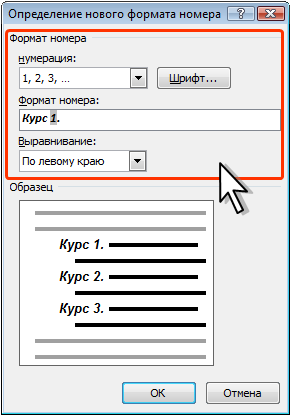
Рис. 8.4. Настройка параметров списка
Изменение порядка нумерации
Для имеющегося списка можно изменить начальный номер, с которого начинается список. Можно также оформить текущий список как продолжение предыдущего списка в документе.
- Выделите абзацы, оформленные в виде списка.
- Щелкните по стрелке кнопки Нумерация группы Абзац вкладки Главная (см. рис. 8.2) и выберите команду Задать начальное значение.
- В диалоговом окне Задание начального значения (рис. 8.5) установите необходимые параметры.
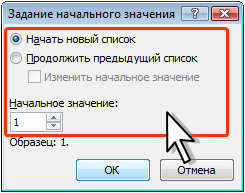
Рис. 8.5. Изменение начального номера списка
Для выбора начального номера, а также присоединения нумерации текущего списка к предыдущему, можно щелкнуть правой кнопкой мыши по первому абзацу в списке и в контекстном меню выбрать нужную команду (рис. 8.6).
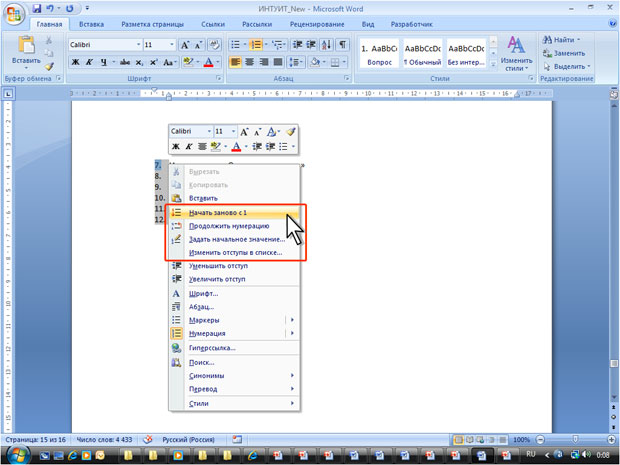
увеличить изображениеРис. 8.6. Изменение порядка нумерации списка
Настройка отступов в списке
Каждый вариант оформления нумерованного списка имеет свои параметры отступов оформляемых абзацев, а также устанавливает собственные позиции табуляции, отделяющие нумерацию от текста нумеруемых абзацев. При этом размеры отступов, установленные ранее при оформлении абзацев, могут быть изменены.
Отступы в списках можно устанавливать так же, как и в обычных абзацах, но удобнее воспользоваться специальной настройкой.
- Щелкните правой кнопкой мыши по любому абзацу в списке и в контекстном меню выберите команду Изменить отступы в списке (см. рис. 8.6).
- В диалоговом окне Изменение отступов в списке (рис. 8.7) установите необходимые параметры.
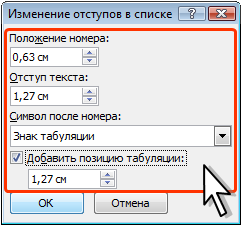
Рис. 8.7. Изменение отступов в списке
Удаление нумерации
Нумерация удаляется одинаково, независимо от способа установки и вида установленной нумерации.
- Выделите абзацы, для которых необходимо удалить нумерацию.
- Нажмите кнопку Нумерация группы Абзац вкладки Главная или щелкните по стрелке этой кнопки и выберите режим нет (см. рис. 8.2).
Как продолжить нумерацию в ворде
Как начать нумерацию заново или продолжить нумерацию в нумерованном списке
Если вы хотите, чтобы нумерация в каждом разделе двух списков, которые находятся рядом, начиналась с единицы, то правой кнопкой мыши кликните на первый номер в начале раздела и в контекстном меню выберите «Начать заново с 1».
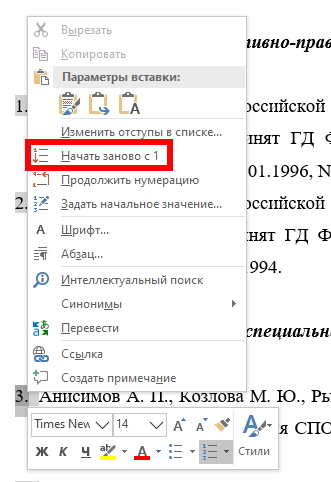
В результате нумерация начнётся заново.

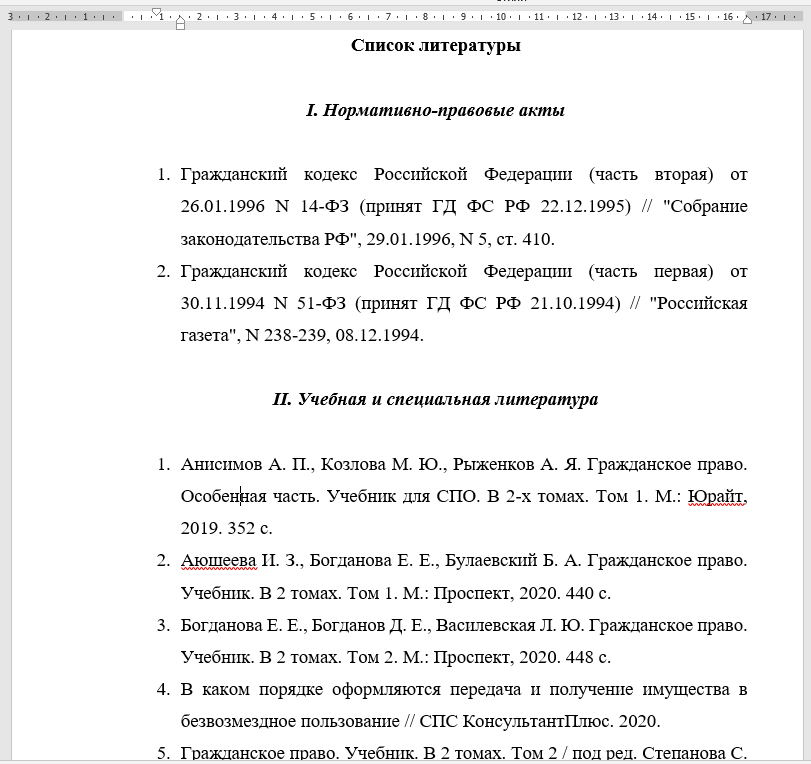
Но как вы можете видеть на скриншоте, сбилось форматирование первого пункта (изменился отступ). Чтобы это исправить кликните правой кнопкой мыши на втором пункте и выберите в контекстном меню «Формат по образцу».
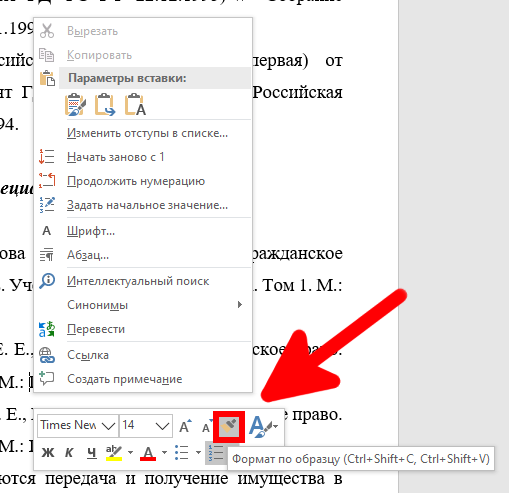
Затем кликните левой кнопкой мыши по первому пункту и он получит точно такое же форматирование, как и последующие пункты.
Как в другом списке продолжить нумерацию
Если вы напротив хотите сделать сплошную нумерацию в двух списках, которые имеют разрыв, то кликните по первому номеру, с которого должна продолжится нумерация.
И в контекстном меню выберите «Продолжить нумерацию».

Как можно увидеть, опять изменился отступ.
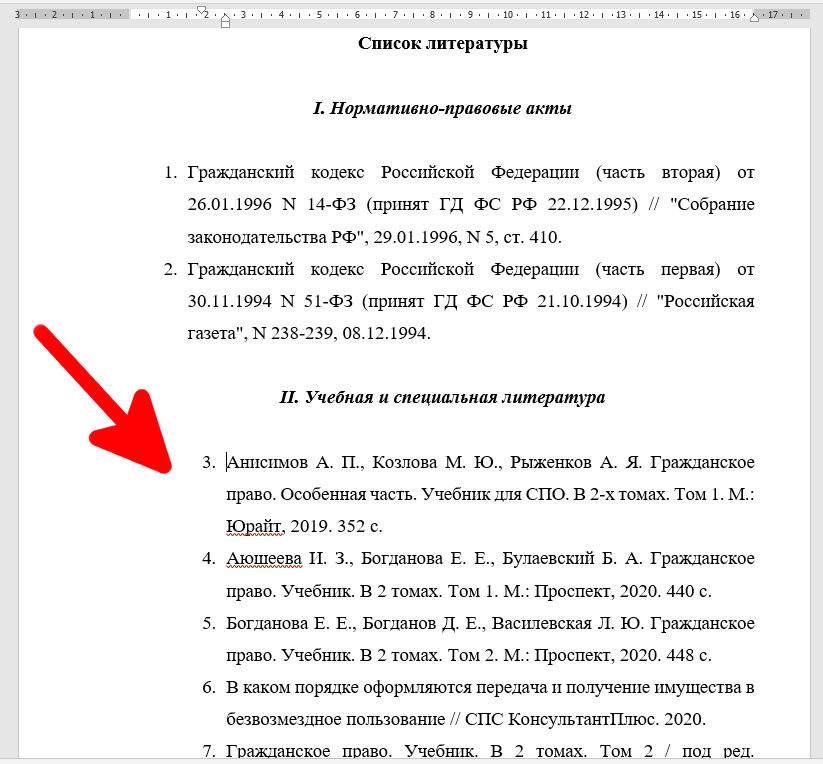
Чтобы привести оба списка к одному отступу кликните правой кнопкой мыши на часть текста, которая будет использоваться за образец и выберите в контекстном меню «Формат по образцу». Затем наведите курсор на начала текста, чьё форматирования нужно исправить, зажмите левую кнопку и проведите по всему тексту, будто бы вы его выбираете.
В результате формат двух фрагментов текста станет идентичным.
Как начать нумерацию не с единицы
Если вы хотите начать нумерацию с произвольной цифры, то кликните правой кнопкой мыши по первому номеру в списке, чтобы появилось контекстное меню.

В этом контекстном меню кликните «Задать начальное значение».
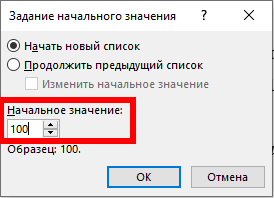
Введите в «Начальное значение» нужное вам число и нажмите ОК.
В результате нумерация начнётся с нужного вам числа.
Как победить сбой в сквозной нумерации в Word’е?
На многотомном техписательском проекте столкнулись с проблемой нарушения сквозной нумерации.
Дело в том, что когда разделяешь один большой том на несколько маленьких (или наоборот) , то приходится копировать фрагменты текста из одного документа в другой или вставлять их между томами. В таких случаях, стили и настройки нумерации этих фрагментов каким-то образом переносятся из исходных документов.
В итоге в документе, куда эти фрагменты скопипастили, начинается бардак — могут появляться несколько одинаковых пунктов, или после 3-го пункта сразу идёт 10-й и т. д.
Как с этим бороться? Я пришел к такому решению.
1. Через редактирование многоуровневых списков создаем стиль нумерации основного документа (для наглядности я его сделал красным) . ❗Не путайте с обычными текстовыми стилями, они в другом месте задаются.
2. Вставляем нужный фрагмент, стиль его нумерации неважен (я специально сделал так, чтобы он начинался с 10).
3. Применяем созданный в п. 1 стиль к нумерации вставленного фрагмента.
4. Чтобы номера встроились в общую нумерацию по документу, вызываем контекстное меню, выбираем «Продолжить нумерацию».
Начать заново/Продолжить нумерацию
Приветствую вас, уважаемые форумчане.У меня проблема, которая возникает периодически. Каким то образом раньше получалось её решать, но о причинах ёё возникновения так и мог догадаться. Проблема с нумерацией пунктов. В одних случаях получается закончить нумерацию списка и начать заново, в других нет.
В последнем случае в Список—> Нумерованный кнопки начать заново и продолжить не активны.Word 2003. Создал стили: 1. Часть; 1) Пункт.Скажите, какой секрет в этих списках? Может быть я что-то упускаю. В начале документа всё идет нормально, в середине — косяки, в конце — иногда получается.Жду помощи. Спасибо.
2 Ответ от k.h.o.m.a.n. 02.08.2010 07:47:03
Re: Начать заново/Продолжить нумерацию
Когда нумерация не продолжается, я решаю проблему следующим образом.Выдает Word:3. Текст.4. Текст.Делаю (ещё одну строку верхнюю пустую; курсор на 4. Текст—>Правой кнопкой—>Начать заново; удаляю первую строку)3.4. Текст.5. Текст.Получается:1. Текст.2. Текст.Но всем понятно, что это не способ редактирования.
Подскажите правильный. Если это только не тупит Word у меня.
3 Ответ от ЮВ 02.08.2010 13:12:13
Re: Начать заново/Продолжить нумерацию
В данной ситуации я использовал (если не ошибаюсь) вставку поля
после каждго списка(можно и перед очередным списком).
4 Ответ от k.h.o.m.a.n. 02.08.2010 14:35:35
Re: Начать заново/Продолжить нумерацию
А как это применить? Более подробный комментарий можно?
5 Ответ от ЮВ 02.08.2010 17:05:10
Re: Начать заново/Продолжить нумерацию
А как это применить? Более подробный комментарий можно?
Word 2003.Установите режим «Показывать поля».«Сервис»->»Параметры»->»Вид»->»Показывать поля».
В нужном месте документа:1 «Вставка»->»Поле».2 В выпадающем списке полей выбрть LISTNUM;3 В группе «Свойства поля» выбрать НЕТ для «Имя списка». 4 Установить 1 в поле «Уровень в списке» (если ваш список нумеруются 1), 2) и т д; если нумерация другая, нужно задать другой уровень);5 В поле «Начальное значение» установить 0. Должно вставиться поле
После этого отменить свойство «Показывать поля».
6 Ответ от k.h.o.m.a.n. 03.08.2010 07:40:07
Re: Начать заново/Продолжить нумерацию
ЮВ, спасибо за ответ. Но, к сожалению, у меня не получилось нужного эффекта. Вставилось поле 0). А дальше нумерация не пошла. На следующей строке снова вставлять поле нужно?
Неужели такая простая задача должна решаться таким замысловатым способом?! Не проще тогда вручную вбить номера?
7 Ответ от ЮВ 03.08.2010 11:10:39
Re: Начать заново/Продолжить нумерацию
ЮВ, спасибо за ответ. Но, к сожалению, у меня не получилось нужного эффекта. Вставилось поле 0).
Ничего не понятно.Выложите фрагмент текста с этими полями.
8 Ответ от k.h.o.m.a.n. 04.08.2010 13:01:02
Re: Начать заново/Продолжить нумерацию
Выложите фрагмент текста с этими полями
Post’s attachments
Поля.rtf 122.93 Кб, 11 скачиваний с 2010-08-04
You don’t have the permssions to download the attachments of this post.
9 Ответ от ЮВ 04.08.2010 14:33:48
Re: Начать заново/Продолжить нумерацию
Выложите фрагмент текста с этими полями
Ну, а где сам список, к которому вы применяете это поле?Должно быть примерно так.
Исходный вариант.Список1:1) 1112) 2223) 333Список2:4) aaa5) bbb6) ccc
После вставки поля: Список1:1) 1112) 2223) 333 Список2:1) aaa2) bbb3) ccc
Отредактировано ЮВ (04.08.2010 14:41:19)
10 Ответ от Solnuchko 22.12.2010 14:52:41
Re: Начать заново/Продолжить нумерацию
Ворд 2007, сработало, но символ 0 виден в конце списка, некрасиво получается.
11 Ответ от ЮВ 22.12.2010 17:59:45
Re: Начать заново/Продолжить нумерацию
Ворд 2007, сработало, но символ 0 виден в конце списка, некрасиво получается.
Это скрываемое поле, поэтому ничего не должно быть видно.Приложите фрагментт документа с вашим полем.
12 Ответ от Динь-Динь 17.01.2017 10:51:23
Re: Начать заново/Продолжить нумерацию
ЮВ, спасибо за идею с полем, мне здорово помогло! Ох уж эти списки!
Сообщений [ 12 ]
Страницы 1
Чтобы отправить ответ, вы должны войти или зарегистрироваться
Похожие темы
- Как начать нумерацию страниц с заданной страницы
- Как начать новую строку, не начиная новый абзац. Настройка
- Как восстановить нумерацию?
- Как отформатировать нумерацию списков?
- Как осуществить нумерацию листов
- Изменить нумерацию страниц
- Автоматическое изменение ссылок(?) на нумерацию
- Определить нумерацию как элемент стиля
Начать заново/Продолжить нумерацию
Вам приходилось, к примеру, редактировать текст, весом с хороший булыжник, где нерадивый наборщик поставил по сорок пробелов между словами? Наш сайт о Microsoft Office Word даст ответ про: буква я под ударением. Пытались ли вы когда-нибудь вручную поменять в Microsoft Word стили? Вы перешли на новую версию программы, все непривычно и непонятно?
Наш сайт о Microsoft Office Word даст ответ про: для правильной ракботы стандартных программ на компе требуется 25-значный код. что за код?. А может, наоборот, вам пришли в голову оригинальные решения, которыми вы хотите поделить с другими пользователями? На портале о Microsoft Office Word вы узнаете про: как в ворде написать шрифт как почтовый индекс.
Приглашаем вас посетить форум Ворд Эксперт, где собраны все основные вопросы по этой программе, касательно настроек, работы с документами, в том числе и сложные случаи иборьбы чужих ошибок и косяков. На портале о Microsoft Office Word вы узнаете про: не печатает рамку.
Побывав на форуме, вы поймете, что написать макрос – легко и просто, а при желании найдете литературу на этой теме (список прямо на главной). Наш сайт о Microsoft Office Word даст ответ про: custom ui editor. Возможно, ответ на свой вопрос или решение проблемы вы отыщете в разделах автоматизации или готовых решений. На портале о Microsoft Office Word вы узнаете про: как заштриховать рисунок в word.
Если ваша проблема уникальна, можно всегда сделать заявку в соответствующем разделе. В этих разделах вы можете выложить свои наработки. Наш сайт о Microsoft Office Word даст ответ про: антоним к слову оделась.
Что приятно, на форуме довольно строгий контроль спама и флуда, на Ворд Эксперт общаются профессионально, но на доступном и понятном языке. Наш сайт о Microsoft Office Word даст ответ про: нумерация страниц без первой страницы. Для общих тем существует «курилка», для пожеланий по работе предусмотрен свой раздел.
страницы
- полезности word
- книги и программы
- о проекте
- стать автором
- реклама на сайте
- правовая информация
авторство
Нумерация ячеек в таблице в Word
С помощью нумерованного списка в Word можно добавлять номера в ячейки таблицы.
Примечание: Если ячейка таблицы содержит несколько строк текста, Word нумерует каждую строку в ячейке.
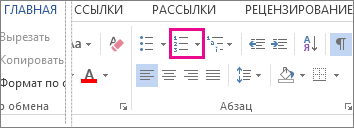
- Выделите ячейки таблицы, которые хотите пронумеровать. Чтобы пронумеровать начало каждой строки, выделите в таблице только первый столбец, щелкнув его верхнюю границу.
- На вкладке Главная в группе Абзац нажмите кнопку Нумерация.
Примечание: Чтобы выбрать другой формат номера, щелкните правой кнопкой мыши номер в списке, наведите указатель на кнопку Нумерация, выберите элемент Определить новый формат номера, а затем выберите нужные параметры.



