
Как сбросить настройки шрифта в Word
Microsoft Word — популярное приложение для создания и редактирования текстовых документов. Однако, иногда пользователю может потребоваться сбросить настройки шрифта в Word к значениям по умолчанию. Это может произойти, например, если при работе с документом были внесены необходимые изменения в тип, размер или стиль шрифта, и теперь требуется вернуть все назад. В данной статье мы подробно рассмотрим, как выполнить эту операцию.
Сброс настроек шрифта в Word достаточно простой процесс. Прежде всего, откройте документ, в котором вы хотите сбросить шрифт. Найдите в верхней панели меню вкладку «Шрифт» и щелкните по ней левой кнопкой мыши. В открывшемся меню выберите пункт «Сброс» и нажмите на него.
После нажатия на кнопку «Сброс», настройки шрифта в документе автоматически вернутся к значениям по умолчанию. В зависимости от версии Word, это могут быть размер шрифта 12, обычный (не жирный) стиль и шрифт Calibri. Однако, следует учесть, что после сброса шрифта все изменения, внесенные в текст (выделение определенных слов, выравнивание, отступы и т. д.), останутся без изменений.
Откройте документ в Word
1. Запустите Microsoft Word на своем компьютере. Обычно он находится в меню «Пуск» или на рабочем столе.
2. Кликните на кнопку «Открыть файл» (обычно это иконка папки с чернилами и стрелкой) в верхнем левом углу экрана.
3. В открывшемся окне выберите документ, в котором нужно сбросить настройки шрифта. Нажмите на него один раз, чтобы выделить его, а затем кликните на кнопку «Открыть» в нижнем правом углу окна.
Теперь документ успешно открыт в программе Word, и вы готовы приступить к сбросу настроек шрифта.
Выделите весь текст
Чтобы выделить весь текст в документе Word, выполните следующие действия:
| Шаг | Действие |
|---|---|
| 1 | Откройте документ Word, в котором вы хотите выделить весь текст. |
| 2 | Нажмите клавиши Ctrl + A одновременно. Весь текст в документе будет выделен. |
| 3 | Если нужно выделить только часть текста, удерживайте клавишу Shift и перемещайтесь вправо или влево с помощью клавиш со стрелками. Таким образом, можно выделить определенное количество символов или слов. |
Теперь вы знаете, как выделить весь текст в документе Word. Эта функция позволяет быстро применить форматирование или копировать весь текст для использования в других приложениях.
Нажмите правую кнопку мыши
Чтобы сбросить настройки шрифта в Word, вам потребуется нажать правую кнопку мыши на любом месте документа. Появится контекстное меню, в котором нужно выбрать пункт «Шрифт».
После выбора этого пункта откроется диалоговое окно «Шрифт», где вы сможете изменять различные параметры шрифта как для выделенного текста, так и для всего документа. В этом окне можно изменять тип шрифта, размер, цвет, стиль и другие параметры.
Однако если вы хотите сбросить все настройки шрифта и вернуть его к значениям по умолчанию, вам потребуется нажать на кнопку «Сброс» или «По умолчанию». Таким образом все выбранные параметры будут сброшены, и шрифт вернется к настройкам по умолчанию.
Обратите внимание, что после сброса настроек шрифта все изменения, которые вы вносили, будут потеряны. Если вам нужно сохранить какие-то из этих изменений, рекомендуется их заранее записать или создать резервную копию документа.
Теперь вы знаете, как сбросить настройки шрифта в Word с помощью контекстного меню и диалогового окна «Шрифт». Это полезная функция, которая поможет вам вернуть шрифт к значением по умолчанию или внести нужные изменения в его параметры.
В контекстном меню выберите «Сбросить настройки шрифта»
Если вы хотите сбросить настройки шрифта в программе Microsoft Word, то следуйте этой простой инструкции:
- Откройте документ Word, в котором нужно сбросить настройки шрифта.
- Выделите текст или кликните в любом месте документа, чтобы активировать контекстное меню.
- Щелкните правой кнопкой мыши и откройте контекстное меню.
- В контекстном меню найдите и выберите пункт «Сбросить настройки шрифта».
- Подтвердите выбор, если система вас об этом попросит.
После выполнения этих шагов все настройки шрифта в вашем документе будут сброшены к начальным значениям. Это может быть полезно, если вы хотите удалить все изменения шрифта и вернуть все к стандартным настройкам.
Как в ворде очистить формат скопированного текста
Снятие форматирования в текстовом документе Microsoft Word
Каждый пользователь офисного продукта MS Word прекрасно знает о широких возможностях и богатом наборе функций этой программы, ориентированной на работу с текстом. Действительно, в ней есть огромный набор шрифтов, средств форматирования и различных стилей, предназначенных для оформления текста в документе.
Оформление документа — это, конечно, очень важное дело, вот только иногда перед пользователями возникает совершенно противоположная задача — привести текстовое содержимое файла к его изначальному виду. Говоря другими словами, требуется убрать форматирование или очистить формат, то есть, “сбросить” внешний вид текста к его виду “по умолчанию”. Именно о том, как это сделать, и пойдет речь ниже.
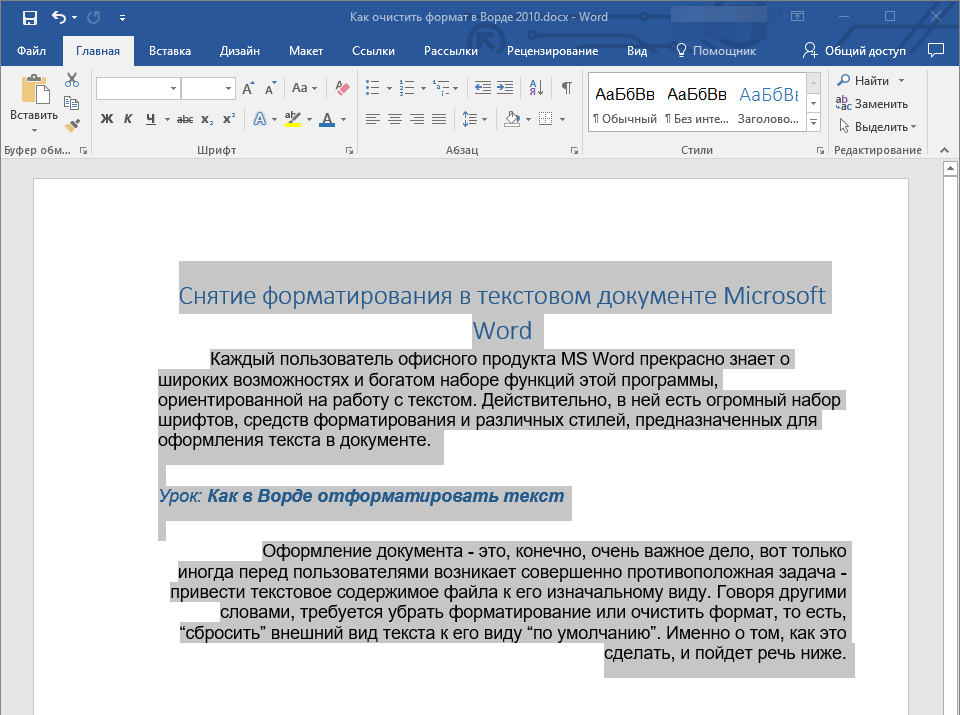
- Выделите весь текст в документе (CTRL+A) или используйте мышку для выделения фрагмента текста, форматирование в котором необходимо убрать.
В группе “Шрифт” (вкладка “Главная”) нажмите кнопку “Очистить все форматирование” (буква А с ластиком). 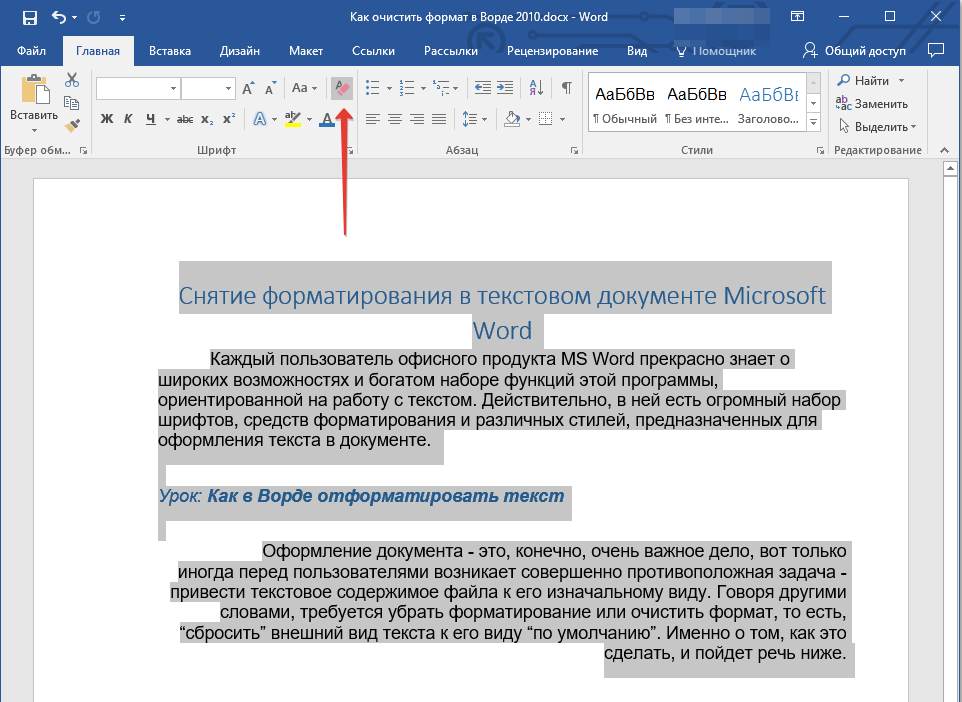
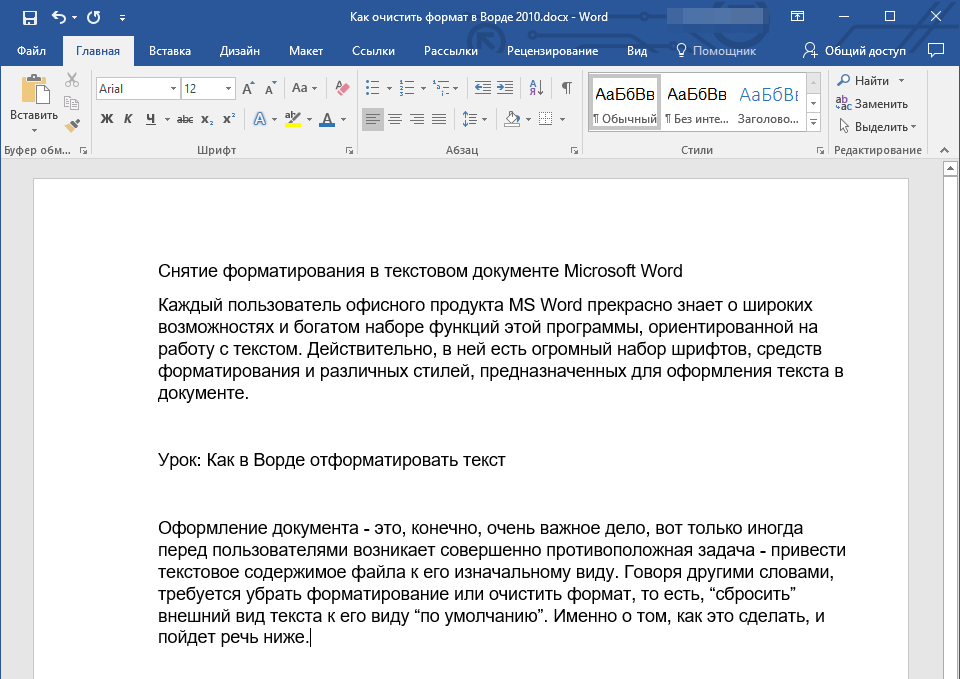
Примечание: Стандартный вид текста в разных версиях MS Word может отличаться (в первую очередь, из-за шрифта по умолчанию). Также, если вы самостоятельно создавали стиль для оформления документа, выбирая шрифт по умолчанию, устанавливая определенные интервалы и т.д., а затем сохранили эти настройки в качестве стандартных (по умолчанию) для всех документов, формат будет сброшен именно к заданным вами параметрам. Непосредственно в нашем примере стандартный шрифт — это Arial, 12.
Существует и другой метод, с помощью которого можно очистить формат в Ворде, вне зависимости от версии программы. Он особенно эффективен для текстовых документов, которые не только написаны в различных стилях, с разным форматированием, но и имеют цветовые элементы, к примеру, фон за текстом.
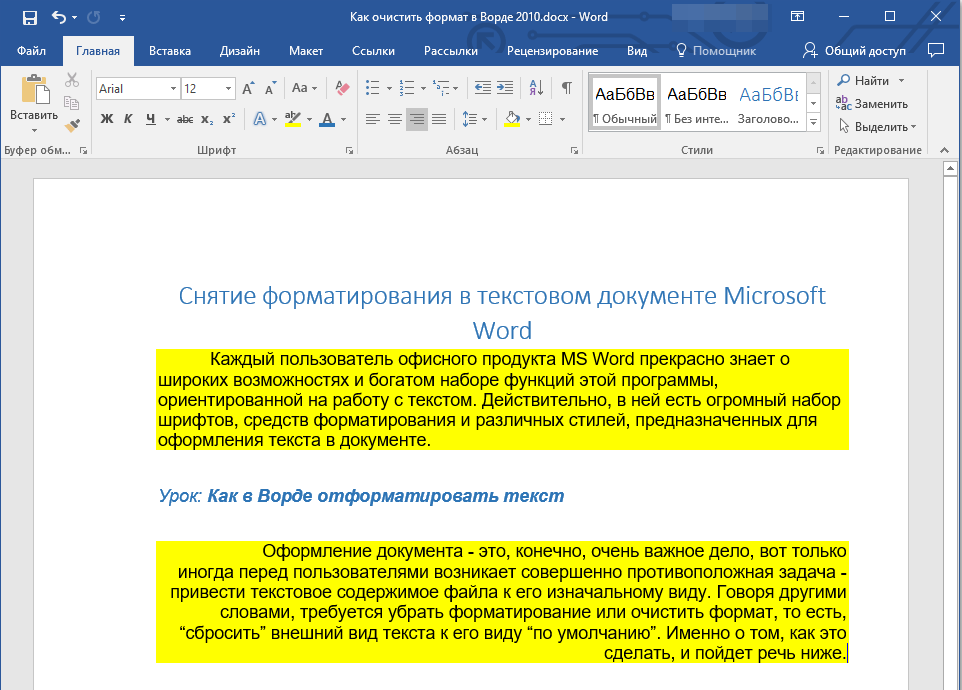
- Выделите весь текст или фрагмент, формат которого необходимо очистить.

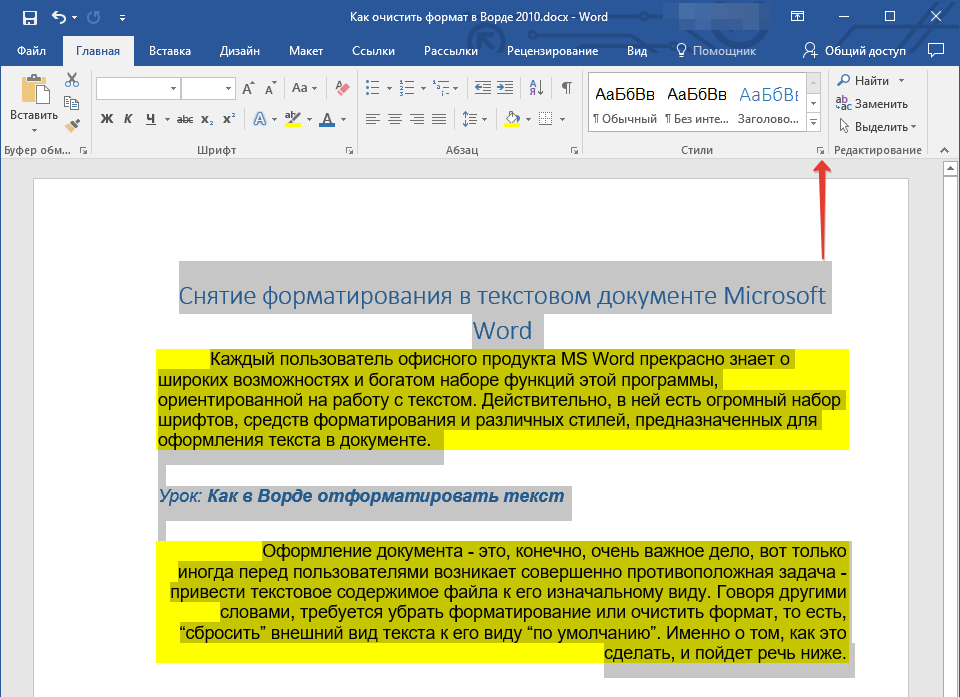
- Откройте диалоговое окно группы “Стили”. Для этого нажмите маленькую стрелочку, расположенную в нижнем правом углу группы.
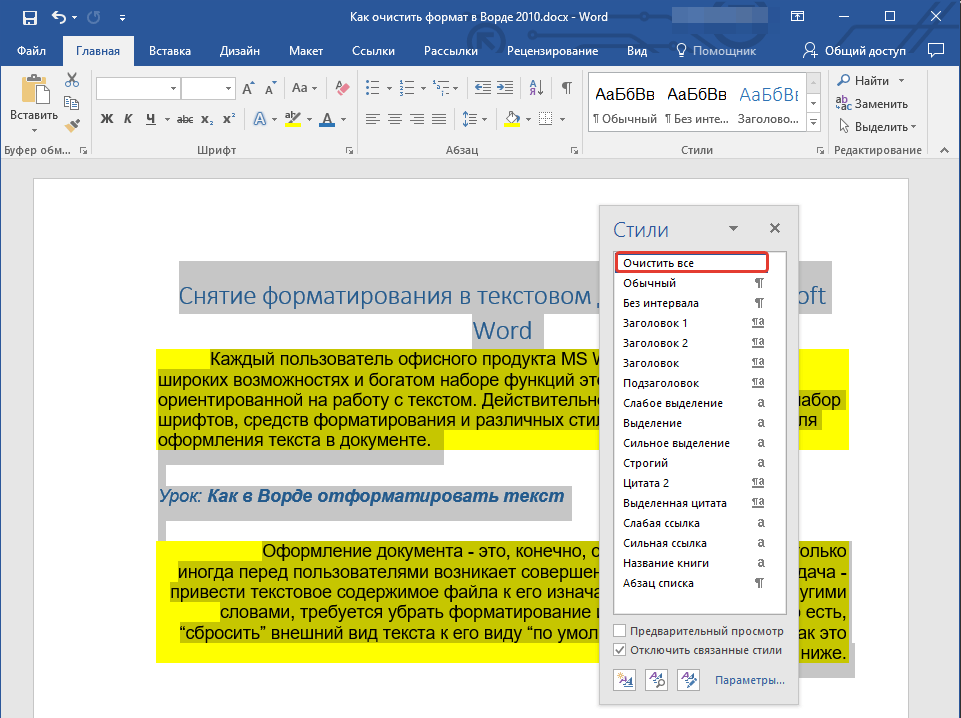
- Выберите первый пункт из списка: “Очистить все” и закройте диалоговое окно.
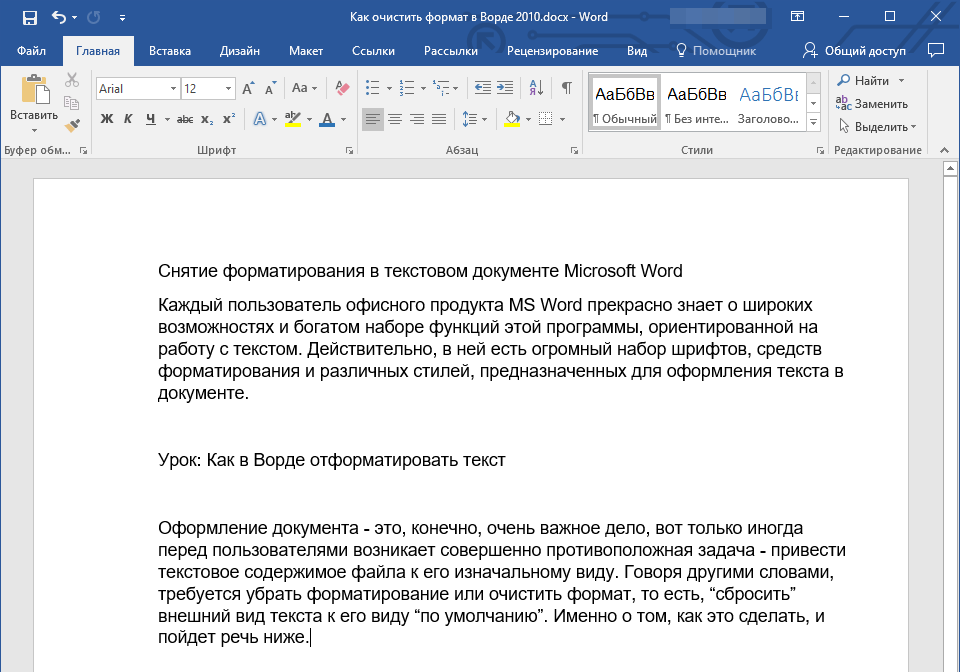
- Форматирование текста в документе будет сброшено к стандартному.
На этом все, из этой небольшой статьи вы узнали, как убрать форматирование текста в Ворде. Желаем вам успехов в дальнейшем изучении безграничных возможностей этого продвинутого офисного продукта.
Удалить форматирование текста или очистить формат

Текст — один из видов представления информации в сети Интернет. При копировании текста из сети Интернет в документ MS Word сохраняется его форматирование (цвет, шрифт, кегль и начертание букв и т.д.).
Проблема в том, что воспользовавшись на панели MS Word таким инструментом как «Очистить формат» (вкладка Главная) — некоторые параметры форматирования все равно остаются, что может вылезти небольшим «геморроем» при редактировании больших книг. Как удалить форматирование текста скопированного из сети Интернет полностью?
Очень рекомендую делать следующее! После копирования текста со страницы в сети Интернет вставьте его в стандартную программу «Блокнот», а из нее еще раз копируете и вставляете в программу MS Word. В этом случае гарантированно все форматирование текста удалится. Но в таком случае копируется ТОЛЬКО ТЕКСТ, ибо картинки в программе Блокнот вставить невозможно.
Поэтому их мы копируем отдельно (по одной) и вставляем в текст в редакторе Word. Просто программа блокнот ни каким образом не кодирует форматирование, только содержит буквы без всякого оформления.
Если вы так сделаете — у Вас никогда не будет таких проблем как «Прыгающие строки» — их так я называю. Из личного опыта. Пришлось верстать мне книгу в ней было около 150 страниц сложного форматирования, так вот в некоторых моментах при включении непечатаемых символов последняя строка перепрыгивала на новую страницу из-за чего весь ниже расположенный текст «ужасно полз», что сильно раздражало . Кнопка очистить формат не помогла, помог блокнот.
- Создание, форматирование таблиц, работа с ячейками
- Готовое отрывное объявление с фотографией
- Как пользоваться SmartArt? Часть 2
- Форматирование таблицы, работа с ячейками
- Работаем в темпе
- Шаблоны визиток набранные в Word
- Знаки препинания MS Word
Как удалить форматирование из вставляемого в Word текста
Е сли скопировать текст с какого-нибудь сайта, а затем вставить его в документ Word, то вместе с текстом в редактор также будет перенесён способ форматирования. Нечего и говорить, что используемая на веб-странице разметка может кардинально отличаться от той, которая используется автором в документе Word. Шрифт, его цвет, размер и гарнитура, расположение блоков, расстояние между строками — всё это может существенно отличаться.
А ещё при копировании со страниц сайтов вместе с текстом в буфер обмена могут попадать макросы, изображения и прочие объекты. Начинающие пользователи обычно удаляют форматирование вручную, не зная, что от всего этого безобразия можно очень легко избавиться, настроив один-единственный параметр редактора Microsoft Word.
Вот как это делается. Перейдите в Word по пути «Файл» -> «Параметры».
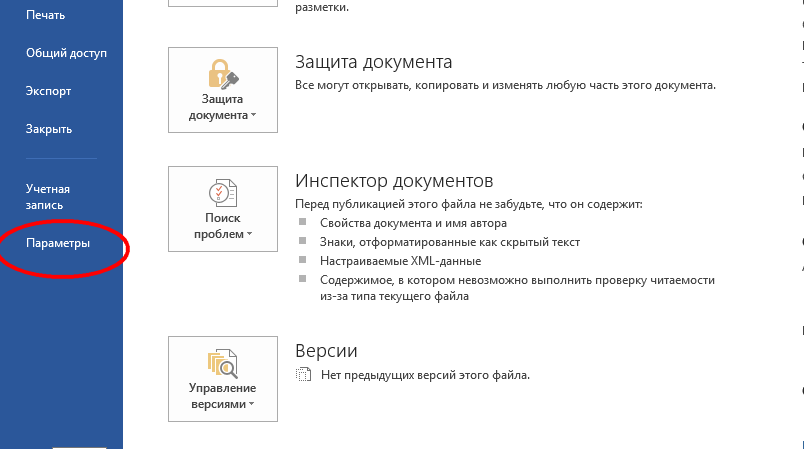
Выберите в колонке меню раздел «Дополнительно» и, прокрутив список доступных настроек, отыщите блок «Вырезание, копирование и вставка», содержащий несколько разных параметров. Вам нужен параметр «Вставка из других программ». Открыв расположенное напротив его выпадающее меню, выберите в нём «Сохранить только текст» и нажмите «ОК». Теперь скопированный текст с веб-страниц будет вставляться уже в очищенном от разметки виде.
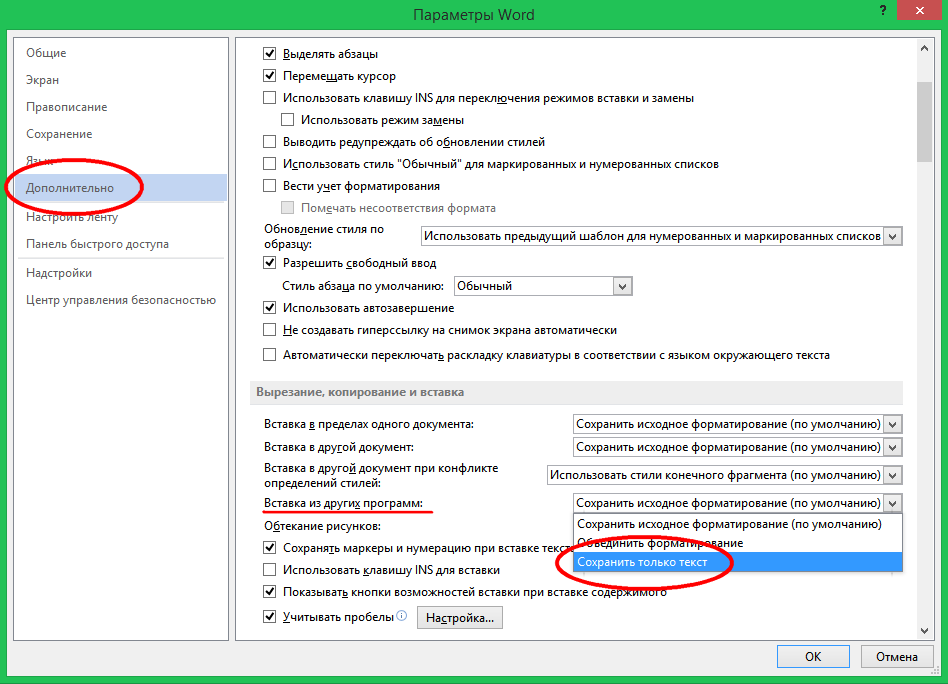
Этот способ прекрасно работает в Microsoft Word 2010 и более поздних версиях. Любителям же сторонних приложений можем порекомендовать ClipboardFusion — специальную программу для очистки форматирования из скопированного текста. Этот простой инструмент, работающий по принципу «установил и забыл» автоматически удаляет любое форматирование при переносе текста в буфер обмена Windows, информируя пользователя о проделанной операции небольшим всплывающим окошком в области системного трея.
Как в документе Word очистить форматирование

Бывает так, что Вы настраиваете разнообразные элементы форматирования для содержимого документа, но они не дают нужный результат. В итоге Вы решаетесь всё переделать.
Если при настройке параметров форматирования что-то получилось не так, как было задумано, то Вы с легкостью можете очистить форматирование выделенного фрагмента текста. В этой статье мы покажем Вам пару способов, как это сделать.
Замечание: В Microsoft Word к каждому абзацу применён стиль, который имеет приоритет. Поэтому любые изменения в форматировании абзаца, сделанные без изменения параметров соответствующего стиля, могут не работать. Вот почему порой не получается изменить некоторые параметры форматирования.
Чтобы очистить форматирование содержимого, первым делом его нужно выделить. Чтобы выделить всё содержимое документа, нажмите Ctrl+A. Затем откройте вкладку Главная (Home) и в разделе Стили (Styles) нажмите кнопку вызова одноименного диалогового окна.

Появится панель Стили (Styles). Нажмите Очистить все (Clear All) в самом верху над списком стилей

К выделенному фрагменту будет применён стиль Обычный (Normal).

Другой способ очистить форматирование выделенного содержимого – нажать кнопку Удалить всё форматирование (Clear All Formatting) в разделе Шрифт (Font) на вкладке Главная (Home).
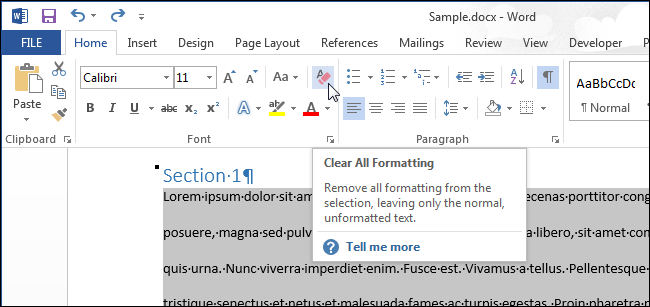
Даже если Вы использовали сочетание Ctrl+A, чтобы выделить весь документ, Вам нужно будет отдельно выделить содержимое в текстовых полях и в колонтитулах.
Если форматирование очистить не получается, то, возможно, в документе установлено ограничение на форматирование. В таком случае, Вы сможете очистить или изменить форматирование документа только после ввода пароля.
Как очистить все форматирование текста в Word 2010
Когда кто-то дает вам документ для редактирования, очень вероятно, что он использовал некоторые из своих собственных форматов.
Если вам нужно устранить часть этого форматирования, возможно, вы сможете найти некоторые параметры, но другие могут быть не такими простыми.
Наш учебник ниже покажет вам, как быстро очистить форматирование от выбора в Microsoft WEord и устранить некоторые разочарования, связанные с попыткой сделать все это вручную.
Как избавиться от всего форматирования текста в Microsoft Word
- Откройте документ.
- Выберите текст, который нужно изменить.
- Выбрать Дом вкладка
- Нажмите на Очистить все форматирование кнопка.
Наше руководство продолжается ниже дополнительной информацией о том, как очистить форматирование текста в Word 2010, включая изображения этих шагов.
Программы для Windows, мобильные приложения, игры — ВСЁ БЕСПЛАТНО, в нашем закрытом телеграмм канале — Подписывайтесь:)
В Microsoft Word есть много интересных параметров форматирования, с некоторыми из которых вы, возможно, не знакомы. Этот учебник о том, как применять маленькие заглавные буквы в Word, может показать вам, где найти один из таких вариантов.
Microsoft Word 2010 имеет множество различных вариантов форматирования текста в документе.
Вы можете настроить размер, цвет и шрифт вашего текста, и для каждого параметра существует множество различных параметров.
Хотя это здорово из-за количества комбинаций, которые вы можете создать, доступность параметров может привести к тому, что вы вносите слишком много изменений в то, как отображается ваш текст, что может сделать его нечитаемым.
В подобных ситуациях вы, возможно, внесли слишком много изменений в свой текст, и удаление всех их вручную может занять много времени.
К счастью, в Microsoft Word 2010 есть функция, позволяющая удалить все форматирование текста из документов Word 2010.
Если вам нужно отредактировать документ Word таким образом, что обычный вид бесполезен, ознакомьтесь с нашим руководством и узнайте, как выйти из макета печати в Word.
Удаление всего форматирования из текста Word 2010 (руководство с иллюстрациями)
При создании документа в Word 2010 очень легко переборщить с настройкой. Это особенно верно в отношении документов, предназначенных для демонстрации, таких как информационный бюллетень или листовка.
Варианты форматирования могут придать документу определенный характер, но слишком большое их количество на самом деле может снизить его полезность, поскольку читатели либо отворачиваются от визуального оформления, либо просто испытывают трудности с чтением вашей информации.
К счастью, вы можете удалить все форматирование одним нажатием кнопки, что избавит вас от необходимости возвращаться назад и вручную отменять изменения.
Шаг 1. Начните с открытия отформатированного документа в Word 2010
Шаг 2: Используйте мышь, чтобы выделить весь текст, для которого вы хотите очистить форматирование
Вы можете выделить весь текст в документе, щелкнув в любом месте страницы, а затем нажав Ctrl + А чтобы выделить весь документ.
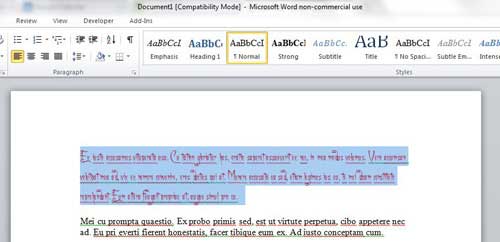
Шаг 3: Нажмите на Дом вкладку в верхней части окна
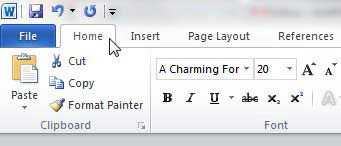
Шаг 4: Нажмите на Очистить форматирование кнопка в Шрифт часть ленты в верхней части окна
В новых версиях Microsoft Word эта кнопка по-прежнему находится в Шрифт group, но теперь вместо этого написано «Очистить все форматирование».
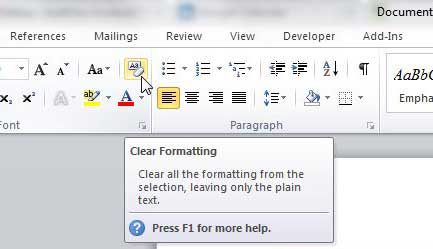
Ваш выбранный текст теперь вернется к стилю текста по умолчанию для вашей установки Word 2010. Если вам не нравится, как выглядит ваш текст с форматированием по умолчанию, вы можете нажать Ctrl + Z на клавиатуре, чтобы вернуться к параметру форматированного текста.
Теперь, когда вы знаете, как очистить форматирование в документах Microsoft Word, вы сможете делать это всякий раз, когда работаете с документом, который содержит много форматирования, от которого вручную можно избавиться слишком долго.
Связанный
Программы для Windows, мобильные приложения, игры — ВСЁ БЕСПЛАТНО, в нашем закрытом телеграмм канале — Подписывайтесь:)



