
Данная программа предоставляет возможность вернуть оригинальные стили в документе. Все ненужные стили удаляются, а измененные — восстанавливаются до их исходного вида.
Описание проблемы
При создании документа в Word мы зачастую копируем данные из различных источников (интернет, Excel, Word и т.п.), что может привести к появлению разнообразных нежелательных стилей в документе. Это иногда создает неудобства при работе с текстом и может негативно сказаться на его презентабельности. Приведение документа к необходимым стилям и форматам требует значительных усилий и времени. Для восстановления оригинального стиля и удаления лишних форматирований стоит воспользоваться приложением Doc.maker.
Время от времени в компании может возникнуть необходимость преобразовать документ, созданный в одних стилях, в другие стили (по образцу нашей или другой компании).
Решение проблемы
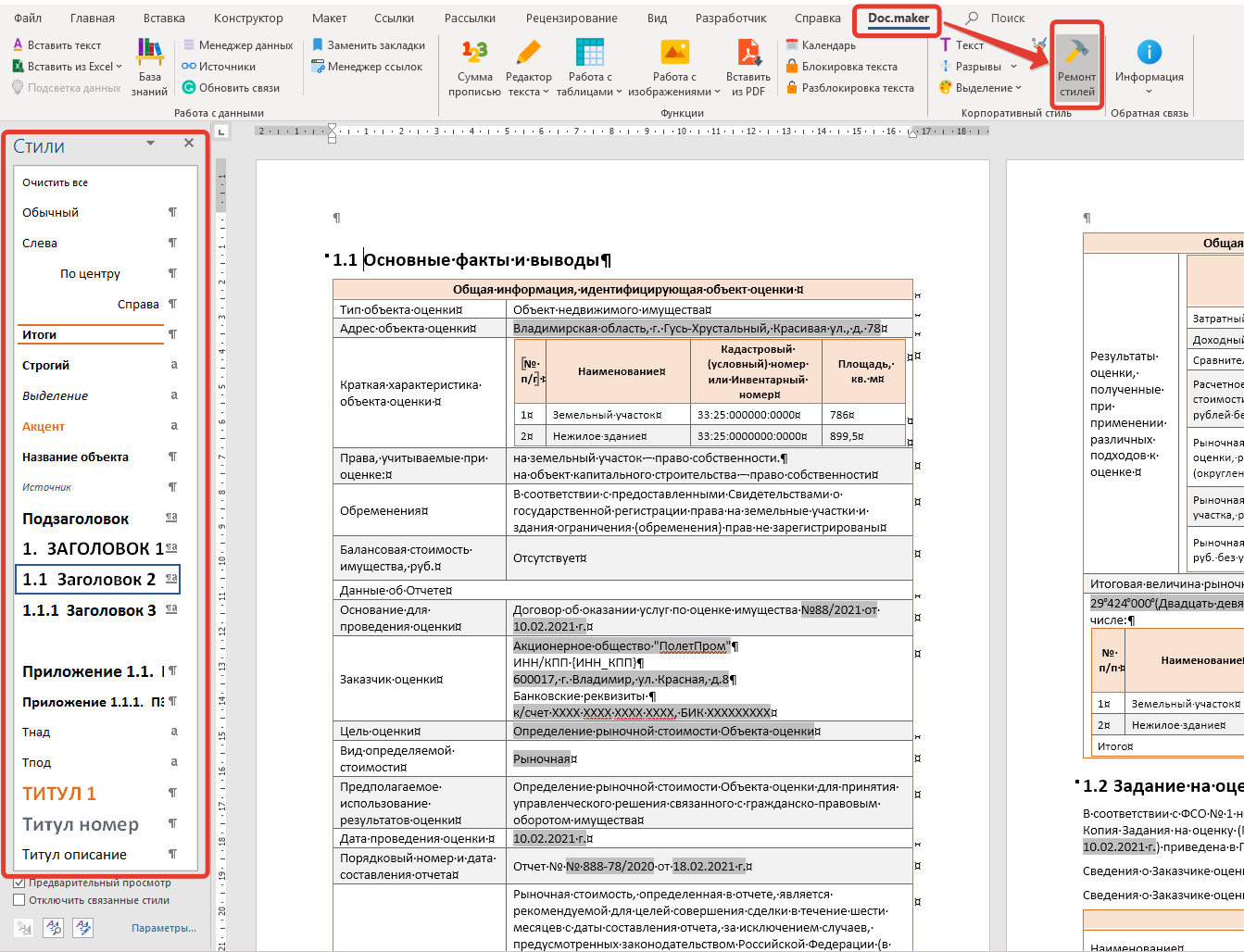
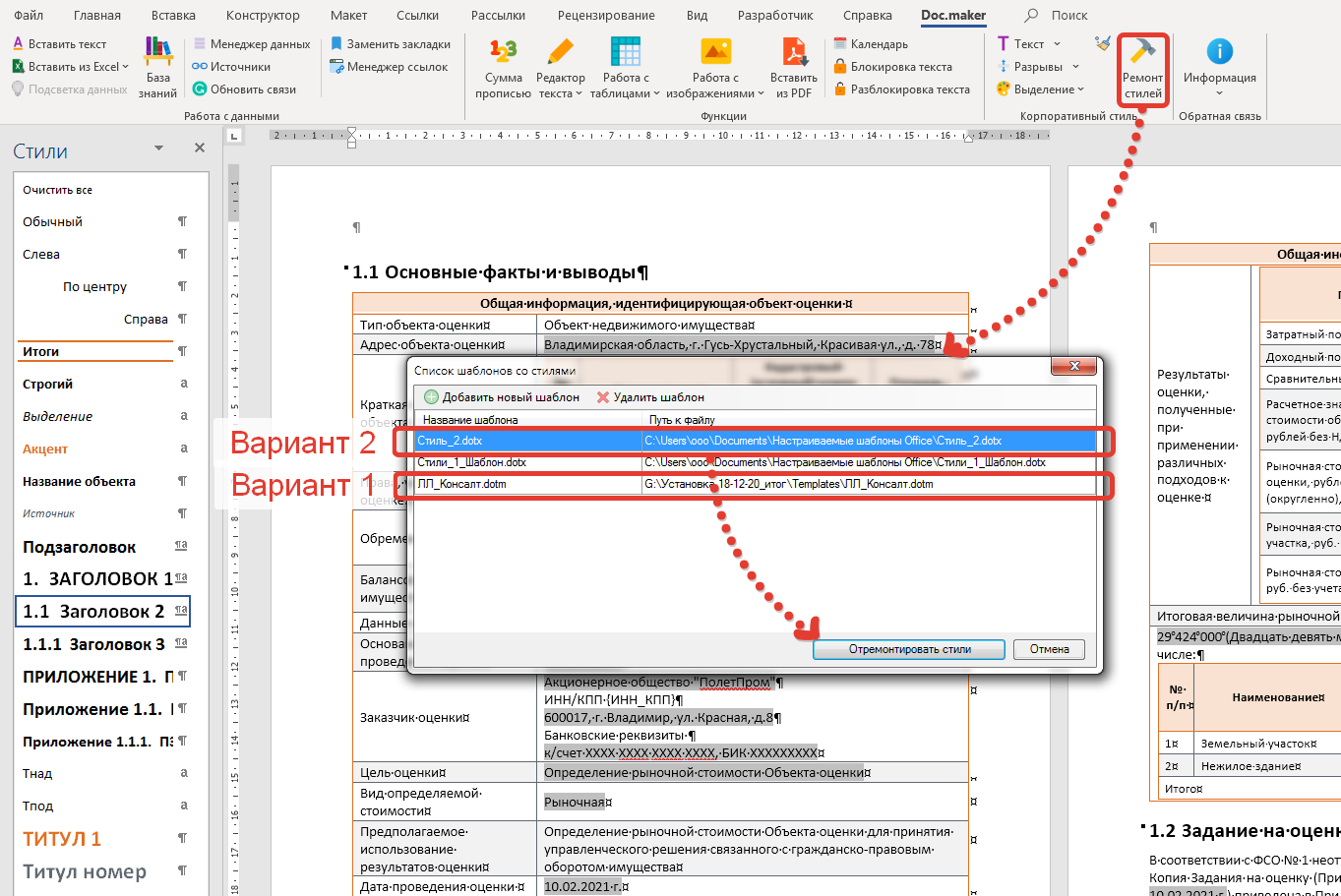
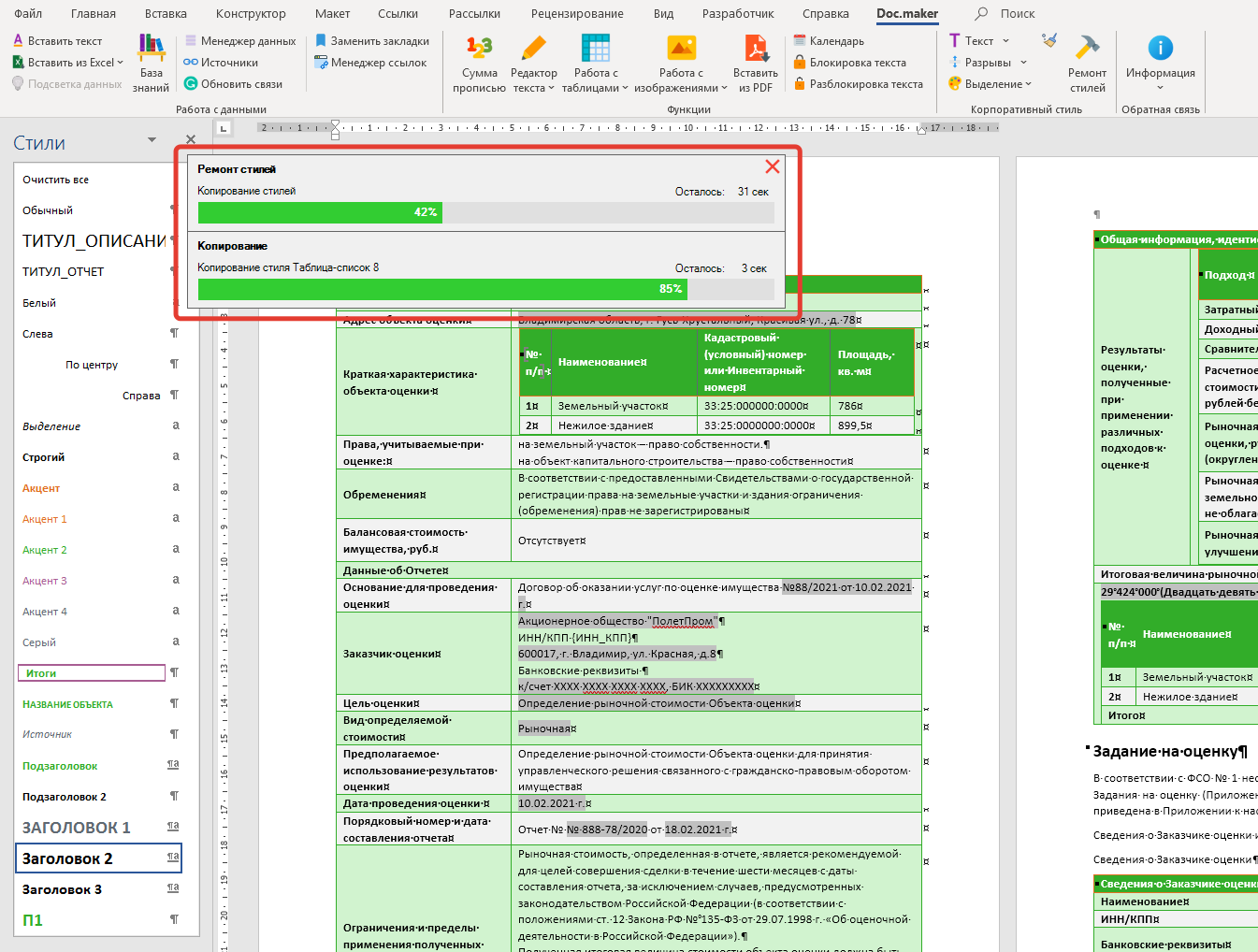
Для того чтобы устранить данную проблему необходимо воспользоваться командой "Ремонт стилей" программы Doc.maker.
Порядок действий при восстановлении эталонных стилей документа
Как сохранить и повторно использовать набор стилей в документе Word
Порой, при создании документа Word с уникальным стилем, нужно затратить много времени на последовательное изменение всех настроек по умолчанию. Однако вы можете включить свои собственные шаблоны в «Набор стилей» в Word. Это поможет вам значительно сэкономить время, применяя созданный шаблон к новому документу.
Изменить стили по умолчанию в Word
Чтобы применить собственный стиль к файлам Word, необходимо сначала изменить определенные настройки по умолчанию. Ниже приведены подробные описания:
Сохранение специальных стилей в «Набор стилей» в Word
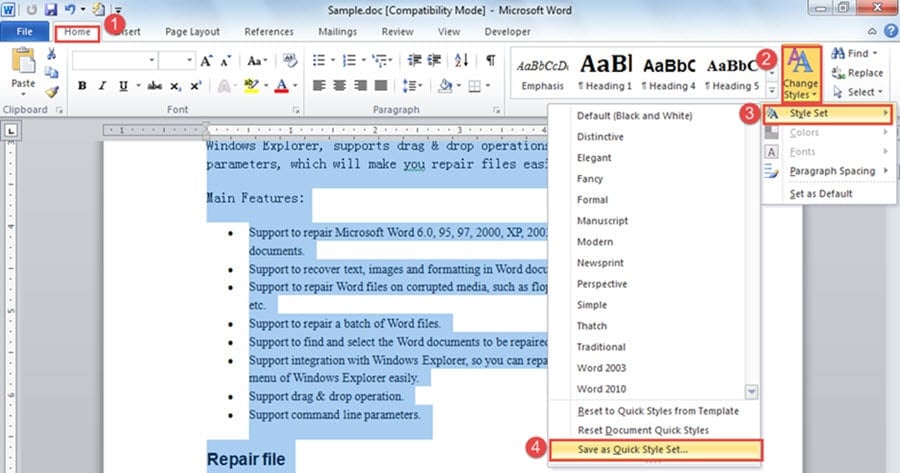
После того как вы завершили редактирование всего документа указанным образом, пора внести этот стиль в раздел «Набор стилей» в Word. Более детальные инструкции представлены ниже:
- Выберите весь документ.
- Затем нажмите «Домой».
- Далее нажмите «Изменить стили».
- В раскрывающемся меню выберите опцию «Набор стилей».
- Нажмите «Сохранить как набор экспресс-стилей».
- Теперь появится окно «Сохранить как набор быстрых стилей». Введите имя файла в текстовое поле.
- Щелкните «Сохранить».
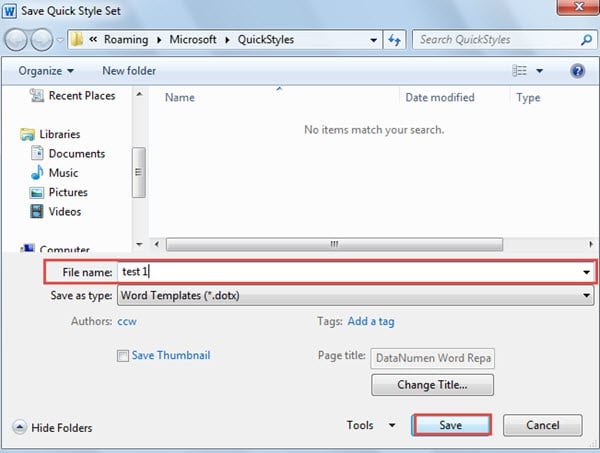
Применение специальных стилей к документу Word
Никогда не недооценивайте резервные копии
Понимание того, как внедрять и использовать стили в документах Word, может быть весьма полезным. Тем не менее, как мы всегда подчеркиваем, любая ошибка в работе может привести к утрате файла. Поэтому рекомендуется выработать привычку регулярно создавать копии своих документов. Имея резервные копии под рукой, вы сможете восстанавливать файлы.
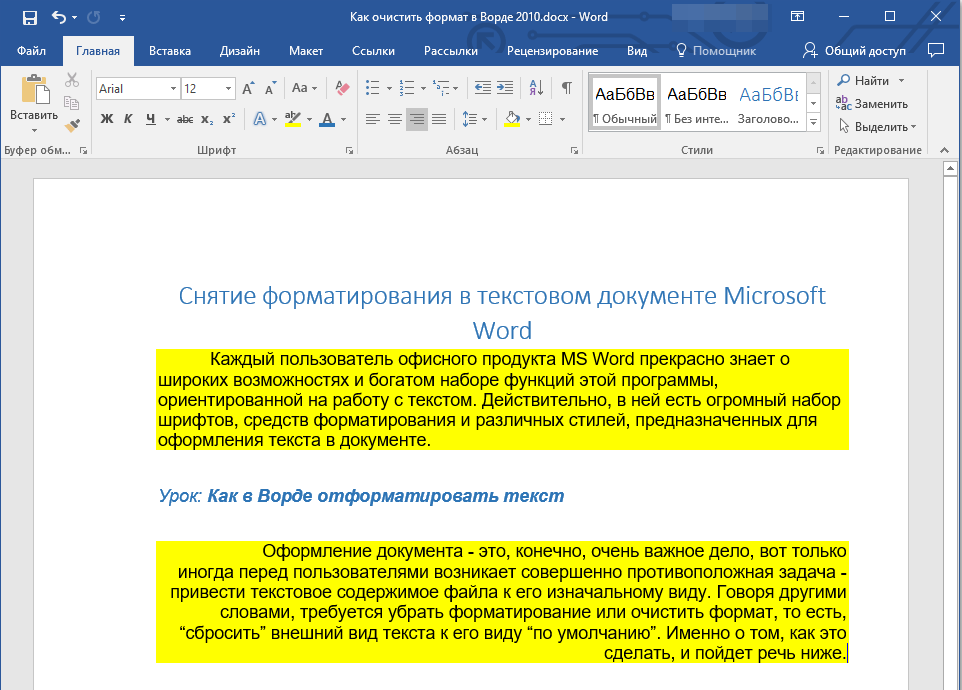
Снятие форматирования в текстовом документе Microsoft Word
Каждый владелец офисного приложения MS Word отлично осведомлен о множестве возможностей и обширном функционале данного инструмента, созданного для работы с текстами. В самом деле, здесь представлено огромное количество шрифтов, средств для форматирования и разнообразных стилей, которые помогут создать оформление текста в документе.
Оформление документа — это, конечно, очень важное дело, вот только иногда перед пользователями возникает совершенно противоположная задача — привести текстовое содержимое файла к его изначальному виду. Говоря другими словами, требуется убрать форматирование или очистить формат, то есть, “сбросить” внешний вид текста к его виду “по умолчанию”. Именно о том, как это сделать, и пойдет речь ниже.
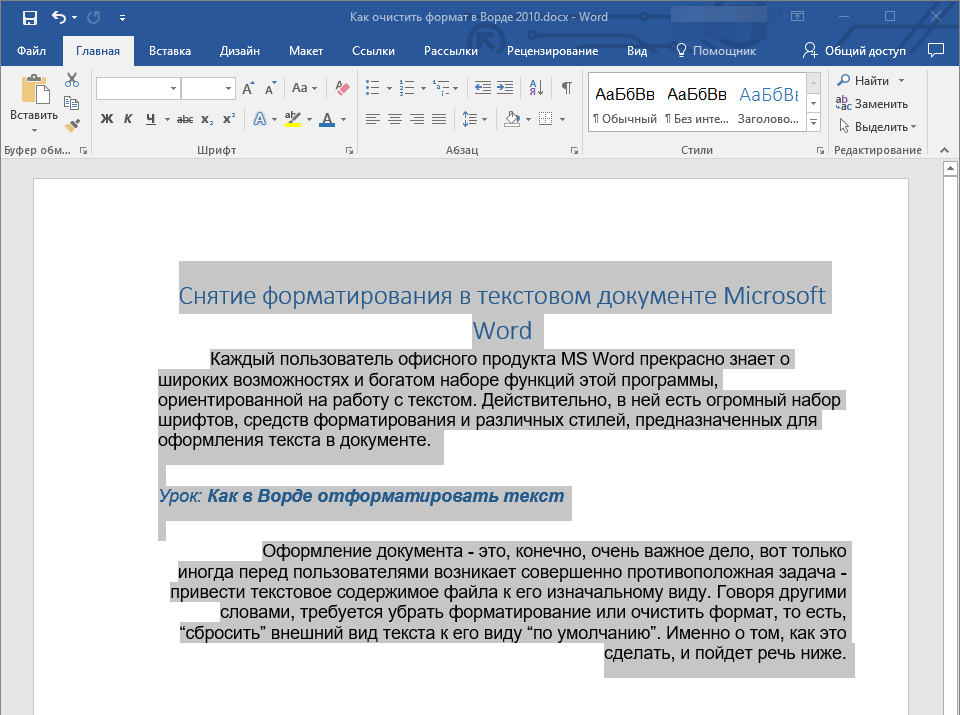
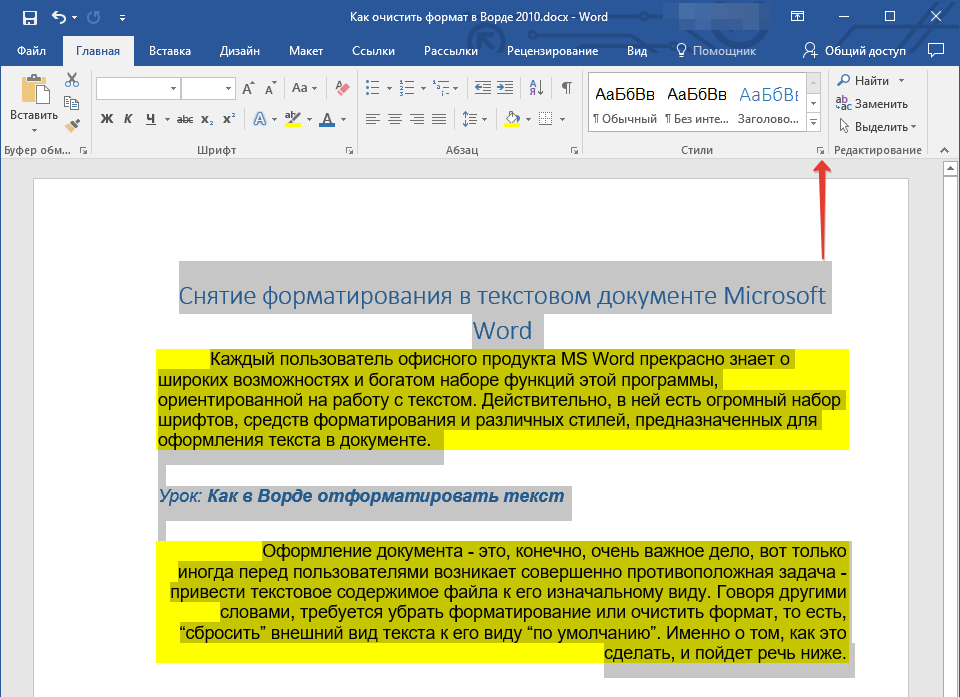
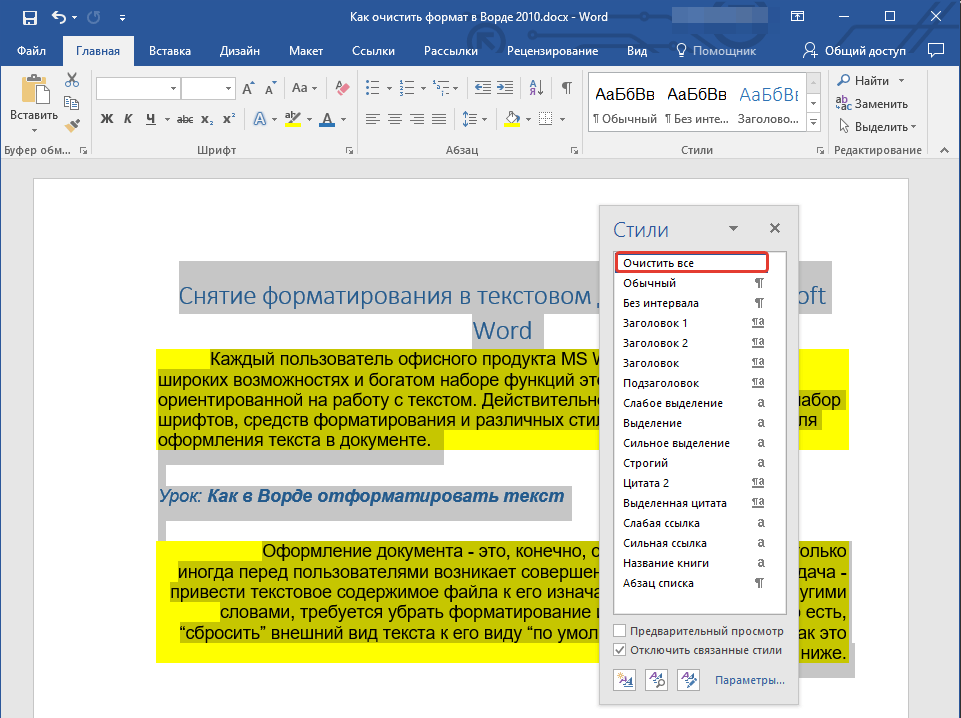
Выделите весь текст в документе (CTRL+A) или используйте мышку для выделения фрагмента текста, форматирование в котором необходимо убрать.
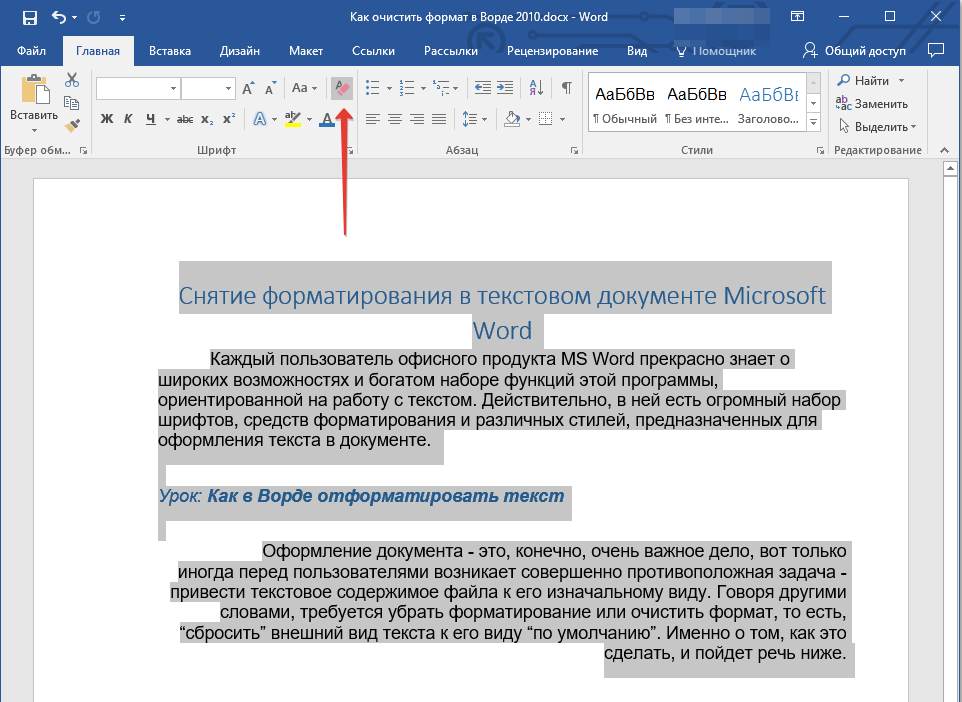
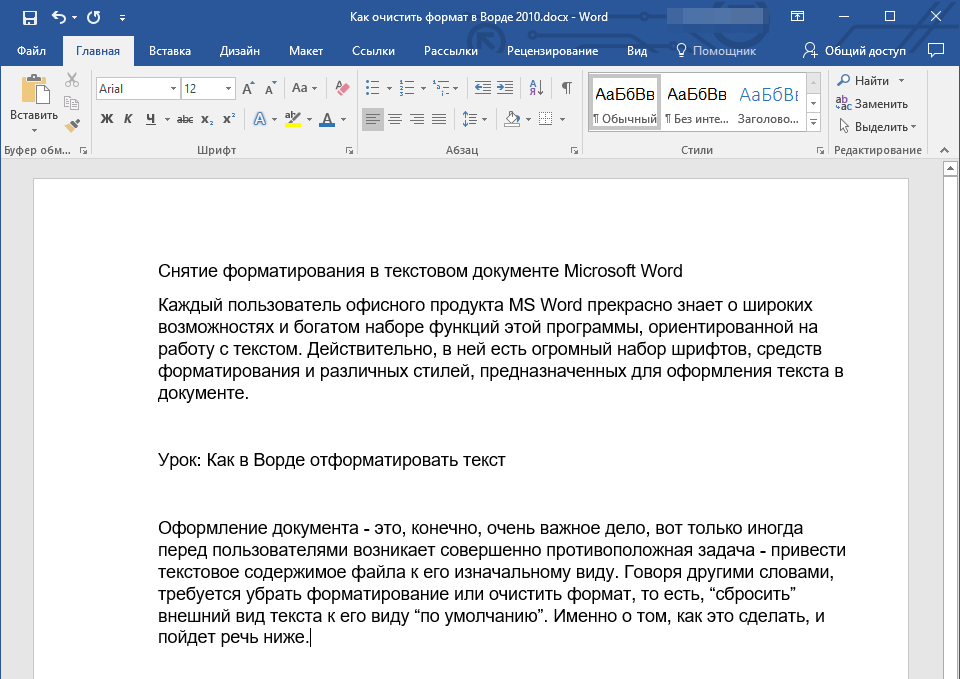
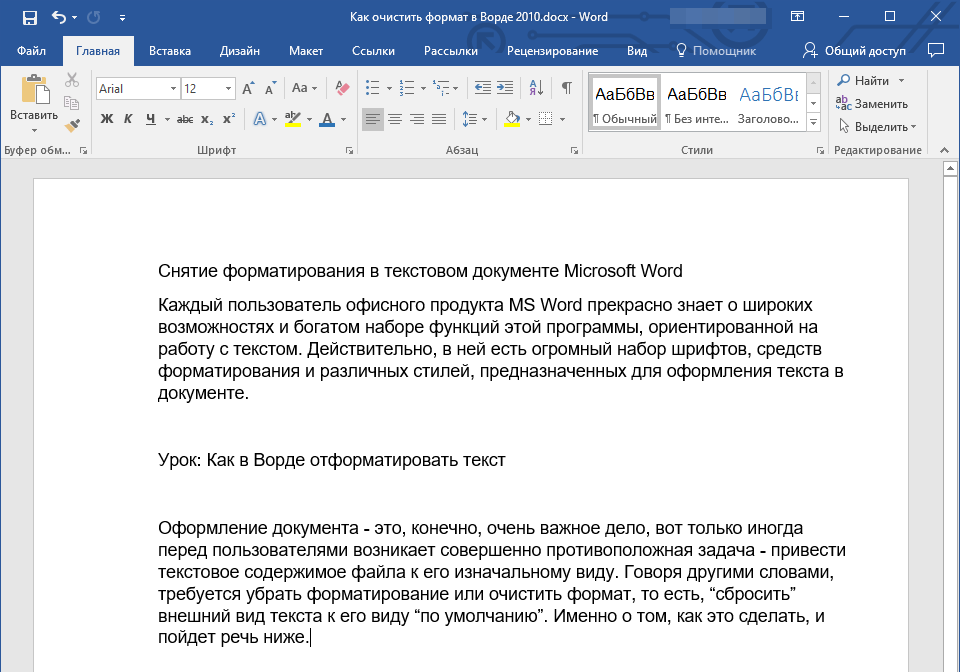
Обратите внимание: Оформление текста может различаться в разных версиях MS Word, особенно из-за различий в шрифтах по умолчанию. Кроме того, если вы создавали собственный стиль для оформления документа, выбирая шрифт, настраивая интервалы и так далее, и затем сохранили эти параметры в качестве стандартных для всех документов, форматирование будет приведено в соответствие с вашими установленными настройками. В нашем примере стандартный шрифт — Arial, размер 12.

На этом все, из этой небольшой статьи вы узнали, как убрать форматирование текста в Ворде. Желаем вам успехов в дальнейшем изучении безграничных возможностей этого продвинутого офисного продукта.



