
Как сделать рисунок бледным в Word
Microsoft Word — один из самых популярных текстовых редакторов, который позволяет создавать и редактировать документы различных типов. Он также предоставляет возможность вставлять рисунки в документы, чтобы добавить визуальный интерес и лучше передать информацию. Иногда может возникнуть необходимость сделать рисунок бледным, чтобы сосредоточить внимание на других элементах документа или создать эффект прозрачности. В этой статье мы расскажем, каким образом можно изменить насыщенность рисунка в Word и сделать его бледным.
Первый шаг — вставить рисунок в документ Word. Для этого можно воспользоваться командой «Вставить» в верхней панели меню и выбрать «Рисунок» из выпадающего списка. После этого выберите нужный файл с рисунком на компьютере и нажмите кнопку «Вставить». Рисунок выведется на страницу документа и станет доступным для редактирования.
Чтобы сделать рисунок бледным, следует выделить его, нажав на него левой кнопкой мыши. Затем нажмите правой кнопкой мыши на выделенный рисунок и выберите в контекстном меню пункт «Формат рисунка». В открывшемся диалоговом окне перейдите на вкладку «Изображение» и найдите пункт «Насыщенность». С изменение значения насыщенности можно добиться разного эффекта визуального изменения рисунка. Уменьшите насыщенность до желаемого уровня.
Как изменить яркость рисунка в Word
Иногда вам может потребоваться изменить яркость рисунка в Word, чтобы создать нужный эффект или подчеркнуть определенные детали. В следующем руководстве я покажу вам, как это сделать.
- Для начала, выберите рисунок, который вы хотите изменить. Это можно сделать, щелкнув на нем один раз. Если рисунок уже вставлен в документ, выберите его дважды, чтобы открыть вкладку «Формат», где вы сможете внести нужные изменения.
- После выбора рисунка, перейдите на вкладку «Формат», которая появится в верхней части программы Word.
- На вкладке «Формат» найдите секцию «Яркость» или «Подкраска» (в зависимости от версии Word, у вас может быть названо по-разному). Она обычно находится в правой части ленты инструментов «Формат».
- В секции «Яркость» или «Подкраска» вы найдете ползунковый регулятор, с помощью которого можно увеличить или уменьшить яркость рисунка. Переместите ползунок влево или вправо в зависимости от того, насколько вы хотите изменить яркость.
- Отслеживайте изменения на рисунке в реальном времени, чтобы достичь нужного результата.
- Когда вы удовлетворены результатом, вы можете закрыть вкладку «Формат» или продолжать редактировать другие параметры рисунка.
Таким образом, вы можете легко изменить яркость рисунка в Word и достичь желаемого визуального эффекта на вашем документе. Попробуйте эту функцию и возможно она станет полезной в вашей работе!
Изменение насыщенности рисунка
Если вам нужно сделать рисунок бледнее в программе Word, то вы можете изменить его насыщенность. Насыщенность определяет яркость цветов на изображении, и уменьшение ее значений сделает рисунок более бледным.
Для изменения насыщенности рисунка в Word, выполните следующие шаги:
- Выберите рисунок, насыщенность которого вы хотите изменить;
- На верхней панели инструментов выберите вкладку «Формат», которая отобразится после выбора рисунка;
- В разделе «Коррекция цвета», нажмите на кнопку «Яркость/контрастность»;
- В появившемся окне под названием «Яркость/контрастность» переместите ползунок насыщенности влево, чтобы уменьшить значение насыщенности;
- После достижения желаемого результата нажмите кнопку «ОК».
Изменение насыщенности рисунка поможет сделать его бледнее и менее насыщенным в цвете. Этот метод полезен при создании документов, презентаций или других материалов, где требуется смягчить яркость изображений.
Применение эффекта «Бледный»
Для применения эффекта «Бледный» к изображению в Word, выполните следующие шаги:
- Выделите рисунок, к которому хотите применить эффект «Бледный».
- Откройте вкладку «Форматирование» в верхней части экрана.
- В разделе «Насыщенность» найдите ползунок «Бледный» и переместите его влево, чтобы увеличить эффект бледности.
- После этого можно регулировать ползунок «Яркость» для получения желаемого результата.
Примечание: эффект «Бледный» также может быть применен к тексту в программе Word, делая его менее насыщенным и выцветшим.
Использование эффекта «Бледный» позволяет вам создавать уникальные и эстетически привлекательные рисунки в Word, подчеркивая их выцветший, старинный или мистический вид.
Регулировка прозрачности рисунка
В Microsoft Word вы можете изменить прозрачность рисунка, чтобы создать эффект бледного изображения. Этот эффект может быть полезен, когда вам нужно придать изображению более слабую, нежную или призрачную атмосферу. В следующих шагах я покажу вам, как легко настроить прозрачность вашего рисунка в Word.
1. Выберите рисунок, которому вы хотите изменить прозрачность.
Вы можете выбрать рисунок, щелкнув по нему один раз. Когда рисунок выбран, вы увидите, что появляется вкладка «Формат» в верхней части программы.
2. Откройте вкладку «Формат».
На этой вкладке вы найдете различные инструменты форматирования для вашего рисунка. Мы будем использовать инструменты на вкладке «Формат», чтобы отрегулировать прозрачность.
3. Найдите группу инструментов «Настроить» на вкладке «Формат».
Группа инструментов «Настроить» содержит функцию «Прозрачность». Щелкните по стрелке рядом с кнопкой «Прозрачность» для открытия палитры прозрачности.
4. Измените уровень прозрачности.
В палитре прозрачности вы найдете ползунок, который позволяет регулировать уровень прозрачности вашего рисунка. Переместите ползунок влево или вправо, чтобы изменить уровень прозрачности. Как только вы настроили прозрачность на нужный вам уровень, щелкните по рисунку, чтобы закрыть палитру прозрачности.
5. Просмотрите результат.
Вы увидите, как прозрачность вашего рисунка изменяется в режиме реального времени на вашем документе Word. Если результат вас устраивает, вы успешно настроили прозрачность рисунка. Если вам нужно изменить уровень прозрачности, вы можете повторить шаги 3-4, чтобы отрегулировать прозрачность на более подходящий уровень.
Теперь вы знаете, как легко изменить прозрачность рисунка в Microsoft Word. Используйте эту функцию, чтобы создать эффект бледного, нежного или призрачного изображения и сделайте свои документы еще более интересными и привлекательными.
Как сделать бледнее рисунок в Word
Иногда в процессе работы с документами в Word возникает необходимость изменить яркость цветов или сделать изображение более бледным. Это может быть полезно, если вы хотите сделать фон менее насыщенным или сделать текст более читаемым. В Word есть несколько способов достичь этого эффекта, и один из них — это использование инструмента Оттенок и насыщенность.
Этот инструмент позволяет вам регулировать цвет и насыщенность изображения, делая его бледнее или темнее. Кроме того, вы можете также использовать другие функции форматирования, такие как прозрачность, чтобы достичь нужного эффекта. Важно помнить, что при изменении яркости изображения в Word сохраняйте оригинальный файл, чтобы в случае необходимости вернуться к исходному изображению.
Как сделать бледнее рисунок в Word с помощью корректировки яркости
1. Откройте документ в Word, в котором находится рисунок, который вы хотите сделать бледнее.
2. Щелкните на рисунке, чтобы его выделить.
3. Перейдите на вкладку Формат в верхней части экрана.
4. Нажмите на кнопку Коррекция изображения в разделе Коррекция.
5. В появившемся меню найдите раздел Яркость и контрастность и щелкните на стрелке вниз, чтобы раскрыть дополнительные параметры.
6. Передвигайте ползунок Яркость влево, чтобы уменьшить яркость рисунка и сделать его бледнее.
7. Просматривайте изменения в реальном времени на рисунке, чтобы достичь нужного эффекта.
8. Когда вы добились желаемого результата, нажмите кнопку Готово, чтобы применить изменения.
9. Сохраните документ, чтобы сохранить бледный вид рисунка.
Теперь вы знаете, как сделать рисунок бледнее в Word с помощью корректировки яркости. Этот простой метод позволит вам легко настроить яркость изображения и создать нужный эффект. Попробуйте применить его к вашим рисункам и обогатите свои документы уникальными визуальными элементами.
Применение фильтров для создания бледного рисунка в Word
Использование фильтров в программе Word — это отличный способ сделать изображение бледнее и придать ему особый эффект. Применение фильтров позволяет изменить цветовую гамму, яркость, контрастность и другие параметры изображения, чтобы достичь нужного визуального эффекта.
Для создания бледного рисунка в Word с помощью фильтров, вам нужно выполнить следующие шаги:
1. Выберите изображение, которое вы хотите сделать бледнее, и щелкните на нем правой кнопкой мыши.
2. В открывшемся контекстном меню выберите пункт Формат изображения.
3. В диалоговом окне Формат изображения перейдите на вкладку Изображение (или Коррекция, в зависимости от версии Word).
4. Нажмите на кнопку Коррекция, чтобы открыть меню коррекции изображения.
5. В меню коррекции выберите пункт Фильтры.
6. В списке доступных фильтров выберите тот, который соответствует вашему видению бледного рисунка. Например, фильтр Серый или Сепия может придать изображению бледный оттенок.
7. После выбора фильтра, настройте его параметры (если это возможно) для достижения нужного эффекта.
8. Нажмите Применить, чтобы применить выбранный фильтр к изображению.
Таким образом, использование фильтров в Word позволяет легко создавать бледные рисунки и добавлять им особую атмосферу. Этот метод позволяет воплотить в жизнь ваши творческие идеи и сделать изображения более выразительными. Попробуйте использовать фильтры для создания бледных рисунков в Word и удивите себя и окружающих новыми возможностями программы!
Как изменить насыщенность изображения в Word
Хотите сделать изображение более бледным? Следуйте этим простым шагам:
- Выделите изображение, которое вы хотите изменить.
- Откройте вкладку Формат в меню Word.
- Выберите Коррекция изображения в разделе Помощник на панели инструментов.
- Переместите ползунок Насыщенность влево, чтобы уменьшить насыщенность изображения.
- Просмотрите результат и сделайте необходимые корректировки.
Теперь ваше изображение станет бледнее и мягче, идеально подходящее для вашего документа в Word.
Попробуйте этот простой способ изменить насыщенность изображения и создать эффектный дизайн!
Регулировка контрастности в Word: сделайте свой рисунок более бледным
Регулировка контрастности — это важный инструмент при работе с рисунками в Word. Если вы хотите сделать свой рисунок более бледным, это можно сделать с помощью настройки контрастности. Этот прием поможет создать эффект мягкости и нежности в изображении, подчеркнуть определенные детали или просто изменить внешний вид рисунка.
Для того чтобы регулировать контрастность изображения в Word, следуйте этим простым шагам:
1. Выделите рисунок, который вы хотите сделать более бледным.
2. Нажмите на вкладку Формат в верхней части экрана.
3. В разделе Яркость и контрастность выберите опцию Контрастность.
4. Передвигайте ползунок Контрастность влево, чтобы уменьшить контрастность изображения. Следите за изменениями в реальном времени на экране.
5. Когда достигнете желаемого эффекта, нажмите Применить или ОК.
Этот простой способ поможет вам быстро и легко сделать рисунок более бледным в Word. Экспериментируйте с настройками контрастности, чтобы найти оптимальный вариант для вашего изображения. Создавайте интересные и уникальные дизайны, используя возможности программы Word!
Как сделать изображение бледнее в Word?
1. Выберите изображение, которое хотите сделать бледнее.
2. Нажмите на изображение, чтобы выделить его.
3. Перейдите на вкладку Формат в верхней панели.
4. Нажмите на кнопку Коррекция изображения, которая находится в разделе Цвет.
5. Переместите ползунок Яркость влево, чтобы сделать изображение бледнее.
6. После того, как достигнете нужной степени бледности, нажмите Готово.
Теперь ваше изображение стало бледнее в программе Word.
Изменение тонов изображения
В программе Microsoft Word можно легко изменить тон изображения, сделав его бледнее или темнее. Это может быть полезно при создании документов, презентаций или просто для улучшения внешнего вида документа. Вот несколько шагов, как это сделать:
1. Выберите изображение, которое вы хотите отредактировать, и нажмите на него.
2. Во вкладке Формат на панели инструментов выберите Коррекция изображения.
3. Переместите ползунок Яркость влево, чтобы сделать изображение бледнее, или вправо, чтобы сделать его темнее.
4. Также можно изменить контрастность изображения, переместив ползунок Контрастность.
5. После того как вы настроили тон изображения, нажмите Готово, чтобы сохранить изменения.
Теперь ваше изображение стало бледнее или темнее в соответствии с вашими предпочтениями. Этот простой способ изменения тонов изображения поможет вам добиться желаемого визуального эффекта в ваших документах.
Как сделать бледный рисунок в Word
1. Выберите рисунок, который хотите сделать бледным.
2. Нажмите на рисунок, чтобы выделить его.
3. Перейдите на вкладку Формат в верхней части окна Word.
4. В разделе Коррекция изображения найдите опцию Яркость и контраст.
5. Переместите ползунок Яркость влево, чтобы уменьшить яркость рисунка.
6. Также можно уменьшить контраст, переместив ползунок соответствующей опции.
7. После того, как настроили яркость и контраст, нажмите Готово.
8. Рисунок станет бледнее в соответствии с выбранными параметрами.
Теперь у вас есть бледный рисунок в документе Word.
Применение смешивания цветов
Смешивание цветов в рисунке в Word позволяет создавать новые оттенки и эффекты, делая изображение более интересным и выразительным. Смешивание цветов можно использовать для создания градиентов, переходов цветов, теней и светотеней.
Для применения смешивания цветов в Word воспользуйтесь инструментами для заполнения объектов, линий или текста. Выберите цвета, которые хотите смешать, и настройте параметры смешивания, такие как прозрачность, насыщенность и другие.
Примеры применения смешивания цветов:
- Создание градиентов для фона или объектов
- Создание теней и светотеней для добавления объема
- Создание цветовых переходов для создания интересных текстур
Использование смешивания цветов позволяет улучшить визуальное воздействие рисунка и сделать его более привлекательным для зрителя. Этот инструмент предоставляет широкие возможности для творчества и экспериментов с цветовой палитрой, что делает работу над документом в Word более интересной и креативной.
Компьютерная грамотность с Надеждой

Заполняем пробелы — расширяем горизонты!
Как осветлить картинку с помощью программ Ворд и Paint
Бывает так: сделаешь фотографию с помощью телефона, перенесешь ее на компьютер, откроешь, а она выглядит очень темной. И думаешь, как осветлить картинку?
Ну, не получилось сфотографировать. Солнце зашло не вовремя, регулировки программы для фотографирования были неверно установлены. Что делать? Заново делать снимки?!
Или смотришь фильм на компьютере, и сохраняешь интересные кадры, скажем, с помощью скриншотов – сохранение изображения на экране компьютера, телефона, планшета в виде файла. Но полученные файлы с картинками тоже могут получиться темными, не выразительными.
Причем, обычно не помогает, если увеличить яркость просмотра фильма, чтобы затем сделать скриншоты заново. Все равно картинка почему-то остается темной. Видимо, так оцифрован фильм.
Вот, например, такая получается «темная» сценка – кадр из советского фильма «Человек с бульвара Капуцинов» (рис. 1).
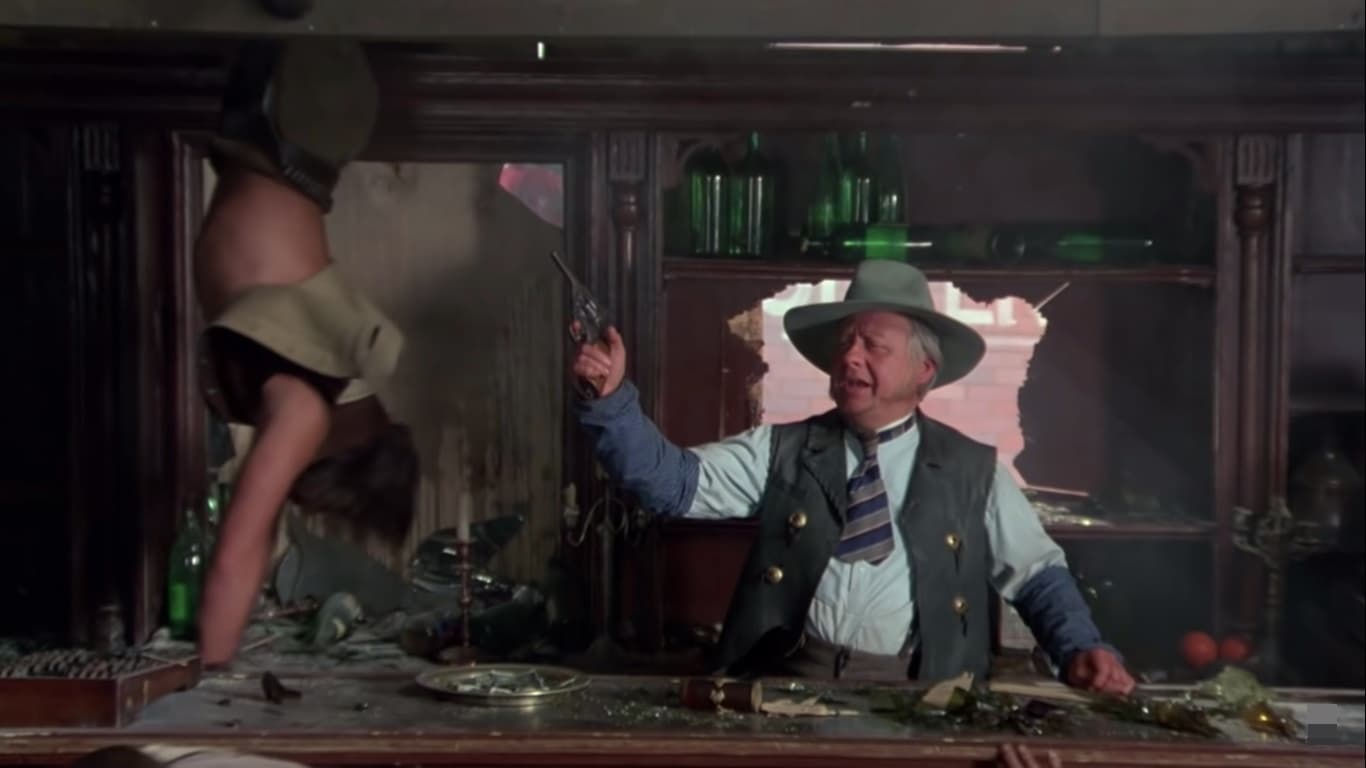
Рис. 1. Темный кадр из кинофильма «Человек с бульвара Капуцинов». Нужно осветлить картинку, иначе она невыразительно выглядит.
Как сделать картинку светлее? Что для этого нужно? Давайте попробуем разобраться.
Можно ли сделать картинку светлее с помощью программы Paint?
Программа Paint для редактирования изображений есть на всех компьютерах и ноутбуках, работающих в операционной системе Windows. Потому что эта программа является встроенной в Windows, устанавливается вместе с операционной системой. Только в каких-то ну совсем особых случаях этой программы может не быть.
Поэтому первая мысль, которая приходит, как только видишь темную картинку – это осветлить ее, сделать ярче, с помощью программы Paint. Увы, хоть мысль и здравая, но
Paint не позволяет менять яркость изображения.
Можно что-то дорисовывать на картинке, используя возможности Paint. Либо что-то стирать. Можно делать подписи под изображением. Либо соединять несколько изображений в один сюжет. Можно изменить размеры картинки.
Много чего позволяет делать Paint. Но, увы, невозможно с его помощью отрегулировать яркость.
Вообще-то для изменения яркости прекрасно подходит программа Adobe Photoshop. Но это профессиональная программа, ее может не быть в арсенале средств на компьютере обычного пользователя. А раз нет, что же делать? Ведь программа Paint, имеющаяся на каждом компьютере под Windows, не помогает…
Можно ли осветлить картинку в Ворде
Если Paint не помогает регулировать яркость изображения, нужно попробовать что-то другое, тоже распространенное на компьютерах под Windows. Так, сейчас у многих пользователей на компьютерах стоит Microsoft Word (или просто Word, или по-русски Ворд) – многофункциональный текстовый редактор. Обычно им пользуются для того, чтобы читать и печатать тексты.
Тексты в Word могут быть с картинками. Картинки в Word можно редактировать, несмотря на то, что редактор принято считать текстовым. Оказывается, он не только текстовый! В нем можно редактировать картинки и даже рисовать их. В том числе можно (ура!) изменять яркость и осветлить картинку.
Как найти программу Ворд на своем компьютере
h3 1,0,0,0,0
Для начала нужно загрузить темную исходную картинку в редактор Word, чтобы потом изменить ее яркость.
Первое действие – это запуск программы Microsoft Word.Она НЕ входит в состав системы Windows, ее устанавливают на компьютере отдельно. Как проверить, был ли ранее установлен Ворд? Для этого в меню Пуск – в левом нижнем углу, в строке поиска (где нарисована лупа) вводят слово «Word» без кавычек.
Если программа Microsoft Word ранее была установлена на компьютере пользователя, то она обязательно будет предложена в списке возможных программ. Находим и запускаем редактор Word. Откроется чистый лист документа Word, на который можно будет затем поместить (загрузить, вставить) исходную темную картинку (рис. 2).
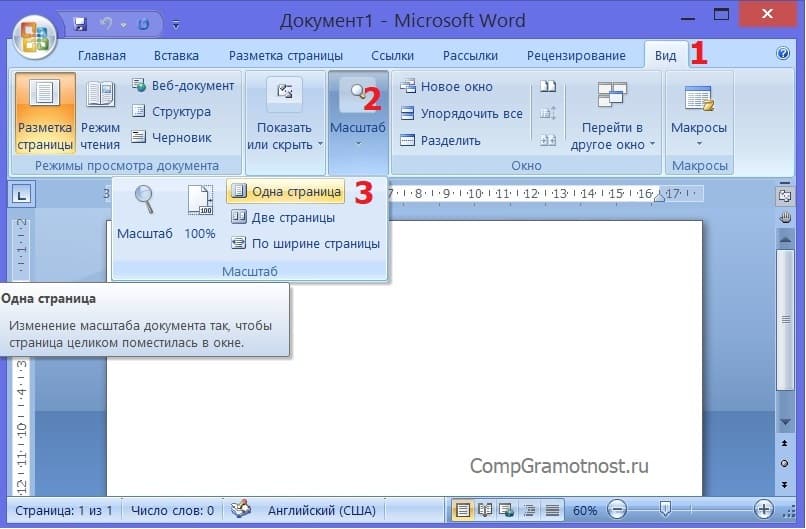
Рис. 2. Открытый новый документ в программе Microsoft Word. Далее с помощью меню «Вид» — «Масштаб» — «Одна страница» изменяют размер нового документа так, чтобы в окне Word был виден весь лист целиком, а не только отдельный его фрагмент.
Какие две настройки в редакторе Word нужно сделать
Для нормального размещения картинки в документе Word нужно, чтобы в окне Word помещался целиком один лист документа. На момент открытия нового пустого документа, он, как правило, не помещается целиком в окне Ворда, а выходит за его пределы.
Если все оставить, как есть (на рис. 2), то загруженная впоследствии картинка автоматически уменьшится в размерах, что нежелательно делать. Ведь поставлена задача осветлить, то есть изменить яркость, но не размер картинки.
Поэтому в меню «Вид» (1 на рис. 2) находим опцию «Масштаб» (2 на рисунке 2) и выбираем «Одна страница» (3 на рис. 2). Тогда страница будет «вписана» целиком в окно программы Microsoft Word (рис. 3).
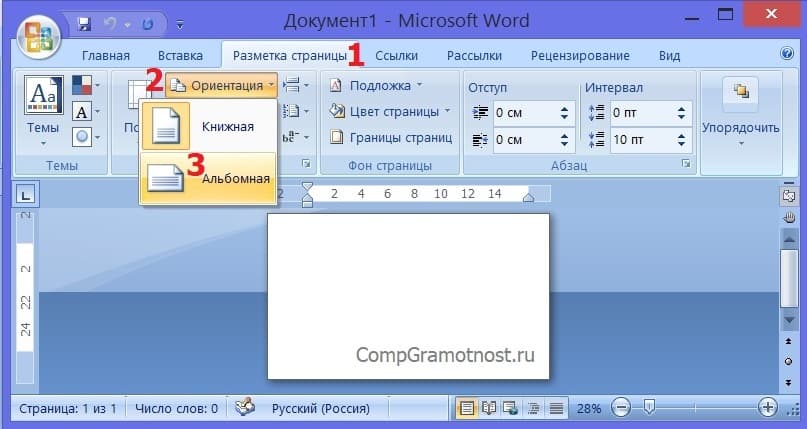
Рис. 3. Размещение чистой страницы целиком в окне программы Microsoft Word. Далее с помощью меню «Разметка страницы» — «Ориентация» — «Альбомная» лист поворачивают «на бок», чтобы он идеально подходил по размерам для размещения на нем картинки.
Недостаточно лишь разместить картинку целиком на странице в редакторе Word. Дело в том, что картинки обычно бывают альбомного расположения: длинная сторона идет по ширине, а не по высоте. Значит, нужно «повернуть» чистый лист документа Word на 90 градусов – положить его «на бок».
Для этого в меню «Разметка страницы» (1 на рис. 3) находим опцию «Ориентация» (2 на рисунке 3) и выбираем «Альбомная» (3 на рис. 3). Тогда лист повернется, теперь уже, как нужно (рис. 4).
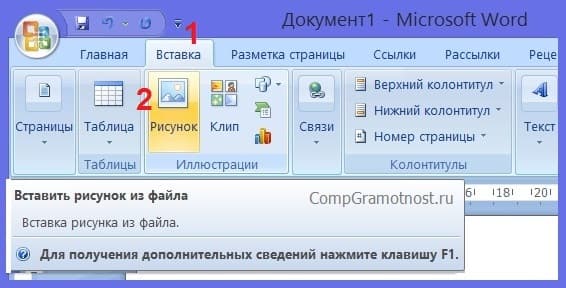
Рис. 4. Горизонтальное размещение чистого листа Word (альбомная ориентация). Далее с помощью меню «Вставка» — «Рисунок» на чистый лист Word загружают (помещают) рисунок, которому нужно изменить яркость.
Как загрузить картинку в редактор Word
Вот теперь можно приступить к загрузке картинки из фильма в подготовленную для этого программу Microsoft Word. В меню «Вставка» (1 на рис. 4) находим кнопку «Рисунок» (2 на рис. 4) и кликаем по ней.
Появится служебное окно «Вставка рисунка» для поиска картинки на компьютере и ее вставки в Ворд. Допустим, исходная темная картинка называется «Картинка1.jpeg». Также предположим, что картинка (файл) хранится на рабочем столе компьютера в папке «Картинки».
ВНИМАНИЕ: на каждом конкретном компьютере пользователя, разумеется, папка может быть другой, ее расположение на компьютере может быть иное. Да и сам файл может иметь совсем другое имя и расширение. Но в нашем примере это именно так, как показано на рис. 5.
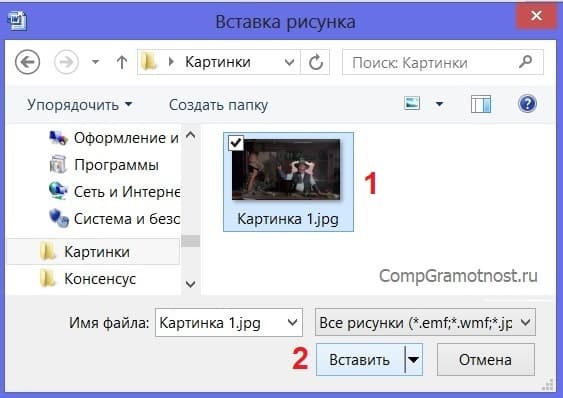
Рис. 5. Выбор исходной темной картинки «Картинка 1.jpeg» с рабочего стола компьютера из папки «Картинки» для ее вставки в Word. Картинку (файл) находят среди всех картинок в окне, выделяют ее (кликают по ней один раз левой кнопкой мышки), после чего нажимают на кнопку «Вставить».
В открывшемся окне «Вставка рисунка» нужно найти интересующую темную картинку. В нашем примере на рис. 5 находится одна единственная картинка, но по факту их может быть много. Потребуется сделать правильный выбор, затем кликнуть по выбранной картинке один (только один!) раз левой кнопкой мышки. Картинка окрасится в светло-голубой цвет (1 на рис.
5), так она выделяется среди других файлов в папке. После чего остается лишь нажать на кнопку «Вставить» (2 на рис. 5).
После клика по кнопке «Вставить» картинка появится в редакторе Word на том самом листе, который до этого был абсолютно чистым (рис. 6).
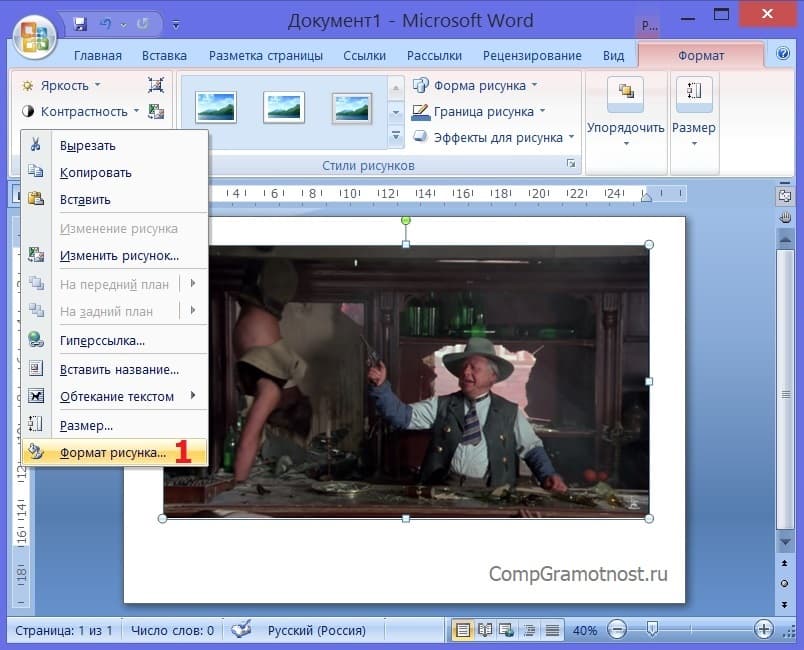
Рис. 6. Исходная темная картинка вставлена на лист документа в редакторе Microsoft Word. Затем для ее осветления кликают по картинке правой кнопкой мышки, и в появившемся контекстном меню выбирают опцию «Формат рисунка».
На этом задачу вставки картинки в редактор Word можно считать законченной. Далее приступим к ее осветлению.
Формат рисунка в Word для осветления
Чтобы сделать картинку светлее, в Ворде нам понадобится опция «Формат рисунка». По темной картинке, расположенной на листе редактора Ворд, нужно кликнуть ПКМ (правой кнопкой мышки). Появится контекстное меню, которое показывает, что можно сделать с картинкой в редакторе Microsoft Word (рис. 6).
Сделать тут можно многое: вырезать, скопировать, изменить рисунок, изменить размер рисунка, добавить к рисунку гиперссылку, добавить наименование рисунка, разместить рисунок среди букв текста (опция «обтекание текстом») и многое другое.
Нас же интересует в данном случае последняя опция в меню: «Формат рисунка» (1 на рис. 6). Именно здесь расположены движки для регулировки яркости рисунка. Поэтому после клика правой кнопкой мышки по рисунку, щелкаем левой кнопкой мышки по опции меню «Формат рисунка» (1 на рис. 6).
Откроется служебное окно «Формат рисунка» (рис. 7).
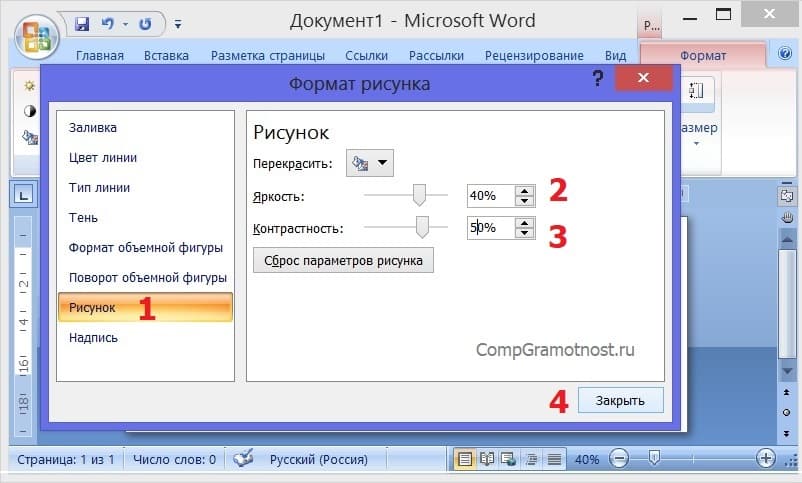
Рис. 7. Служебное окно «Формат рисунка», в котором можно изменить яркость рисунка. Для этого открывают вкладку «Рисунок» и затем регулируют параметры «Яркость» и «Контрастность».
Осветление темной картинки в редакторе Word
Для изменения формата рисунка в Ворде есть множество различных опций. Нас будет интересовать только одна. Она называется «Рисунок» (1 на рис. 7). Здесь можно менять два параметра: «Яркость» (2 на рис. 7) и «Контрастность» (3 на рис.
7).
После клика по наименованию вкладки «Рисунок» значения «Яркость» и «Контрастность» обычно стоят на нуле. Выводятся цифры «0», при этом движки яркости и контрастности располагаются строго посредине своих регулировочных шкал. Теперь вместо нулей можно поставить другие числа в диапазоне от 1 до 100. Чем больше число, тем выше (сильнее) Яркость и Контрастность.
Устанавливать сразу оба параметра на 100 не стоит – будет не очень хороший результат. Лучше начинать регулировку с чисел 25-35. И затем постепенно их увеличивать. Обычно помогают «правильно» изменить яркость значения, близкие к 35-40.
Контрастность же приходится устанавливать чуть больше, скажем на 45-50. Но на самом деле все зависит от исходной картинки – для каждой картинки значения яркости и контрастности приходится подбирать вручную и каждый раз по-разному.
Чтобы увидеть промежуточный результат осветления картинки нужно сдвинуть служебное окно влево-вправо-вверх-вниз, чтобы открыть картинку. Если сдвинуть невозможно, как в показанном случае, можно нажимать на кнопку «Закрыть» (4 на рис. 7).
Потом, если результат не устраивает, снова открывать служебное окно «Формат рисунка», как было описано выше. И снова менять параметры яркости контрастности.
В общем, нужно подбирать, смотреть результат, снова подбирать. И так – несколько раз, до момента получения требуемого результата. Каких-то четких однозначных инструкций по настройке яркости и контрастности дать невозможно.
Как наоборот уменьшить яркость исходной картинки в Ворде
h3 3,0,0,0,0
Кстати, таким же образом можно не только увеличивать, но и уменьшать яркость и контрастность изображений. Как? Нужно перемещать движок яркости и контрастности в обратную сторону от нулевой отметки. Или вводить в окошки яркости (2 на рис. 7) и контрастности (3 на рис.
7) отрицательные числа в диапазоне от -1 до -100. Остальное делается по аналогии.
Когда получен окончательный результат, и картинка стала светлее (или, наоборот, темнее), и главное красивее, тем раньше – нажимаем на кнопку «Закрыть» (4 на рис. 7). И вот перед нами осветленная картинка (рис. 8).
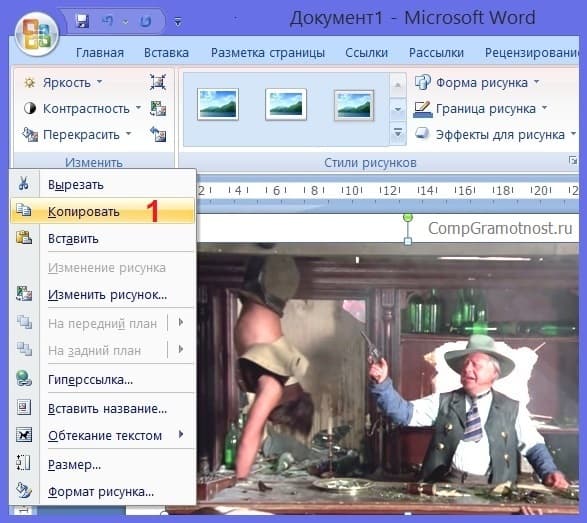
Рис. 8. Картинка в редакторе Word стала светлой, что и требовалось сделать. Теперь измененную картинку копируют в буфер обмена кликом по ней правой кнопкой мышки. После этого выбирают «Копировать» из контекстного меню.
Только вот как эту светлую и приятную картинку теперь отправить обратно из редактора Word в папку с файлами? Как ее сохранить? Давайте посмотрим далее, что нужно сделать для этого.
Копирование светлой картинки из Ворда в программу Paint
Для начала осветленную картинку «переправляем» из редактора Microsoft Word в редактор Paint. Вот где нам понадобился все-таки Paint. Он, хоть и не умеет делать картинки светлее, зато умеет их правильно сохранять на диске в нужных папках с нужными расширениями. В этом большая польза от применения редактора Paint.
Скопируем светлую картинку в буфер обмена. Кликнем по осветленной картинке правой кнопкой мышки для вызова контекстного меню (рис. 8). Выберем из меню теперь уже «Копировать» (1 на рис. 8), а не «Формат рисунка», как мы делали в момент изменения яркости картинки.
Совсем, полностью забываем теперь про редактор Word. Он сделал свое дело – осветлил картинку. Следом запускаем редактор Paint (например, с помощью меню «Пуск»). Откроется пустое окно редактора Paint (рис. 9).
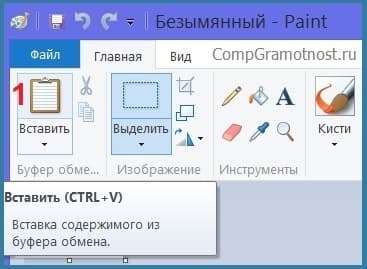
Рис. 9. Пустое окно редактора Paint. В редактор загружают светлую картинку из буфера обмена – клик по кнопке «Вставить».
Чтобы загрузить картинку из буфера обмена в пустое окно Paint, нужно кликнуть по кнопке «Вставить» (1 на рис. 9). И вот результат – в окне Paint появится нужное изображение (рис. 10).
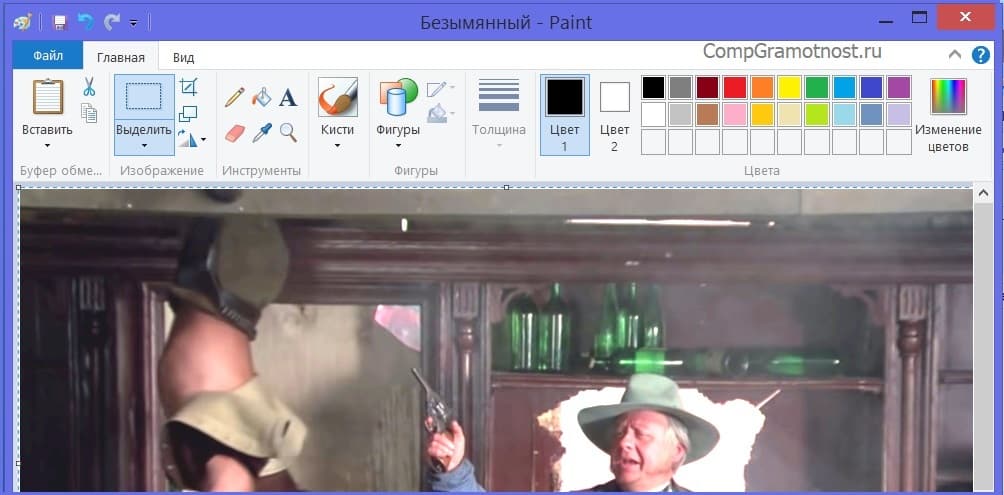
Рис. 10. Светлая картинка вставлена в редактор Paint.
Остается только сохранить светлую картинку, например, в той же самой папке, откуда была взята первоначальная темная картинка. Напомню, исходная папка в нашем примере находится на Рабочем столе компьютера в папке «Картинки». Примечание: в компьютерах пользователей такие папки могут быть совсем в других местах, на других дисках, в других папках.
Итак, как сохранить светлую картинку в той же папке, где была темная картинка? Посмотрим далее, как это делается.
Сохранение светлой картинки на компьютере в папке вместе с темной картинкой
h3 4,0,0,0,0
Сохранение картинки в Paint выполняется следующим образом. В меню «Файл» (1 на рис. 11) выбираем опцию «Сохранить как» (2 на рис. 11). Затем выбираем формат картинки – клик по опции «Изображение в формате JPEG» (3 на рис.
11).
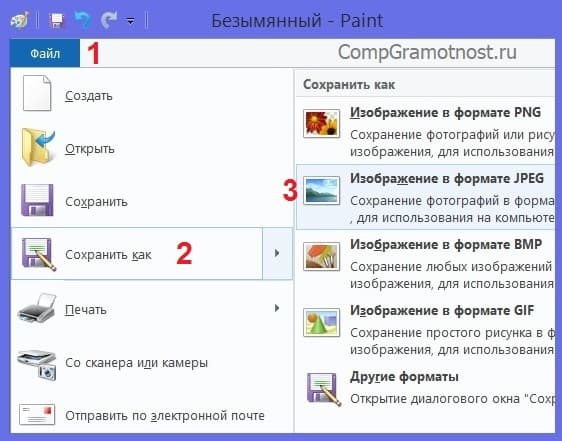
Рис. 11. Порядок сохранения светлой картинки из редактора Paint в папку на диске компьютера: последовательно выбирают меню «Файл» — «Сохранить как» — «Изображение в формате JPEG».
После клика по «Изображение в формате JPEG» (3 на рис. 11) откроется служебное окно «Сохранение». В данном окне (рис. 12) находим на Рабочем столе папку «Картинки», где ранее была прежняя темная картинка «Картинка 1.jpeg».
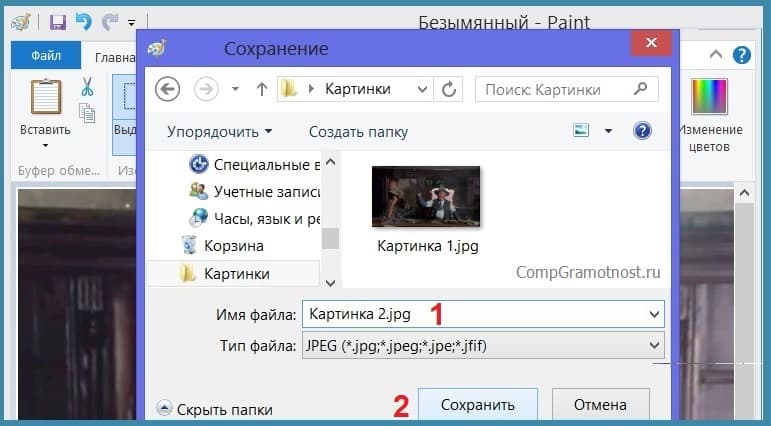
Рис. 12. Порядок записи файла «Картинка 2.jpeg» на Рабочий стол компьютера в папку «Картинки»: вводят имя файла «Картинка 2.jpeg» в поле «Имя файла», затем кликают по кнопке «Сохранить».
В поле «Имя файла» (1 на рис. 12) записываем новое имя светлой картинки. Пусть это будет «Картинка 2.jpeg», чтобы имя отличалось от прежнего имени «Картинка 1.jpeg» хотя бы цифрой. Последнее действие показано цифрой 2 на рисунке 12 – это нажатие на кнопку «Сохранить».
Результат сохранения будет виден, если найти на Рабочем столе папку «Картинки» и открыть ее двойным кликом левой кнопки мышки (рис. 13).
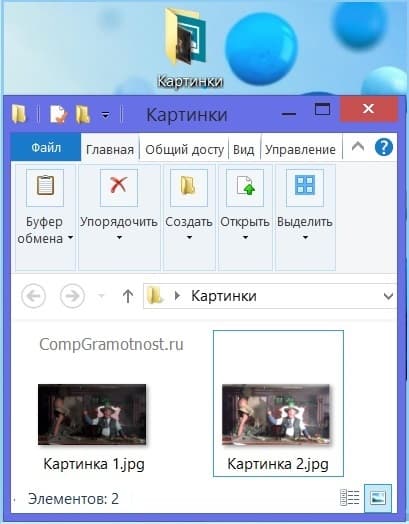
Рис. 13. Сохраненная светлая картинка в папке «Картинки» рядом с исходной темной картинкой.
Вот они, обе картинки вместе: исходная темная и окончательная светлая! Давайте немного полюбуемся результатом, и далее сравним обе картинки.
Сравнение исходной темной картинки с новой светлой картинкой
Вот итог осветления картинки – рис. 14.
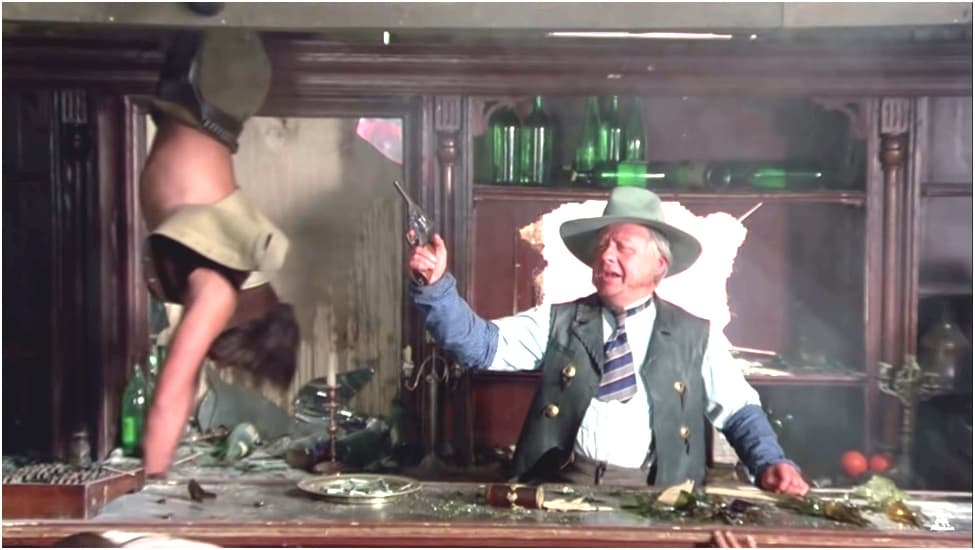
Рис. 14. Картинка, которая в результате произведенных действий стала гораздо более светлой, – кадр из кинофильма «Человек с бульвара Капуцинов».
А вот эти картинки, размещеные рядом (рис. 15). Заметна разница яркости и контрастности изображений, не правда ли?
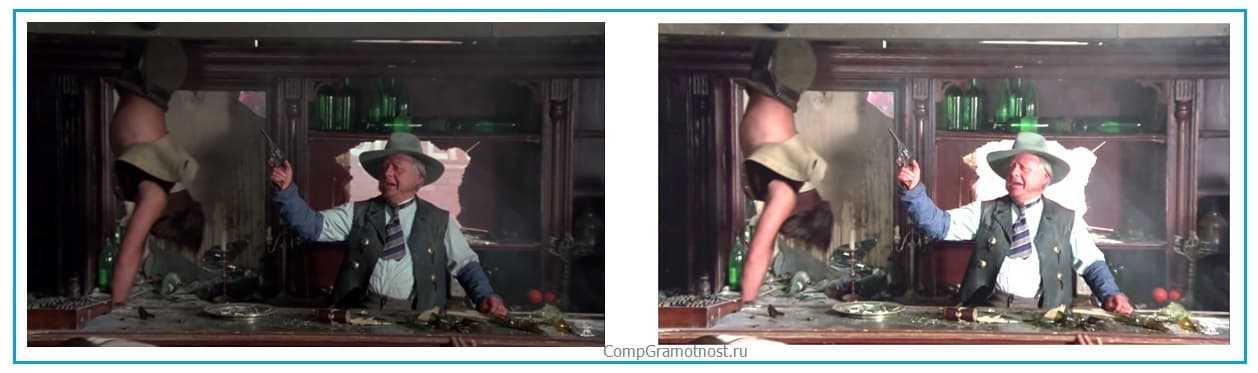
Рис. 15. Сравнение яркости и контрастности исходной темной и новой светлой картинок. Результат – восприятие картинки – явно в пользу более светлой картинки.
Для самостоятельной работы
h3 5,0,0,0,0
Вы теперь вполне можете самостоятельно, без подробных пояснений, разместить готовую светлую картинку на листе редактора Word. Не правда ли? Скажем, как показано на рис. 14.
Можно также попытаться выполнить более сложную задачу. Допустим, самостоятельно разместить рядом две картинки (темную рядом со светлой), и затем обвести их в рамку. Например, как показано на рисунке 15. Эту задачу можно решить в редакторе Word. А можно это сделать в редакторе Paint.
Какой вариант Вы выбираете для себя?



