
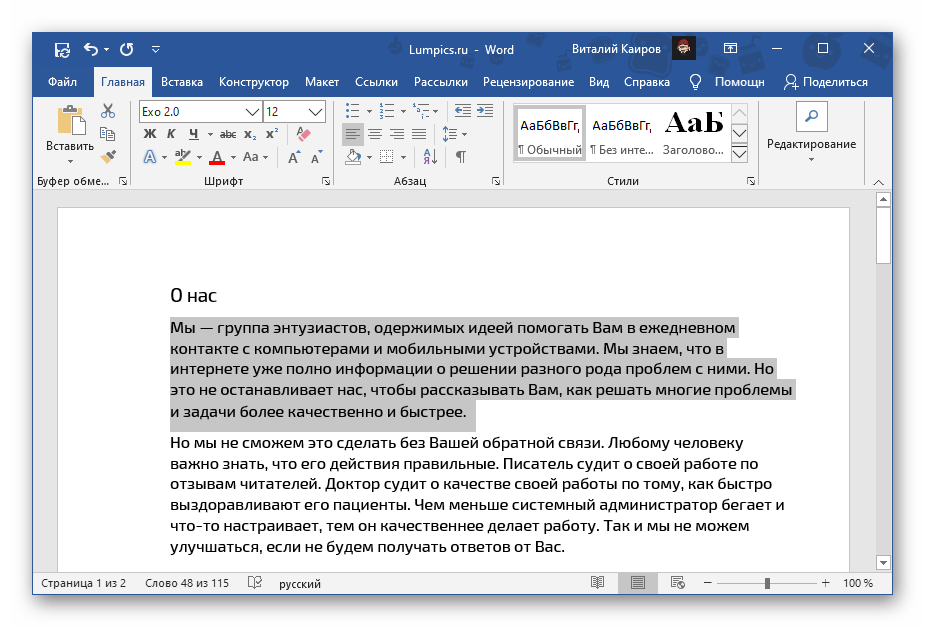
- Выделите фрагмент текста, который требуется окрасить.
![]()
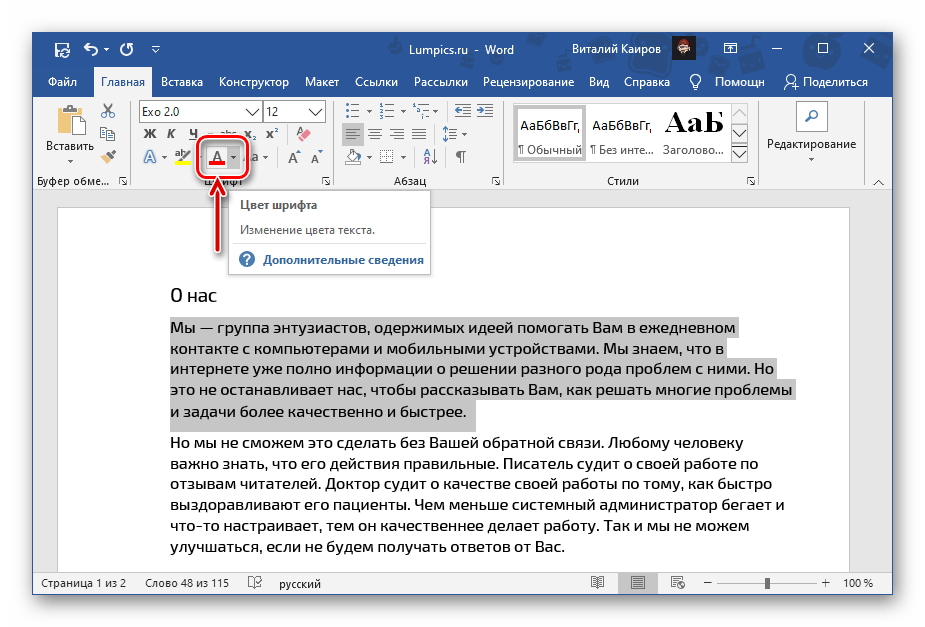
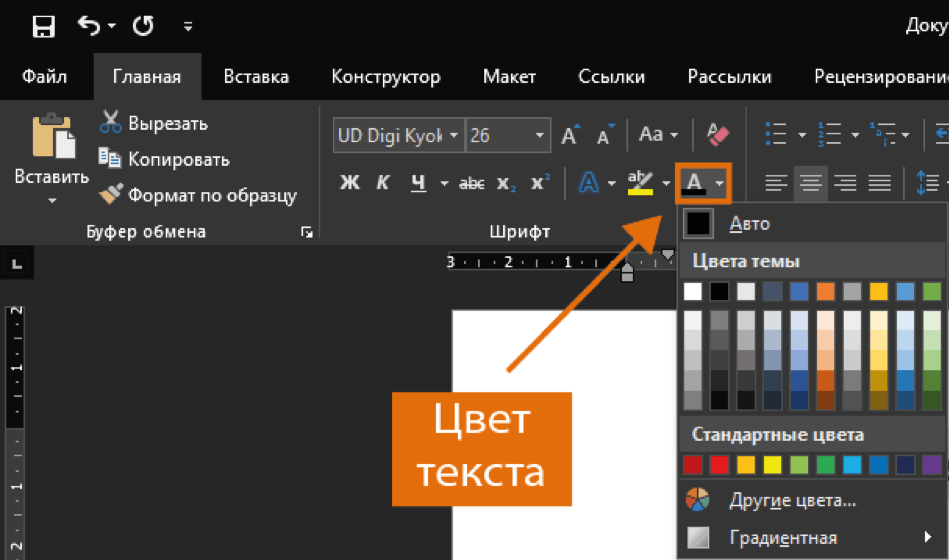
- Разверните меню кнопки «А», отмеченной на изображении ниже.
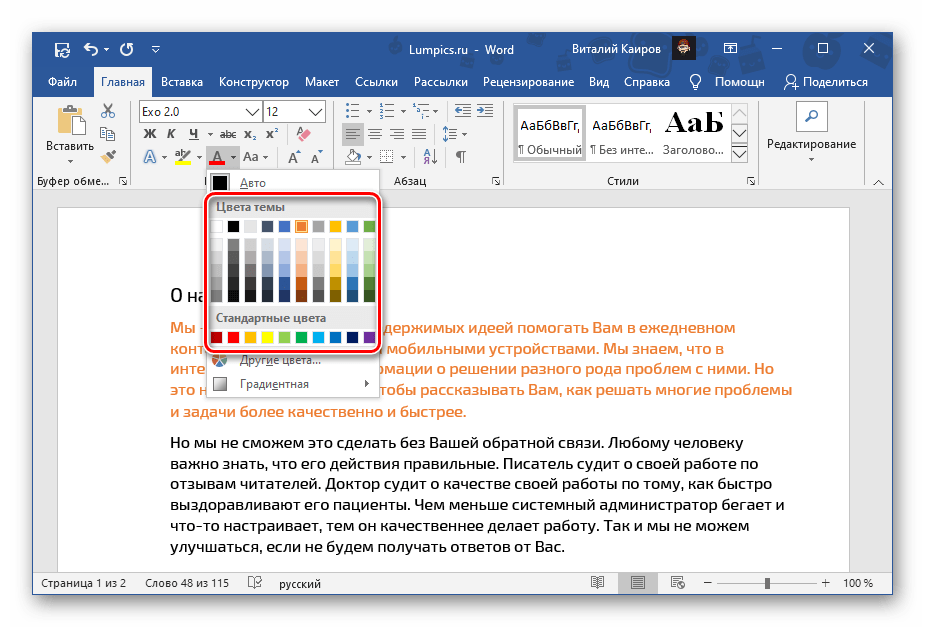
- Выберите подходящий цвет на палитре
 или воспользуйтесь пунктом «Другие цвета».
 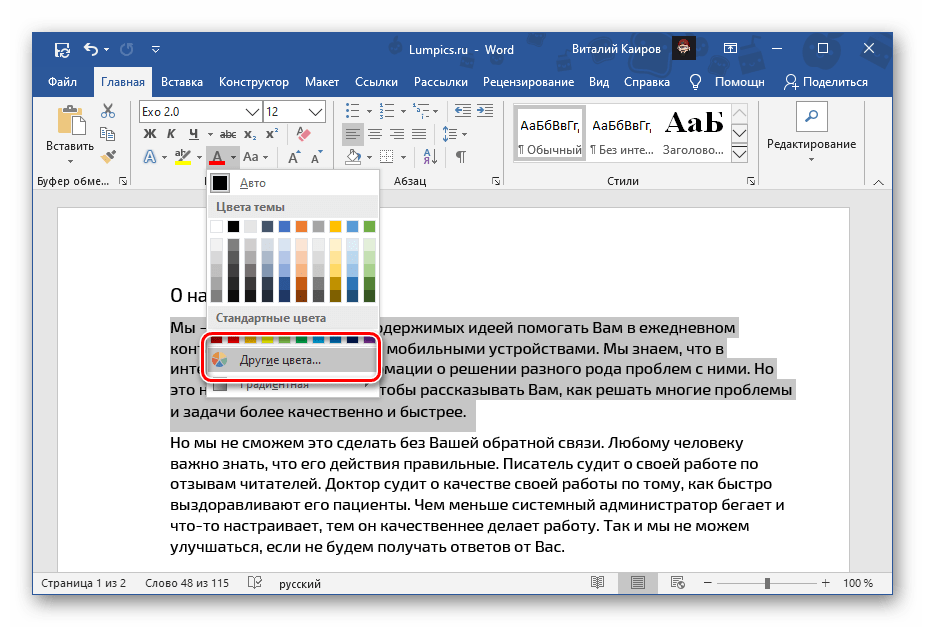 Это действие откроет диалоговое окно «Цвета», состоящее из двух вкладок:
 - Обычные;
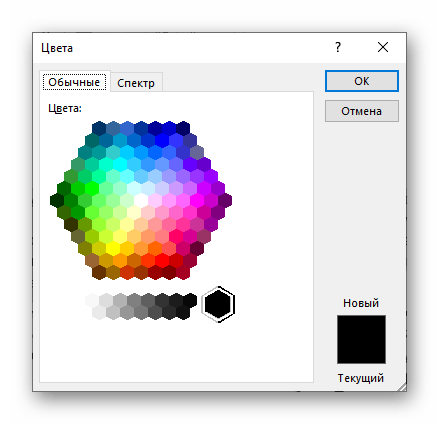
- Спектр.
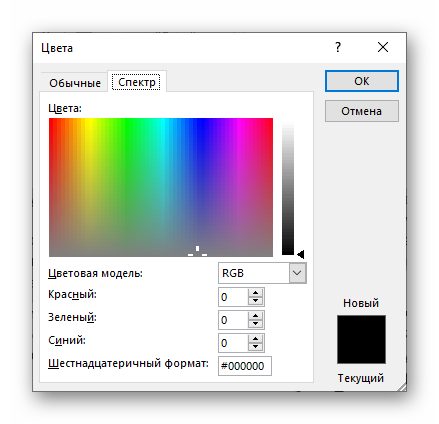
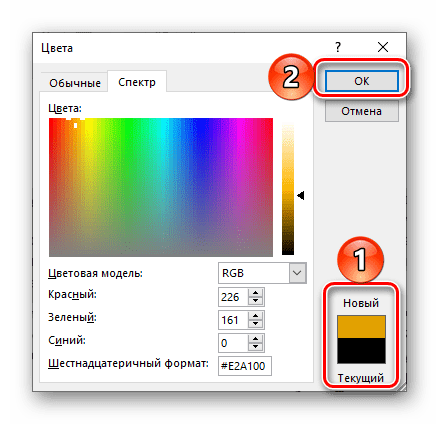
В каждой из них можно максимально точно определить желаемый цвет. В правом нижнем углу отображается сравнение нового и текущего.
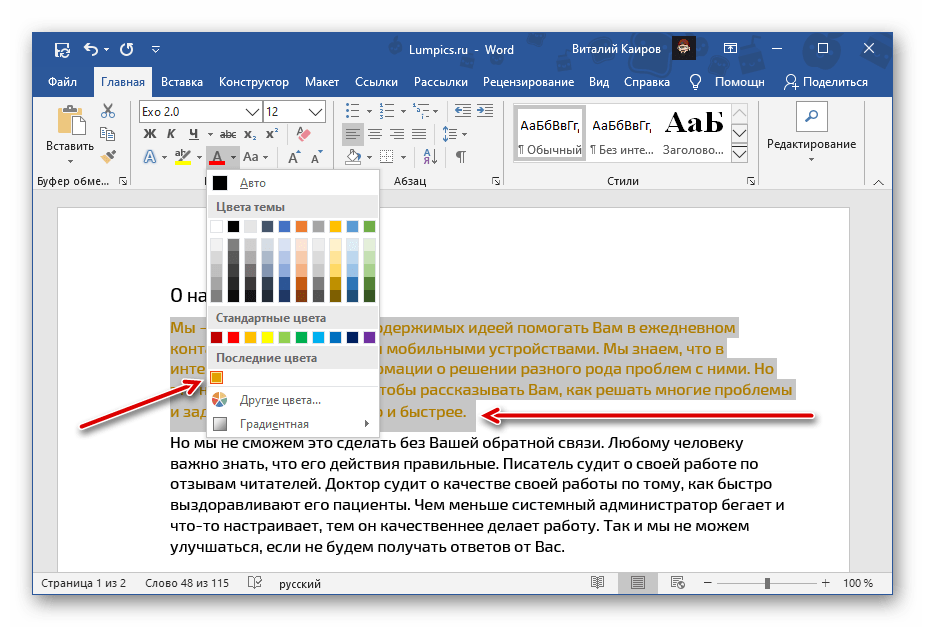
Для подтверждения выбора необходимо нажать кнопку «ОК», после чего цвет будет применен к выбранному фрагменту текста, а также добавится на палитру в список «Последние цвета».
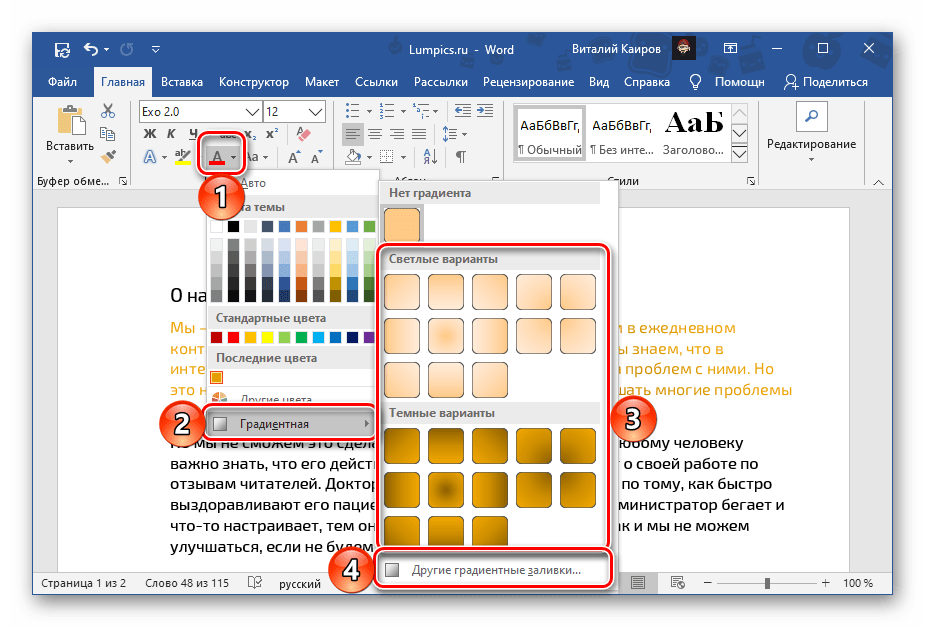
В меню «Цвет шрифта» доступен еще один вариант раскрашивания букв – «Градиентная». По умолчанию в этом подпункте представлены оттенки текущего цвета, а для их изменения необходимо воспользоваться опцией «Другие градиентные заливки».
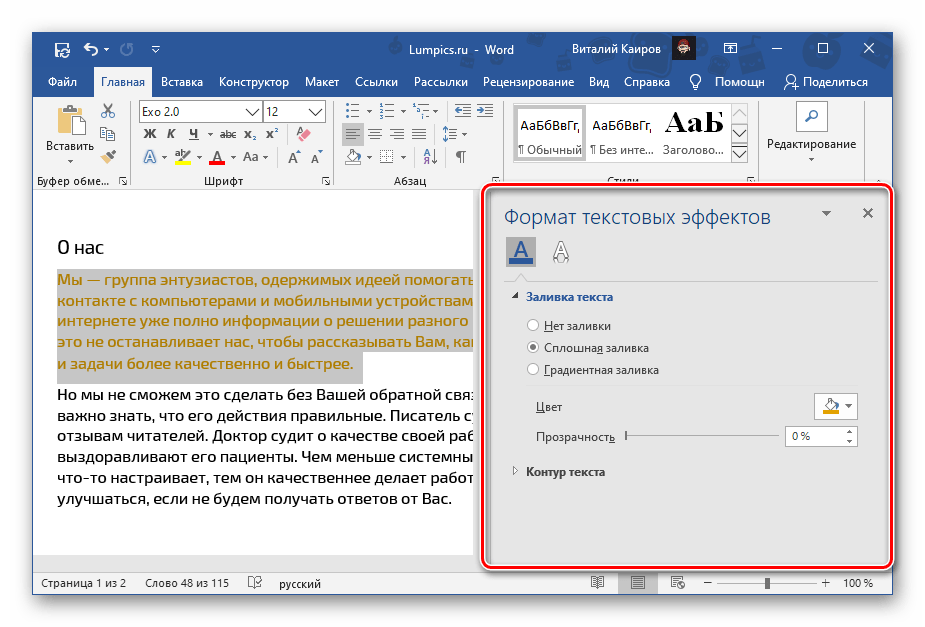
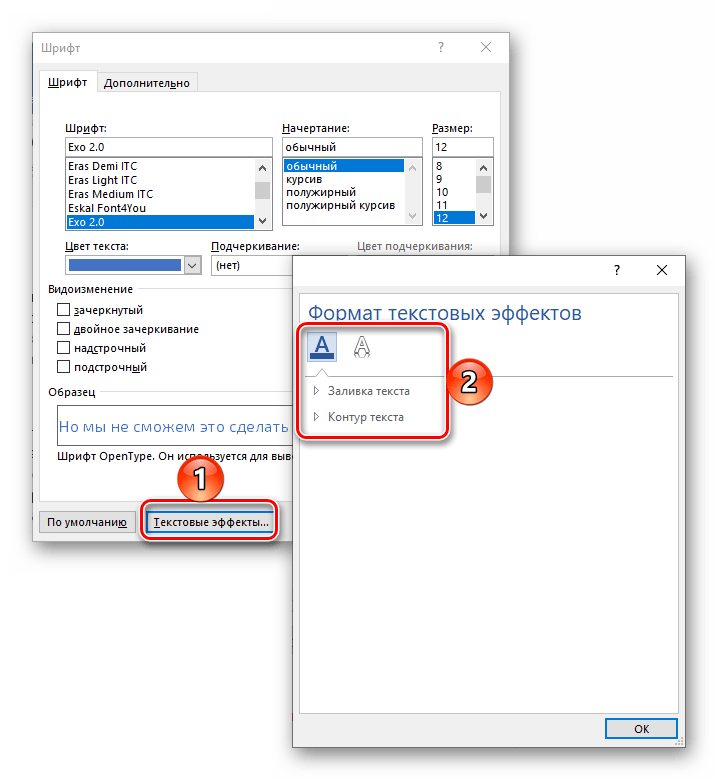
Справа появится блок «Формат текстовых эффектов», в котором можно не только изменить цвет, оттенок, особенности градиента и прозрачность шрифта, но и некоторые другие параметры его отображения, например, добавить контур и другие эффекты. Подробнее работа с этим разделом нами будет рассмотрена в последней части статьи.
Способ 2: Параметры группы «Шрифт»
Еще один метод окрашивания текста в документе заключается в обращении к параметрам инструментов группы «Шрифт».
- Как и в предыдущем случае, выделите текстовый фрагмент, цвет которого требуется изменить.
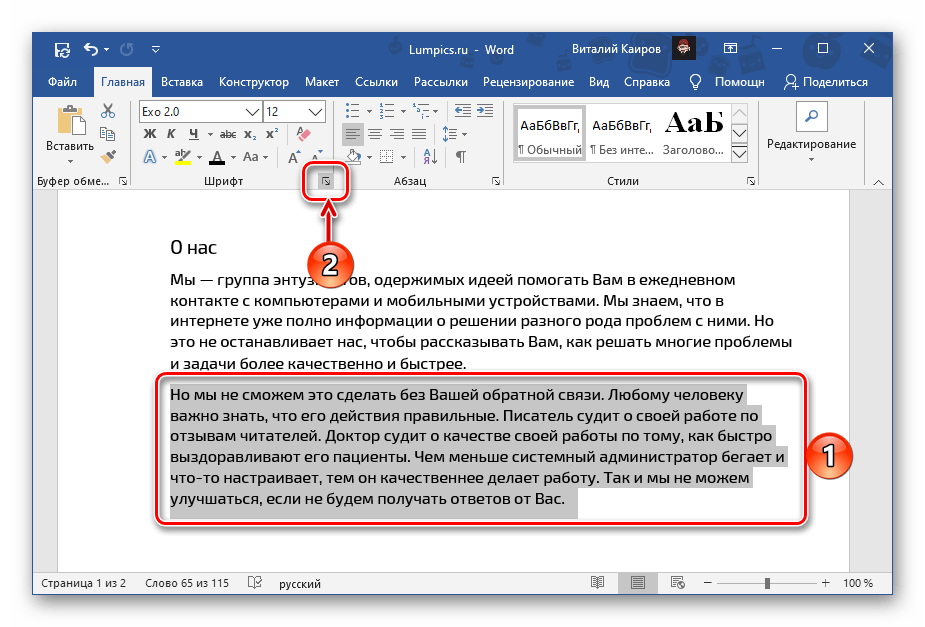
- Кликните по отмеченной на изображении ниже кнопке или воспользуйтесь сочетанием клавиш «Ctrl+D».
- В открывшемся окне из выпадающего списка «Цвет текста» выберите подходящий вариант – доступна палитра и «Другие цвета». Все вносимые изменения можно увидеть в области «Образец». Возможно изменение непосредственно самого шрифта, его начертания, размера и некоторых других параметров.
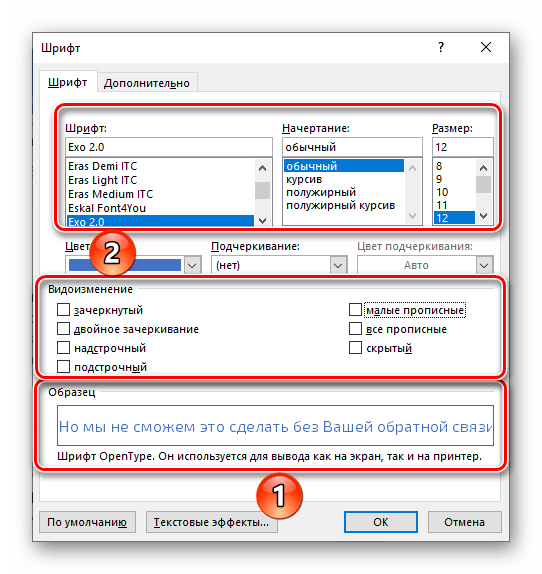 Присутствует возможность применения «Текстовых эффектов» — нажатие на указанную кнопку вызывает уже упомянутое выше окно, о котором мы расскажем отдельно.
  Определившись с выбором, нажмите на кнопку «ОК».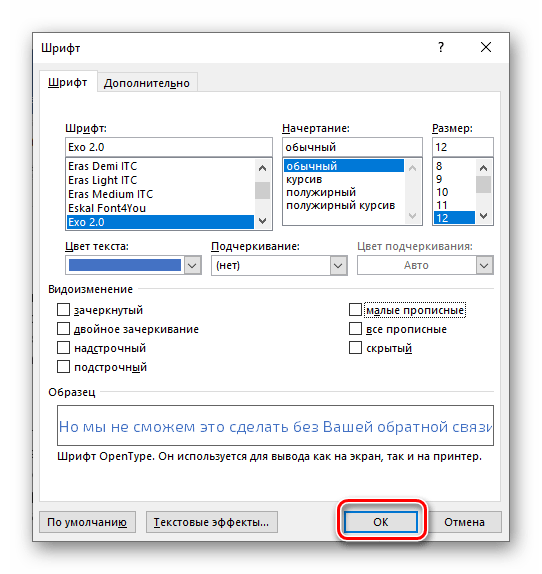
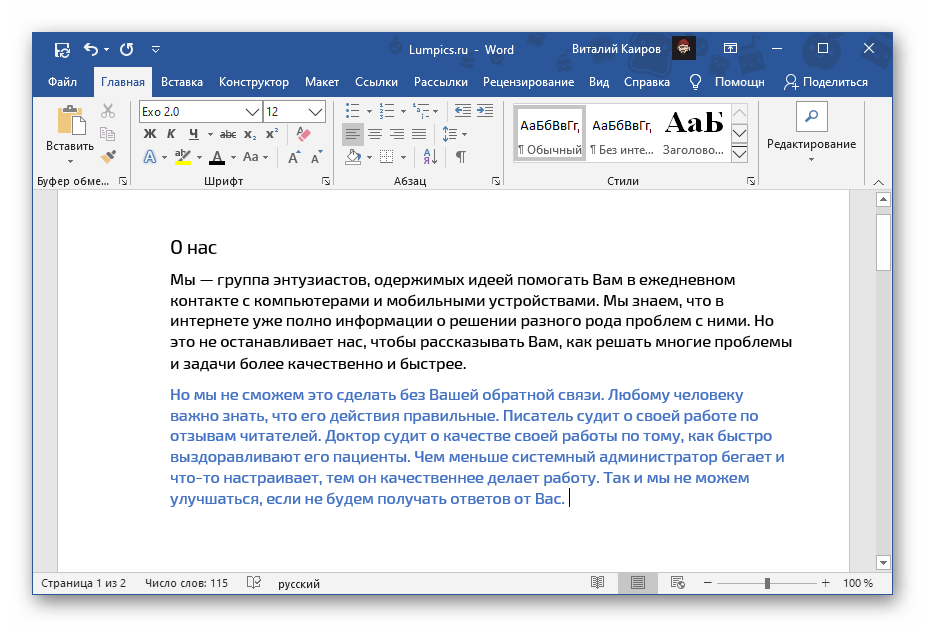
В результате цвет выделенного вами текста будем изменен.
Способ 3: Стили форматирования
Рассмотренные выше методы позволяют изменить цвет для любого произвольного шрифта и/или части текста в документе либо для всех сразу. Это делается в несколько кликов, но неудобно в случаях, когда разные фрагменты (например, заголовок, подзаголовок, абзац) требуется «раскрасить» в разные цвета. Для таких целей проще создать несколько стилей, задав для каждого из них желаемые параметры, и затем применяя их по мере необходимости.
О том, как создавать новые стили в Ворд самостоятельно, мы ранее писали в отдельной статье – в числе доступных для настройки параметров есть и интересующий нас выбор цвета. Далее рассмотрим то, как выбирать и использовать предустановленные стили и такие их компоненты, как темы и цвета.
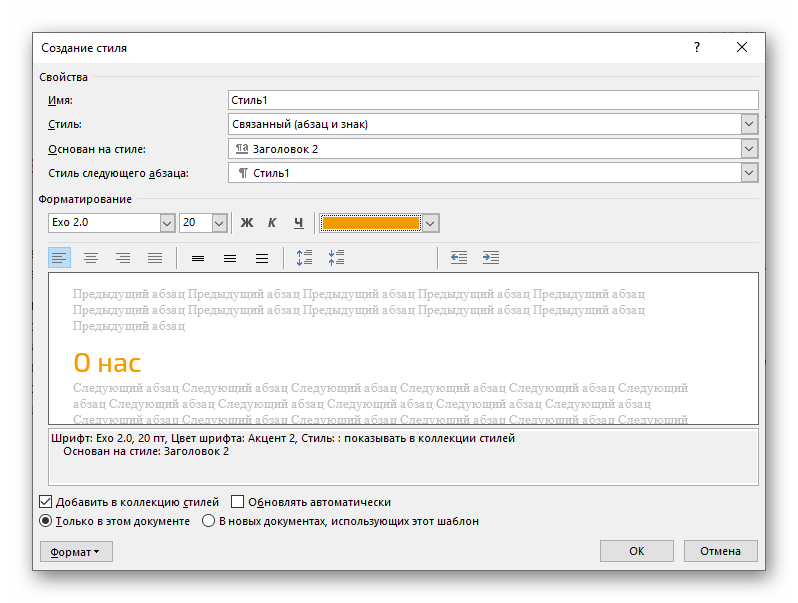
Подробнее: Как создать собственный стиль в Word
Важно! Рассматриваемые далее изменения применяются к предварительно выбранному или используемому по умолчанию стилю оформления и распространяются сразу на весь документ. Выделять текст для того, чтобы изменить его цвет, в данном случае не обязательно.
- Перейдите во вкладку «Конструктор» (ранее называлась «Дизайн»).
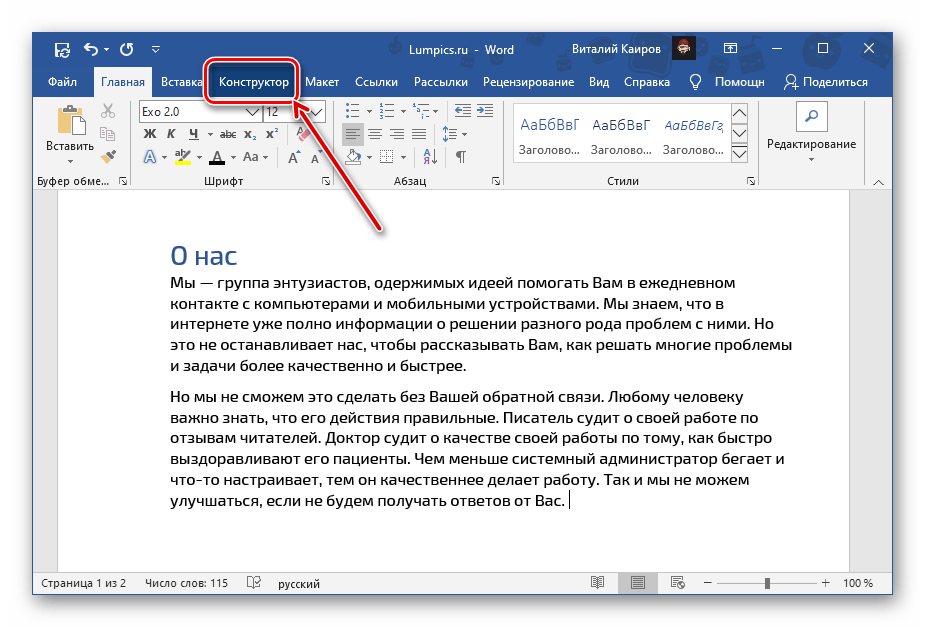
- Если записи в документе правильно оформлены, то есть помимо обычного текста, в нем есть заголовки и подзаголовки, выберите подходящий стиль, ориентируясь на миниатюры в группе инструментов «Форматирование документа».
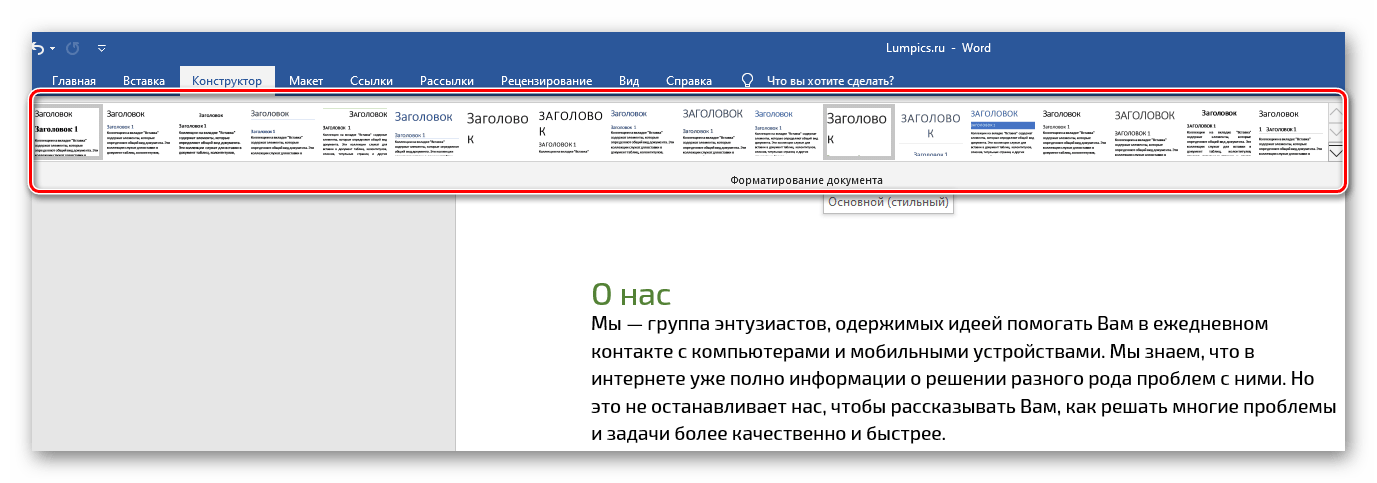 Правильно оформить текст помогут следующие инструкции: Подробнее: Как форматировать текст в ВордКак создать заголовки в Ворд
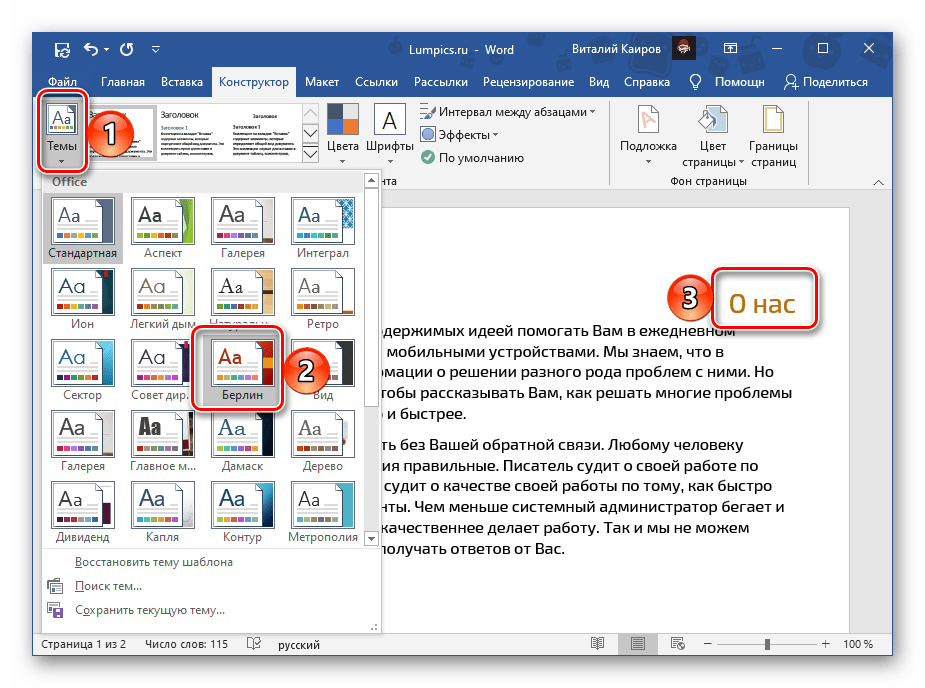
 - Разнообразить предустановленные стили оформления, изменив их цвета, можно с помощью двух инструментов:
- «Темы»;
- «Цвета».
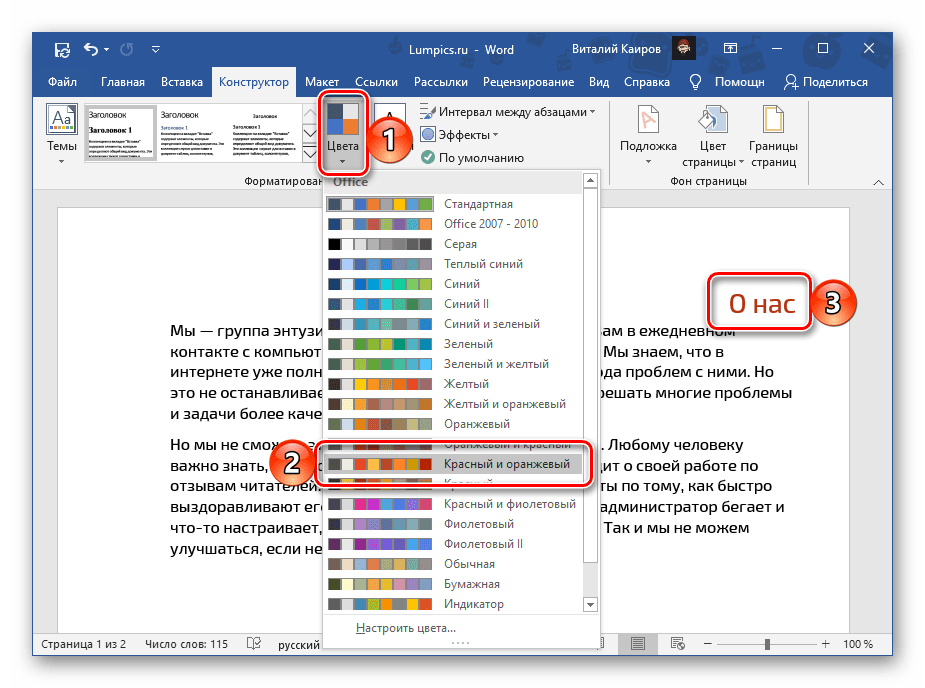
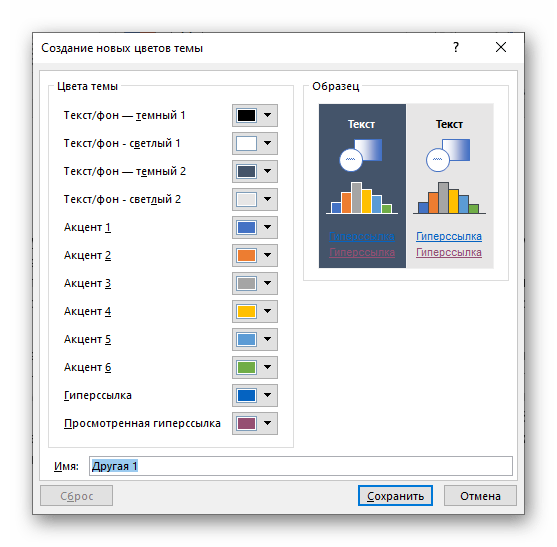
Последние также можно детально настроить под себя, определив цвета и оттенки разных элементов текстового документа,
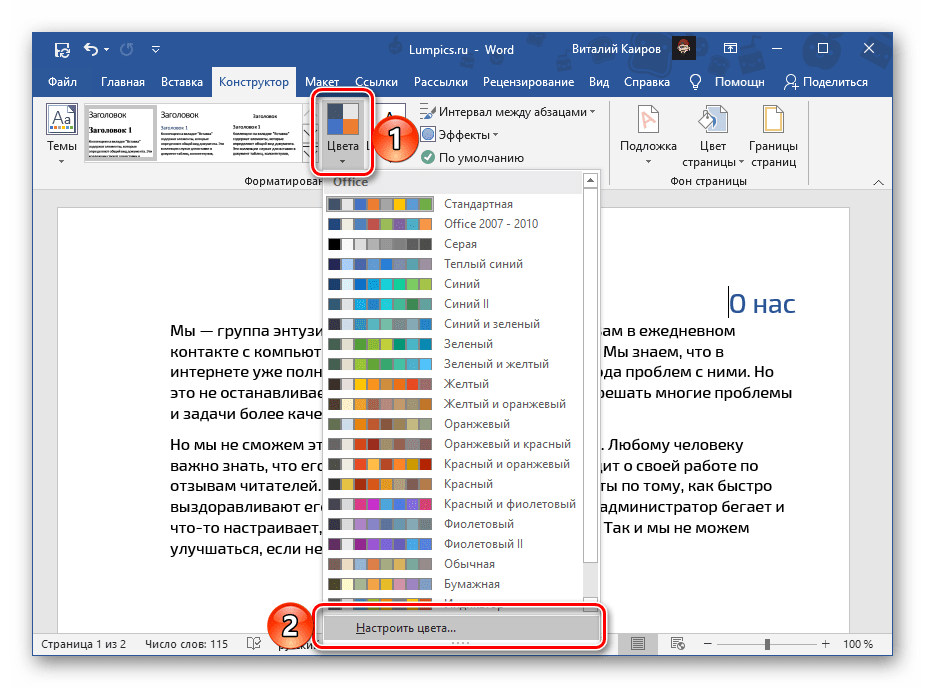
задав стилю наименование и сохранив его в качестве шаблона.
Шаблоны, представленные в списке стандартных стилей форматирования, могут быть выполнены в разных цветовых гаммах — это зависит от выбранного варианта в меню соответствующего инструмента. Распространяются они в первую очередь на заголовки и подзаголовки разного уровня.
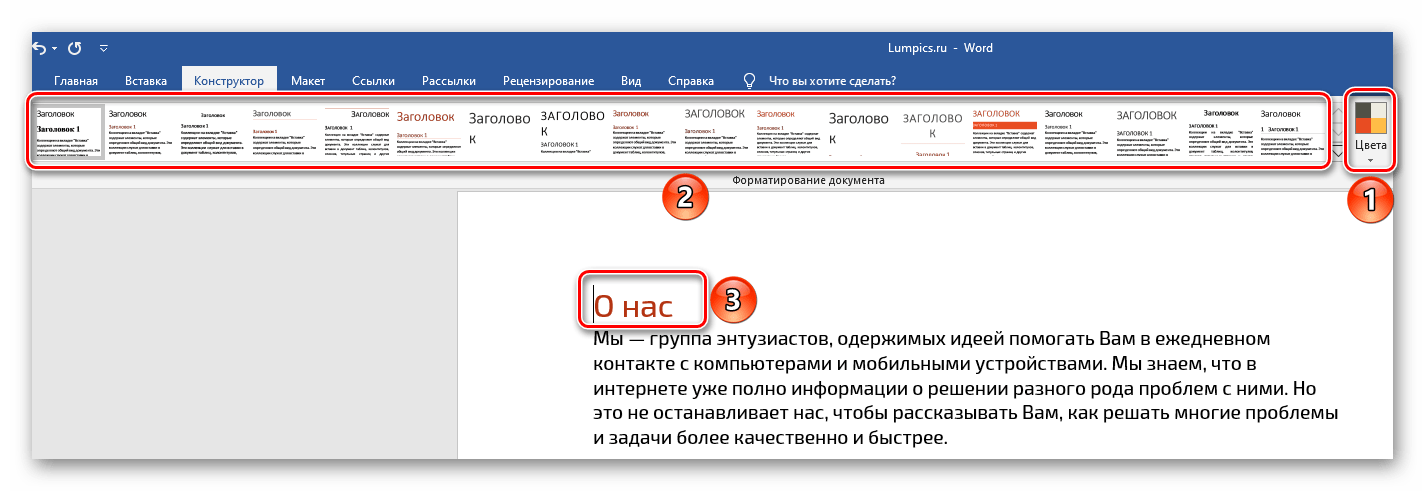
Вариант, выбранный в списке «Цвета», применяется и к стилям во вкладке «Главная» и к тем, о которых шла речь во втором пункте данной части статьи — представленным в группе «Форматирование документа». Это позволяет значительно более быстрым способом разнообразить оформление.
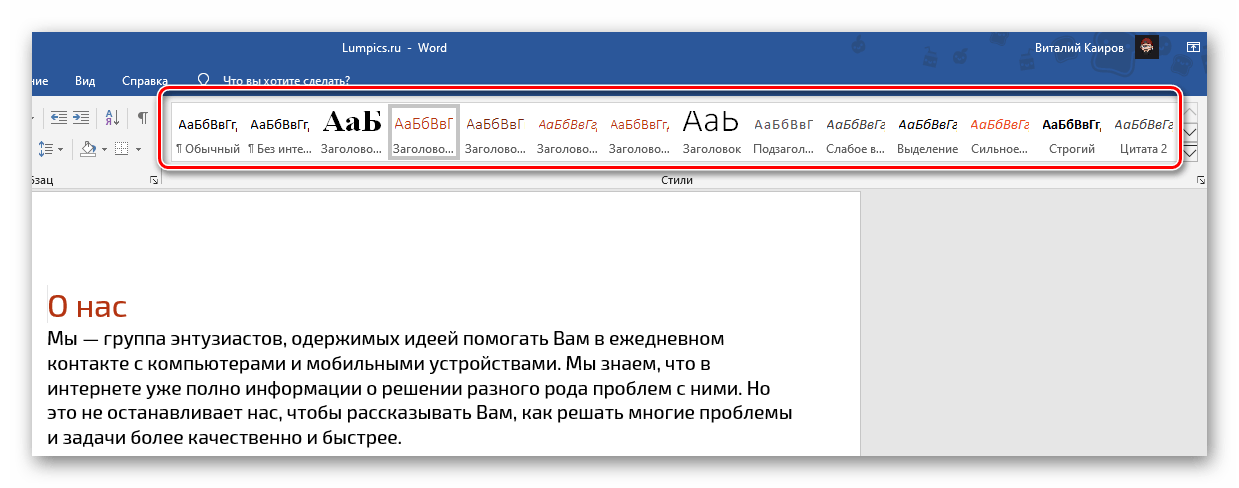
Важно! В редких случаях помимо цвета также могут меняться и некоторые параметры стиля текста, такие как интервалы и варианты выравнивания. Исправить это помогут представленные по ссылкам ниже инструкции.
Подробнее: Как выровнять текст в Ворд Как изменить междустрочные интервалы в Ворд
Способ 4: Текстовые эффекты и оформление
Последний вариант изменения цвета, который мы хотим рассмотреть, во многом отличается от предыдущих, так как позволяет полностью преобразить внешний вид текста путем применения к нему различных эффектов. Такой подход можно использовать в создании презентаций, открыток, поздравительных и буклетов, но в «бытовом» и рабочем документообороте он вряд ли найдет свое применение.
- Выделите фрагмент текста, вид которого требуется изменить.
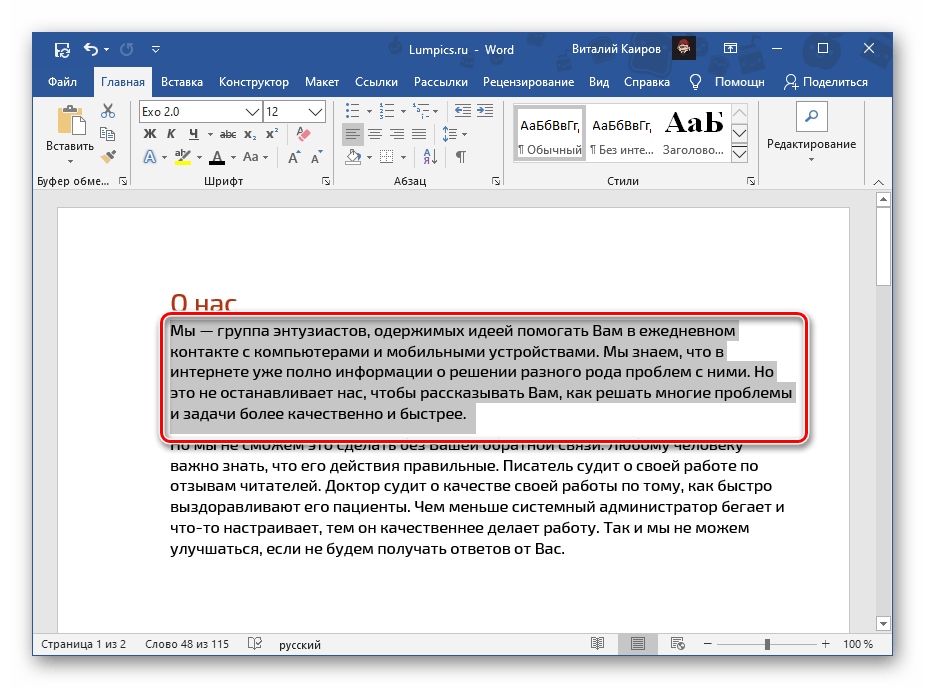
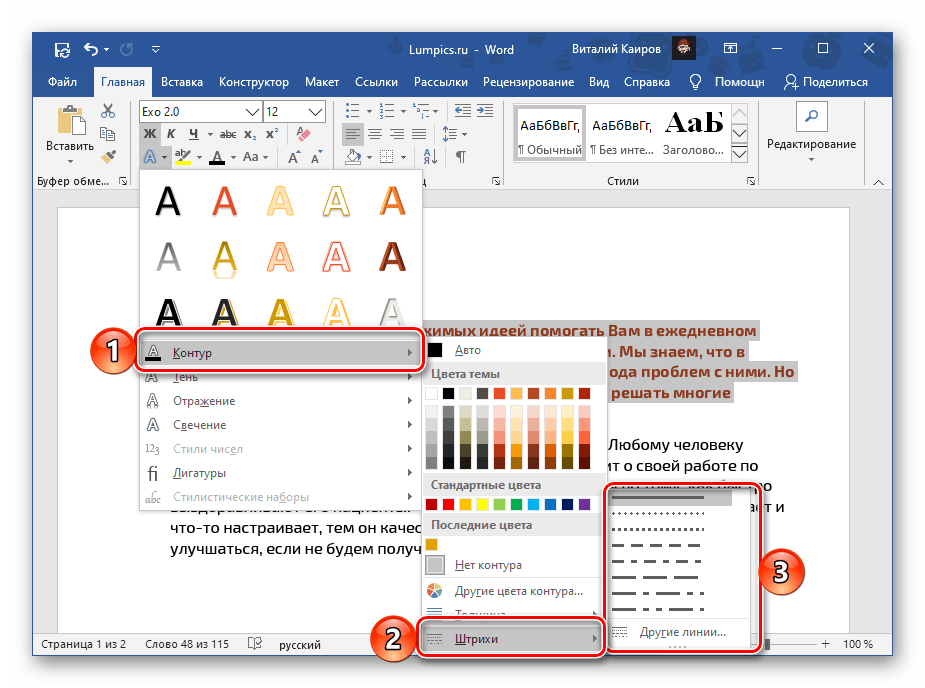
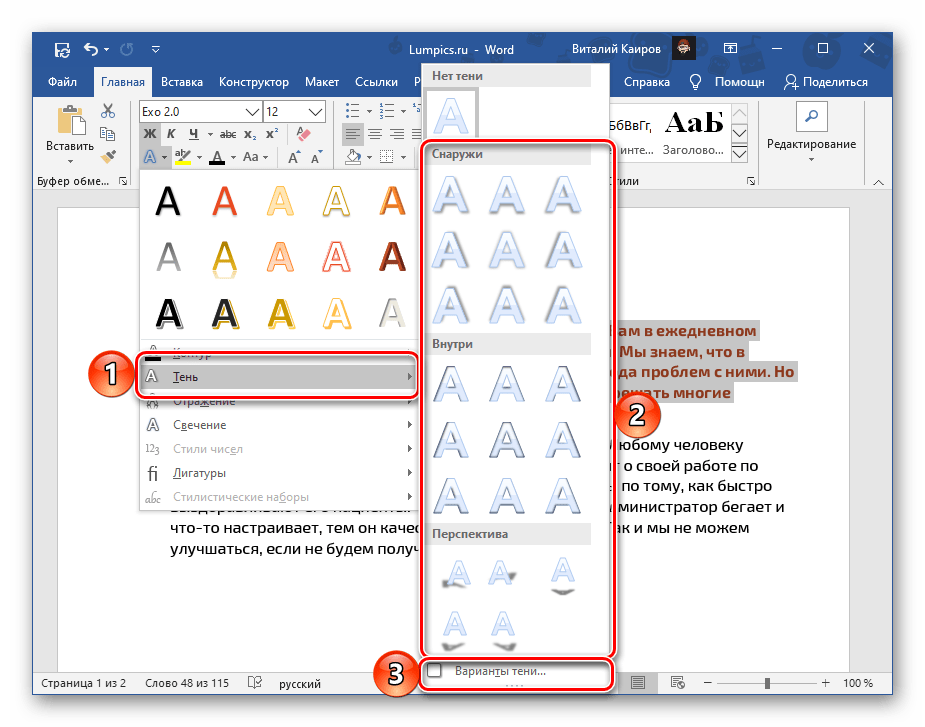
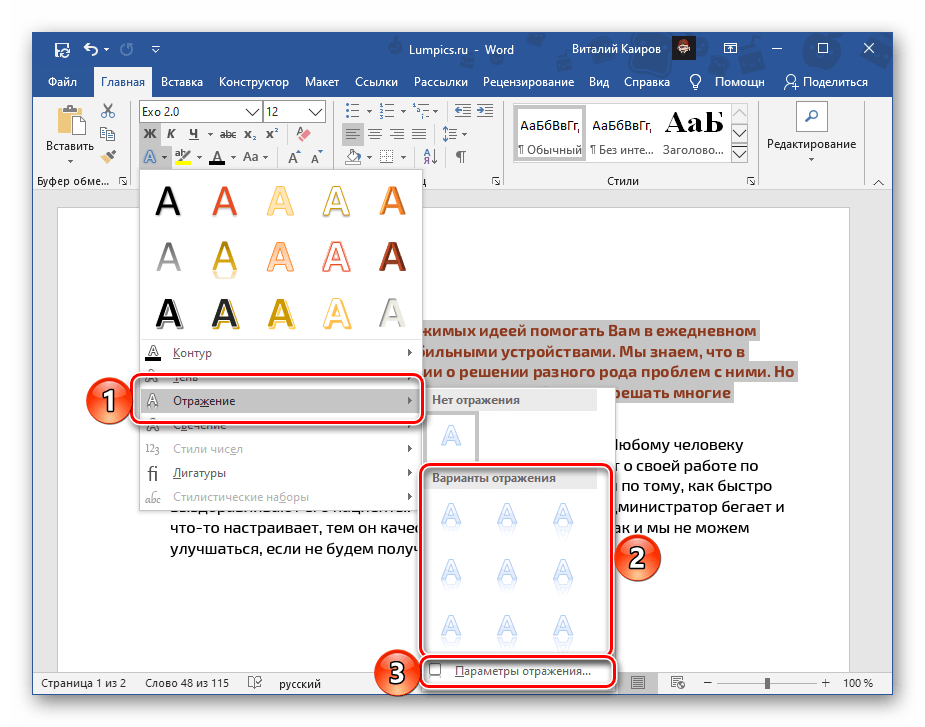
- Разверните меню кнопки «Текстовые эффекты и оформление», расположенной во вкладке «Главная», ее группе инструментов «Шрифт».
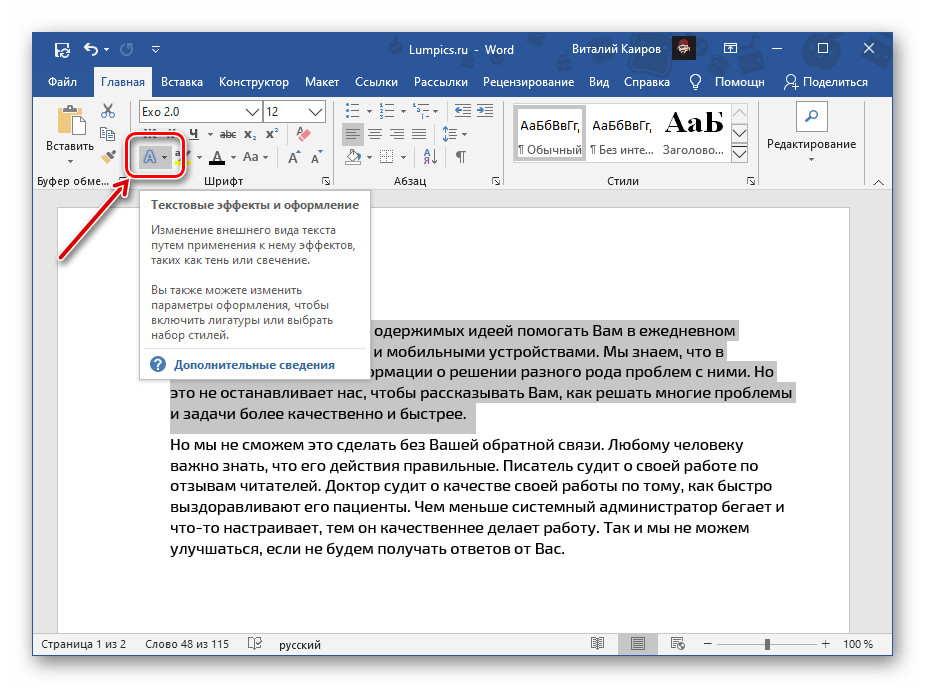
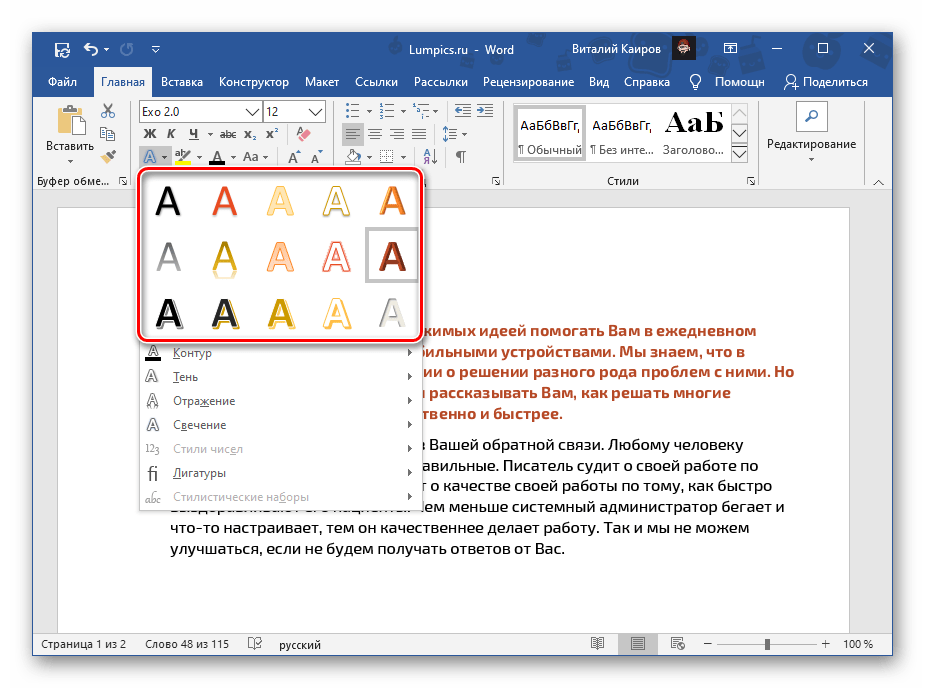
- Выберите подходящий параметр, доступны следующие: >
- «Заготовки» (шаблонные стили);
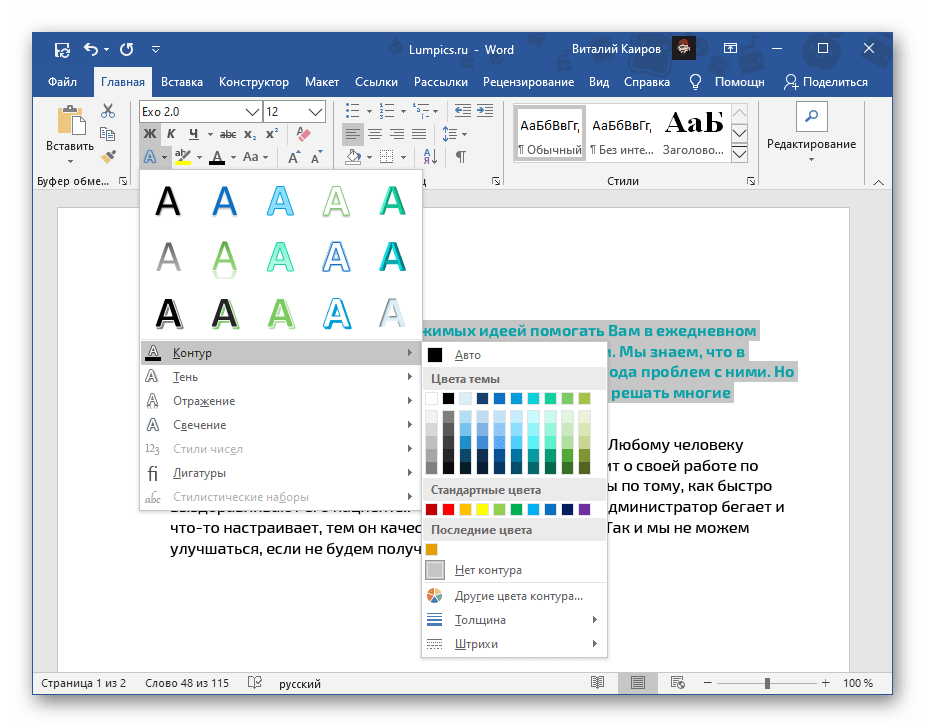
- «Контур» – для него можно определить >
- цвет;
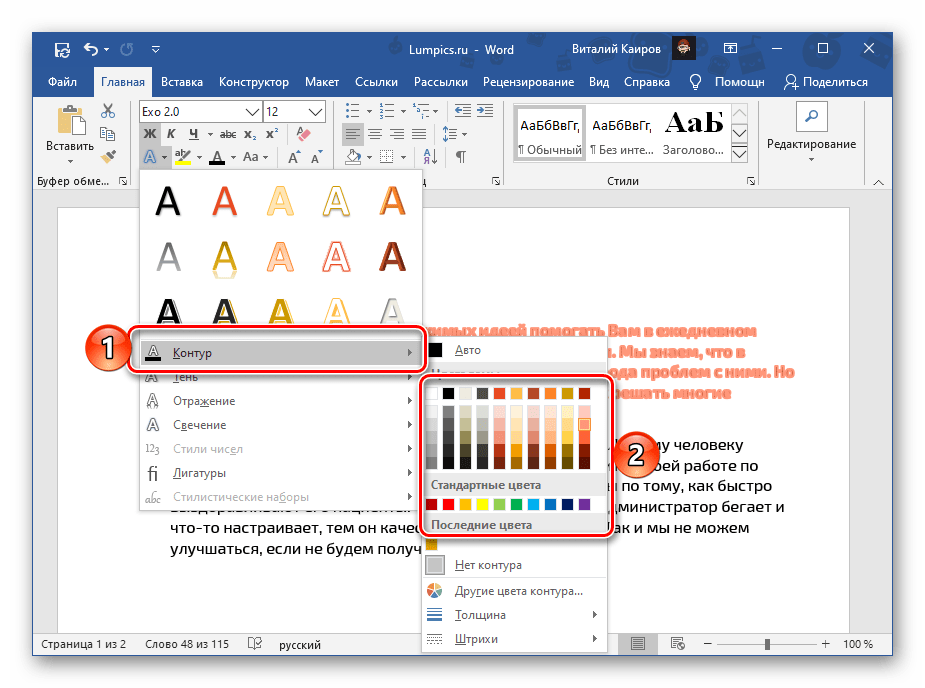
- толщину;
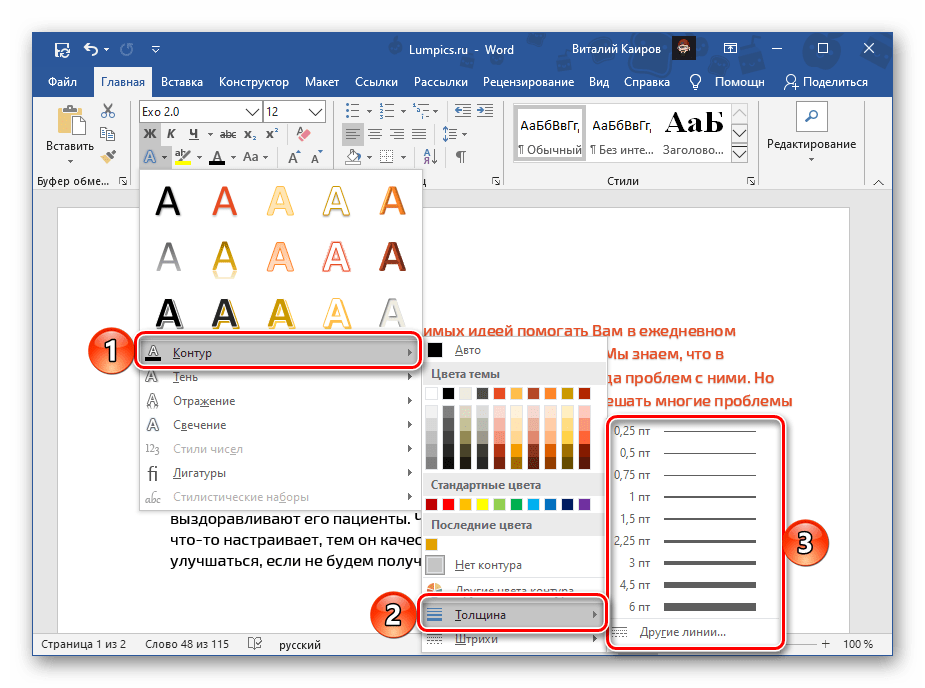
- штрихи;
- другие цвета;
- «Тень» – доступны шаблонные и другие «Варианты тени»;
- «Отражение» – аналогично предыдущему, есть шаблоны и дополнительные «Параметры отражения»;
- «Свечение» – шаблоны, другие цвета и «Параметры свечения»;
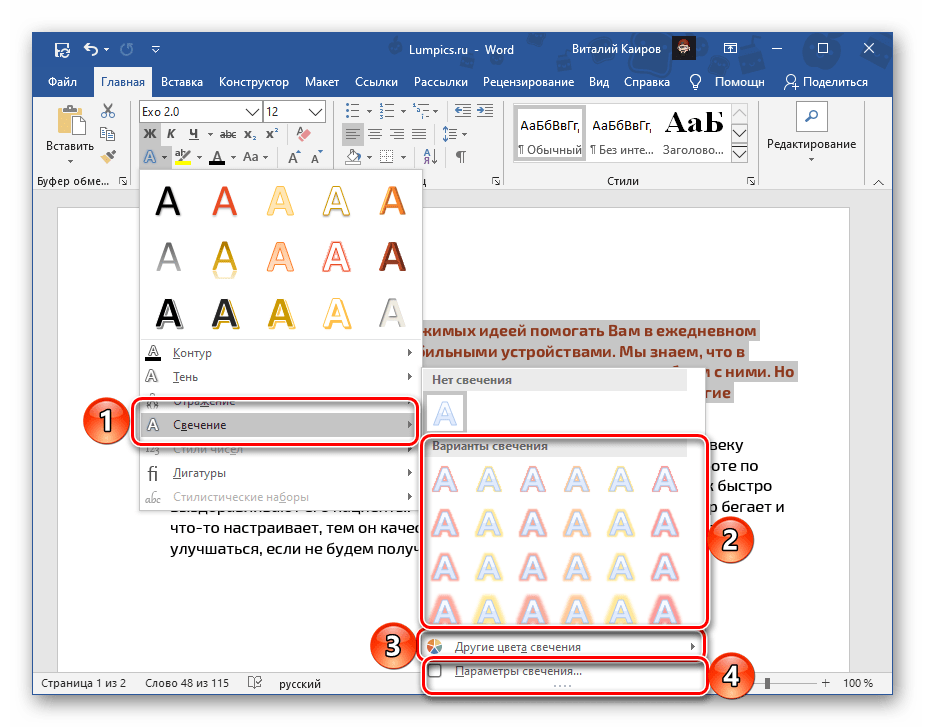
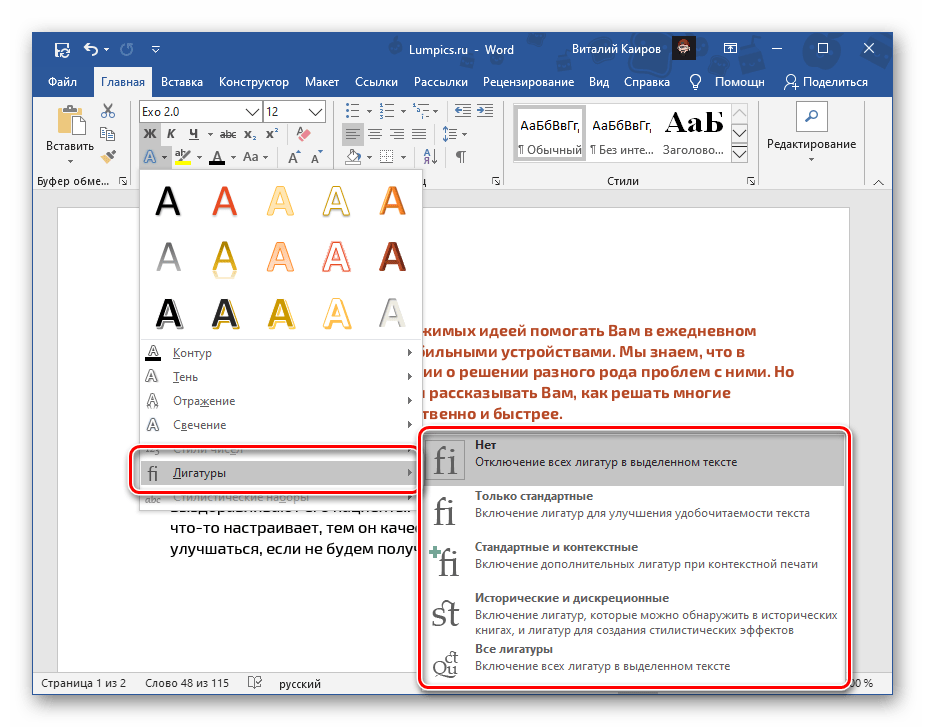
- «Лигатуры» (отношения к нашей теме не имеет).
Важно! Представленные в этом меню цветовые решения определяются используемым стилем. Проще всего изменить их, воспользовавшись инструкцией из предыдущей части статьи.
Отметим, что цвет для всех этих параметров может быть изменен либо в соответствии с тем, что выбран в качестве основного для текста, либо отдельно.
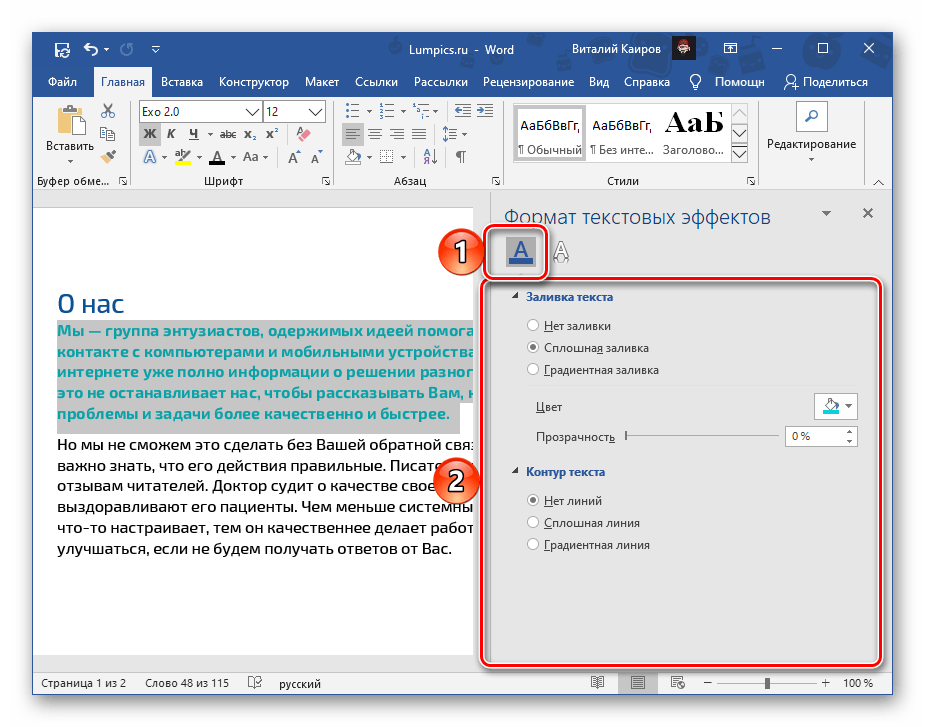
Выбор пунктов, доступных в конце списка шаблонов («Варианты тени», «Параметры отражения», «Параметры свечения»), открывает в документе боковую панель инструментов «Формат текстовых эффектов» (упоминалась нами в конце второго способа), состоящую из двух вкладок:
- «Заливка и контур текста» — позволяет изменять соответствующие параметры, в том числе цвет, который может быть сплошным или градиентным, и прозрачность.;
- «Текстовые эффекты» — по сути, дублирует меню кнопки «Текстовые эффекты и оформление», рассматриваемой нами в данной части настоящей статьи,
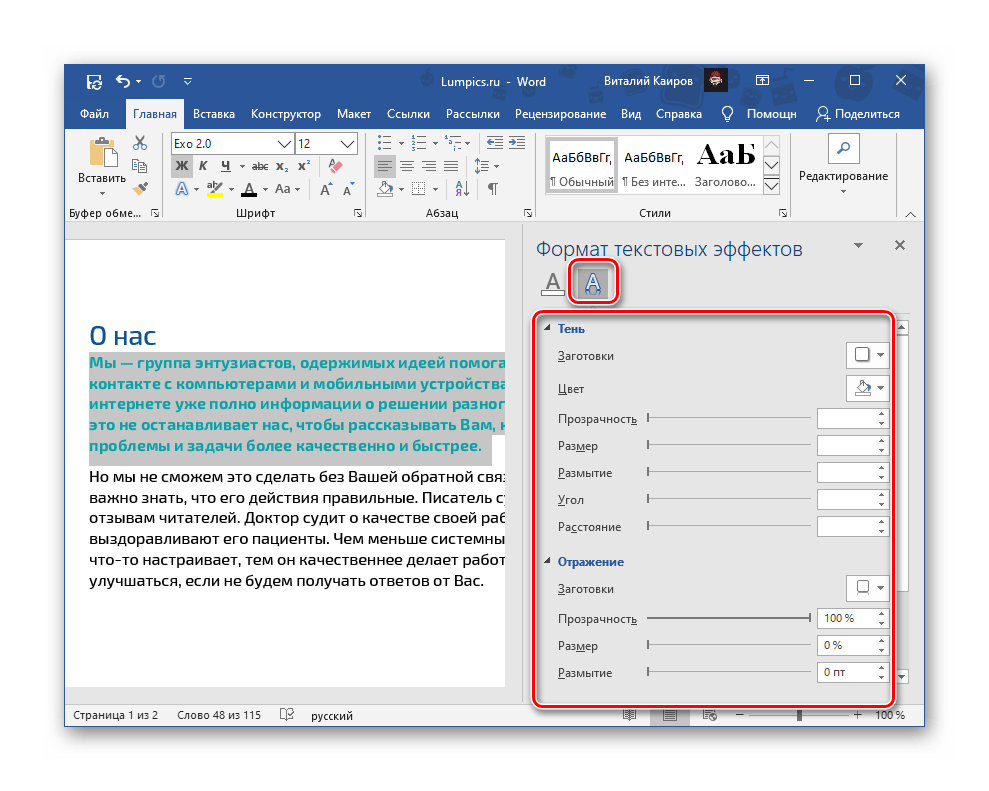 но предоставляет возможность куда более детального редактирования таких параметров, как «Заготовки» (шаблоны), «Прозрачность», «Размер», «Размытие», «Угол», «Расстояние» и, конечно же, особенно интересующий нас «Цвет».
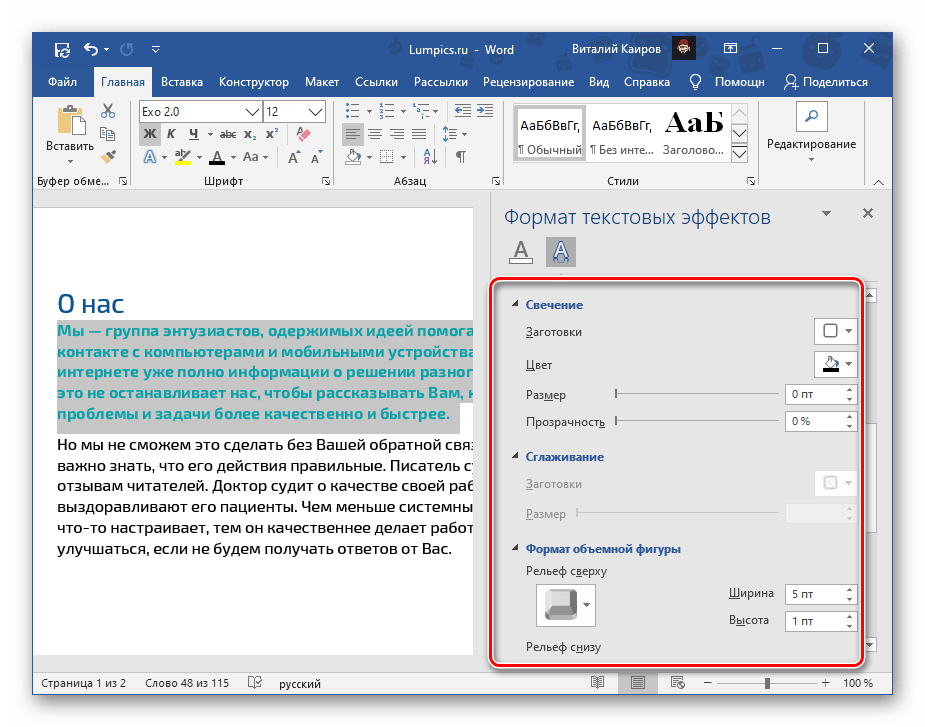
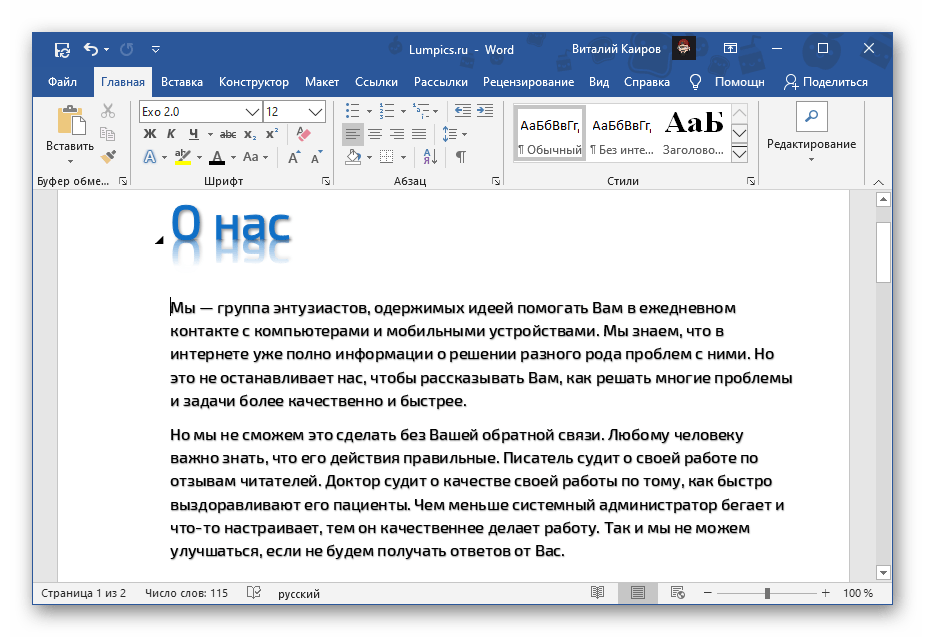
С помощью текстовых эффектов и элементов оформления в Ворд можно создавать красивые надписи, цветные и выполненные в разных стилях, что находит свое применение в обозначенных выше сферах.
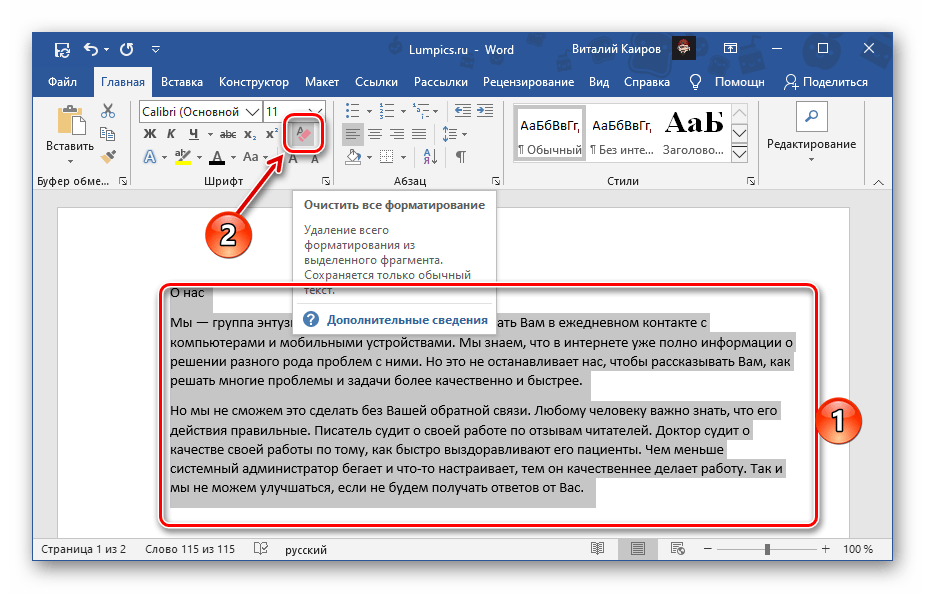
Для того чтобы полностью отменить внесенные изменения, необходимо очистить форматирование выделенного фрагмента текста.

Задать вопрос Наш Telegram канал Только полезная информация
Разбор изменения шрифта в Word
Отформатированный текст может привлечь внимание читателя к определенным частям документа и выделить важную информацию. В Word существуют различные настройки шрифта, включая размер, цвет и вставку специальных символов.
Изменение гарнитуры шрифта
По умолчанию шрифтом каждого нового документа является «Calibri». Однако, в Microsoft Word установлено множество других шрифтов, предназначенных для оформления текста и заголовков.
1. Выделите текст, который хотите изменить:
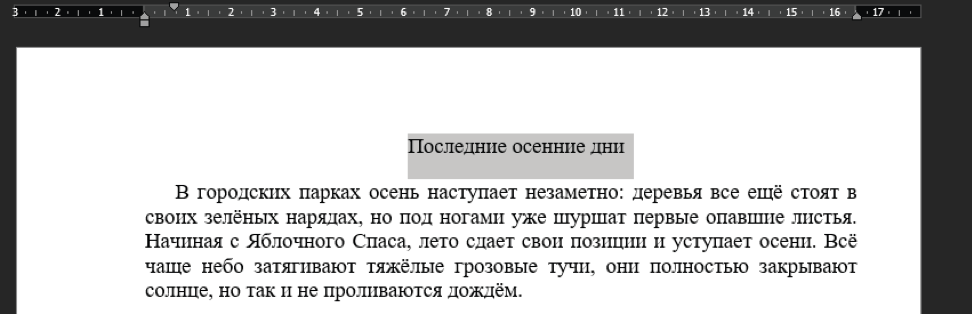
2. Во вкладке «Главная» нажмите на раскрывающийся список в поле «Шрифт». Появится «меню выбора шрифта»:
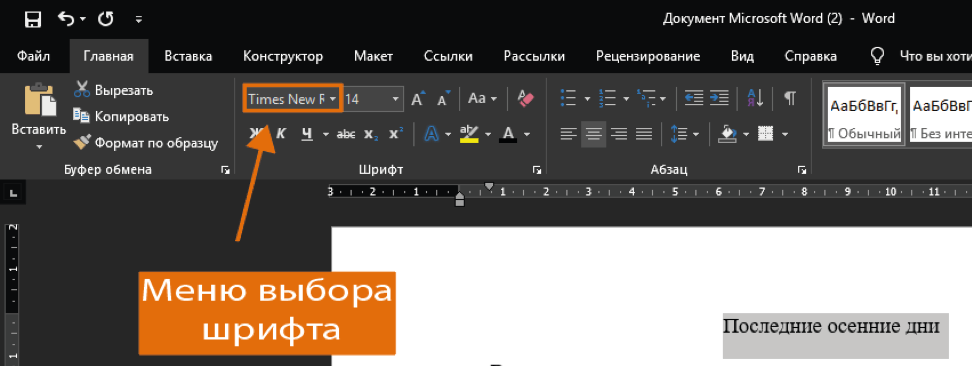
3. Наводя указатель мыши на разные виды шрифтов, в выделенной части текста будет отображаться просмотр указанного шрифта. Выберите шрифт, который Вы хотите использовать:
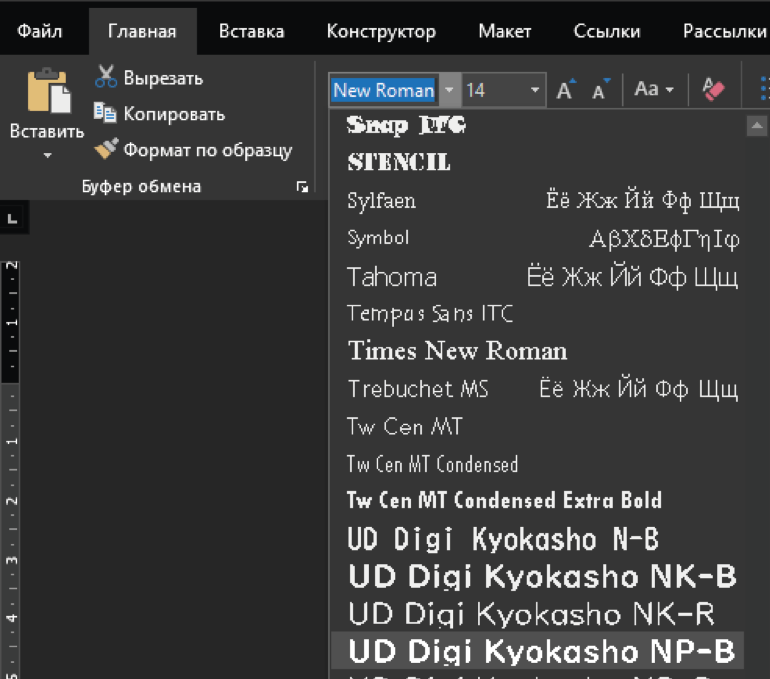
4. Шрифт в документе изменится:
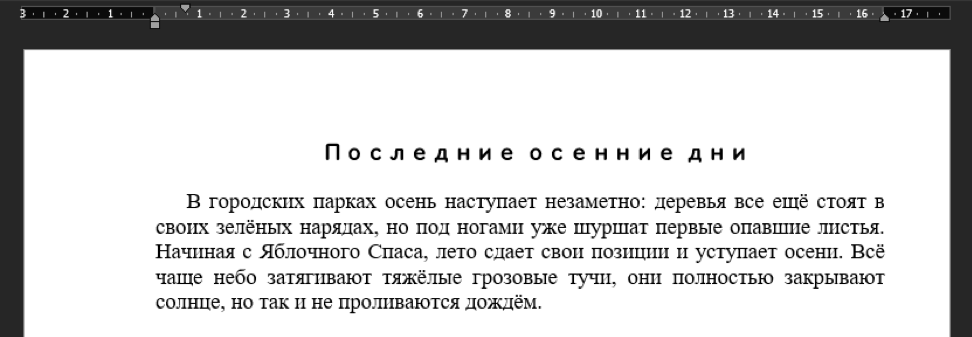
Изменение размера шрифта
1. Выделите текст, который хотите изменить:

2. Выберите нужный размер шрифта. Существует несколько способов сделать это:
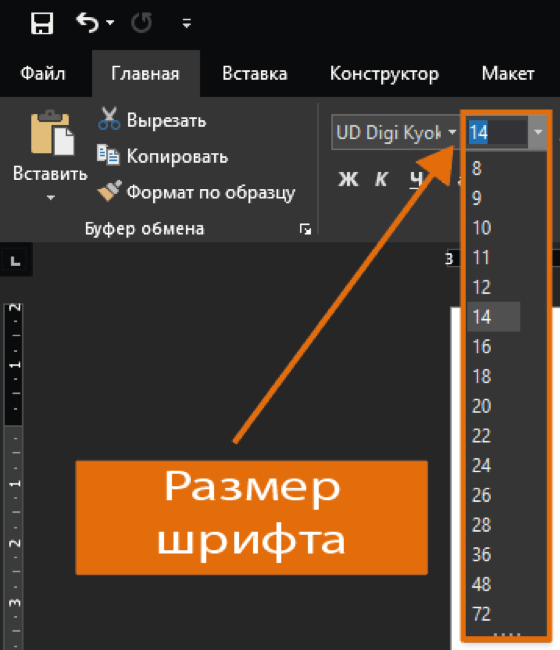
Стрелка в поле Размер шрифта. Во вкладке «Главная» нажмите на стрелку в поле «Размер шрифта». Появится список с рекомендуемыми размерами:
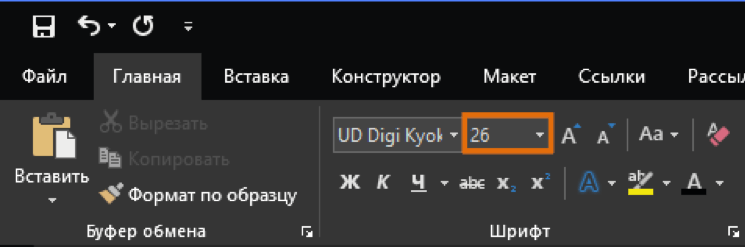
Поле Размер шрифта. В случае, если Вы не можете найти нужный размер шрифта из списка, щелкните мышью в поле «Размер шрифта», введите нужный размер шрифта вручную и после нажмите «Enter»:
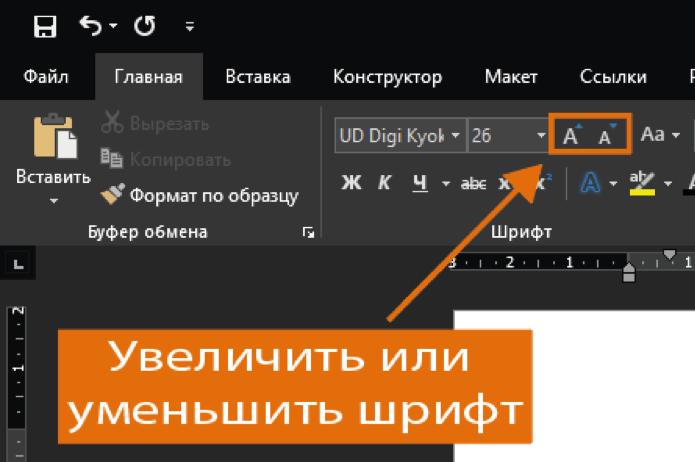
Увеличить и уменьшить размер шрифта. Нажмите команду «увеличить» или «уменьшить размер шрифта», чтобы изменить размер:
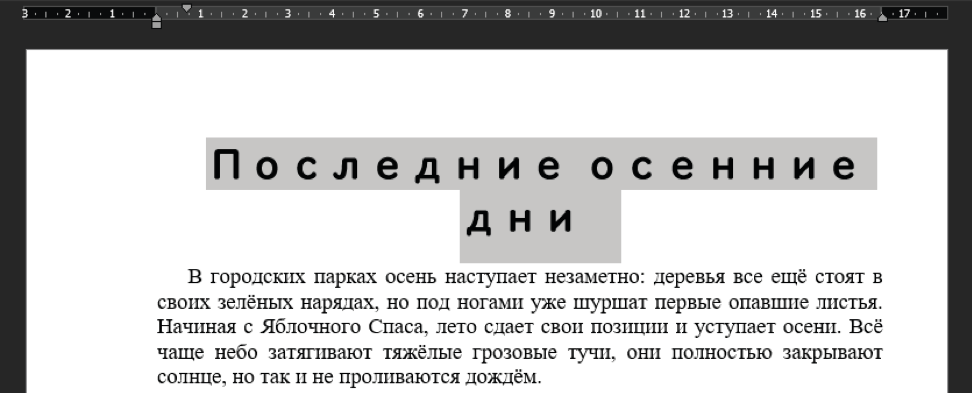
3. Размер шрифта в документе изменится:

Изменение цвета шрифта
1. Выделите текст, который необходимо изменить:
2. Во вкладке «Главная» нажмите на стрелку инструмента «Цвет текста». Появится меню с возможными цветами текста.
3. Наведите курсор на нужный вариант цвета:
4. Выберите нужный цвет шрифта. Цвет текста в документе изменится:
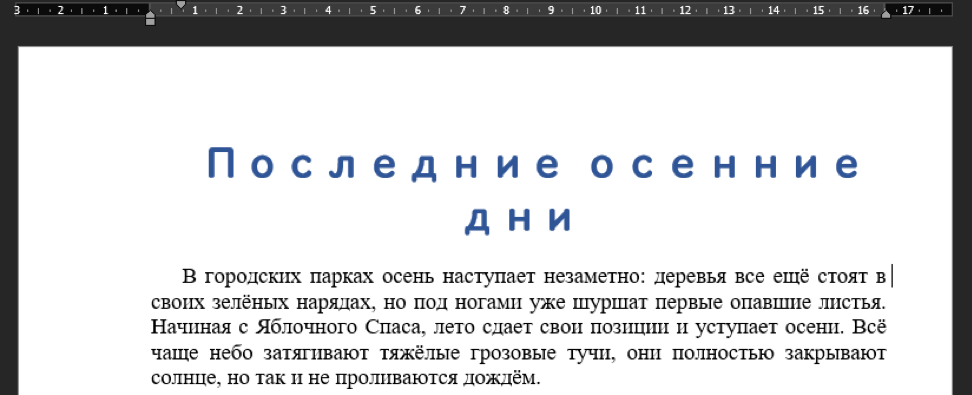
Варианты цветов текста не заканчиваются представленными в меню. Выберите команду «Другие цвета» в нижней части списка, чтобы открыть окно «Цвета». Выберите нужный цвет и нажмите «OK».
Как форматировать текст в Word: полный урок
Всем привет. Сегодня мы подробно разберем вопрос, как в Ворде отформатировать текст документа. Сразу скажу, что тема достаточно объемная, но я постарался внести в наш урок только основные моменты. Я настоятельно рекомендую читать дополнительные уроки по ссылкам, которые я буду оставлять. Таким образом вы сможете понять тему на все 100%.
Вам будет проще работать с Вордом и большими документами. Тем самым вы сэкономите уйму времени, и сможете тратить его на себя и близких.
Шрифт, цвет и стили
ПРИМЕЧАНИЕ! В качестве примера урока я взял полный текст нашей страницы «О нас». Вы можете также перейти туда, выделить всё что там есть, скопировать и вставить в ранее созданный Word файл. Или вы можете использовать ваш документ.
Форматирование текста в Ворде начинается с самого главного, а именно шрифта. Сразу скажу, что для изменения любого куска текста, нам нужно его выделить зажатой левой кнопкой мыши. Я не буду постоянно повторять это, чтобы не раздувать статью. Поэтому держите этот момент в голове. Начнем, пожалуй, с заголовков – выделим самый первый заголовок и изменим ему шрифт.
Данный раздел находится во вкладке «Главная» – именно тут мы будем работать в этом уроке.
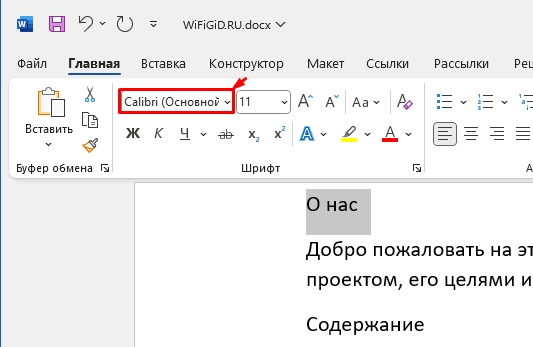
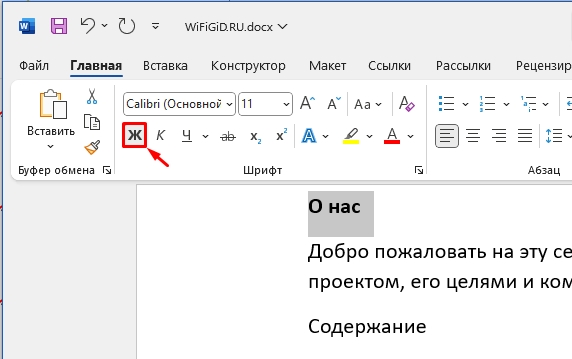
После того как мы изменили шрифт, давайте сделаем его более ярким – для этого нажимаем по букве «Ж». Вы также можете сделать его курсивом или подчеркнутым, используя кнопки рядом.
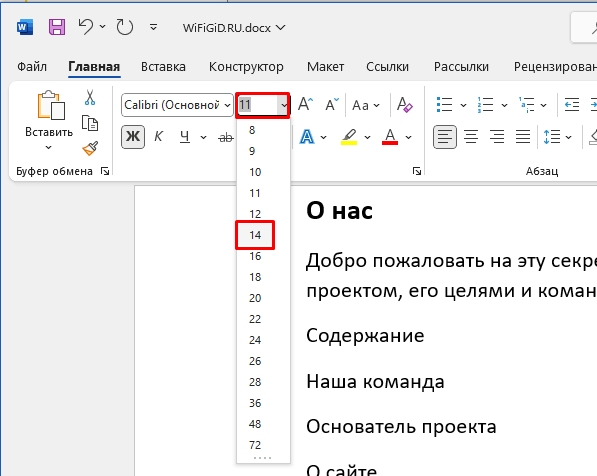
Теперь рядом нам нужно выбрать размер шрифта, нажмите по цифре и из контекстного меню выберите размер по вашему вкусу. Чуть правее есть кнопки с буквами «А» – они поочередно увеличивают или уменьшают размер на один порядок. На глаз можно пользоваться и ими.
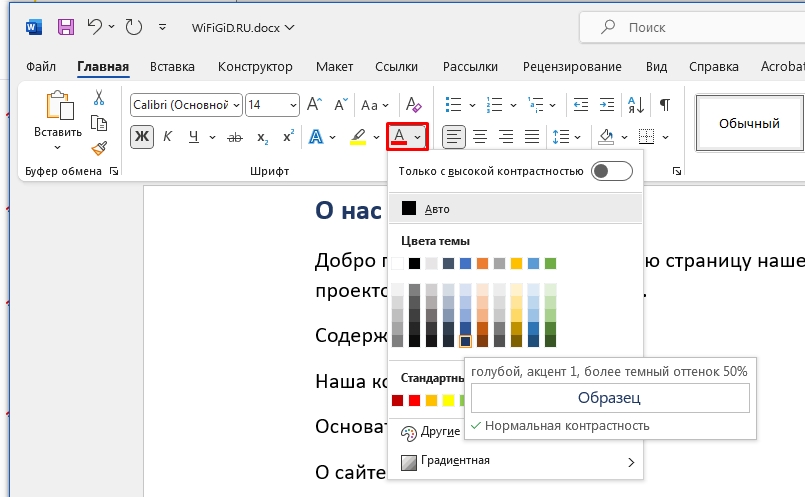
Дополнительно вы можете изменить и цвет, чтобы еще сильнее выделить заголовки и подзаголовки.
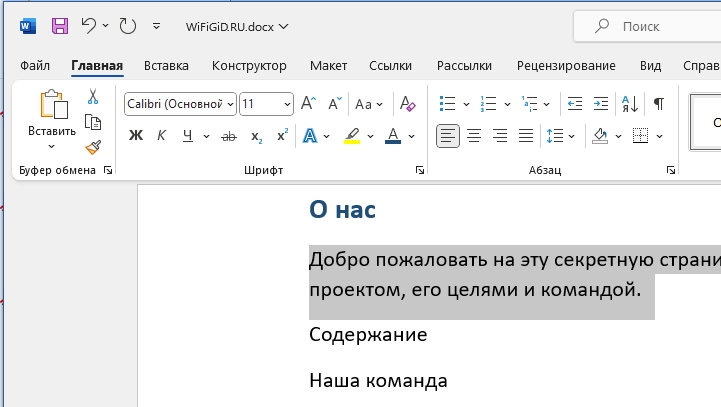
Первый заголовок готов. Теперь наша задача выполнить тоже самое с текстом, если вас не устраивает размер шрифта и его стиль.
Делать так все вручную не целесообразно и долго. Поэтому в Word есть такое понятие как «Стили» – они упрощают форматирование текста в разы. Давайте попробуем выделить второй подзаголовок, и в разделе «Стили» нажмите по стрелке, как на картинке ниже.
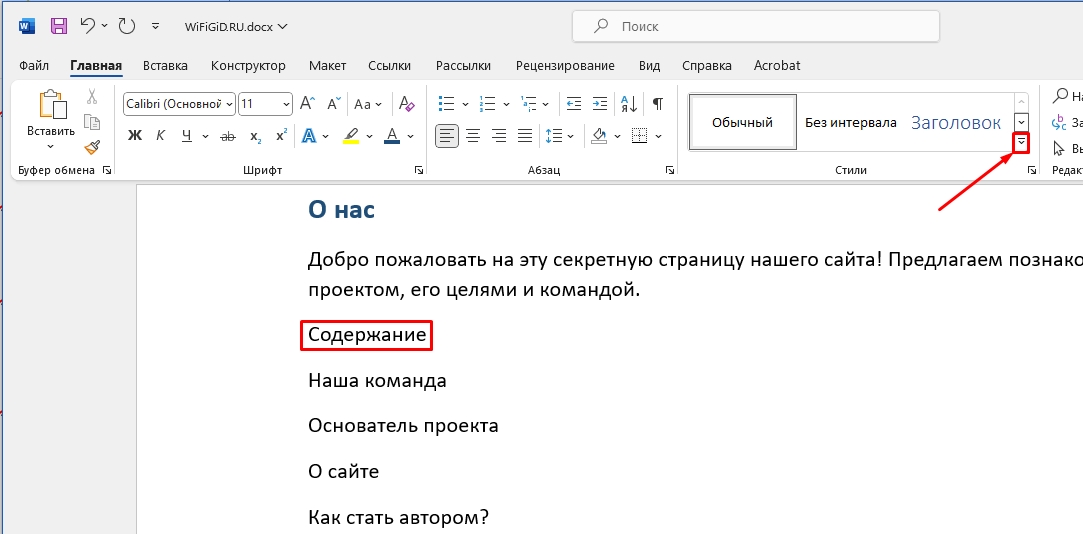
Выбрав заголовок из стилей, она сразу же применяет определенные стили. Обратите внимание, что Word сразу же работает с заголовками разного порядка:
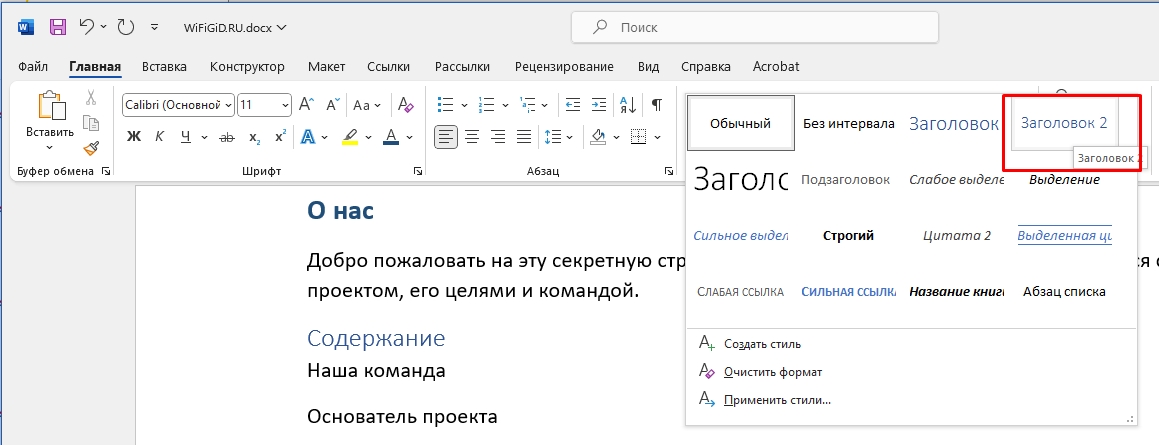
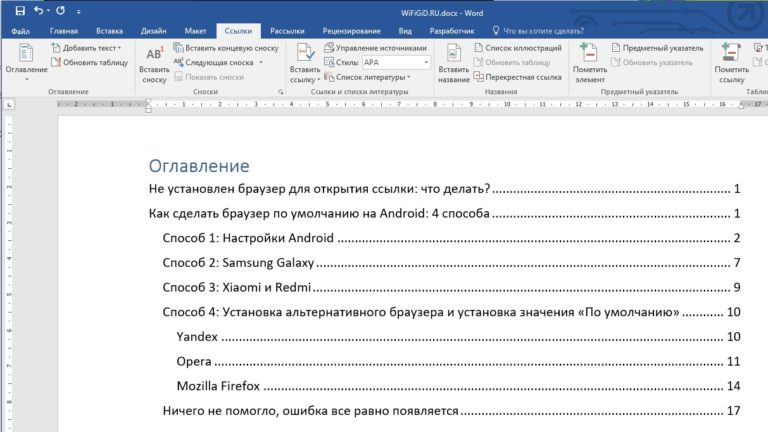
Для чего это нужно? – Это необходимо для простоты работы с текстом. Особенно это помогает, при работе с большими документами. Например, так проще всего создавать отдельный лист с «Содержанием» или «Оглавлением» в начале документа. То есть ты жмешь одну кнопку, а программа уже создает вот такое вот красивое оглавление.
Дополнительно это можно использовать для быстрой навигации. Давайте я покажу, как это можно сделать. На минутку перейдите на вкладку «Вид» и в разделе «Отображение» включите галочку «Область навигации». Появится дополнительно окошко навигации. На вкладке «Заголовки» вы можете быстро кликнуть по нужному заголовку, чтобы к нему перейти.
ПРИМЕЧАНИЕ! Вы увидите заголовок только в том случае, если используете стили.
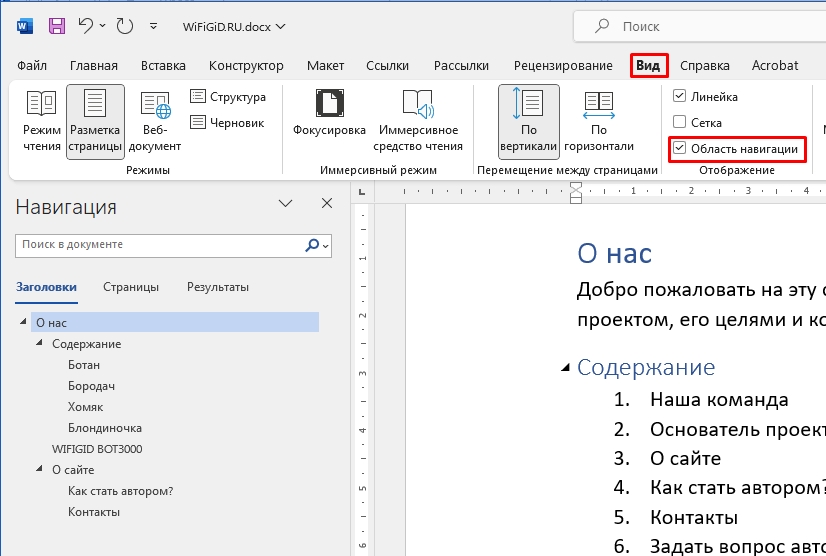
Дополнительно обратите внимание, что каждый заголовок имеет свой уровень (1, 2, 3 и т.д.), и они все превращаются в некое дерево. Это очень удобно при работе с документами и большими текстовыми Ворд файлами.
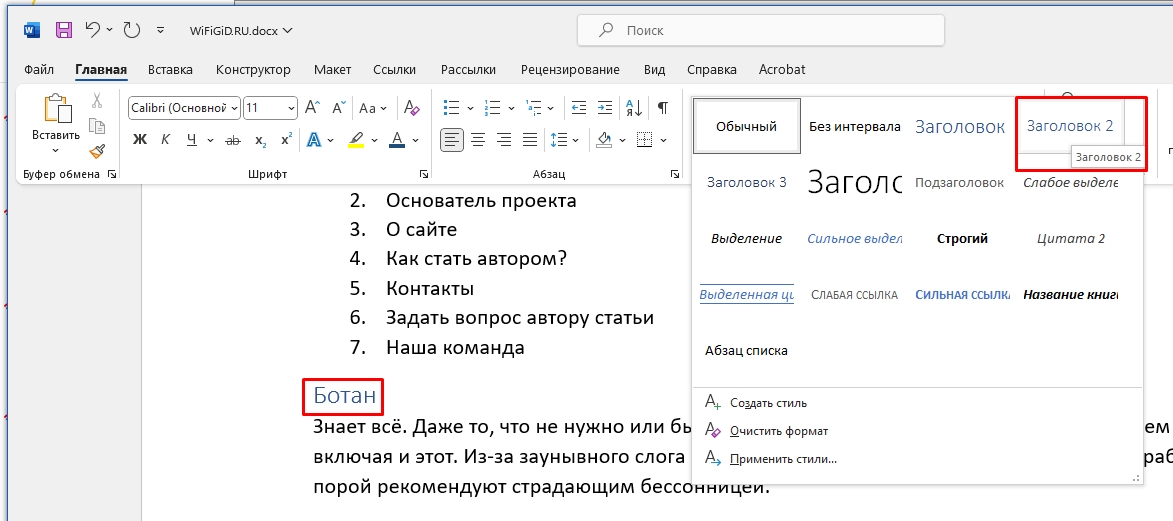
Именно поэтому я настоятельно рекомендую всегда использовать стили. Проблема в том, что вам могут не подойти встроенные стили, но вы можете создать свои. Более подробно об этом читаем в уроке ниже. А уже потом переходим к дальнейшим действиям.
Списки
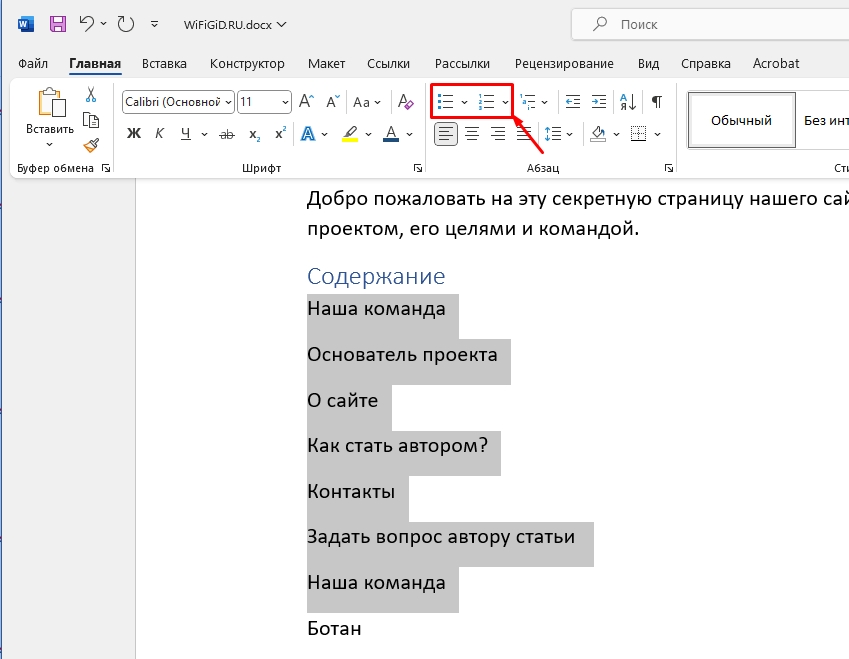
Выравнивание по горизонтали
Основной текст, а также заголовки и почти все элементы – вы можете выровнять относительно листа по горизонтали. Для этого используются выделенные на скриншоте кнопки. Попробуйте выделить какой-то текст или заголовок и нажать на каждую. У нас есть три варианта:
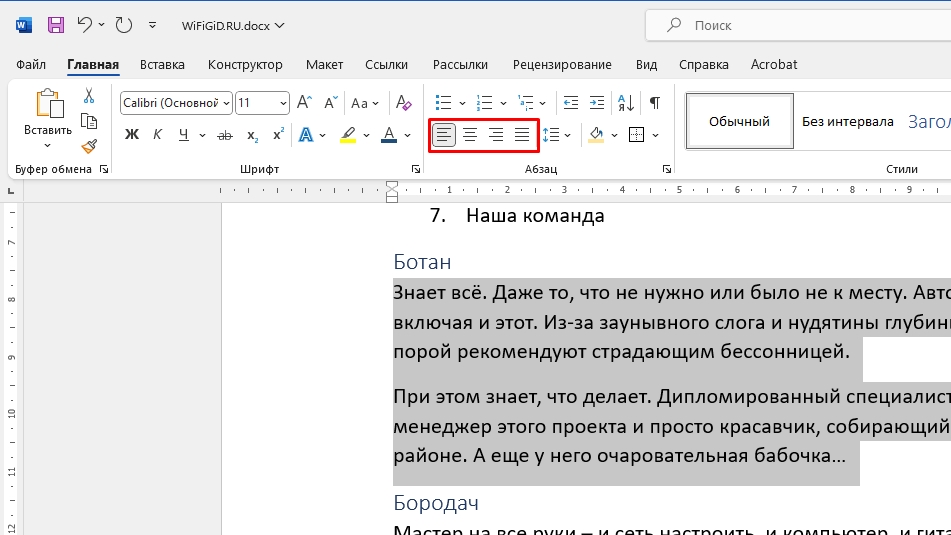
- Слева
- По центру
- Справа
- Выровнять текст по ширине – будьте аккуратны с этим выравниванием. Так как в таком случае текст будет стараться всегда занять полный объем, а значит пробелы между буквами будут разные. Попробуйте его на большом текстовом блоке, а потом внимательно посмотрите на расстояние между словами.
Выделение текста цветом
Выделение цветом делается двумя способами. Первый – это обычное выделение. Попробуйте это самостоятельно, ориентируясь на скриншот ниже.
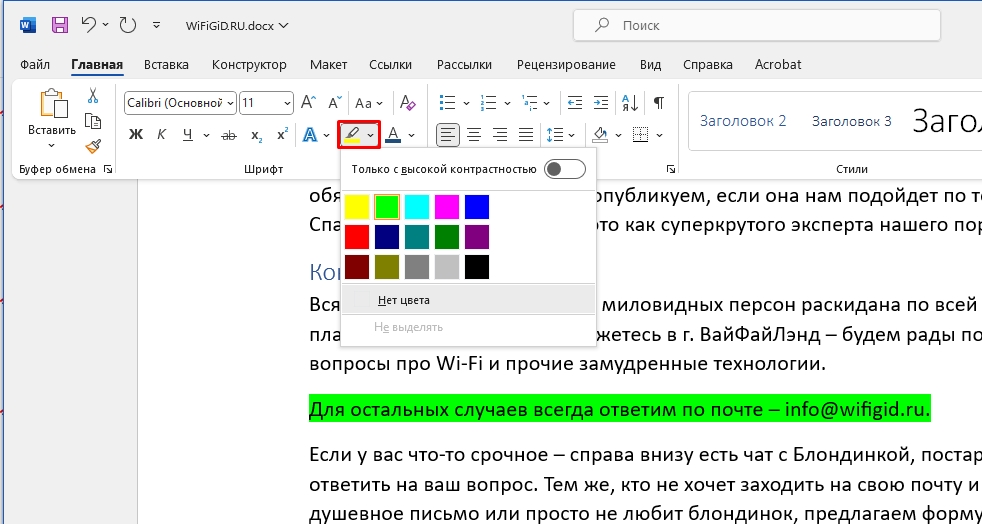
Минус этого варианта в том, что выделение происходит только текста. Если вам нужно выделить абзац, то используется инструмент «Заливка».
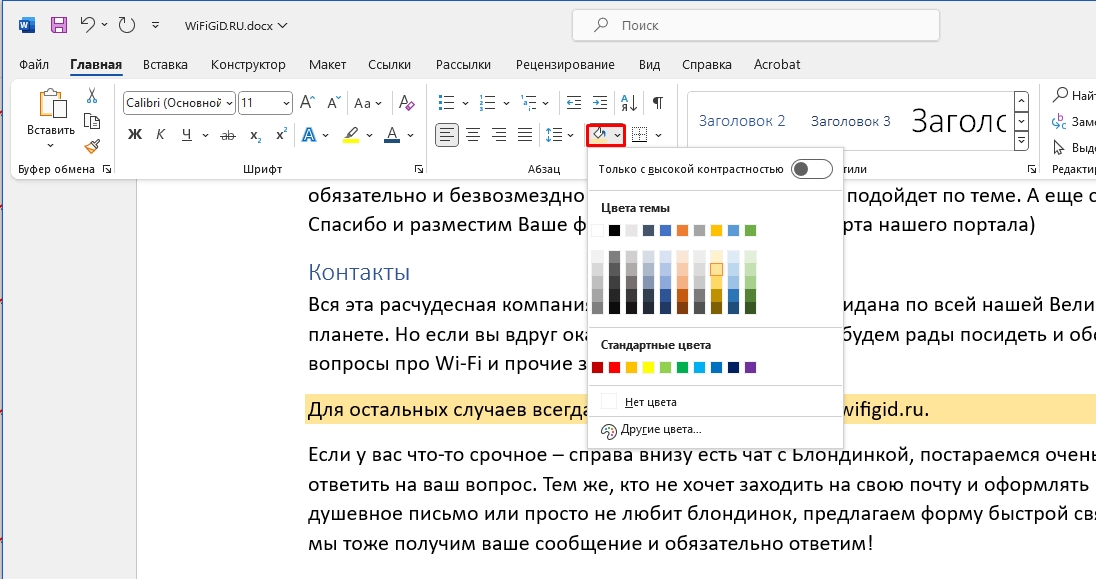
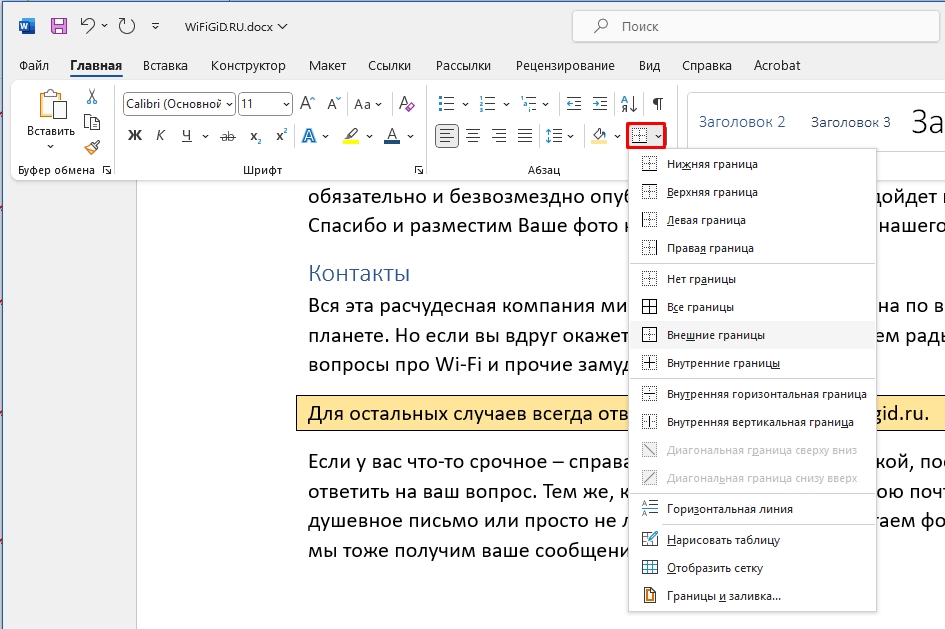
Вы также можете добавить границы с помощью специального инструмента. Этот же инструмент можно увидеть в таблицах.
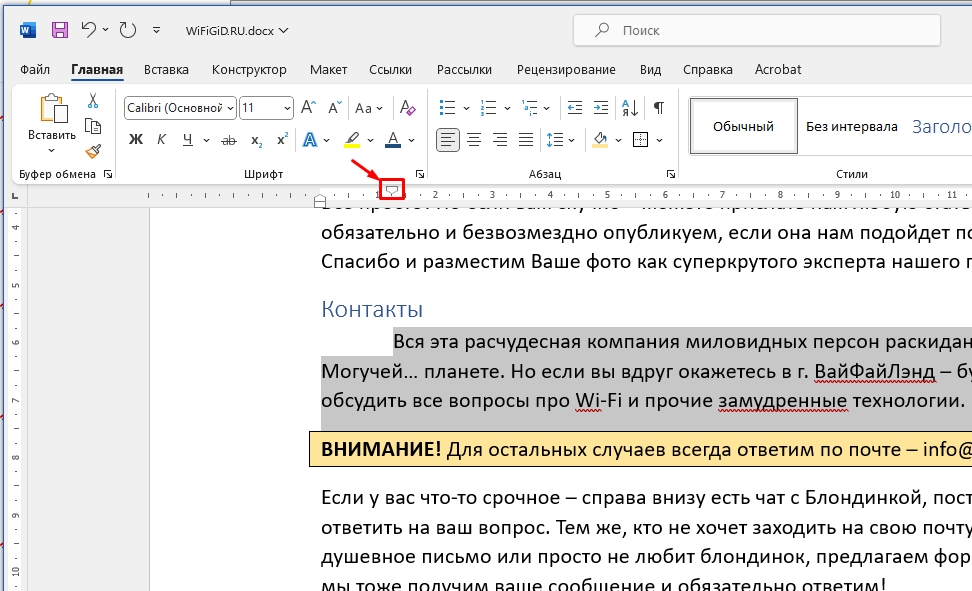
Красная строка и табуляция
Красное строка добавляется у абзаца с помощью инструмента «Линейка». Если у вас её нет, вы можете включить её на вкладке «Вид». Верхний бегунок добавляет красную строку. Нижний работает с шириной самого текста.
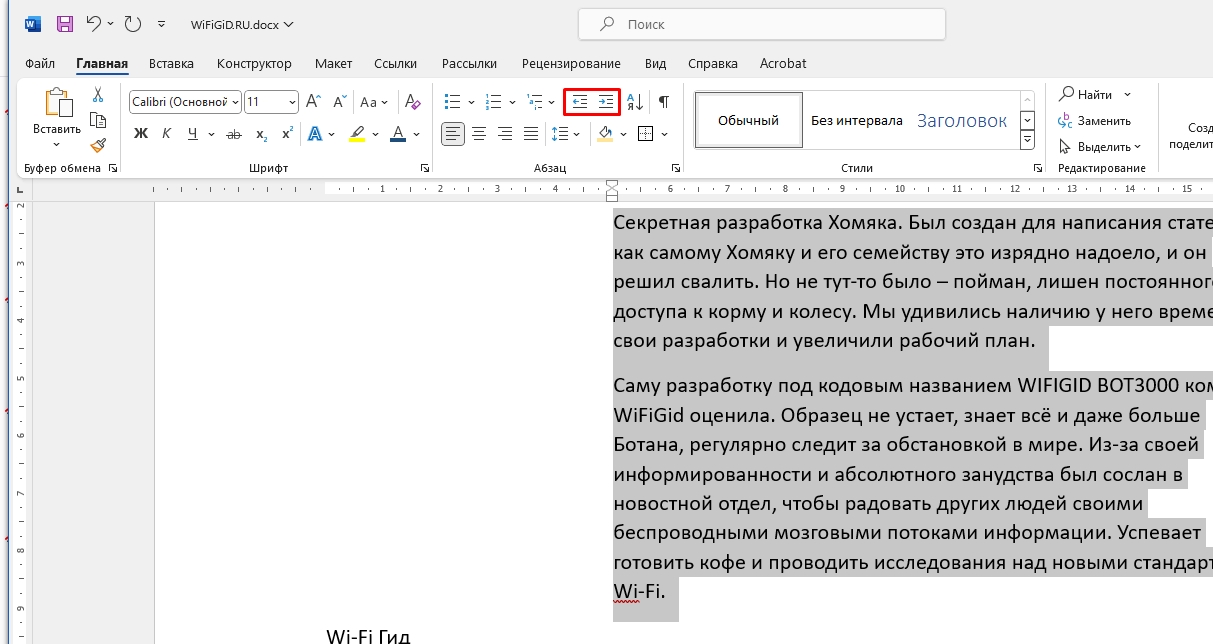
Быстро сместить текст вправо или влево можно с помощью кнопок, как на картинке ниже. Обратите внимание, как меняется положение бегунков на линейке.
Дополнительно я советую почитать про табуляцию. Это достаточно непонятная, но важная тема для новичков. Она позволит вам куда проще работать с документами и текстом.
Интервал между строк и букв
Межстрочный интервал одна из больных тем всех, кто когда-то писал курсовые или дипломы. Ведь подстраивая текст под стандарты учебного заведения, постоянно приходится переделывать именно интервал – то его слишком много, то мало. После выделения текста, найдите кнопку «Интервала» и измените его значение.
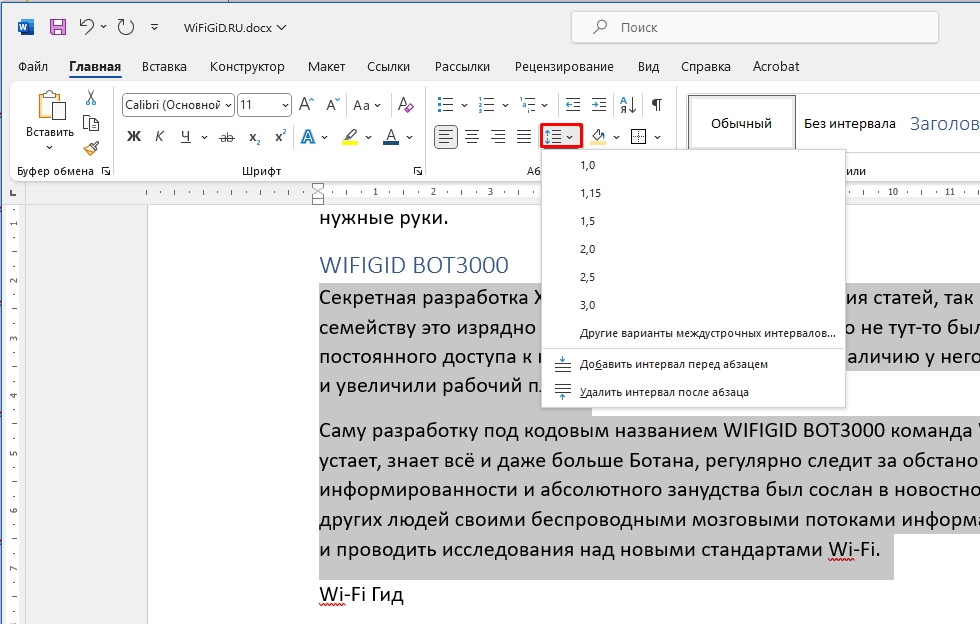
Межбуквенные интервал обычно не меняют, но вы можете дополнительно почитать урок на данную тему по ссылке ниже.
Дополнительные элементы
Мы рассмотрели основные вещи работы в Ворде с форматированием текста. Дополнительно я оставлю ссылки на уроки, которые позволят сделать ваш документ более понятным. Обязательно ознакомитесь с каждым из представленных ниже уроков.
- Как сделать титульный лист.
- Нумерация страниц.
- Как добавить в текст таблицу.
- Как вставить картинку.
- Вставка ссылок.
На этом наш большой урок подошел к концу. Если я что-то забыл упомянуть – обязательно напишите об этом в комментариях, и я дополню эту статью. До новых встреч на портале WiFiGiD.RU.



