
Скриншот – это изображение экрана компьютера или отдельной его части. Часто скриншоты используются для демонстрации работы программы или отображения определенной информации. Как сделать скриншот листа в Word? Рассмотрим подробную инструкцию.
Скриншот листа в Word может быть полезным при создании учебных материалов, инструкций или для отправки документов, чтобы показать, как выглядит страница. Для создания скриншота страницы в Word следуйте этим простым шагам:
Шаг 1: Откройте документ Word, в котором есть страница, которую вы хотите сделать скриншотом.
Шаг 2: Перейдите к странице, которую вы хотите скопировать. Убедитесь, что весь лист виден на экране.
Шаг 3: Нажмите комбинацию клавиш «Print Screen» или «PrtScn» на клавиатуре. Эта команда скопирует изображение экрана в буфер обмена.
Продолжите чтение, чтобы узнать, как сохранить скриншот в документе Word и вставить его в свой документ.
Подготовка Word документа
Перед тем как приступить к созданию скриншота листа в Word, рекомендуется выполнить несколько подготовительных шагов:
1. Открытие документа: Зайдите в программу Microsoft Word и откройте необходимый документ, содержащий лист, снимок которого вы хотите сделать.
2. Просмотр: Переключитесь в режим просмотра, чтобы убедиться, что вид листа соответствует вашим требованиям. Может потребоваться изменить масштаб, шрифт или расположение элементов.
3. Скрытие ненужных элементов: Если на листе присутствуют ненужные элементы, такие как панель инструментов, заголовок или нижний колонтитул, вы можете скрыть их временно, чтобы они не были видны на скриншоте. Для этого воспользуйтесь соответствующими командами в программе Word.
4. Подгонка размера листа: Если размер листа не соответствует вашим требованиям, можно внести необходимые изменения. Выберите вкладку «Разметка страницы» и воспользуйтесь командами для изменения размера, ориентации, количества столбцов и т. д.
После выполнения всех необходимых подготовительных шагов вы готовы приступить к созданию скриншота листа в Word.
Создайте новый документ в Word
Чтобы сделать скриншот листа в Word, первым шагом необходимо создать новый документ. Для этого откройте программу Microsoft Word на вашем компьютере.
На верхней панели меню найдите раздел «Файл» и выберите «Создать» или воспользуйтесь сочетанием клавиш Ctrl+N.
После этого появится новый пустой документ, на котором вы сможете создать или открыть нужный вам лист для скриншота.
Совет: Если у вас уже открыт документ, в котором находится нужный лист, вы можете просто перейти к следующему шагу.
Разместите текстовый лист для скриншота
Перед тем как сделать скриншот листа в Word, убедитесь, что весь необходимый текст находится на одной странице. В противном случае, придется делать несколько скриншотов и объединять их в графическом редакторе.
Чтобы сделать скриншот только текстового листа без остальных элементов окна программы, следуйте этим инструкциям:
- Откройте документ в Word, содержащий текстовый лист, который нужно сделать скриншотом.
- Настройте видимость элементов на экране, убрав все ненужные панели и окна. Таким образом, на экране должен остаться только ваш текстовый лист.
- Нажмите клавишу «Print Screen» на клавиатуре. Обычно она находится рядом с F12.
- Откройте программу Paint или любой другой графический редактор, в котором вы умеете работать.
- Нажмите сочетание клавиш «Ctrl+V», чтобы вставить скопированный скриншот в редактор.
- Обрежьте скриншот, оставив только нужную часть текстового листа.
- Если требуется, сохраните скриншот в нужном формате (например, в формате PNG или JPEG).
Теперь у вас есть готовый скриншот текстового листа из Word! Вы можете использовать его в своих документах, презентациях или сообщить другим людям.
Отформатируйте текст и визуальные элементы
После создания скриншота листа в Word, вам может понадобиться отформатировать текст и визуальные элементы на скриншоте. Вот несколько советов, которые помогут вам сделать это:
- Измените шрифт и размер текста. Вы можете выбрать подходящий шрифт и размер для текста на скриншоте, чтобы сделать его более читабельным.
- Выделите важные части текста. Если на скриншоте присутствует большой объем текста, вы можете использовать жирный или курсивный шрифт для выделения ключевых фрагментов.
- Добавьте заголовки и подписи. Чтобы сделать скриншот более понятным, вы можете добавить заголовок над ним и подписи к важным элементам на скриншоте.
- Удалите ненужные элементы. Если на скриншоте присутствуют ненужные элементы, такие как пустые ячейки или нерелевантный текст, вы можете их удалить, чтобы сделать скриншот более чистым.
- Используйте цвета и рисунки. Вы можете добавить цвета и рисунки на скриншот, чтобы сделать его более привлекательным и понятным.
Помните, что цель отформатирования текста и визуальных элементов на скриншоте — сделать его более понятным и привлекательным для читателя. Уделяйте внимание деталям и экспериментируйте, чтобы создать наиболее эффективный скриншот листа в Word.
Подготовка экрана для скриншота
Прежде чем делать скриншот листа в Word, важно правильно подготовить экран компьютера. Это позволит получить качественный и четкий снимок документа. Вот несколько рекомендаций по подготовке экрана для скриншота:
1. Закройте ненужные программы и окна. Убедитесь, что на экране отображается только сам документ Word, который вы хотите снять скриншот.
2. Очистите рабочий стол и панель задач от лишних ярлыков. Иногда они могут попасть на скриншот и отвлекать внимание от содержимого документа.
3. Установите оптимальное разрешение экрана. Чем выше разрешение, тем более четкий будет скриншот. Для этого перейдите в настройки дисплея и выберите наивысшую доступную опцию.
4. Убедитесь, что на экране нет скрытых элементов, таких как всплывающие окна или подсказки. Их присутствие может испортить качество скриншота.
5. Проверьте освещение помещения. Для получения лучшего результата рекомендуется проводить съемку на ярком дневном свете или использовать дополнительное освещение.
При следовании этим рекомендациям, вы сможете получить качественный и четкий скриншот листа в Word, который будет готов к использованию в любых целях.
Закройте все ненужные окна и программы
Перед тем как сделать скриншот листа в Word, убедитесь, что все ненужные окна и программы закрыты. Это поможет избежать нежелательных элементов на снимке и сохранит вас от возможных отвлекающих факторов.
Закрытие всех ненужных окон и программ также позволит вашему компьютеру работать более эффективно и уменьшит вероятность ошибок или задержек при выполнении следующих шагов.
Установите оптимальное разрешение экрана
Прежде чем делать скриншот листа в Word, рекомендуется установить оптимальное разрешение экрана на вашем устройстве. Это позволит получить более четкое изображение и удобство при работе с документом.
Для этого перейдите в настройки экрана вашего компьютера или мобильного устройства. В разделе «Дисплей» или «Экран» вы сможете выбрать разрешение, наиболее подходящее для ваших потребностей.
Оптимальное разрешение экрана может зависеть от множества факторов, включая размер и плотность пикселей на экране, особенности вашего глаза и предпочтений в работе. Помните, что слишком высокое разрешение может привести к маленьким и некомфортным текстам, а слишком низкое — к размытому и недетализированному изображению.
Имейте в виду, что при изменении разрешения экрана на некоторых устройствах может происходить масштабирование элементов интерфейса, включая шрифты и иконки. Проверьте, что после изменения разрешения, размеры элементов интерфейса остаются удобными для использования и чтения.
Как сделать скрин в ворде

Работа за компьютером, в частности, с программой Microsoft Word, иногда сопряжена с медиафайлами — например, с созданием скриншотов:
…если мы хотим добавить в документ изображение (иллюстрацию какой-либо области экрана), то нам потребуется сначала сделать сам скриншот требуемой области, а уж затем добавить этот скрин в документ, либо, коли возникло желание, банально поделиться со своим коллегой…
Создание скриншота возможно непосредственно из Word, к тому же, если нужно, с последующей вставкой в документ автоматически! Опция работы со скриншотами в Word имеет множество встроенных инструментов для коррекции изображения.
Итак — узнаем каким образом создать снимок экрана или его области при помощи встроенного инструмента для создания скриншотов в Word:
Для уверенной работы с картинками нам всего-то нужно изучить инструментарий программы Microsoft Word. Рассмотрим примеры работы Word 2013 (в иных версиях несущественные различия в работе…).
инструменты для создания скриншотов в Microsoft Word
Как научится быстрой слепой печати на клавиатуре компьютера.
Как сделать колонки в Word: подробное руководство…
Что за процесс Microsoft Office Click-to-Run? как отключить вредный процесс?…

Как видите, выше — опций для работы с медиафайлами документа Word великое множество… Я специально разметила свою картинку стрелками разных цветов (изучите эти опции у себя подробнее).
Коричневая стрелка… …это работа с готовыми картинками, сохранёнными на компьютере…
Пошаговая инструкция по созданию скриншотов двумя способами и последующая их вставка в текстовый документ программы Microsoft Word.
В данной статье Вы найдете подробную инструкцию по созданию скриншотов и их вставки в документы Word.

Изображение 1. Описание способов создания скриншотов средствами Windows и их вставке в документ Word.
Как сделать скриншот и вставить в документ в Ворде?
Создание скриншота: кнопка PrintScreen и графический редактор Paint

Изображение 2. Запуск графического редактора.

Изображение 3. Вставка скриншота и его первичная обработка.

Изображение 4. Сохранение скриншота на компьютер.

- После запуска инструмента Ваш экран немного затуманится. Вам необходимо зажать левую кнопку мышки и выделить ту часть экрана, которую Вы хотите преобразовать в графический файл.

Изображение 6. Выделение области экрана.

Изображение 7. Редактирование изображения и сохранение его на компьютер.
Вставка скриншота в документ Word
Теперь, когда Вы ознакомились с двумя простыми способами создания скриншотов, можно переходить к их вставке в документ Word. Делается это следующим образом:

Изображение 8. Вставка скриншота в Word.
- После выбора файла, в документе Word отобразится сделанный Вами скриншот. Если кликнуть по нему левой кнопкой мышки, то появится панель настроек изображения, где Вы сможете изменить его прозрачность, контраст, задать параметры отображения и многое другое.

Изображение 9. Обработка скриншота в документе Word.
Напоследок следует сказать, что в статье приводится пример вставки скриншота в текстовый документ программы Microsoft Word 2003, которая отличается интерфейсом от Microsoft Word 2007. Однако последовательность действий добавления изображения к тексту остается точно такой же.

При взаимодействии со снимком экрана его создание выступает лишь первым звеном в цепочке манипуляций над изображением. Рассмотрим основные методы работы со скринами в различных редакторах.
Способы обработки скриншота

Для создания качественного снимка требуется внести некоторые изменения, помогающие получателю сфокусировать внимание на определенном фрагменте изображения или обрезать заинтересовавший объект.
Обработка скриншота происходит в процессе нанесения меток (основные – геометрические фигуры, указательные линии, кисть, текст): они помогают скрыть конфиденциальные данные, вставить картинки-иллюстрации или изменить конфигурацию изображения.
Как обрезать скрин в Ворде?

Текстовый процессор Microsoft Word также имеет рассматриваемую функцию. Чтобы воспользоваться ею, следует выполнить несколько простых шагов:
Как вставить скриншот в документ

Картинку можно поместить способами, поддерживающимися используемой программой. Классические варианты приведены ниже:
Инструкция

Ниже описан подробный порядок действий, который поможет вставить скриншот в Ворд и затем обрезать его:
Как обрезать скрин в Paint

В интегрированном графическом редакторе имеется рассматриваемый функционал на панели быстрых инструментов. Чтобы воспользоваться им, нужно:
Как найти Paint на компьютере

Для работы с утилитой ее необходимо открыть, используя любой из перечисленных ниже методов.
Как вставить скриншот в редактор

Чтобы обрезать и редактировать скриншот, его необходимо поместить в программу. Для этого используют следующие алгоритмы:
- Запустить Paint.
- В открытое окно перенести файл скриншота, затем нанести различные метки или обрезать изображение, используя ранее описанный метод.
- Снимок готов к дальнейшим взаимодействиям.
Картинку можно вставить, используя комбинацию Ctrl + V в открытом окне редактора (при условии нахождения ее в буфере обмена).
Инструкция

Зная, как обрезать скриншот в Paint, можно обработать изображение на свое усмотрение. Ниже приведен примерный порядок действий:
Графические и текстовые редакторы предоставляют множество возможностей, одной из которых является обрезка изображения. Путем выполнения несложных алгоритмов удается обрезать скриншот и добиться того, что он примет наиболее приемлемый для пользователя вид.
Как создать скриншот в Microsoft Word 2016
Большинство пользователей ПК и не подозревают о том, что функция создания снимка экрана уже давно реализована в MS Word, начиная с 2010 версии
Одна из частых задач при работе на ПК у пользователей — создание скриншотов. С версии Microsoft Word 2010 реализована возможность создания снимков экрана (screenshot). Скрины вставляются напрямую в документ MS Word.
Для создания скринов необходимо проделать несколько шагов:
1. Запустить MS Word
2. Создать новый документ
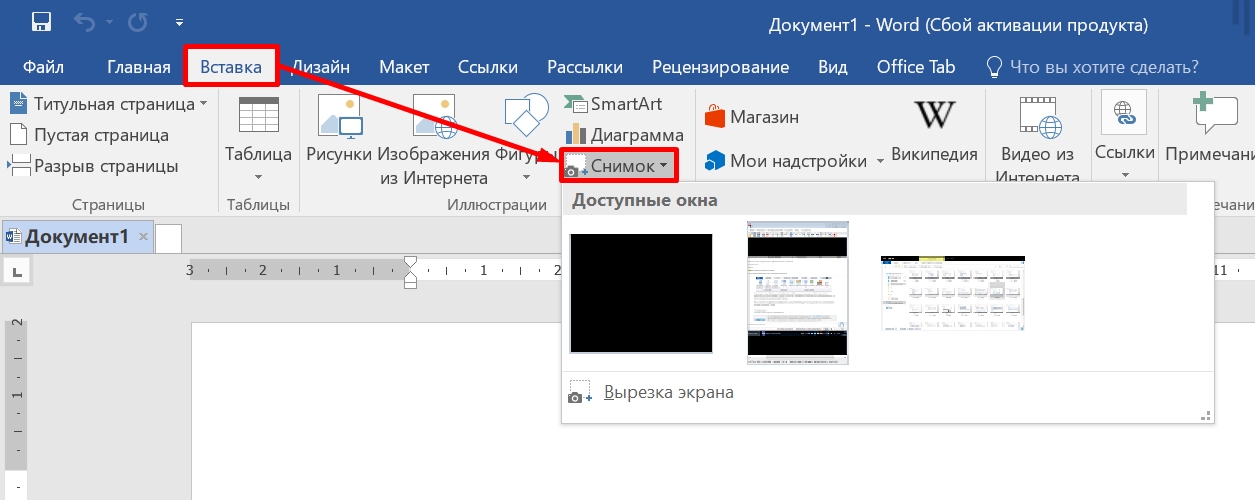
После проделанных манипуляций снимки экрана будут вставлены в документ Word.
- Как сделать узкий архитектурный шрифт
- Как сделать фаску на токарном станке
- Как сделать список смотреть
- Как сделать обрызг перед штукатуркой
- Как сделать из резинок зомби



