
Удалить картинку Щелкните рисунок, который нужно удалить и нажмите клавишу DELETE. Чтобы удалить несколько рисунков, удерживая клавишу CTRL щелкните рисунки, которые нужно удалить и нажмите клавишу DELETE. Совет: Можно также использовать эту процедуру для удаления коллекция картинок в документе Office 2007.
Что делать если картинку не видно в ворде?
Нажмите кнопку Microsoft Office, затем выберите пункт Параметры Word. Нажмите кнопку Дополнительно. В статье Показать содержимое документа щелкните, чтобы выбрать рисунки шоу и текстовые поля на экране флажка. Нажмите кнопку ОК.
Как сделать текст на фоне картинки в ворде?
Выделите рисунок или объект. Перейдите к формату рисунка или фигуры и выберите ">обтекать текст". Если окно Word достаточно широкое, пункт Обтекание текстом будет отображаться прямо на вкладке Формат рисунка. Выберите параметры обтекаия, которые вы хотите применить.
Как убрать надпись на фоне Word?
- На вкладке Дизайн нажмите кнопку Подложка. (В Word 2010 или 2007 выберите Разметка страницы > Подложка).
- Выберите пункт Удалить подложку.
Как убрать водяной знак в ворде?
- Откройте документ Word.
- Перейдите во вкладку «Макет страницы».
- Нажмите «Фон страницы» и выберите «Водяной знак».
- Затем нажмите «Удалить водяной знак».
- После этого в вашем документе больше не будет водяных знаков.
Как удалить все изображения в ворде?
Откройте документ Word, в котором вы хотите удалить изображения, и нажмите Kutools > Удалить > Удалить изображения, см. снимок экрана: 2. Затем появится окно с подсказкой, чтобы напомнить вам, что если вы хотите удалить все изображения, нажмите Да кнопку, и все изображения будут удалены из активного документа.
Как в ворде удалить фигуру?
- Чтобы удалить фигуру, необходимо щелкнуть ее границу. .
- При попытке удалить фигуру, которая вместе с другими фигурами входит в состав большой фигуры (связанную фигуру), будет удален только текст в ней.
Как изменить размеры картинки в документе?
Дважды щелкните рисунок, чтобы выделить его и открыть вкладку Формат. Чтобы изменить размер фигуры, надписи или объекта WordArt, в разделе Средства рисования на вкладке Формат в группе Размер введите необходимые значения в поля Высота и Ширина.
Как убрать квадратики в ворде?
Убрать из текста скрытые символы очень просто. Достаточно выбрать вкладку «Главная» и в блоке «Абзац», нажать на кнопку «Отобразить все знаки» » ¶ «. Документ примет вид, обычной страницы с текстом, без скрытых символов.
Как отобразить картинку в ворде?
В разделе Средства рисования (или Работа с рисунками, если вы поворачиваете рисунок) откройте вкладку Формат, в группе Упорядочить нажмите кнопку Повернуть, а затем сделайте следующее: Чтобы перевернуть объект вверх ногами, щелкните Отразить сверху вниз. Чтобы зеркально отразить объект, щелкните Отразить слева направо.
Как сделать вертикальный текст в ворде?
- Щелкните правой кнопкой мыши границу фигуры или надписи.
- В контекстном меню выберите команду Формат фигуры, а затем в левой панели выберите вкладку Надпись.
- В разделе Формат текста выберите нужный параметр в списке Вертикальное выравнивание.
Как спрятать картинку в ворде
Использование заполнителей изображений в документе может ускорить открытие документа, если документ содержит слишком много изображений. Из этого туториала Вы узнаете, как отображать заполнители изображений вместо изображений в документе Word.
Рекомендуемые инструменты повышения производительности для Word
Kutools for Word: Интеграция ИИ , более 100 расширенных функций экономят 50 % времени обработки документов. Бесплатная загрузка
Office Tab: вводит вкладки, подобные браузеру, в Word (и других инструментах Office), упрощая навигацию по нескольким документам. Бесплатная загрузка
Показать или скрыть заполнители изображений с помощью параметров Word
Шаг 1: нажмите Файл > Опции.
Шаг 2: нажмите Фильтр расположен слева от Опция окно, отметьте или снимите отметку Показать заполнители изображений in Показать содержимое документа для отображения или скрытия заполнителей изображений в документе.

Вкладка Office: предоставляет интерфейсы с вкладками в Word, Excel, PowerPoint.
Улучшите свой рабочий процесс прямо сейчас. Узнайте больше о вкладке «Офис» Бесплатная загрузка
Показать или скрыть заполнители изображений в Word с помощью Kutools
В Kutools for Wordпользователи могут быстро отображать или скрывать заполнители изображений в документе и другое содержимое документа.
Kutools for Word — это идеальная надстройка Word, которая оптимизирует вашу работу и повышает ваши навыки обработки документов. Получи это сейчас!
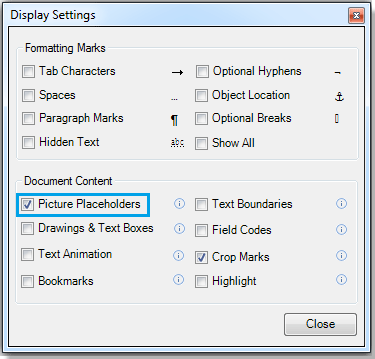
1. Пожалуйста, примените утилиту, нажав Предприятие > Настройка экрана. Смотрите скриншот:

2. Установите или снимите флажок Заполнители изображений в Настройка экрана диалоговое окно для отображения или скрытия заполнителей изображений, см. снимок экрана:
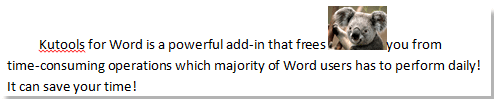
Вы можете увидеть результат, как показано ниже:
 |
 |
Для получения дополнительной информации, пожалуйста, посетите: показать или скрыть заполнители изображений в Word.
Статьи по теме:
- Отображение или скрытие кодов полей в документе Word
- Отображение содержимого документа (текстовая анимация, рисунки и текстовые поля) в Word
- Быстрое отображение или скрытие меток обрезки в Word
Лучшие инструменты для офисной работы
Kutools for Word — Повысьте свой опыт работы со словом с помощью Over 100 Замечательные особенности!
Легкая очистка: Убрать Дополнительные места / Разрывы разделов / Текстовые поля / Гиперссылки / Дополнительные инструменты для снятия см. Удалить группа.
➕ Креативные вставки: Вставлять Разделители тысяч / Флажки / радио кнопки / QR код / Штрих-код / Несколько изображений / Узнайте больше в Вставить группа.

Хотите попробовать эти функции? Загрузите Kutools for Word прямо сейчас!
Бесплатная загрузка Купить Узнайте больше о Kutools для Word



