
Почему важно скрыть гиперссылки в документах Microsoft Word?
Гиперссылки могут быть полезным инструментом для удобной навигации по документу или быстрого доступа к внешним ресурсам. Однако, в некоторых случаях, скрытие гиперссылок может иметь свои преимущества и важность.
Во-первых, скрытые гиперссылки могут придать документу более профессиональный и аккуратный вид. Когда документ содержит множество ссылок, это может отвлекать внимание читателя и делать текст менее читабельным. Скрытие гиперссылок позволяет сохранить упорядоченность и целостность внешнего вида документа.
Во-вторых, скрытые гиперссылки могут обеспечить безопасность информации. К примеру, при передаче документа с конфиденциальной информацией, скрытые ссылки могут предотвратить случайное нажатие на них и раскрытие конфиденциальных данных. Это особенно важно в деловой сфере или при обмене документами с клиентами.
Кроме того, скрытые гиперссылки могут быть полезны при печати документа. Если ссылки скрыты, это позволяет избежать их размывания или некорректного отображения при печати, что также способствует улучшению внешнего вида документа.
Таким образом, скрытие гиперссылок в документах Microsoft Word может не только улучшить визуальное восприятие документа, но и обеспечить безопасность информации и удобство при печати. Важно уметь использовать этот инструмент для создания качественных и профессиональных документов.
Как скрыть гиперссылку вручную
| Шаг | Инструкция |
|---|---|
| 1. | Выделите текст, который содержит гиперссылку в вашем документе Microsoft Word. |
| 2. | Нажмите правой кнопкой мыши на выделенном тексте и выберите пункт Гиперссылка из контекстного меню. |
| 3. | В открывшемся диалоговом окне Вставить гиперссылку удалите ссылку из поля Адрес. |
| 4. | Нажмите на кнопку ОК, чтобы закрыть диалоговое окно. Теперь текст останется выделенным, но без активной гиперссылки. |
Скрыть гиперссылку вручную позволяет сохранить текст в документе без активной ссылки, что может быть полезно, если вы хотите сохранить оформление текста, но не нуждаетесь в самой ссылке.
Использование функции Удалить гиперссылку в Microsoft Word
Функция Удалить гиперссылку в Microsoft Word — это мощный инструмент, который позволяет легко удалить гиперссылку из текста, не изменяя его форматирование. Это очень удобно, если вам нужно скрыть ссылку или просто убрать её из документа.
Когда вы добавляете гиперссылку в тексте, она обычно отображается с подчеркиванием и цветом, который её отличает от обычного текста. Однако, иногда вы можете захотеть скрыть эту ссылку, чтобы текст выглядел более чисто и профессионально.
Для использования функции Удалить гиперссылку в Microsoft Word, выделите текст с гиперссылкой, затем нажмите правой кнопкой мыши на выделенном тексте и выберите пункт Удалить гиперссылку. После этого ссылка исчезнет, но текст останется на месте без изменений.
Эта функция очень полезна, если вы хотите убрать ссылку, но оставить текст в том же виде. Она позволяет вам контролировать внешний вид документа и делать его более удобным для чтения.
Таким образом, функция Удалить гиперссылку в Microsoft Word является отличным способом скрыть ссылку и сохранить текст в его первозданном виде. Пользуйтесь этой удобной функцией для создания профессионально оформленных документов!
Если вы хотите скрыть гиперссылку при печати документа в Microsoft Word, вы можете сделать это следующим образом:
1. Выделите гиперссылку, которую хотите скрыть.
2. Нажмите правой кнопкой мыши на выделенной ссылке и выберите пункт Гиперссылка.
3. В открывшемся окне Вставка гиперссылки нажмите на кнопку Удалить гиперссылку.
4. После этого текст ссылки останется, но она больше не будет являться активной гиперссылкой.
Таким образом, при печати документа текст ссылки будет отображаться, но без гиперссылки.
Использование специальных программ для скрытия гиперссылок
Если вам необходимо скрыть гиперссылку в документе Microsoft Word, вы можете воспользоваться специализированными программами, которые позволяют создавать зашифрованные ссылки или скрывать их от обычного просмотра.
Одним из популярных инструментов для этой цели является программа FineReader, которая позволяет редактировать и конвертировать тексты, а также скрывать гиперссылки. Воспользовавшись этой программой, вы сможете легко скрыть ссылку в документе Word, делая ее недоступной для простого просмотра.
Другим эффективным инструментом является программное обеспечение PDF Editor, которое также позволяет скрывать гиперссылки в документах формата PDF. С его помощью вы сможете зашифровать ссылку или скрыть ее, чтобы обеспечить безопасность вашего документа.
Используя специальные программы для скрытия гиперссылок, вы сможете защитить конфиденциальные данные и информацию от несанкционированного доступа, обеспечивая безопасность и конфиденциальность вашего контента.
Проверка результатов скрытия гиперссылок
После того, как вы скрыли гиперссылки в Microsoft Word, важно провести проверку, чтобы убедиться, что результат соответствует вашим ожиданиям. Вот несколько шагов для проверки:
- Просмотр документа: Откройте документ в режиме просмотра и убедитесь, что все гиперссылки успешно скрыты и текст выглядит так, как вы задумывали.
- Проверка в режиме редактирования: Переключитесь в режим редактирования и удостоверьтесь, что при редактировании текста гиперссылки не появляются снова.
- Экспорт в другие форматы: Если планируете экспортировать текст в другие форматы, такие как PDF или HTML, проверьте, что скрытие гиперссылок сохраняется при конвертации.
После тщательной проверки вы можете быть уверены, что гиперссылки в вашем документе успешно скрыты и не будут мешать его визуальному оформлению.
Как убрать ссылки в Word

Чтобы удалить ссылки во всём тексте Word или в части текста документа, много ума не надо. Сложнее дело обстоит, когда надо убрать ВСЕ ссылки с изображений, скопированных в Word. Но и это сделать не очень сложно, если один раз хорошо подготовиться.
Наверняка, если разные способы, чтобы удалять ссылки в документе Word, но опишу только те, которые сам постоянно использую, удаляя всё без каких-либо проблем.
Удаление ссылок в тексте Word
Чтобы удалить одну ссылку в тексте редактора MS Office Word, нужно поставить на нее курсор и нажать комбинацию клавиш Ctrl+K. После этого в появившемся окне нажать кнопку «Удалить ссылку.
Способ еще проще: нажать правой кнопкой мыши и выбрать «Удалить ссылку» — но это не всегда работает.
Как удалить все ссылки в документе Word или несколько в каком-то фрагменте
Здесь тоже никаких проблем: выделите фрагмент текста со ссылками (или весь текст — Ctrl+A) и нажмите комбинацию трех клавиш — Shift+Ctrl+F9.
Обратите внимание, что при этом удаляются ВСЕ текстовые ссылки в документе. Остаются только ссылки, которые ведут с изображений.
Как удалить ссылки с картинок в Word
Ссылку с одной картинки в Word тоже удалить несложно. Можно использовать, например, уже знакомый алгоритм: курсор на изображение — комбинация Ctrl+K — «Удалить ссылку».
Но такой фокус не проходит, если надо удалить ссылки со всех картинок в документе Word. Поэтому будем использовать макрос.
Удаление все ссылок с изображений в Word
«Макрос — это набор команд и инструкций, группируемых вместе в виде единой команды для автоматического выполнения задачи», — сообщает официальный сайт Microsoft. Такие команды записываются, что ускорить часто выполняемые операции, доступ к разным параметрам, автоматизации последовательности действий и тому подобное.
Нашел когда-то макрос для удаления ссылок с изображений в Word и теперь его использую. Работает без проблем — больше ничего и не требуется.
Запись макроса для удаления ссылок с картинок
Вывод списка макросов для их выполнения, создания или удаления в Word выводится клавишами Alt+F8. Но можно, конечно, найти и через меню.
Мне очень стыдно, но здесь я немного не разобрался с созданием собственных макросов, поэтому действую коряво. Сначала «записываю» макрос, а потом его редактирую. Наверняка есть проще путь, но и этот несложный, тем более записать макрос надо только один раз.
Выбираем в верхнем меню Word пункт «Меню» и подпункт «Сервис».
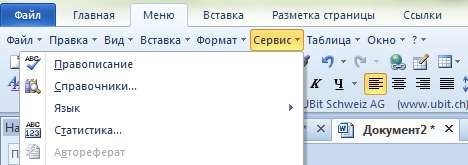
Затем в выпадающем списке: «Макросы» — «Запись макроса».

Нажимаем в появившемся окошке «ОК», а затем снова идем в «Сервисы» — «Макросы» — «Остановить запись».

Снова идем в «Макросы» — «Макросы» и видим в списке «Макрос1». Выбираем его и справа нажимаем на «Изменить».

Теперь в открывшемся редакторе Visual Basic вместо записанного кода вставляем этот:
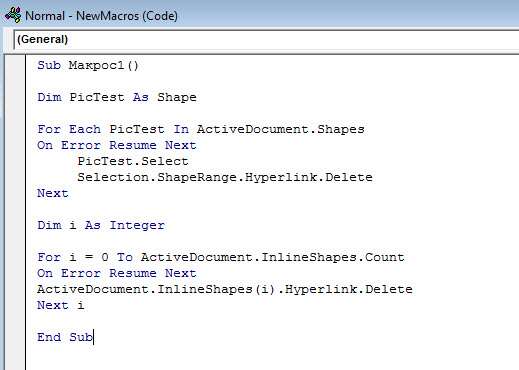
Код, который используется для макроса удаления ссылок с картинок в документах Word:
Закрываем Visual Basic. Вот и всё.
Удаление ссылок с изображений с помощью макроса Word
Теперь открываем документ Word с картинками, в меню выбираем «Макросы» (или уже известное Alt+F8), указываем нужный макрос и нажимаем справа кнопку «Выполнить».

После запуска макроса удаляются все ссылки со ВСЕХ изображений в Word.
Простая фотогалерея (CSS) без использования java-скриптов
Ссылки на сайт после изменений в Яндексе
Бесплатные жирные ссылки на блог с сайта kinopoisk.ru
Запрос SQL Как удалить старые статьи WordPress без просмотров
Как скрыть гиперссылку в word
Когда вы вставляете гиперссылки в Word, цвет гиперссылки по умолчанию синий. А если вы хотите изменить цвет гиперссылки или удалить подчеркивание гиперссылок, вы можете сделать следующие шаги:
Рекомендуемые инструменты повышения производительности для Word
Kutools for Word: Интеграция ИИ , более 100 расширенных функций экономят 50 % времени обработки документов. Бесплатная загрузка
Office Tab: вводит вкладки, подобные браузеру, в Word (и других инструментах Office), упрощая навигацию по нескольким документам. Бесплатная загрузка
Изменить цвет гиперссылок в Word
Вкладка Office: предоставляет интерфейсы с вкладками в Word, Excel, PowerPoint.
Улучшите свой рабочий процесс прямо сейчас. Узнайте больше о вкладке «Офис» Бесплатная загрузка
1. На Главная меню.
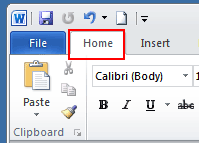
2. Щелкните маленький значок под Изменить стили , чтобы открыть Стили окно.

3. Нажмите Раскрывающееся меню гиперссылки > Изменить .
Примечание: эта опция появится, только если ваш документ содержит гиперссылку.

4. в Изменить окно, щелкните синий цвет (цвет по умолчанию) и выберите нужный цвет из раскрывающегося меню.

5. Нажмите OK для внесения изменений.
Убрать подчеркивание гиперссылок в Word
1. Нажмите Главная вкладка и перейдите к Стили кнопку запуска для отображения Стили панель. Смотрите скриншот:

2. в Стили панели, щелкните значок раскрывающегося списка или щелкните правой кнопкой мыши Гиперссылка, А затем нажмите Изменить из Гиперссылка выпадающее меню. Смотрите скриншот:
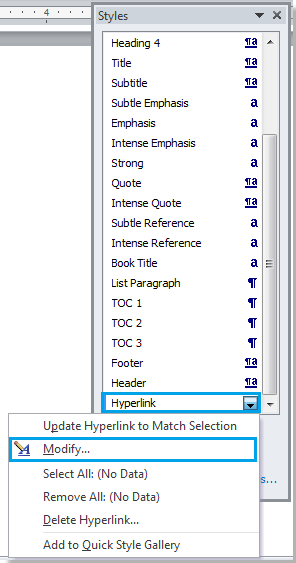
3. в Изменить стиль диалога, нажмите подчеркивание затем нажмите OK чтобы закрыть диалог. Смотрите скриншот:
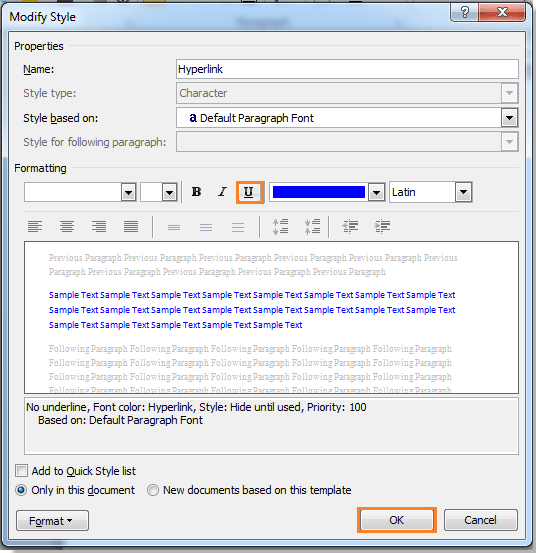
4. Затем закройте Стили панель, если она вам больше не нужна. Вы можете увидеть результат, как показано ниже:
 |
 |
Относительные статьи:
- Удалить все горизонтальные линии из документа Word
- Удалить все комментарии из документа в Word
- Удалить все закладки в Word
Лучшие инструменты для офисной работы
Kutools for Word — Повысьте свой опыт работы со словом с помощью Over 100 Замечательные особенности!
Легкая очистка: Убрать Дополнительные места / Разрывы разделов / Текстовые поля / Гиперссылки / Дополнительные инструменты для снятия см. Удалить группа.
➕ Креативные вставки: Вставлять Разделители тысяч / Флажки / радио кнопки / QR код / Штрих-код / Несколько изображений / Узнайте больше в Вставить группа.

Хотите попробовать эти функции? Загрузите Kutools for Word прямо сейчас!
Бесплатная загрузка Купить Узнайте больше о Kutools для Word



