
В Word и Excel есть тёмная тема: как её включить и не напрягать глаза
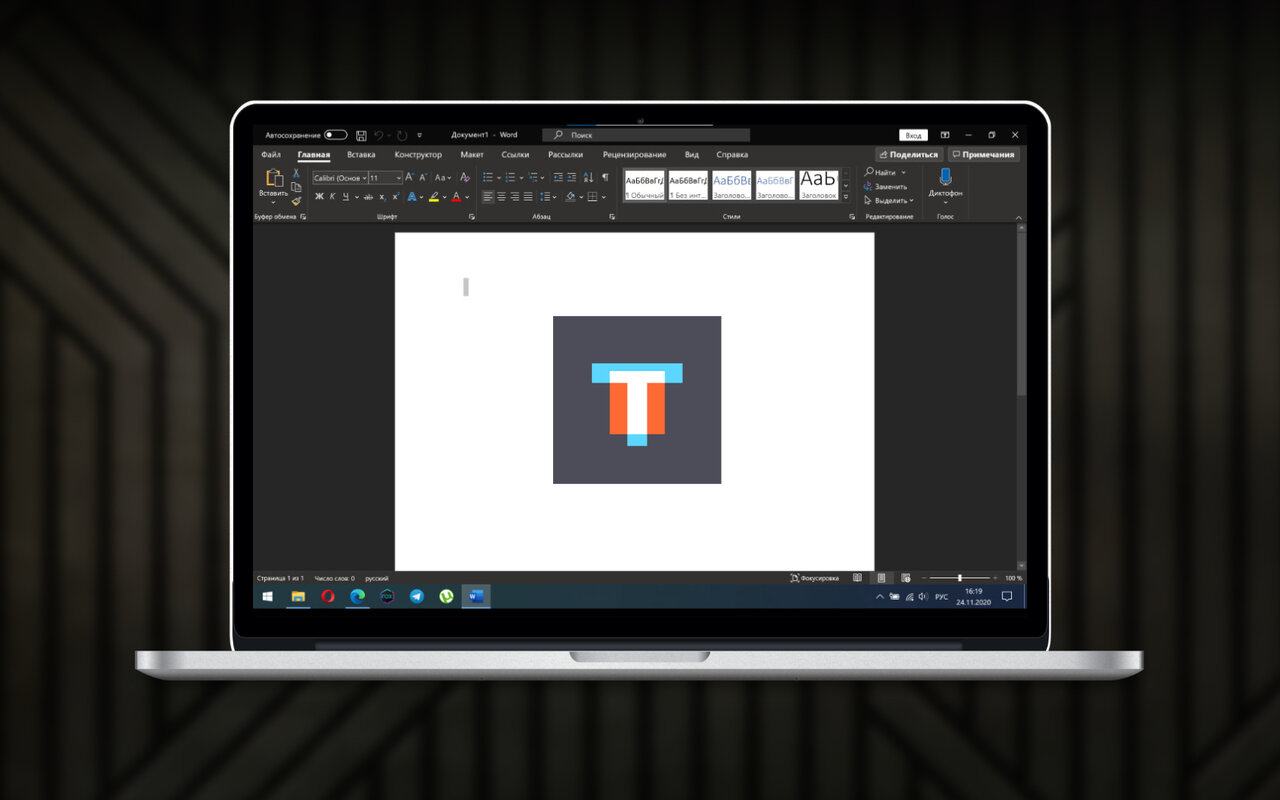
Чтобы уменьшить нагрузку на глаза в условиях недостаточной освещенности, многие используют темную тему оформления интерфейса. Есть такая и в популярном офисном пакете Microsoft: актуальных обновлениях Office 2013, Office 2016 и Office 365 на Windows, а В его версии для Mac.
Telegram-канал создателя Трешбокса про технологии
Как включить темную тему в Microsoft Office на Windows
Шаг 1. Запустите любое офисное приложение Microsoft (например, Word или Excel).
Шаг 2. На стартовом экране приложения перейдите в раздел «Учетная запись» с помощью кнопки в нижнем левом углу экрана.
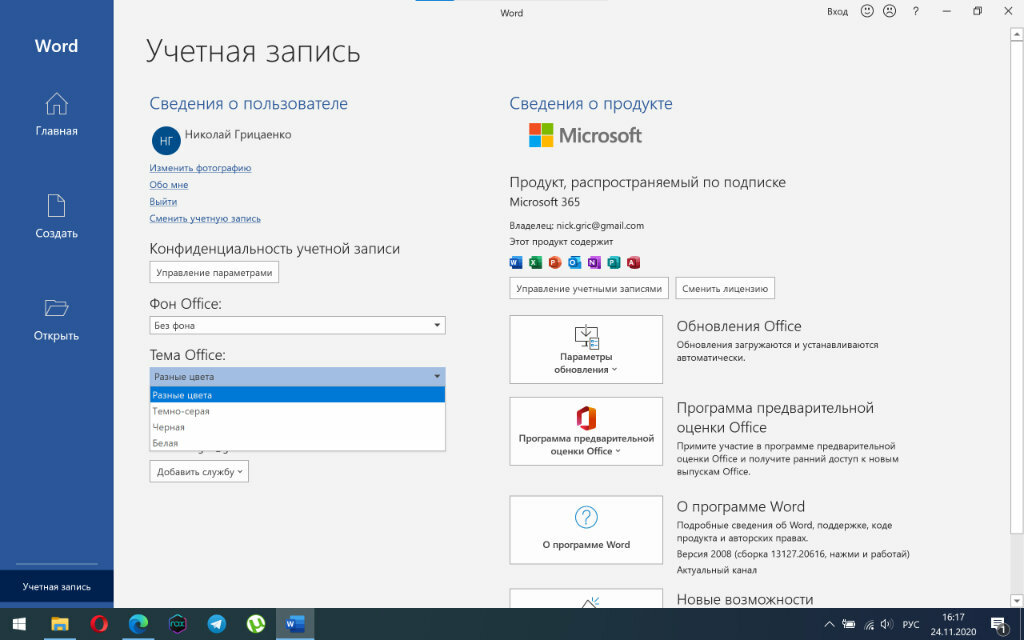
Шаг 3. Выберите вариант «Темно-серая» или «Черная» в выпадающем списке «Тема Office» — результат будет автоматически применен ко всем программам, которые входят в комплект офисного пакета Microsoft.
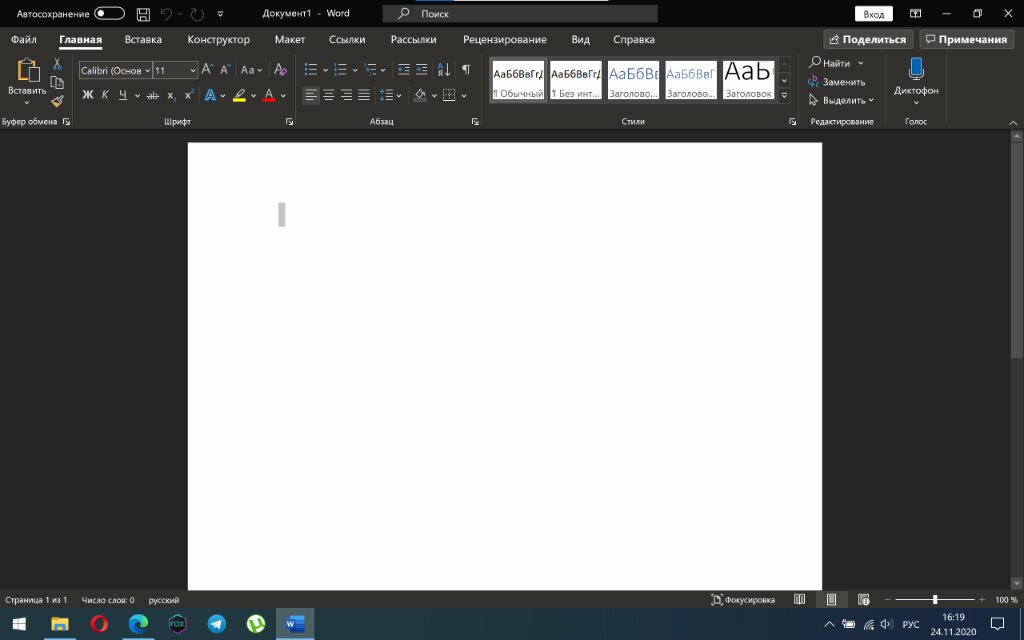
Как выглядит Microsoft Word на Windows с «Темно-серой» (слева) или «Черной» (справа) темой:

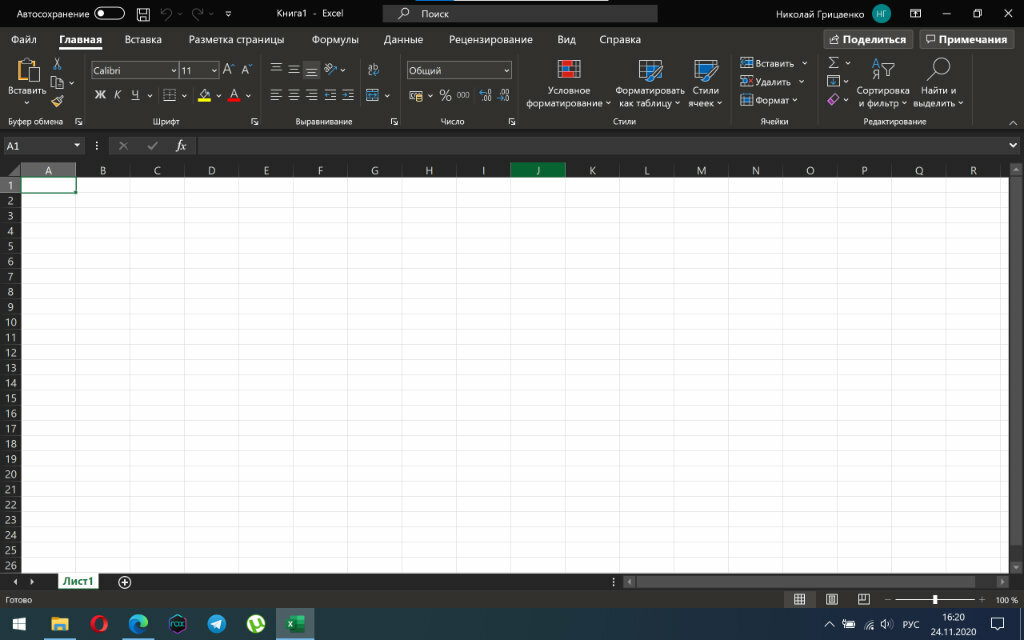
Как выглядит Microsoft Excel на Windows с «Темно-серой» (слева) или «Черной» (справа) темой:

Вы также можете активировать темную тему с помощью аналогичного выпадающего списка, который находится в меню «Файл» > «Параметры» > «Общие». Так удобнее, если вы не только открываете документ для редактирования, а уже находитесь в процессе использования Microsoft Office.
Как включить темную тему в Microsoft Office на Mac
Тема оформления интерфейса Microsoft Office на Mac соответствует настройкам macOS. Чтобы переключить операционную систему компьютеров Apple в ночной режим, нужно перейти в меню «Системные настройки» > «Основные» и выбрать «Темное» в вариантах раздела «Оформление».
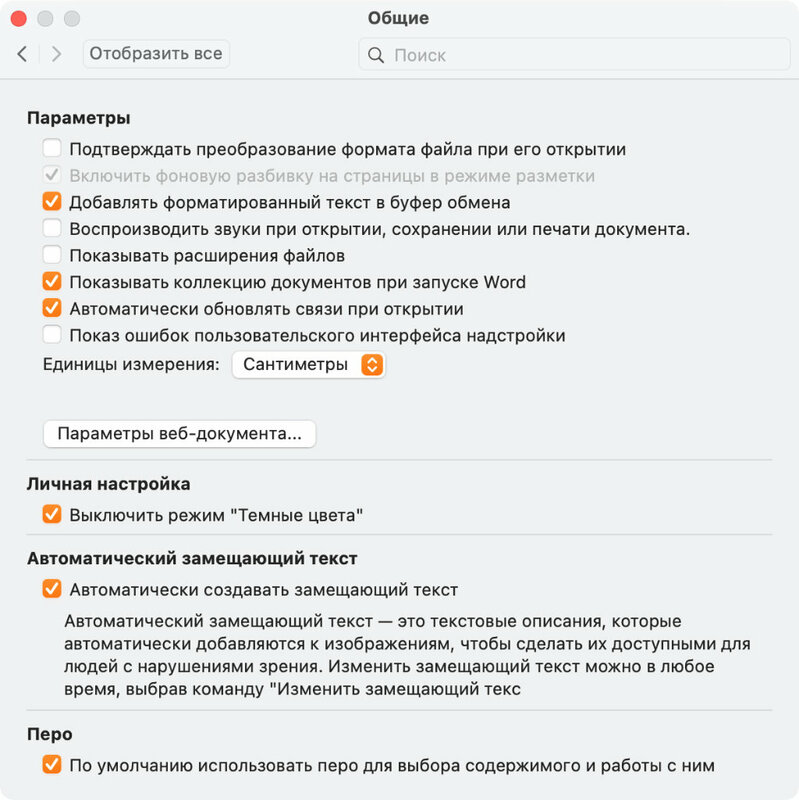
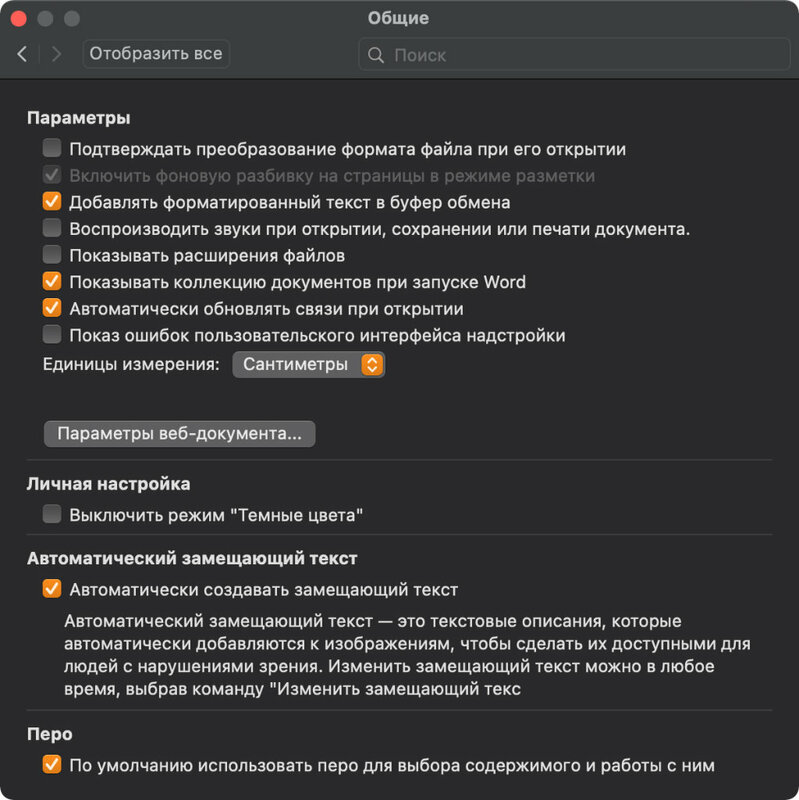
Тем не менее, в настройках приложений, которые входят в состав Microsoft Office, есть переключатель «Выключить режим «Темные цвета»» — он доступен в меню «Параметры» > «Общие» > «Личные настройки». Если перевести его в активное положение, конкретное приложение не будет использовать ночной режим.
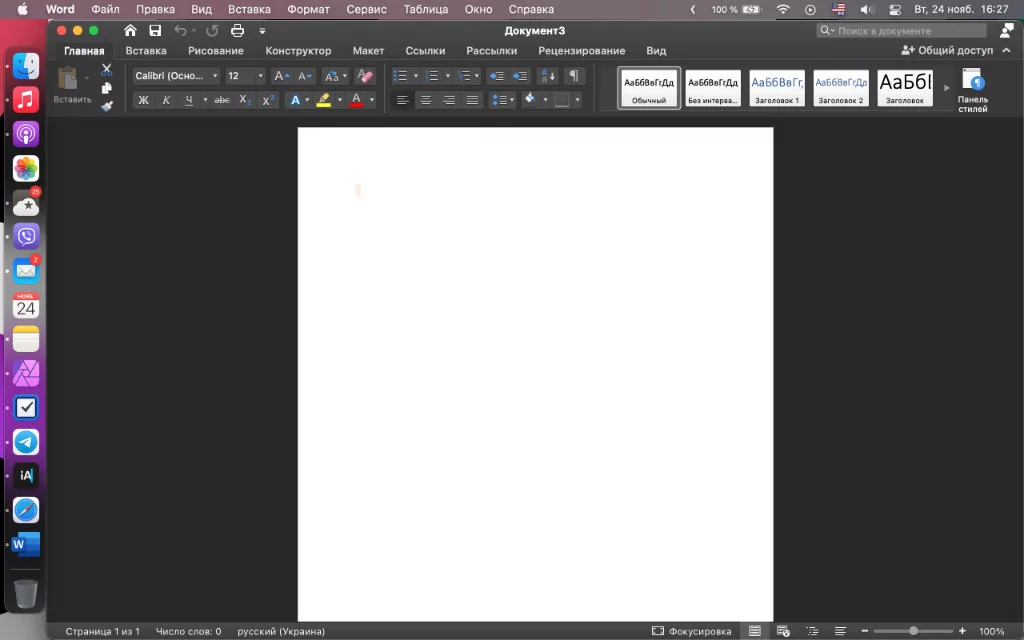
Как выглядит Microsoft Word на Windows с темной темой:
Как выглядит Microsoft Excel на Windows с темной темой:
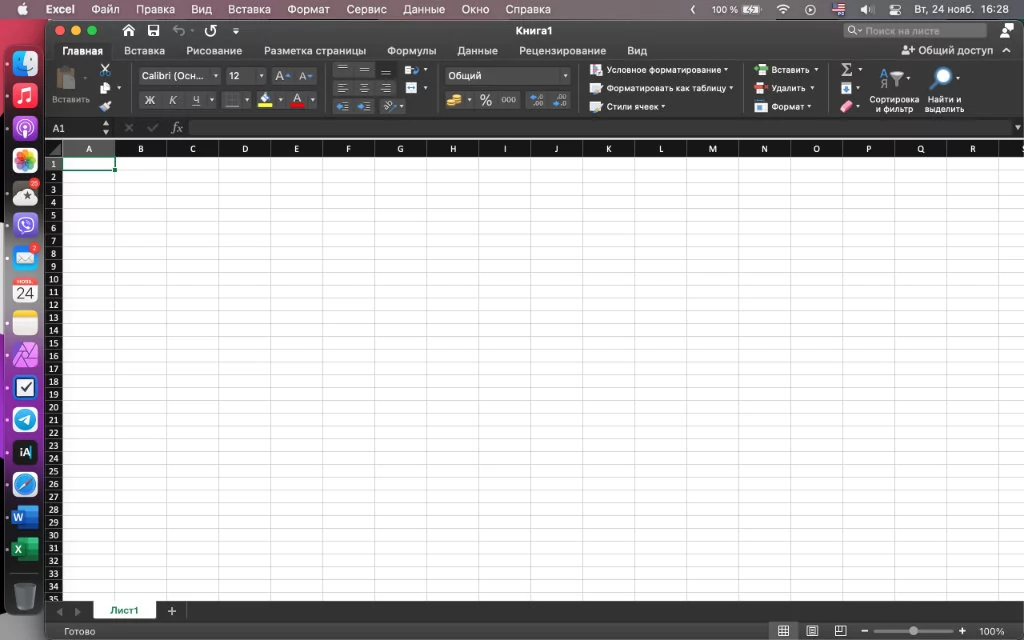
Кстати, что интересно, темно-серый вариант оформления интерфейса офисных приложений Microsoft на Mac не предусмотрен. Сложно сказать, с чем конкретно это связано, но факт остается таковым. У вас есть возможность или использовать темную тему системы, или остаться с классическим оформлением приложений.
⚠️ Если инструкция перестала работать или у вас возникли проблемы на каком-то шаге — пожалуйста, сообщите об этом в комментариях. Мы обязательно изучим проблему и обновим статью.
Как в Word включить супертемный режим
Microsoft начал тестирование нового «темного режима»: включаем его

А знали ли вы, что в приложении Microsoft Word есть темный режим, который вы можете использовать когда захотите, хоть прямо сейчас?
Когда вы запускаете Word в обычном режиме, вот что вы увидите при использовании его «Стандартной», всем уже давно привычной темы:
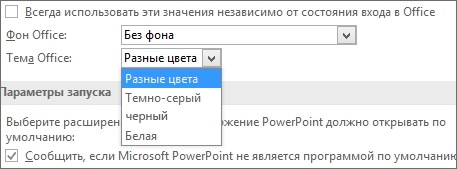
Чтобы изменить цвет фона и оформление всех программ Office, откройте Меню > Файл > Общие > тема Office.
Здесь на выбор вам будет предложено несколько вариантов, в том числе «Темно-серая» и «Черная». Стандартная «Цветная тема» Word:
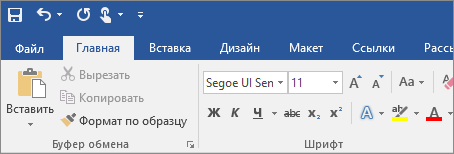

А вот так выглядит Microsoft Word в серой «ливрее»:

Murphy
Безусловно, такую тему по достоинству оценят те пользователи, которым нравится более мягкая версия с контрастными визуальными элементами. А если хочется что-то потемнее, кликните на вариант «Черный», он представляет собой совсем «Темный режим»:

Murphy

Но вот проблема: даже в этом темном режиме виртуальный лист бумаги ярко светится белым светом. Не самое желанное световое оформление, когда работаешь в темноте или ночью и глазам хочется отдохнуть… Ведь именно в этом смысл «Темного режима», не правда ли?
Хотя вы, безусловно, можете исправить это самостоятельно, используя параметр «Цвет страницы» в разделе «Конструктор», но это изменит документ для всех, кто его просматривает. Что же делать?
Чтобы избавить пользователей от этого неудобства, Microsoft начал тестирование новой версии темного режима для одной из самых известных офисных программ Word, в которой страница также будет становиться темной, если вам это будет нужно, и будет оставаться такой только в режиме просмотра. То есть другие пользователи, которым вы отправите документ, будут просматривать его в обычном режиме.
Чтобы получить доступ к этой функции, вам будет необходимо для начала зарегистрироваться, чтобы стать участником программы предварительной оценки Office Insider .

В итоге вы обнаружите эту опцию в окне учетной записи на главном экране Office:
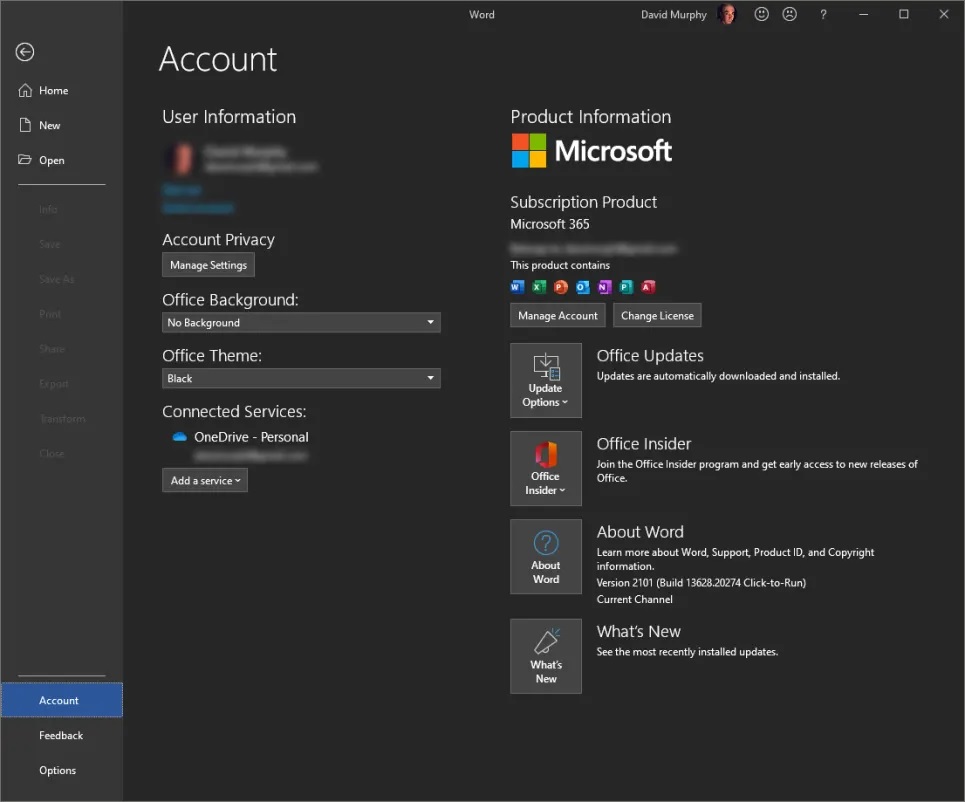
Murphy
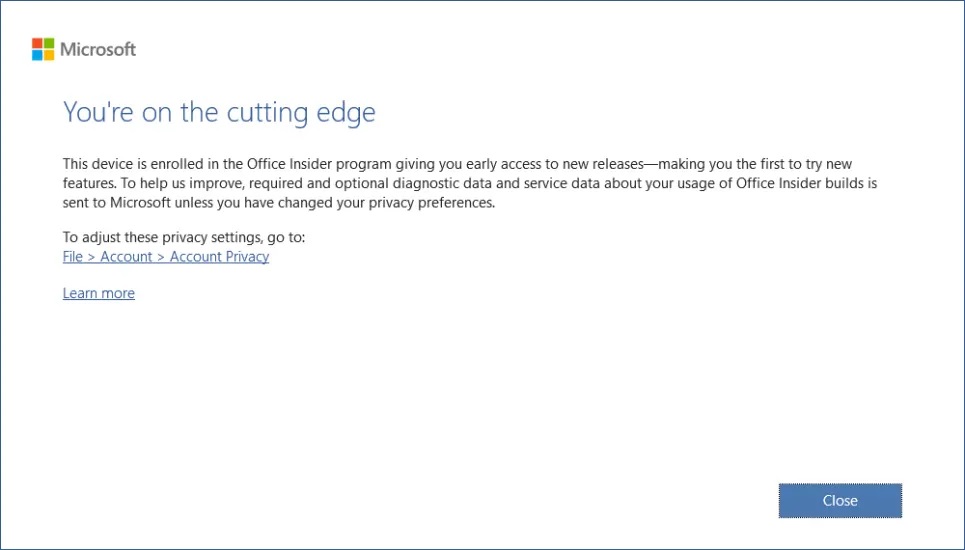
Подпишитесь на канал Beta Insider, а затем щелкните поле «Параметры обновления» на экране своей учетной записи, чтобы загрузить все обновления, которые Word запрашивает у вас. Теперь вы будете «в авангарде», как заявит Microsoft в финале обновления:
Murphy

Закройте Word и вновь запустите его. Вернитесь в Файл > Параметры и снова установите для своей темы черное цветовое оформление. И вот оно готово — теперь вы должны будете увидеть искомый черный фон, на котором можно печатать в любое время дня и ночи и глаза не будут уставать:

Murphy
И если вы хотите вернуться к белой странице, вы можете сделать это в любой момент, просто откройте вкладку «Просмотр» в своем документе и нажмите новую кнопку «Переключить режимы»:



