
Вы можете использовать Microsoft Word для обработки слова для презентации, документации, письма, обновлений, отчетов и т. д. Несмотря на то, что природа этого текста предназначена для текста, он все же может обрабатывать изображение, которое вы загружаете сюда, чтобы добавить визуальное представление всех данных. вы включили. Существуют разные способы загрузки изображений сюда, но могут возникнуть проблемы, например, размер загружаемого изображения. Здесь мы приводим руководство, преимущества и недостатки, а также альтернативу, которую вы можете использовать для изменения размера изображения, которое вы хотите использовать в используемом вами документе. Итак, чтобы научить вас как изменить размер картинки в ворде, мы настоятельно рекомендуем прочитать всю статью, чтобы узнать больше.
- Часть 1. 2 способа изменить размер изображения в Word [не требуются подключаемые модули или расширения]
- Часть 2. Преимущества и недостатки изменения размера изображения в Word
- Часть 3. Эффективный способ изменить размер изображения для Word с помощью лучшего инструмента для использования [бесплатно]
- Часть 4. Часто задаваемые вопросы о том, как изменить размер изображения в Microsoft Word
Часть 1. 2 способа изменить размер изображения в Word [не требуются подключаемые модули или расширения]
После того, как вы загрузите изображение в Word, вы можете перейти к шагам, которые мы приводим ниже, чтобы изменить размер изображения в Word. Мы представим два способа сделать это; вы можете выбрать, что вы считаете лучшим после прочтения их.
1-й способ. Измените измерение на вкладке «Формат изображения»
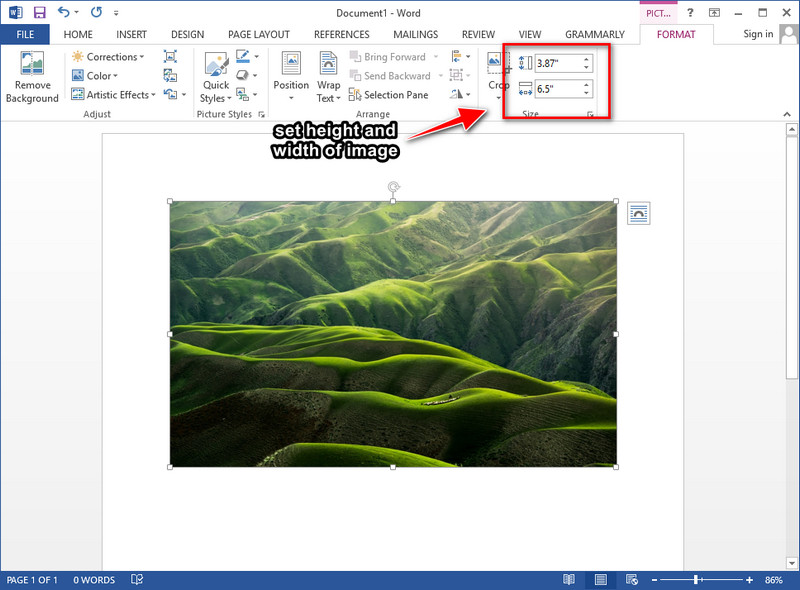
После загрузки изображения сюда вы увидите, что на вашем экране появится вкладка Формат изображения. В правом верхнем углу вы увидите размер изображения, которое вы загружаете сюда; измените измерение высоты и ширины в соответствии с вашими предпочтениями. После его изменения изменения будут автоматически применены к изображению, размер которого вы изменяете здесь.
2-й способ. Настройте изображение, перетаскивая точки
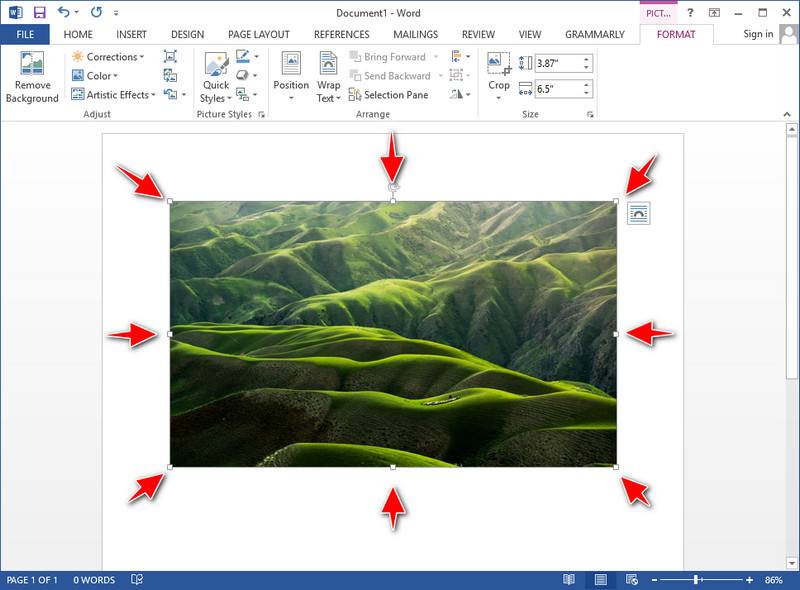
Теперь, когда изображение загружено в документы Word, вы можете видеть, что ваше изображение окружено точками. Вы можете свободно перетаскивать каждую точку в соответствии с размером изображения, которое вы хотите растянуть, чтобы изменить размер изображения.
Часть 2. Преимущества и недостатки изменения размера изображения в Word
Кажется, что лучше всего изменить размер изображения, потому что вы уже можете загрузить изображение с документом, который вы написали в Microsoft Word. Но прежде чем мы перейдем к заключению, мы перечислим преимущества и недостатки использования Word в качестве средства изменения размера изображения. Пожалуйста, продолжайте читать ниже, чтобы он мог просветить вас.
- Вы можете вручную изменить размер изображения в соответствии с вашими предпочтениями здесь.
- Для изменения размера добавляемого изображения не требуются плагины или расширения.
- Свободно регулируйте размер изображения в Word бесплатно.
- Это удобно.
- Он поддерживает основные функции изменения размера изображения.
- Он поддерживает большинство форматов изображений, известных в Интернете.
- Он растягивает изображение после изменения его размера, будь то портрет или пейзаж.
- Как только вы измените размер изображения здесь, качество изображения станет ниже.
- Он не поддерживает технологию AI для изменения размера добавляемого изображения.
Часть 3. Эффективный способ изменить размер изображения для Word с помощью лучшего инструмента для использования [бесплатно]
Лучший инструмент, который вы должны использовать, чтобы избежать чрезмерного растяжения изображения, — это Aiseesoft Image Upscaler онлайн. С его помощью вы можете эффективно изменять размер изображения в Word и добавлять его в свои документы, не беспокоясь о качестве; это не превратит ваш имидж в плохой.
Несмотря на то, что инструмент бесплатный и онлайн, он поддерживает технологию искусственного интеллекта, чтобы помочь вам изменить размер изображения, которое вы загружаете сюда. Действительно, технология искусственного интеллекта, которую он поддерживает, превосходит другие инструменты. Итак, если вы хотите использовать этот продукт для изменения размера изображения, вы уже выиграли джекпот. Следуйте инструкциям по изменению размера изображения, которые мы добавили ниже, чтобы сделать это легко и эффективно.
Шаг 1:
Чтобы открыть официальный сайт этого инструмента, вы можете нажать на это ссылке., что автоматически откроет основной домен ресайзера изображения онлайн.
Шаг 2:
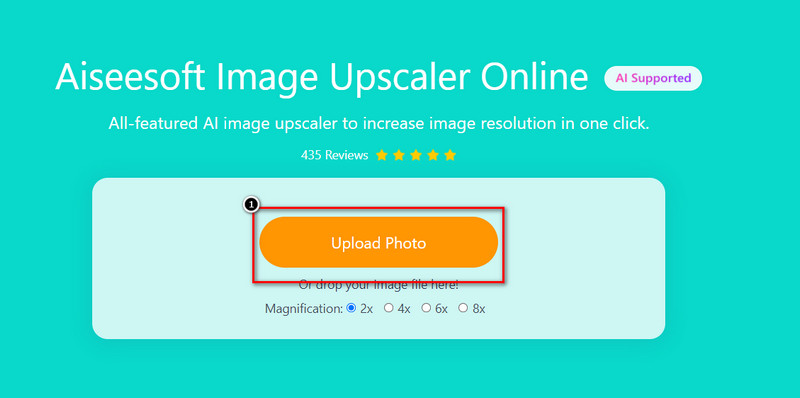
В окне изменения размера основного изображения щелкните значок Загрузить фото . Найдите изображение, которое вы хотите увеличить, в папке, которая будет отображаться на вашем экране, и нажмите Откройте для успешной загрузки изображения.
Шаг 3:
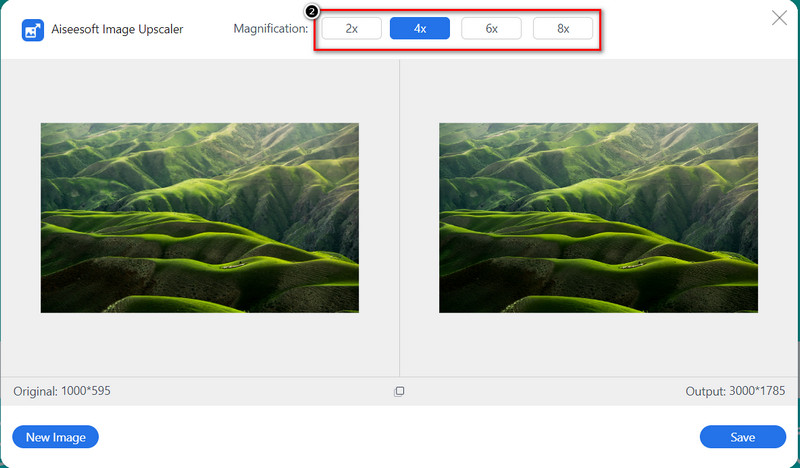
Выберите Увеличение вы хотите применить к изображению, чтобы масштабировать его. Здесь доступны четыре варианта, и вы можете попробовать их, чтобы увидеть, какой вариант подходит вам больше всего.
Шаг 4:
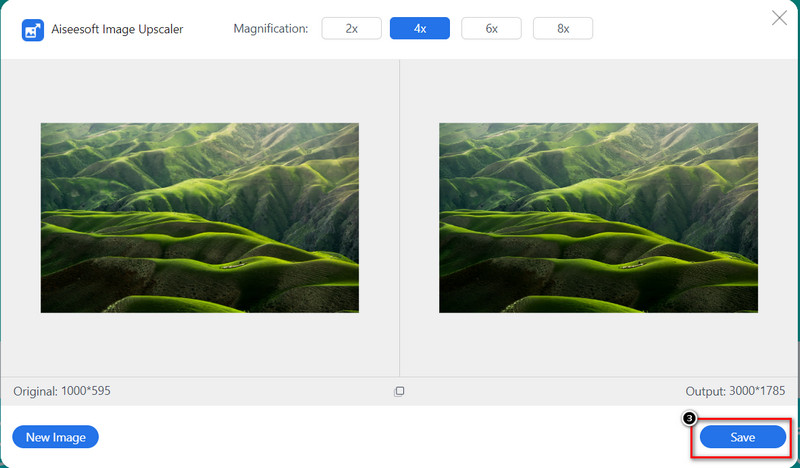
Чтобы сохранить изменение размера изображения, вы можете нажать кнопку Скачать кнопку, которая автоматически экспортирует конечный результат на ваше устройство.
- Как изменить размер изображения JPG/JPEG
- Как изменить размер изображения или картинки для публикации в Instagram
Часть 4. Часто задаваемые вопросы о том, как изменить размер изображения в Microsoft Word
Может ли Microsoft Word изменять размер всех форматов изображений?
Совместимые форматы, которые вы можете использовать в своих документах, поддерживаемых Microsoft Word, — это EMG, GIF, PNG, BMP, JPG или JPEG, TIFF и WMF. Вы не можете загружать сюда другие форматы, если они не имеют того же самого расширения, что и указанный формат изображения.
Могу ли я напрямую загрузить изображение онлайн в Word?
Вы можете искать изображения в Интернете в Word 2013 и более поздних версиях, если нужное изображение не сохранено на рабочем столе. Откройте Word, нажмите вкладку «Вставка», затем нажмите «Изображения из Интернета». В строке поиска введите ключевое слово и нажмите Enter на клавиатуре. Там будут результаты, которые будут отображаться на экране; вы можете прокрутить вниз, чтобы увидеть другие доступные результаты.
Как я могу загрузить изображение в Microsoft Word?
Откройте документ, затем перейдите на вкладку «Вставка» и нажмите «Изображения». В папке найдите изображение, которое хотите загрузить, щелкните его, затем нажмите «Открыть». Изображение будет автоматически отображаться в документе после того, как вы импортируете его в свой документ.
Есть ли у Microsoft Word версия для Mac?
Да, у него есть версия для Mac для каждого пользователя Mac, который хочет использовать это программное обеспечение для обработки текстов на своем устройстве. Вы можете иметь преимущество создания документов в версии для Windows. Итак, если вы хотите загрузить программное обеспечение, вы можете зайти в магазин Mac, найти приложение, а затем нажать «Получить», чтобы загрузить его бесплатно.
Удивительно, но вы можете изменить размер фотографии в Word, если изображение не соответствует вашим потребностям. С полным учебным пособием и способами вы можете сделать это и уверенно закончить его при выполнении этого типа задач. Мы надеемся, что эта статья предоставит вам необходимую информацию о том, как изменить размер изображения.
И другая информация, если Microsoft Word подходит вам лучше всего с точки зрения изменения размера. Но если вы считаете, что Microsoft Word не ваш выбор, то лучше воспользоваться онлайн-апскейлом, который вам предоставляет Aiseesoft. Не нужно беспокоиться о его безопасности, потому что он безопасен в использовании и защищен при обработке. Итак, что вы думаете об этой статье? Мы помогли вам?
Мы пропустили какую-то информацию? Вы можете оставить комментарий ниже, и давайте обсудим информацию, которую мы упускаем.

Изменить разрешение изображения

Video Converter Ultimate
Video Converter Ultimate — отличный видео конвертер, редактор и энхансер для преобразования, улучшения и редактирования видео и музыки в 1000 и более форматах.
Как уменьшить качество картинки в ворде
При копировании или импорте изображений из Интернета или других файлов размеры этих изображений могут существенно различаться. Изменение размера изображений по одному — обычная задача, но для нескольких изображений это может занять много времени. В этом руководстве вы познакомитесь с несколькими методами: начиная с изменения размера одного изображения, а затем переходя к методам эффективного изменения размера нескольких изображений.
Изменение размера изображений вручную в Word

- Выберите изображение, чтобы отобразить маркеры его размера.
- Перетаскивайте любые маркеры изменения размера, пока изображение не достигнет желаемых размеров.
Внимание: Этот метод не позволяет изменять размер нескольких изображений одновременно. Вам придется изменять размер каждого изображения по отдельности.
Массовое изменение размера всех изображений с помощью Kutools для Word
. Kutools for Word’s Изменение размера изображений Утилита предлагает простой способ изменения размера всех изображений в документе, экономя ваше время и усилия по сравнению с ручным изменением размера каждого изображения в Word. Эта функция позволяет вам быстро и эффективно изменять размер изображений в большом количестве.
Kutools for Word, оснащен ИИ , предлагает более 100 удобных функций для упрощения ваших задач.
- Чтобы изменить размер всех изображений до определенного процента от их исходного размера:
- Нажмите Кутулс Плюс >Изменение размера, и выберите один из шести процентов из выпадающего списка. Например, выберите 50% чтобы уменьшить размер всех изображений до половины исходного размера.


Для получения более подробной информации о Kutools for WordАвтора Изменение размера изображений утилита, пожалуйста нажмите здесь, чтобы прочитать полное руководство и просмотреть пошаговые инструкции.
Kutools for Word — это идеальная надстройка Word, которая оптимизирует вашу работу и повышает ваши навыки обработки документов. Получи это сейчас!
Изменение размера изображения до определенных размеров с помощью VBA
С помощью следующего кода VBA вы можете изменить размер изображения до идеального размера. В примере ниже показано, как изменить размер изображения до 1.78 дюйма в высоту и 3.17 дюйма в ширину.
- Выберите изображение, размер которого вы хотите изменить.
- Press Alt + F11 для открытия Microsoft Visual Basic для приложений окно.
- Нажмите Модули из Вставить вкладку, скопируйте и вставьте следующий код VBA в Модули окно.
re>Sub ResizePics() Dim shp As Word.Shape Dim ishp As Word.InlineShape If Word.Selection.Type <> wdSelectionInlineShape And _ Word.Selection.Type <> wdSelectionShape Then Exit Sub End If If Word.Selection.Type = wdSelectionInlineShape Then Set ishp = Word.Selection.Range.InlineShapes(1) ishp.LockAspectRatio = False ishp.Height = InchesToPoints(1.78) ishp.Width = InchesToPoints(3.17) Else If Word.Selection.Type = wdSelectionShape Then Set shp = Word.Selection.ShapeRange(1) shp.LockAspectRatio = False shp.Height = InchesToPoints(1.78) shp.Width = InchesToPoints(3.17) End If End If End Sub
Примечание: В приведенном выше коде ishp.Высота = ДюймыВТочки(1.78) и shp.Width = InchesToPoints (3.17) определить высоту и ширину изображения в дюймах. Вы можете изменить эти значения в соответствии со своими потребностями.
Хотя этот код VBA полезен, он не может изменить размер всех или нескольких изображений одновременно. Вам нужно перемещаться между документом Word и Microsoft Visual Basic для приложений окно для выбора и изменения размера каждой картинки, что может занять много времени. В таких случаях используйте следующий метод.
Демонстрация: как изменить размер изображений в Word
Откройте для себя Кутулс / Кутулс Плюс вкладка в этом видео из Kutools for Word. Наслаждайтесь более чем 100 функциями и бесплатными утилитами искусственного интеллекта на постоянной основе. Скачать сейчас!
Лучшие инструменты для офисной работы
Kutools for Word — Повысьте свой опыт работы со словом с помощью Over 100 Замечательные особенности!
Легкая очистка: Убрать Дополнительные места / Разрывы разделов / Текстовые поля / Гиперссылки / Дополнительные инструменты для снятия см. Удалить группа.
➕ Креативные вставки: Вставлять Разделители тысяч / Флажки / радио кнопки / QR код / Штрих-код / Несколько изображений / Узнайте больше в Вставить группа.

Хотите попробовать эти функции? Загрузите Kutools for Word прямо сейчас!
Бесплатная загрузка Купить Узнайте больше о Kutools для Word
Лучшие инструменты для офисной работы
Онлайн-компрессор файлов
Compress PDF, PowerPoint, Word, Excel, JPEG, PNG & TIFF files online — loading. Please wait
Сжать пдф, PowerPoint, Word, Excel, JPEG, PNG и TIFF
Перетащите файл сюда

Choose or drop file Выберите или перетащите файл Max. 50MB
как сжать файл
Сжать пдф
Создан на основе официальной библиотеки Adobe пдф для создания лучшего в своем классе компрессора пдф. Самый безопасный способ сжатия пдф в Интернете
Сжать PPT, DOC и XLS
Уникальное и безупречное сжатие файлов Microsoft Office. Улучшение за 20 лет, это единственный способ надежно уменьшить файлы PPT, DOC и XLS
Компрессор JPEG, PNG и TIFF
Сжимайте изображения JPEG, PNG и TIFF на 50-80%, сохраняя при этом разрешение и прозрачность. Идеально подходит для оптимизации изображений для вашего сайта
Нам доверяют миллионы
В основе лежит успешная технология сжатия NXPowerLite с более чем 500 000 пользователей в месяц
Безопасно и надежно
Ваши файлы передаются в зашифрованном виде и хранятся на наших защищенных серверах приложений Microsoft Azure только перед удалением. Для более подробной информации ознакомьтесь с нашей политикой конфиденциальности
Просто на любом устройстве
Простой интерфейс браузера с возможностью перетаскивания для сжатия файлов в Windows, Mac или Linux без использования ресурсов компьютера.
«Это невероятно, как сжатие на нас сжимается может быть так хорошо. По сравнению с другими файловыми компрессорами, это их всех!»
Hampus Olsson
Как сжать файлы онлайн
- Перетащите или нажмите кнопку «Добавить файл», чтобы выбрать документ или изображение.*
- Подождите, пока WeCompress уменьшит размер файла
- Нажмите, чтобы загрузить файл меньшего размера на локальный компьютер.
* Поддерживаемые форматы: пдф, PPT, Word, Excel, JPEG, PNG и TIFF.
Вы выбрали правильный файл?
This file may have been compressed by WeCompress.com already
Мы обнаружили «(wecompress.com)» в вашем имени файла, мы добавили это, чтобы помочь идентифицировать файлы, которые уже были сжаты на WeCompress. Повторное сжатие того же файла не будет работать.…
Попробуйте другой файл
Настольное приложение
Быстрое и безопасное сжатие файлов в самый нужный момент. Множество дополнительных функций.
Нравится WeCompress?
Попробуйте наше программное обеспечение для настольных ПК — более быстрое сжатие, несколько файлов и отсутствие ограничений по размеру. Дополнительные сведения…
Слишком долгая отправка?
Похоже, что у вас медленное подключение, давайте ускоримся, пока идет отправка вашего файла.
Taking too long?
Large files will compress faster with our Desktop app using high-speed local compression…
Избегайте длительной отправки!
Мы заметили, что это занимает больше времени, чем обычно. Вот что нам известно.
- Медленная отправка обычно связана с медленным подключением к интернету
- Большинство подключений к интернету обеспечивают быструю загрузку, но более медленную отправку
- Загрузить наше настольное приложение — это быстрее, чем дожидаться медленной отправки
Пока вы опробуете наше настольное приложение, добавленный вами файл продолжит отправляться — вы ничего не потеряете!
Попробуйте наше программное обеспечение для настольных ПК
NXPowerLite Desktop работает быстро, удобно, не имеет ограничений по размеру и может одновременно сжимать несколько файлов. Начните бесплатную пробную версию сегодня.
на 3+ миллиона человек —
“NXPowerLite работает как шарм. Я использую его каждый день для сжатия файлов. Никаких сбоев.” — Joseph Rovitto
Этот сайт и сторонние инструменты используют файлы cookie, и ваши данные будут использоваться для работы сайта и для персонализации рекламы. См. политику конфиденциальности.
Вы соглашаетесь на использование файлов cookie или других идентификаторов, закрывая или отклоняя это уведомление, щелкая ссылку или кнопку или продолжая просмотр.



