
Иногда пользователи сталкиваются с такой ситуацией, когда у них имеется документ Word, который нужно отредактировать, но это им не удаётся по той причине, что все поля для редактирования заблокированы. Завершается неудачей, и попытка скопировать какой-либо фрагмент документа. Причина такого «нестандартного» поведения Word проста — создатель этого файла установил защиту паролем.
Новички, столкнувшись с такой проблемой, приходят в отчаяние, будучи уверенными в том, что изменить что-либо невозможно. Однако это совершенно не так. Существует несколько способов, позволяющих снять защиту, тем самым устранив все препятствия для редактирования. Чтобы все это стало возможным, необходимо ознакомиться с рекомендациями компьютерных гуру, как разблокировать документ Word для редактирования.
Снятие защиты с Word
Подтвердить предположение, что создатель документа установил ограничения на редактирование можно, если навести курсор мышки на «Файл», а в открывшемся контекстном меню перейти на строку «Сведения».
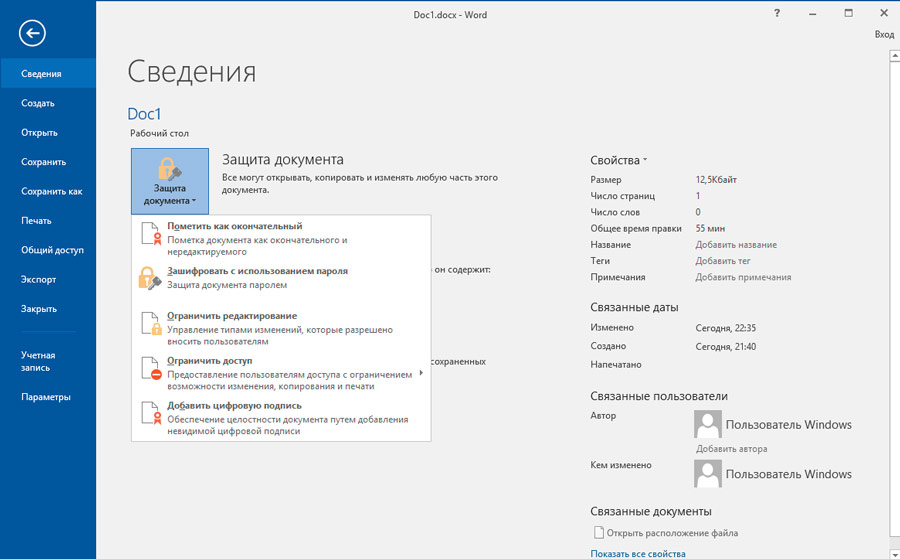
Там можно будет обнаружить кнопку «Отключить защиту», но она, к сожалению, не поможет устранить проблему, поскольку после нажатия затребует пароль.
Не помогает снять защиту и предоставить возможность дальнейшего редактирования документа и утилита «Advanced Office Password Recovery», поэтому лучшими в этой ситуации будут альтернативные методы решения проблемы, не представляющие собой никакой сложности, поэтому даже новичок легко сможет уяснить, как снять защиту с документа Word.
Сохранение в формате html
Одним из несложных способов, позволяющих легко устранить ограничения от редактирования, является сохранение нужного файла в формате html.
Для этого первоначально документ открывают, после чего переходят в строке меню в раздел «Файл», там необходимо найти строку «Сохранить как», кликнув по которой откроется диалоговое окно, предлагающее новое сохранение файла. В этот момент его можно переименовать или изменить расширение. Чтобы изменить расширение, в окошке «Тип файла» выбирается значение «Веб-страница», остаётся подтвердить согласие с проделанными действиями, нажав на кнопку «Ок».
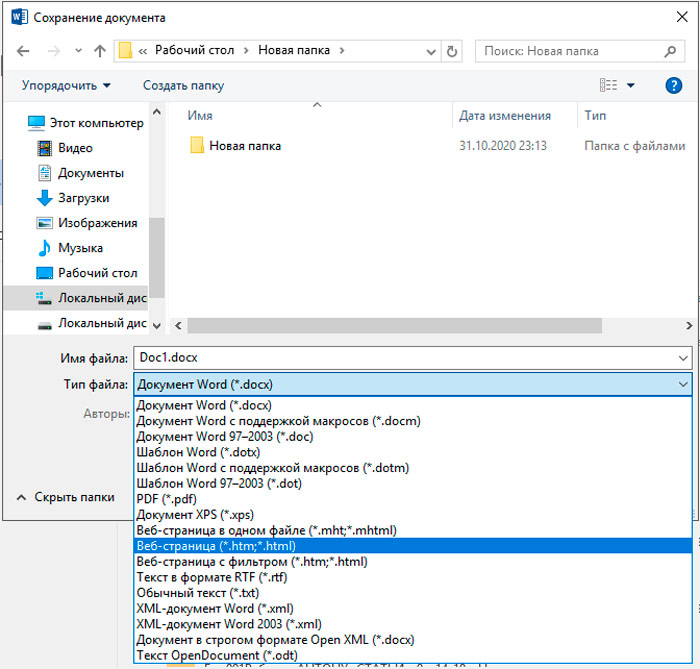
Теперь следует зайти в папку, в которой был сохранён только что файл с расширением html. Обнаружив его, открывать стандартным способом не следует, нужно первоначально навести курсор мышки на него, после чего кликнуть правой кнопкой, чтобы вызвать контекстное меню, в котором появится строка «Открыть с помощью».
Чтобы снять защиту, необходимо раскрыть веб-страницу с помощью Notepad. На экране откроется блокнот, в котором будет записано чрезмерное большое количество тэгов, в которых достаточно часто неопытные пользователи совершенно ничего не понимают. Однако паниковать рано. Следующая задача заключается лишь в поиске нужного тэга . Обнаружив такой тэг, легко увидеть пароль, который был установлен ранее создателем документа. Остаётся его запомнить или скопировать.
Теперь разобраться, как убрать защищённый просмотр в Word 2010, совсем просто. Необходимо открыть первоначальный документ, ввести скопированный пароль, после чего можно сразу приступать к работе, не испытывая при этом никаких ограничений.
Сохранение в формате zip
Позволяет устранить ограничения HEX-редактор. Если открыть проблемный документ с его помощью, найти значение пароля и вместо него установить следующую комбинацию 0х00, то при его последующем открытии все ограничения на редактирование будут легко сняты при помощи ввода пустого пароля.
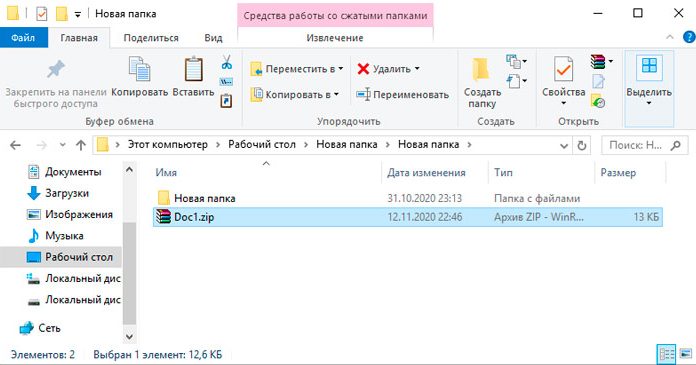
Можно воспользоваться ещё одним несложным способом. Документ Word сохраняют с расширением docx, после этого на пересохранённый вариант наводят курсор мышки, кликнув правой клавишей, вызывают контекстное меню и переходят на строку «Переименовать». Теперь следует не изменять имя документа, а изменить расширение, убрав docx и добавив zip.
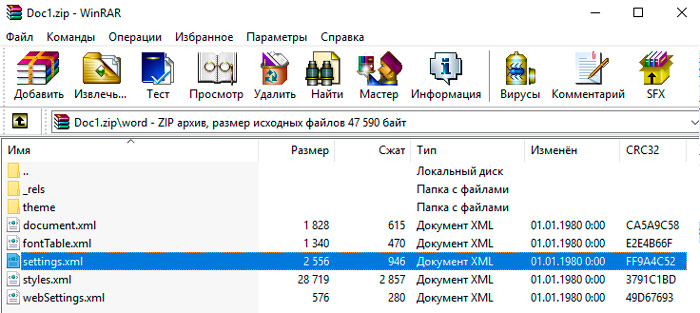
После таких проделанных действий пользователь обнаружит целую папку, которую следует раскрыть и найти в ней settings.xml. Его нужно открыть с помощью текстового редактора, далее важно найти тэг , подлежащий обязательно удалению. Закрывая settings.xml, нужно подтвердить внесённые изменения. После всего этого ограничения на редактирование будут сняты. Остаётся вернуть расширение docx и продолжить уже комфортную работу.
Установка защиты
Достаточно часто пользователь сталкивается с необходимостью, наоборот, запретить какие-либо изменения в созданном документе. В этом случае важно ознакомиться с рекомендациями, как защитить документ Word от редактирования.
Наложение пароля
Установка пароля обоснована, когда файл содержит конфиденциальную информацию. Следует учитывать, что, устанавливая несложные пароли, они могут быть достаточно просто сняты, поэтому желательно придумывать более сложные варианты, которые будут сопровождаться высоким уровнем надёжности.
Итак, чтобы разобраться, как запретить редактирование файла Word, первоначально важно уточнить, какая версия Microsoft Office установлена на ПК.
Если это Word 2003, следует последовательно перейти в строку меню «Сервис», далее «Параметры», «Безопасность», а там легко обнаружить окошко для установки пароля.
В Word 2007 открывают основное меню Microsoft Office, далее переходят «Подготовить», затем «Зашифровать документ». Теперь легко обнаружить желаемое окошко, куда вводится придуманный пароль.
В Word 2010 совершают также несколько последовательных переходов, первоначально «Файл», затем «Сведения», после чего «Защитить документ». После этих переходов появляется контекстное меню, в котором выбирают строку «Зашифровать паролем». Вновь перед пользователем появляется окошко для введения надёжного пароля.
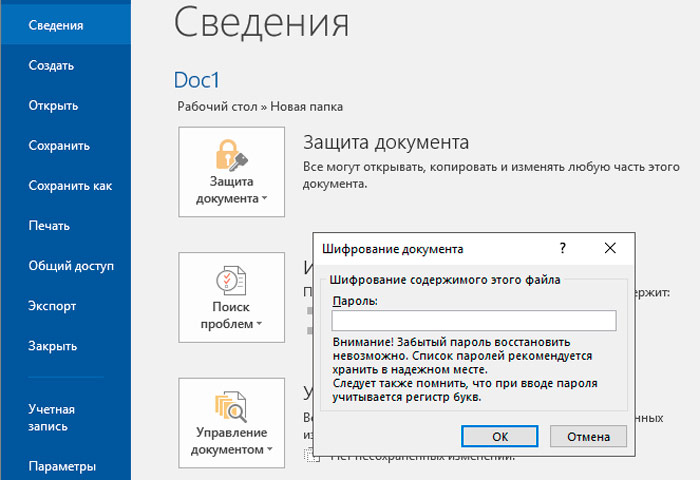
После установки защиты файл будет открыт только после введения правильного пароля. Для остальных желающих ознакомиться с защищённой информацией попытка будет безуспешной.
Итак, установка и снятие защиты документов Word не относятся к разряду сложнейших задач и проблем, поэтому, ознакомившись с рекомендациями гуру офисных приложений, даже начинающий пользователь сможет легко осуществлять такие действия.
Как снять защиту документа MS Word для открытия и редактирования

Из этого руководства вы узнаете, как снять защиту с документов Word, пароли к которым утеряны или забыты.
Большинство из нас используют Microsoft Word для учебы и работы. Этот текстовый процессор удобен, особенно если вы делаете совместный проект с вашей группой или командой. Документ Word может совместно использоваться и редактироваться несколькими людьми. Хотя вы можете установить ограничения для вашего документа Word относительно того, кто может редактировать ваш файл, а кто нет. Вы даже можете заблокировать или защитить документ полностью, установив пароль, чтобы сделать его содержимое конфиденциальным.
Теперь, как бы защищено это ни звучало, иногда защита может вызывать проблемы, например, если вы или ваш коллега забыли пароль документа Word. Допустим, вам нужно получить доступ к защищенному документу Word для открытия и редактирования, но без пароля все может стать проблемой.
Если вы столкнулись с этой проблемой, узнайте, как снять защиту с документов Word без пароля.
Простой, но эффективный способ снять защиту с ограниченного документа Word без пароля — это использовать Пасс для Word . Passper for Word — это инструмент для разблокировки паролей, разработанный для открытия и редактирования ограниченных и заблокированных документов Word. Этот инструмент для разблокировки паролей позволит вам снять ограничения и защиту, не повреждая данные в документе.
Passper for Word может восстановить забытый пароль документа Word, а также если вы хотите удалить, аннотировать, редактировать содержимое, копировать и форматировать ограниченные документы Word. Он имеет две специальные функции: одна для разблокировки личного документа, а другая для редактирования ограниченного документа.
Используя удобный инструмент и следуя простым шагам, которые я покажу, вы сможете открыть и редактировать документ Word в кратчайшие сроки.
Как снять защиту документа Word для редактирования, не зная пароля
Эти шаги для документов Word, редактирование которых ограничено , не для открытия заблокированного документа Word . Бесплатная загрузка
Используйте Passper for Word. Этот инструмент для удаления пароля поможет вам быстро снять защиту с ограниченного документа Word.
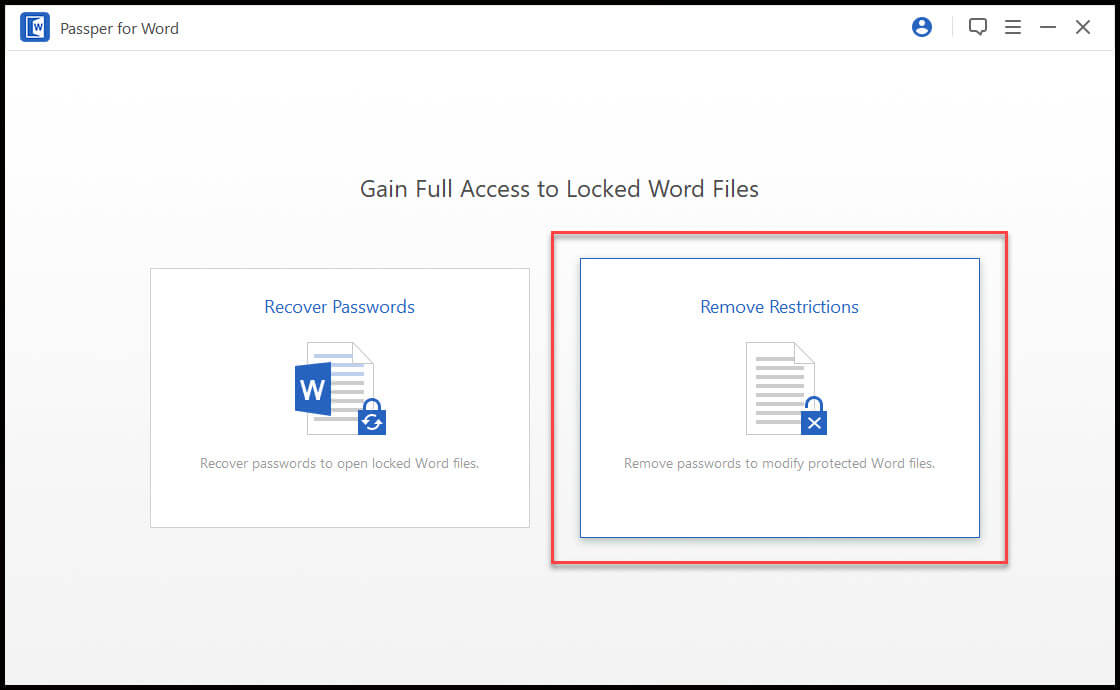
Шаг 1: Установить и открыть Пасс для Word программное обеспечение. Затем вам нужно будет выбрать между опциями «Восстановить пароли» и «Снять ограничения». Поскольку вы хотели только редактировать ограниченный документ Word, нажмите «Снять ограничения».
Шаг 2: После того, как вы выбрали нужную опцию, следующим шагом будет загрузка ограниченного документа Word. Чтобы загрузить ограниченный документ Word в программное обеспечение, нажмите на опцию «Выбрать файл».
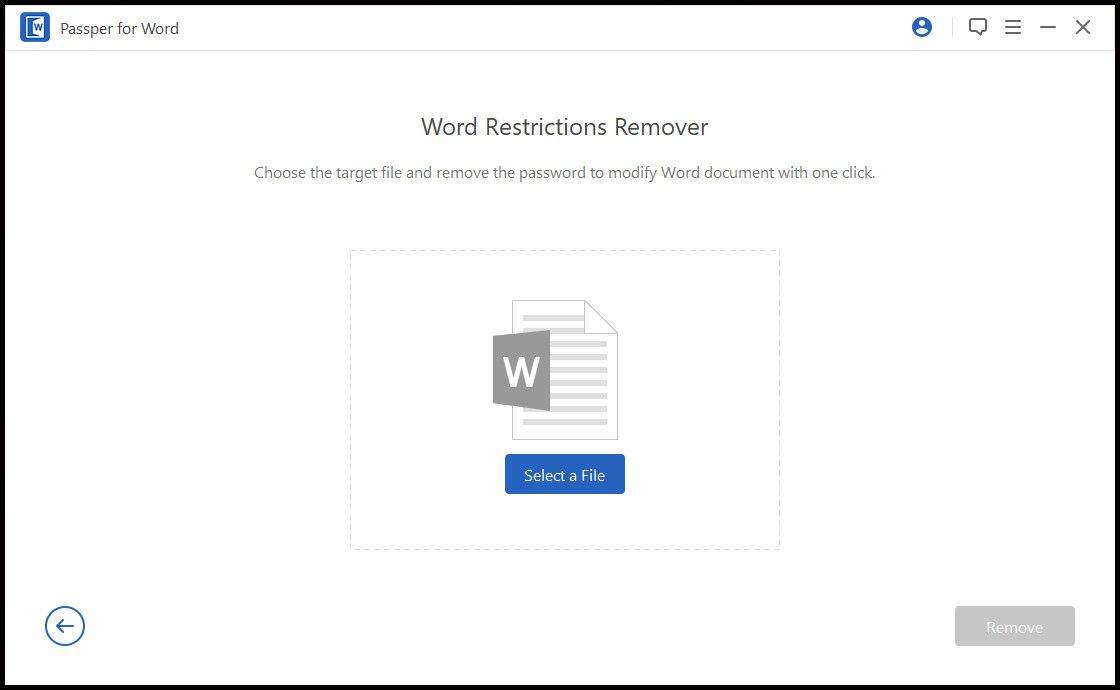
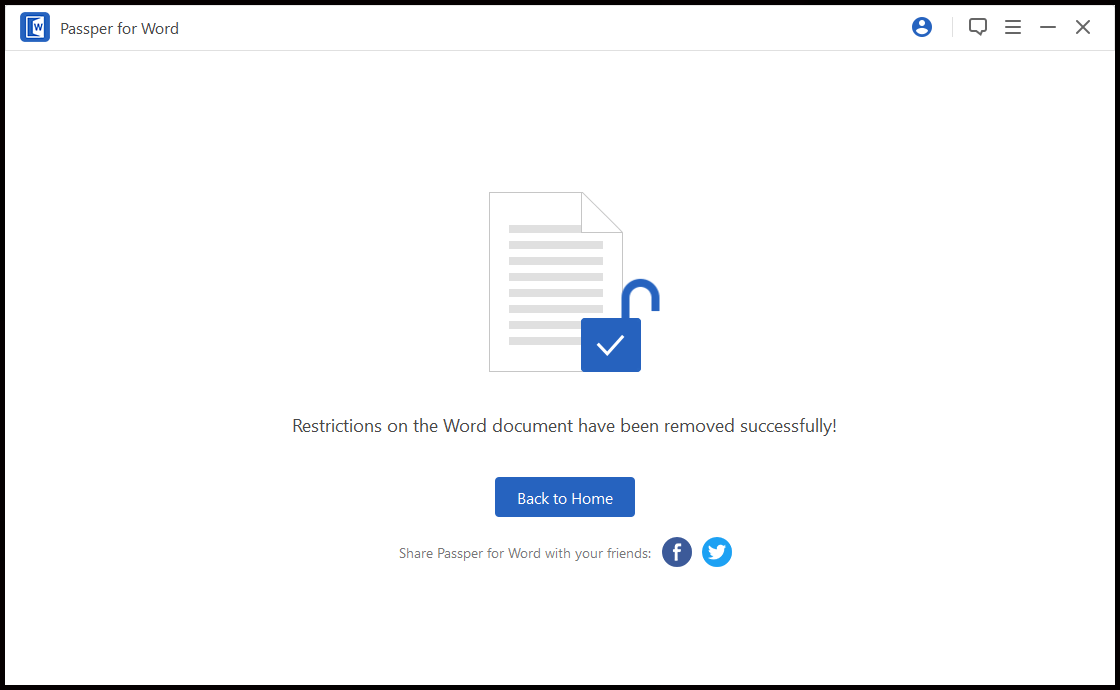
Шаг 3: После загрузки документа Word нажмите «Удалить». Это даст сигнал программному обеспечению начать процесс удаления ограничений.
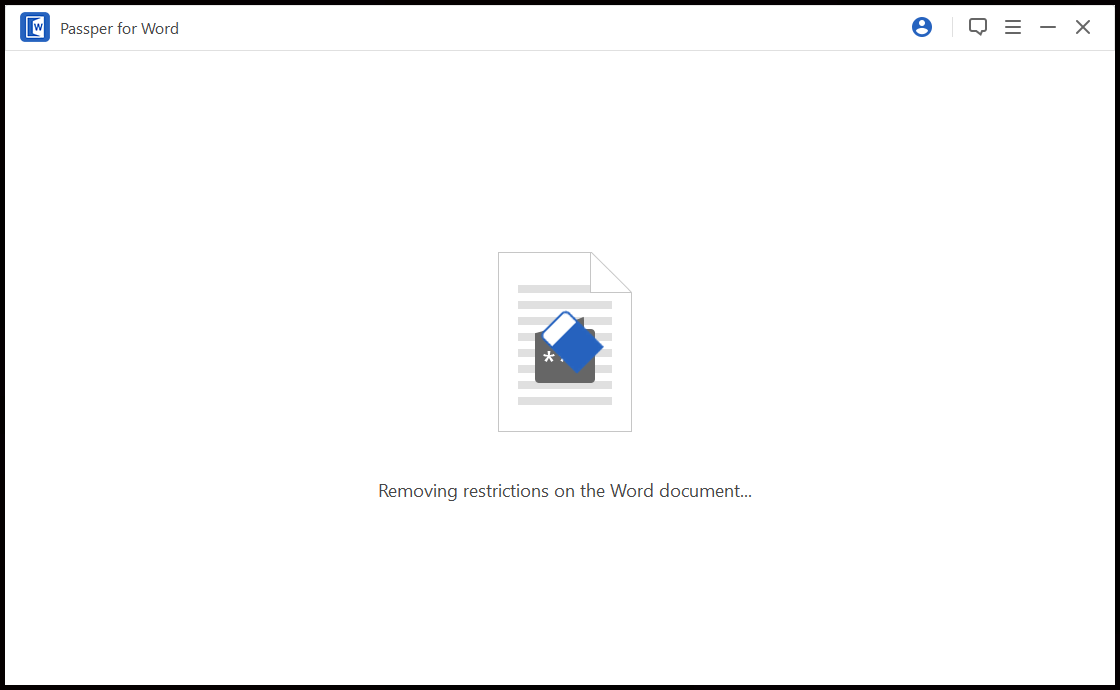
Шаг 4: Теперь, всего за несколько секунд, документ Word становится редактируемым. Щелкните папку Passper for Word на рабочем столе, чтобы проверить документ Word без ограничений. Это приведет вас к пути к файлу документа Word без защиты C:UsersИмя пользователяDesktopPassper для Word .
Как снять защиту с заблокированного паролем документа Word
Использовать Пасс для Word чтобы открыть заблокированный документ Word.
Шаг 1: Запустите программу. На этот раз вам нужно будет выбрать опцию «Восстановить пароли».

Шаг 2: Нажмите «Выбрать файл», чтобы загрузить заблокированный документ в программу.

Шаг 3: Затем, как только опция выбора файла отмечена, выберите один из 4 режимов атаки, который будет использоваться при восстановлении пароля. Каждый из режимов полезен в зависимости от сложности зашифрованного пароля в документе Word.
Эти 4 режима атаки состоят из:
- Комбинированная атака – Этот режим комбинирует буквы, цифры и символы в зависимости от того, что вы укажете, и длины пароля.
- Атака по словарю – В этом режиме создается список паролей или используется встроенный словарь программного обеспечения.
- Атака в маске – Этот режим ищет правильный пароль на основе предоставленной информации.
- Атака методом грубой силы – Этот режим использует метод подбора для восстановления забытого пароля. Режим подбора будет объединять все символы, пока не разблокирует документ. Однако длина пароля может увеличить время восстановления.
Шаг 4: Нажмите «Восстановить» после выбора режима атаки, после чего Passper for Word начнет восстановление пароля.
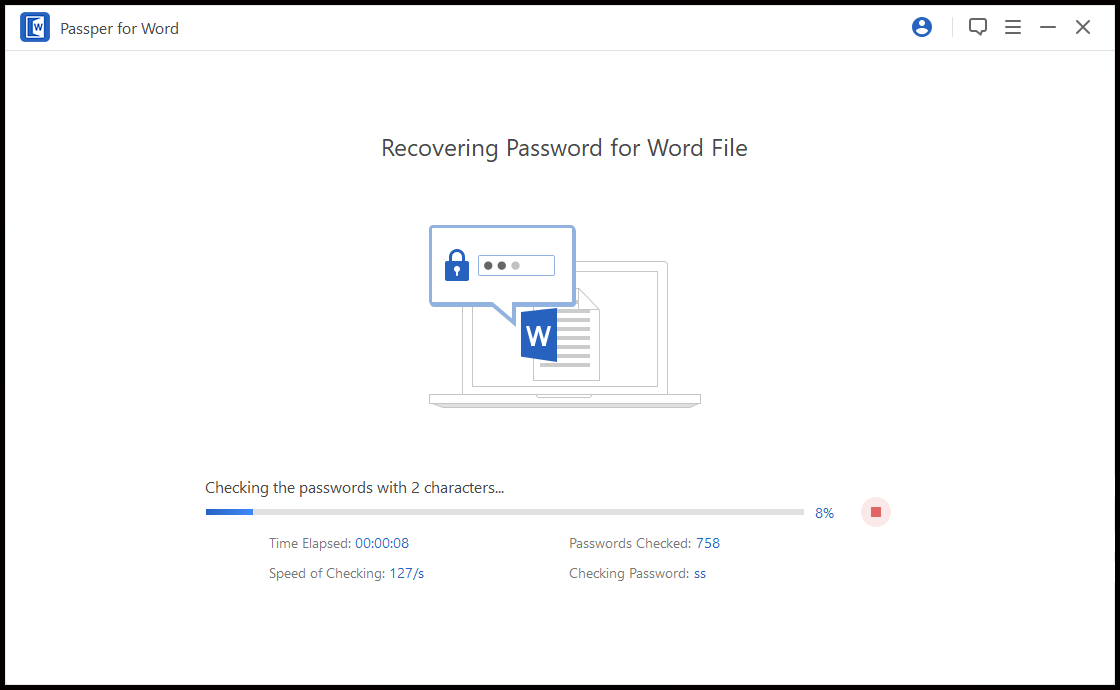
Подождите несколько минут, и пароль должен появиться на экране. Если восстановление не удалось, вы можете вернуться и попробовать другой вариант режима атаки.
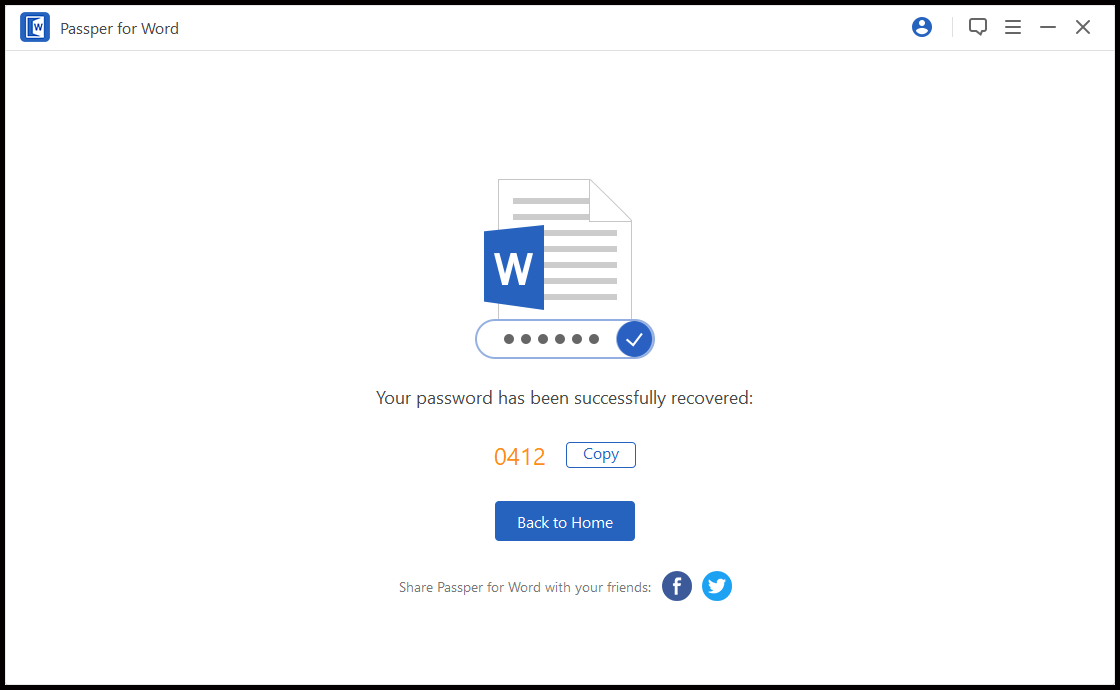
Просто совет, когда вы шифруете пароль в документе Word, убедитесь, что не объединяете сложные пароли и не делаете их слишком длинными. В противном случае вы можете ждать несколько дней или даже вечность, прежде чем восстановить пароль.
Как отключить защиту паролем документа Word
Теперь, когда у вас есть пароль, у вас не возникнет никаких проблем с открытием файла. Но если вы хотите удалить пароль incense и не хотите попасть в ту же беду, то следующие шаги могут вам помочь.
Шаг 1: Откройте документ Microsoft Word, нажмите «Файл», перейдите в раздел «Сведения» и выберите «Защитить документ».
Шаг 2: В меню «Защитить документ» выберите «Зашифровать паролем», чтобы можно было удалить пароль.
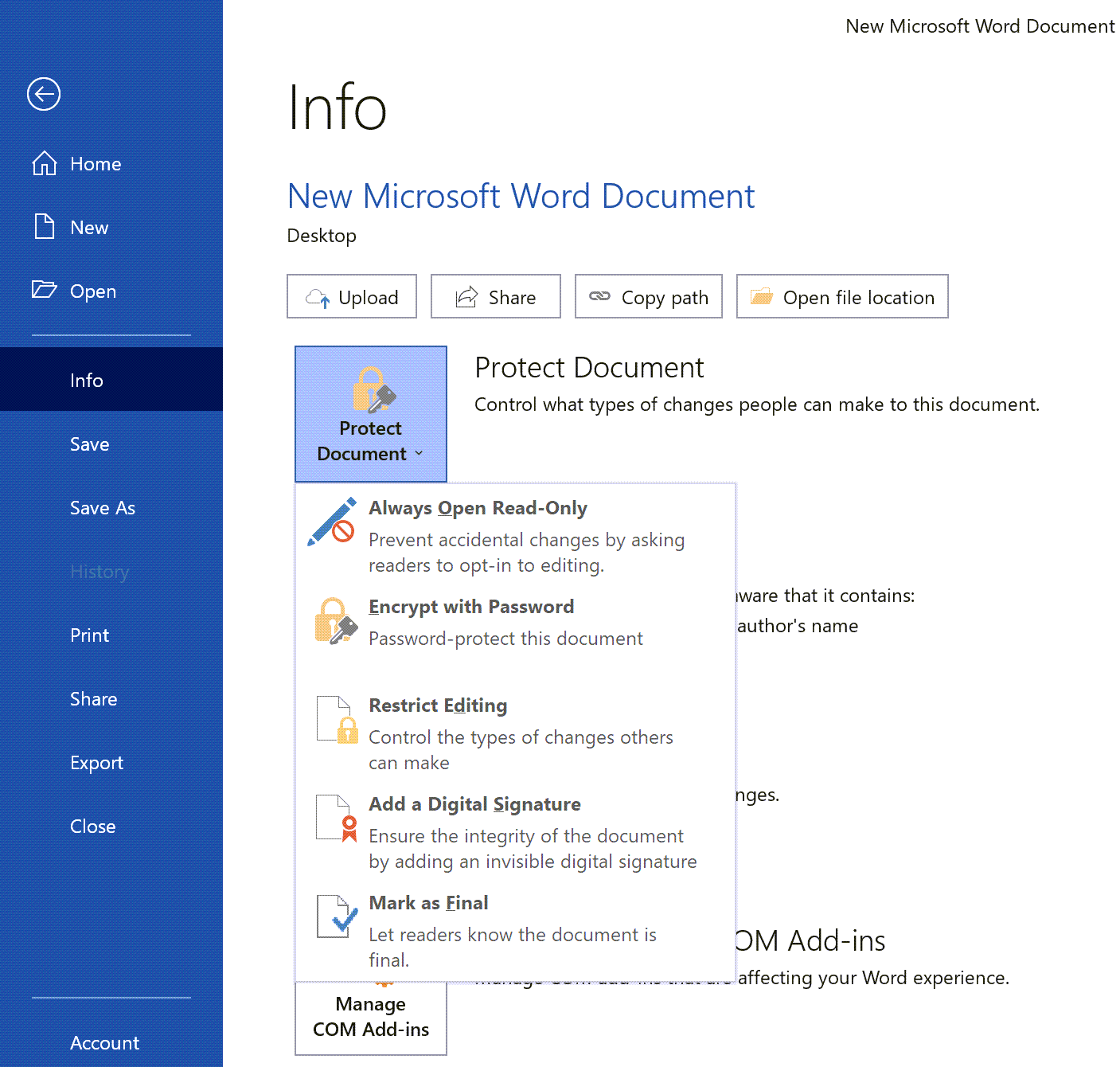
Шаг 3. Удалите зашифрованный пароль, затем нажмите «ОК». Это удалит зашифрованный пароль из документа Word, сделав его незащищенным файлом.
Надеюсь, мой урок поможет вам справиться с трудностями открытия и редактирования заблокированного документа Word. Но если в будущем у вас возникнут проблемы с открытием защищенного или ограниченного документа, особенно если вы забыли пароль, вы знаете свой инструмент, Пасс для Word .
Джей Ллойд Пералес 2021-09-03



