

! Увы, эта статья не сможет помочь вам справиться с проблемой вирусов-шифровальщиков. Защититься от этих вредоносных программ можно лишь с помощью здравого смысла и полноценного резервного копирования. К слову, если вы считаете, что хранение резервной копии в совместно используемой папке в офисной сети или на диске D: является надежным решением, вы сильно заблуждаетесь. Вирус без труда может попасть и на общие ресурсы, доступные вашему пользователю.
Снять защиту с документа Word, который, например, ограничен для редактирования или печати, можно без использования каких-либо специализированных программ. Не стоит беспокоиться о том, какой вредоносный софт вы можете установить на своем компьютере, прибегнув к такому варианту. Итак.
Защищенный документ Word сохранить как HTML
Откройте программу Microsoft Word, затем выберите команду «Файл» – «Открыть» или нажмите кнопку «Открыть» на панели инструментов. Найдите и выберите документ, который хотите разблокировать. Для того чтобы снять защиту с документа Word, перейдите в меню «Файл» и выберите «Сохранить как». Укажите место для сохранения, выберите формат файла «Веб-страница» и нажмите «Ок». После этих действий вы сможете снять защиту с документа Word.
Откройте папку, в которую вы сохранили документ как веб-страницу. Этот файл будет иметь расширение HTML. Щелкните правой кнопкой мыши на этом документе, выберите команду «Открыть с помощью», чтобы убрать защиту документа, выберите программу Notepad.
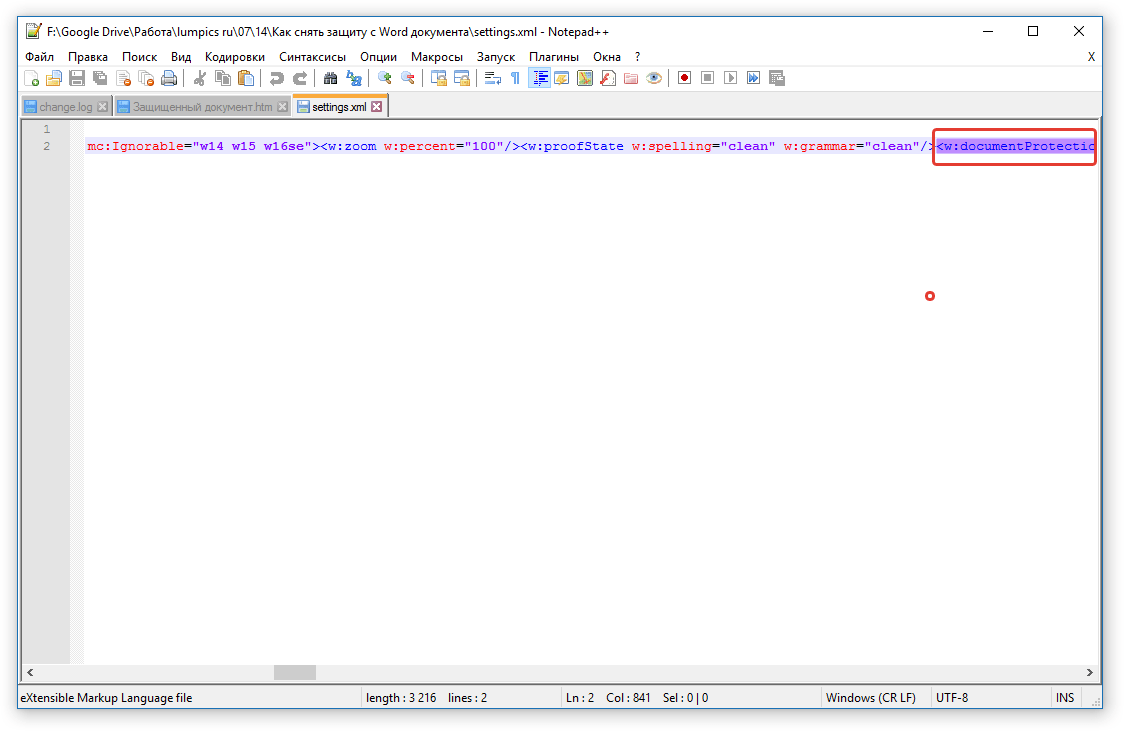
С помощью функции «Поиск по» в коде документа обнаружьте следующий тег: , затем в этом теге найдите строку, которая примерно будет выглядеть так: w:nprotectPassword>ABCDEF01. Между тегами и вы найдете пароль для редактирования документа. Чтобы удалить пароль, скопируйте его в буфер обмена, затем откройте документ в программе Word и разблокируйте его, используя полученный пароль.
HEX-редактор снимет защиту!
Можно также загрузить файл в редактор шестнадцатеричных значений, отыскать там код пароля и заменить его на четыре 0x00. Затем откройте документ в Word и используйте пустое поле для пароля, чтобы снять защиту.
Снять защиту с документа путем [DOC ->] DOCX -> ZIP -> DOCX
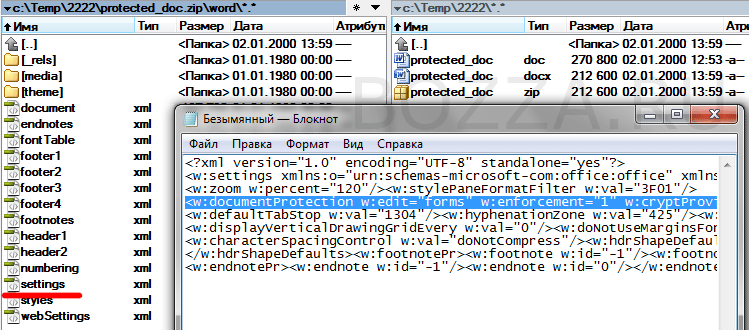
[DOC ->] означает, что если вам надо снять защиту с документа, уже в формате DOCX, то этот шаг можно пропустить и сразу менять расширение файла на ZIP.
PS: Кроме того, аналогичную защиту можно снять и с документов Excel.
29.04.2020 20:08 Maksym Hanhalo
Способ сработал, большое спасибо!
30.04.2020 13:09 bzzz
Пожалуйста! Если бы все было так просто — немного почувствовал себя "хакером" и получил результат без лишних усилий 🙂
21.06.2021 13:12 Виктор
Сработал 3й вариант, но с оговорками. Когда переименовывал в ЗИП, не удавалось перезаписать файл в архиве. Попробовал с .rar , всё ок. Первый вариант не подошел, так как пароль был виден как нолики и не работал. Оказалось, там пароль какой-то мудрёный, удалил 5+ строчек из файла до значка > . Спасибо за помощь, почувствовал себя хакером)))
Авторизуйтесь для добавления комментариев!

Почтовый сервер Mikrotik VPN 3proxy Шифрование Squid Резервное копирование Защита почты Виртуальные машины Настройка сервера java kvm Групповые политики SELinux OpenVPN IPFW WDS Lightsquid Samba firewalld systemd Mobile libvirt Remote desktop WiFi Iptables NAT Postfix Dovecot Удаление данных Софт Безопасность Winbox User agent Хостинг Передача данных Онлайн сервисы Privacy LetsEncrypt VPN сервер Настройка прокси RRDTool sendmail Rsync Linux SSH Система Windows Синхронизация Облако fail2ban FreeBSD
Снятие защиты с документа Microsoft Word
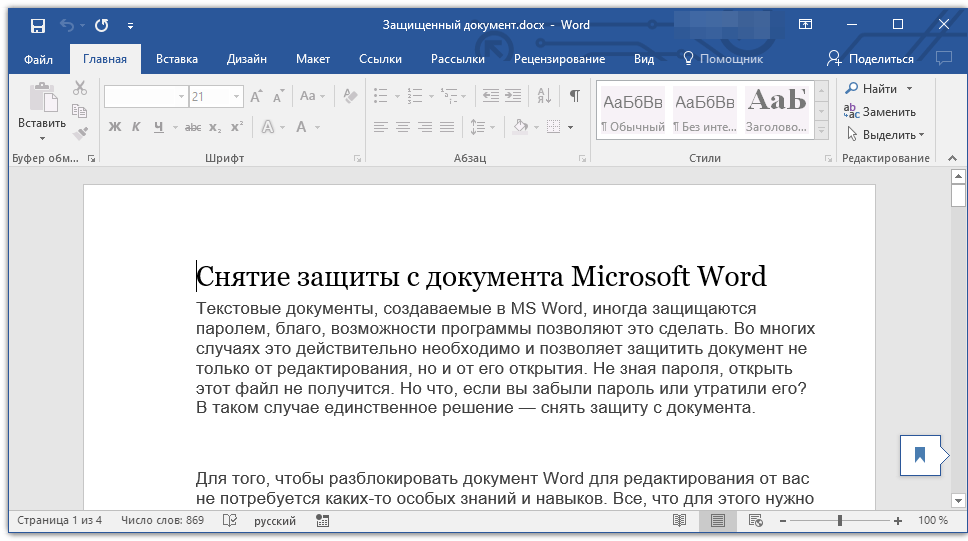
Текстовые документы, создаваемые в MS Word, иногда защищаются паролем, благо, возможности программы позволяют это сделать. Во многих случаях это действительно необходимо и позволяет защитить документ не только от редактирования, но и от его открытия. Не зная пароля, открыть этот файл не получится. Но что, если вы забыли пароль или утратили его? В таком случае единственное решение — снять защиту с документа.
Для того, чтобы разблокировать документ Word для редактирования от вас не потребуется каких-то особых знаний и навыков. Все, что для этого нужно — наличие того самого защищенного файла, Ворд, установленный на вашем ПК, любой архиватор (например, WinRar) и редактор Notepad++.

Важное замечание: Ни один из методов, упомянутых в этой статье, не может гарантировать абсолютную вероятность доступа к защищенному файлу. Это определяется множеством факторов, включая версию используемого программного обеспечения, тип файла (DOC или DOCX), а также степень защиты документа (парольная защита или ограничение на редактирование).
Восстановление пароля методом смены формата
Любой документ содержит в себе не только текст, но и данные о пользователе, а вместе с ними и ряд другой информации, в числе которой и пароль от файла, если таковой имеется. Чтобы отыскать все эти данные, необходимо изменить формат файла, а затем «заглянуть» в него.
Изменение формата файла
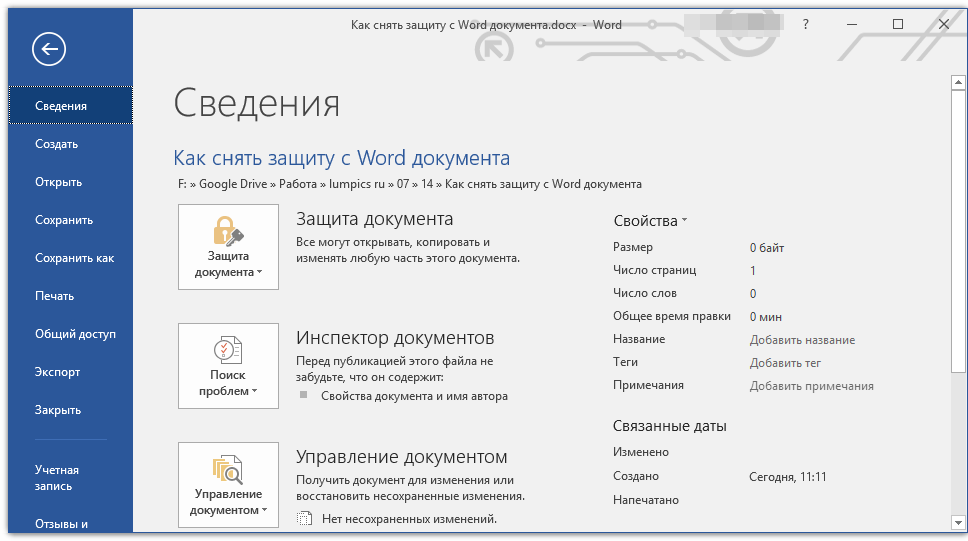
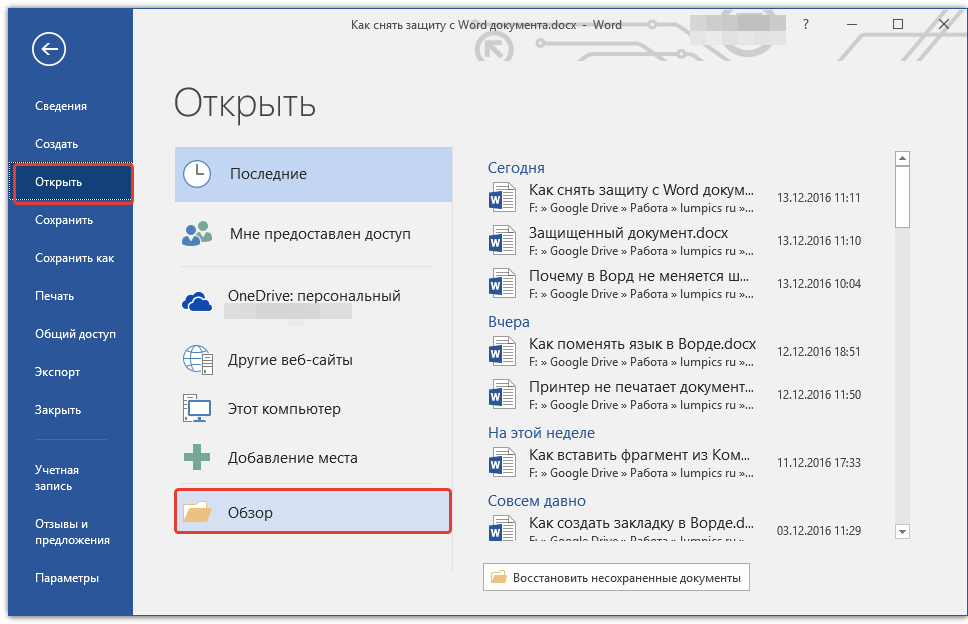
 Все в том же меню «Файл» выберите пункт «Сохранить как».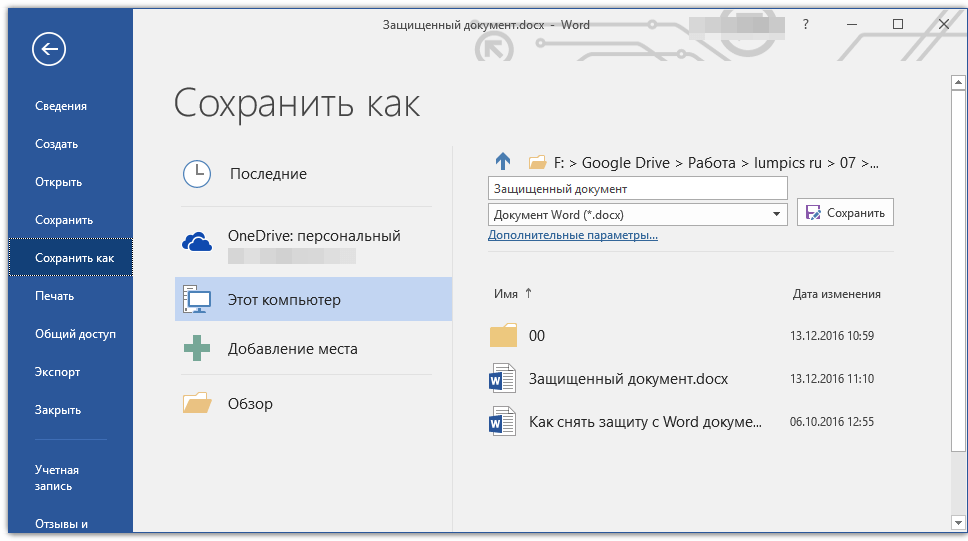
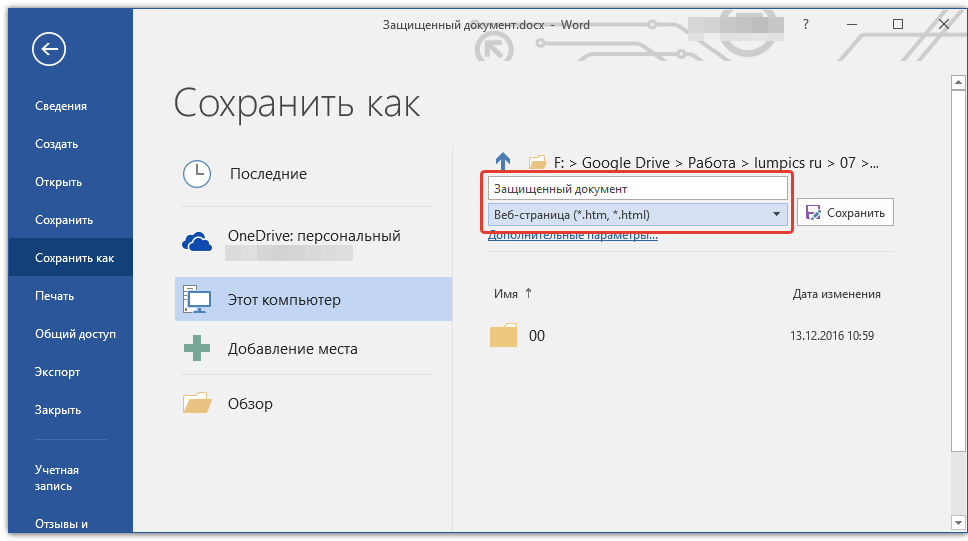
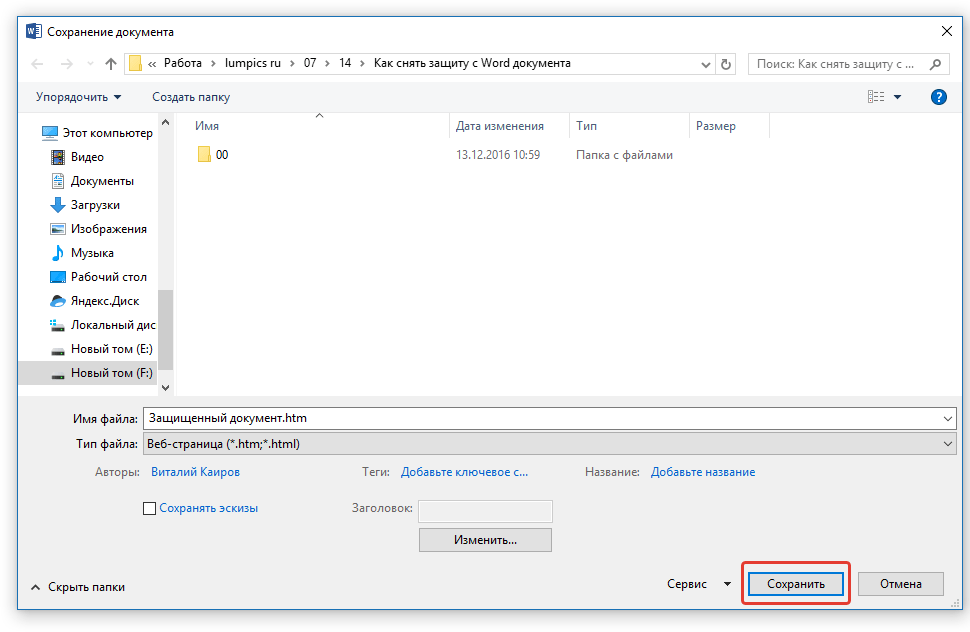
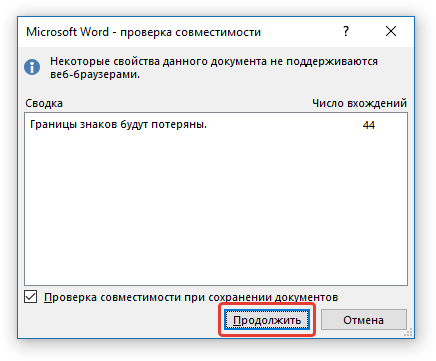
Обратите внимание: Если в документе, который вы пытаетесь сохранить повторно, используются специфические стили форматирования, вы можете получить предупреждение о том, что некоторые параметры данного документа не поддерживаются веб-браузерами. В данном случае речь идет о границах символов. К сожалению, придется согласиться с данным изменением, нажав кнопку «Продолжить».
Поиск пароля
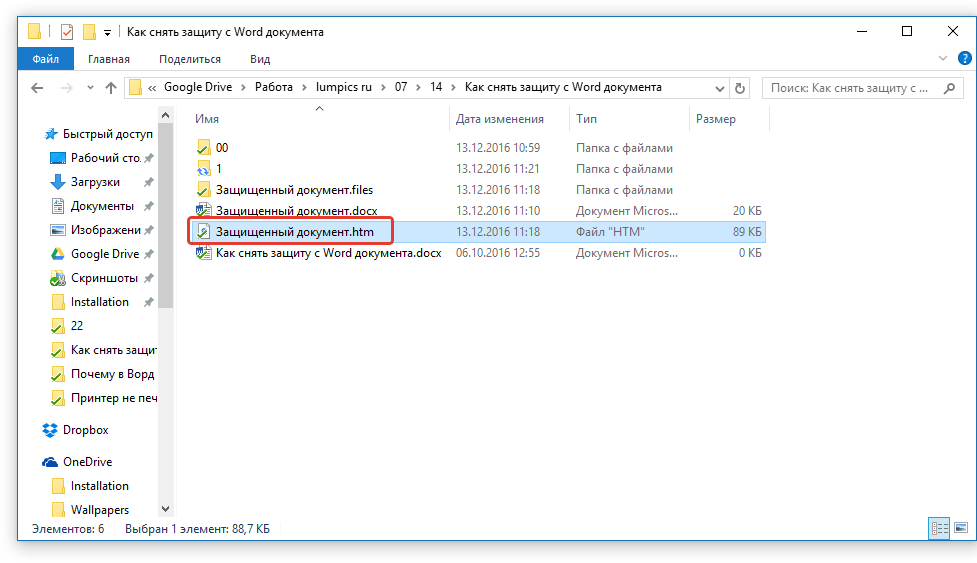
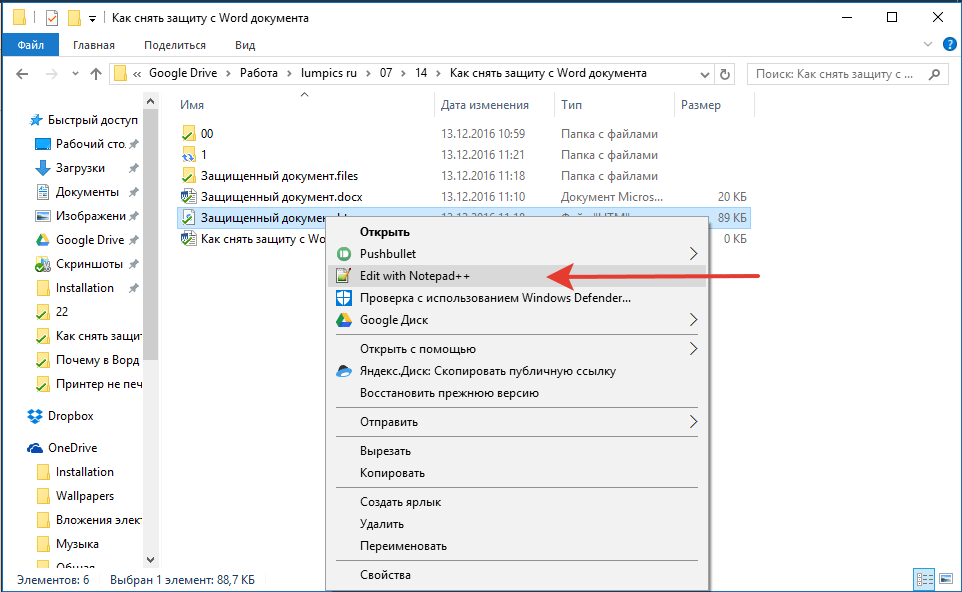
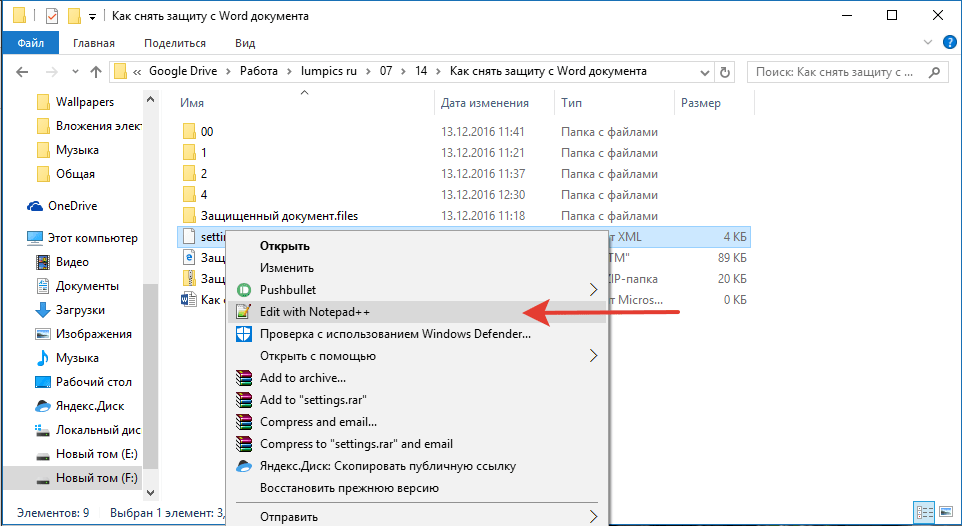
Обратите внимание: в контекстном меню может присутствовать опция «Редактировать с помощью Notepad++». Поэтому выберите эту опцию для доступа к файлу.
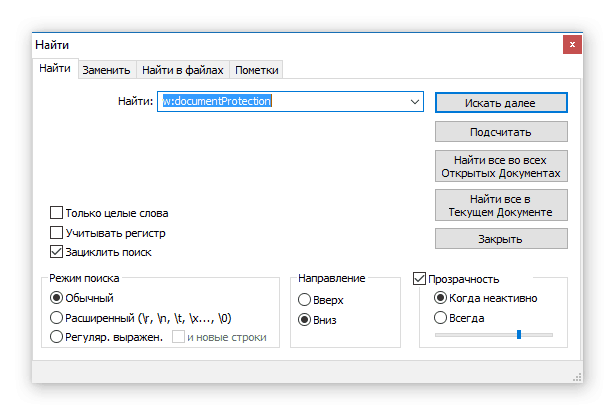
В открывшемся окне программы в разделе «Поиск» выберите пункт «Найти». 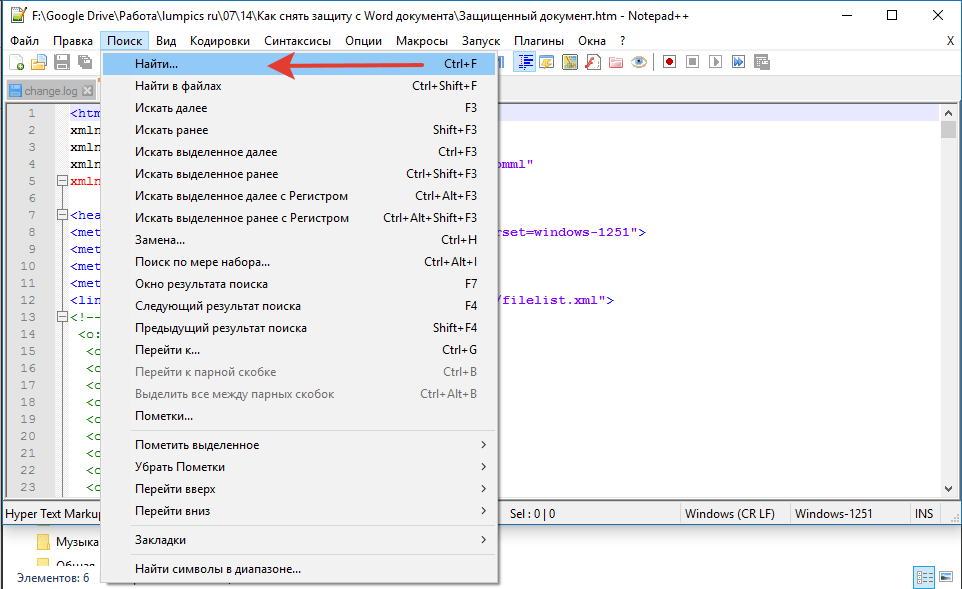
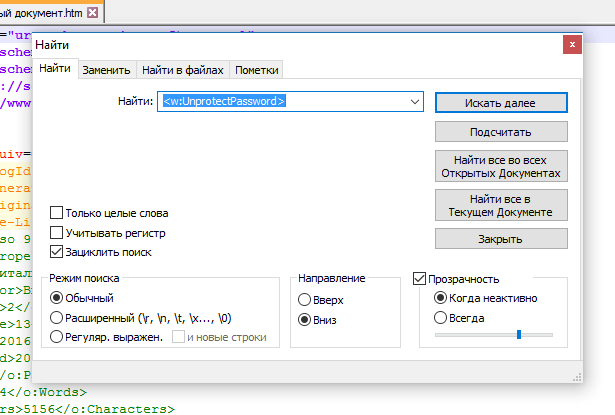
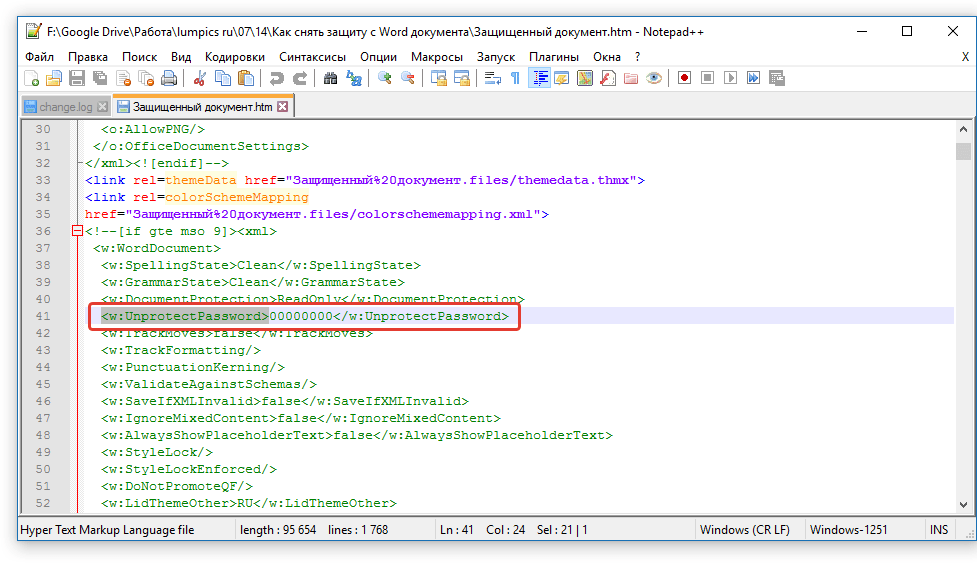
Обратите внимание: Вместо чисел «00000000», представленных в нашем примере, между тегами окажутся совершенно другие цифры и/или буквы. В любом случае, это является паролем.
Изменение расширения файла
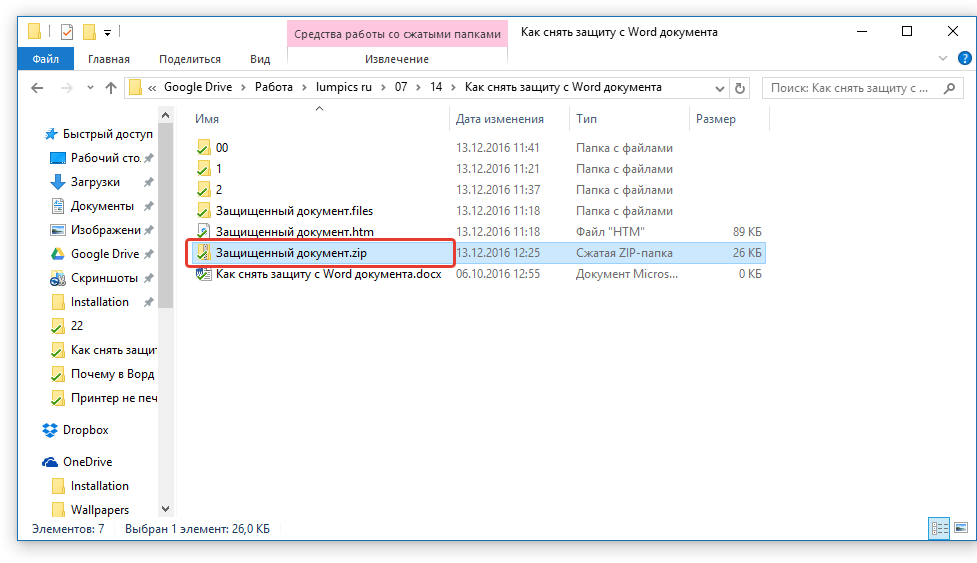
Перейдите в папку, где находится файл с защитой, и смените его расширение с DOCX на ZIP. Для этого выполните следующие действия:
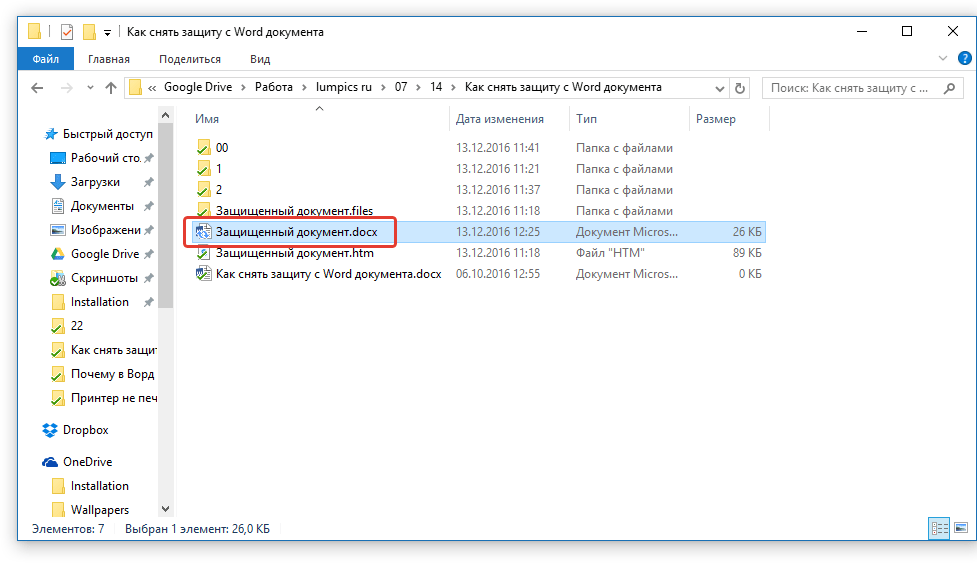
- Кликните по файлу и нажмите F2.
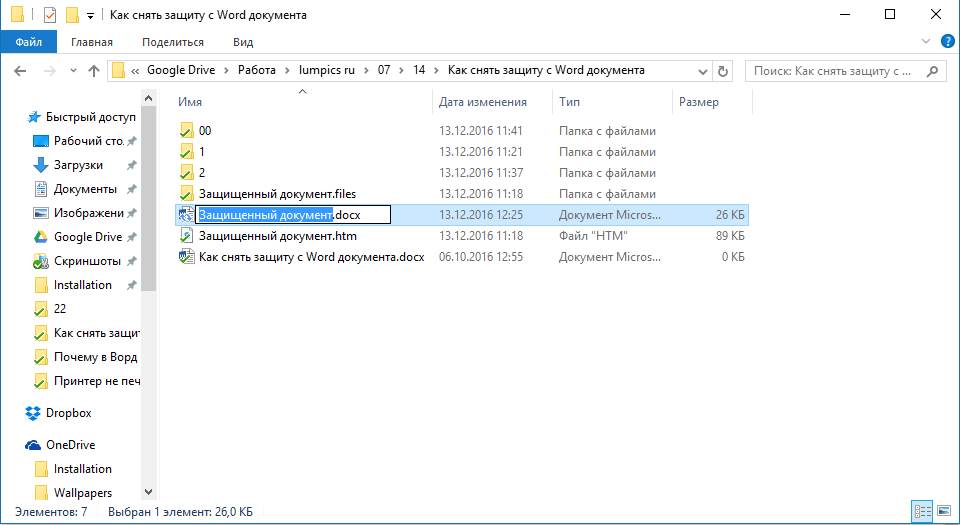
- Удалите расширение DOCX.
- Введите вместо него ZIP и нажмите «ENTER».
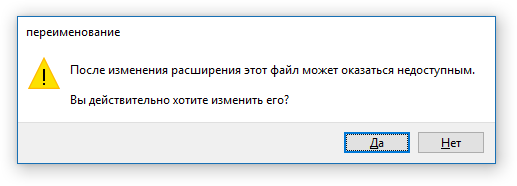
- Подтвердите свои действия в появившемся окне.
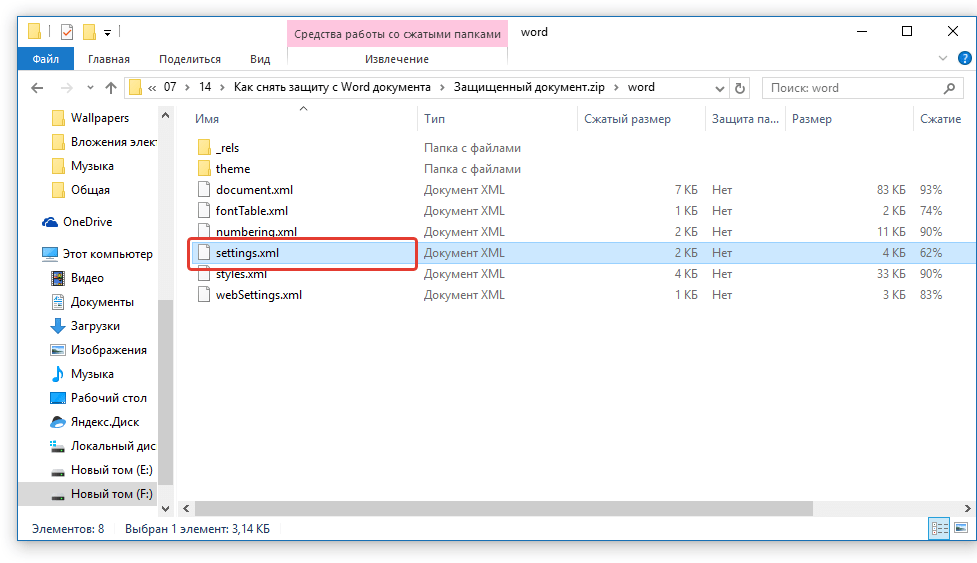
Изменение содержимого архива
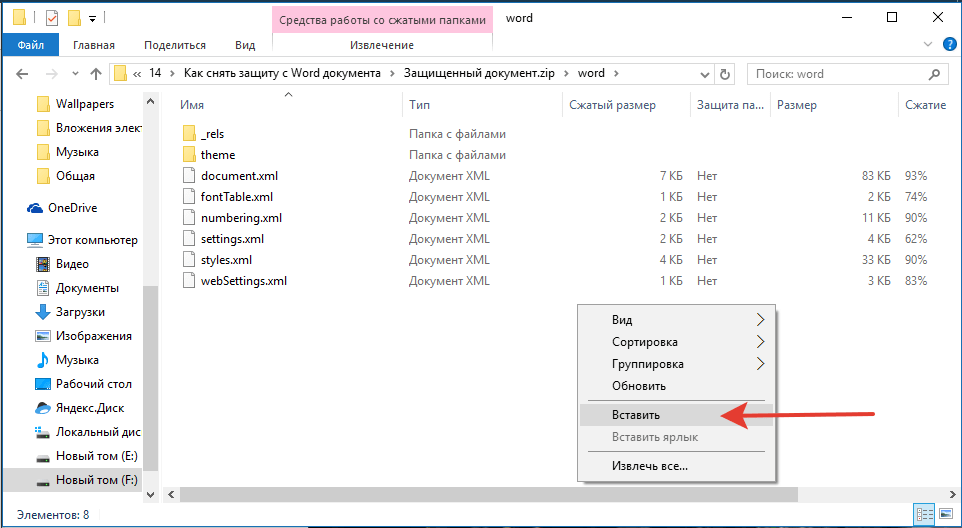
Открытие защищенного файла
Измените расширение архива с ZIP снова на DOCX. Откройте документ — защита будет снята.
Восстановление утерянного пароля с помощью утилиты Accent OFFICE Password Recovery
Accent OFFICE Password Recovery — это универсальная утилита для восстановления паролей в документах пакета Microsoft Office. Она работает практически со всеми версиями программ, как со старыми, так и с самыми новыми. Скачать ознакомительную версию можно на официальном сайте, для открытия защищенного документа базового функционала будет достаточно.

Прежде, чем приступить к восстановлению пароля, необходимо выполнить некоторые манипуляции с настройками.
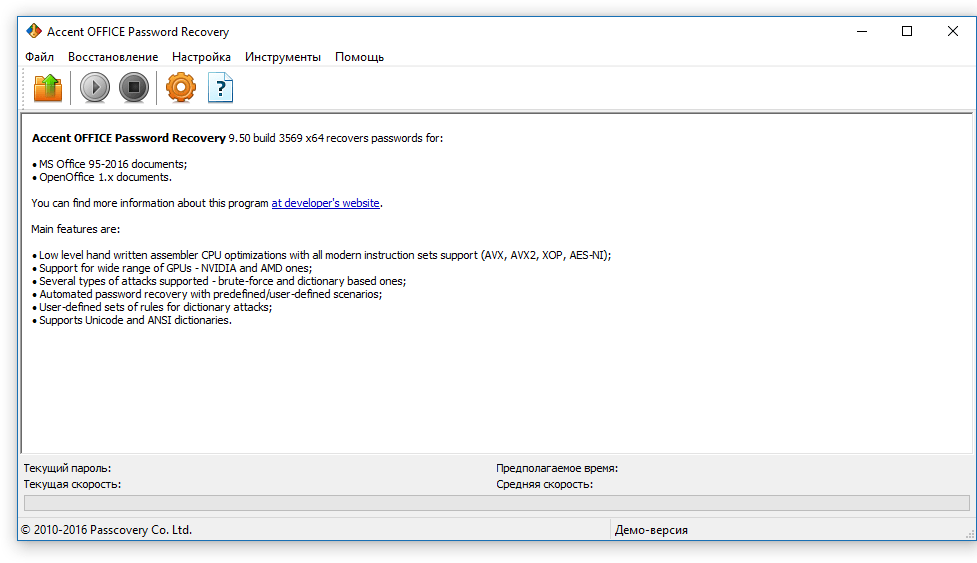
Настройка Accent OFFICE Password Recovery
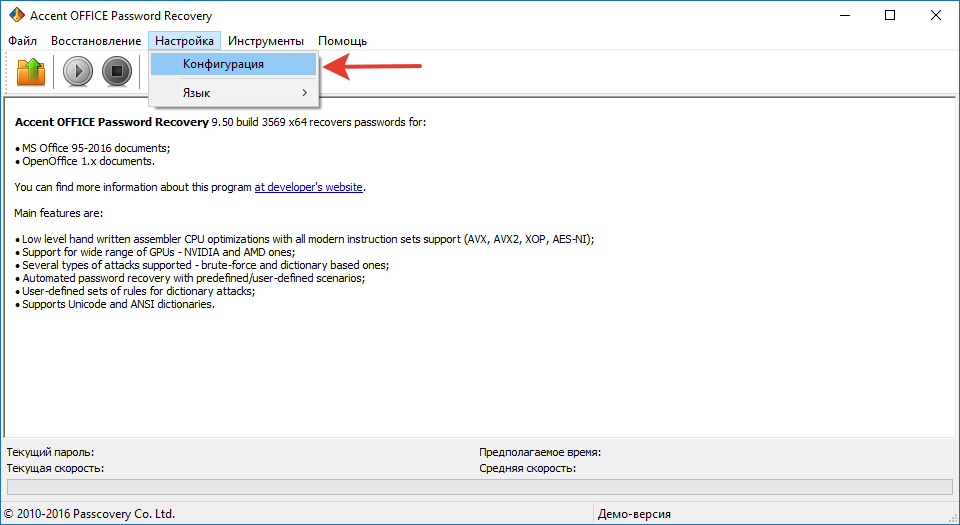
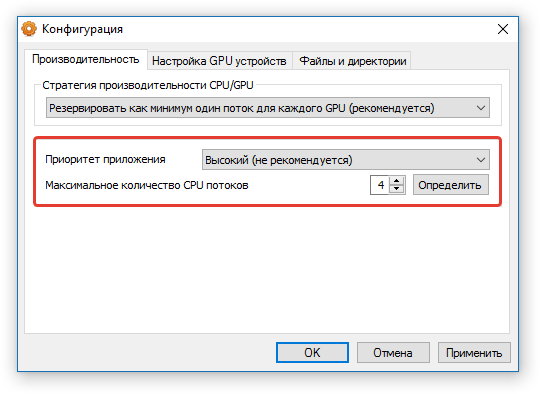
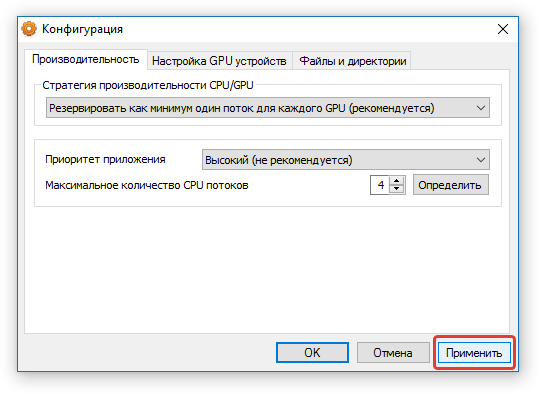
Обратите внимание: если в этом окне все элементы не будут автоматически выбраны, отметьте их вручную.
Восстановление пароля

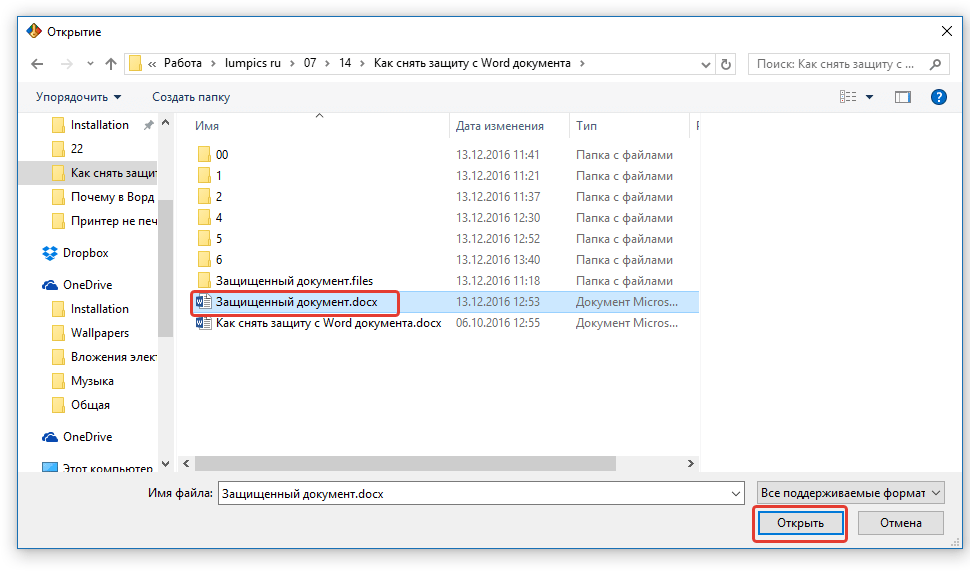
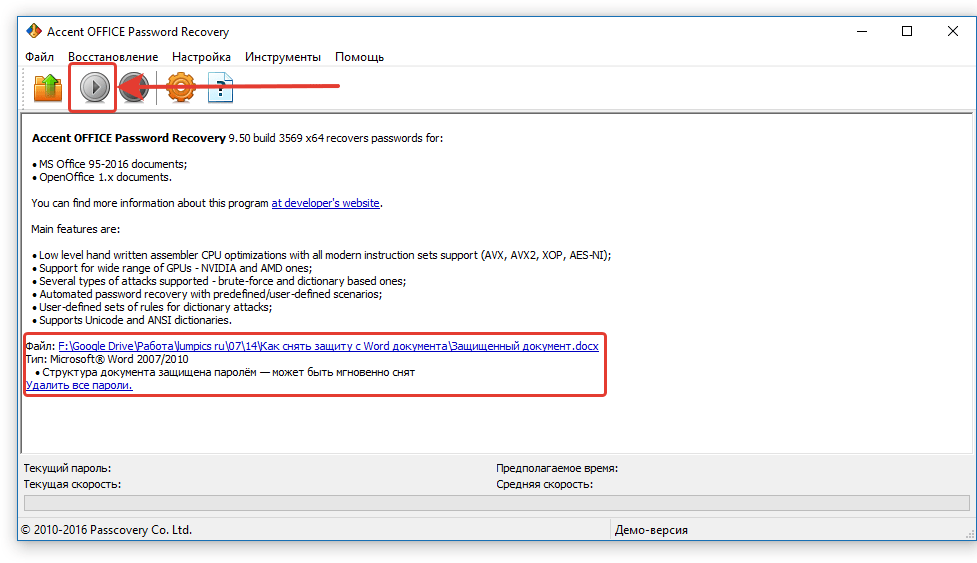
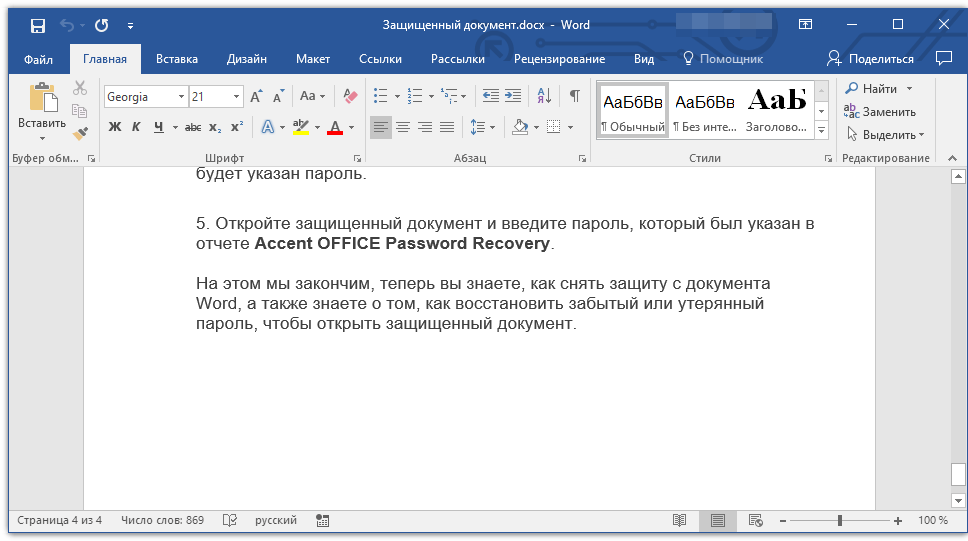
На этом мы закончим, теперь вы знаете, как снять защиту с документа Word, а также знаете о том, как восстановить забытый или утерянный пароль, чтобы открыть защищенный документ.



