
Разбиение строки или объединение нескольких строк
Иногда возникает необходимость разделить строку на несколько частей или объединить две или больше строк в одну.
Чтобы разделить строку на части, установите курсор в то место строки, в котором нужен разрыв, и нажмите клавишу Enter.
Чтобы объединить две строки в одну, установите курсор в конец первой строки и нажмите клавишу Delete.
Для вставки символа (или слова или нескольких слов) подведите указатель мыши с помощью клавиш передвижения курсора (или щелкните левой кнопкой мыши) в нужном месте текста и вводите, что требуется.
Удаление текста
Чтобы удалить текст, нужно сначала выделить его, а затем нажать клавишу Delete или (Backspace) или использовать комбинации клавиш (таблица 3).
Таблица 3. Комбинации клавиш для удаления элементов
| Удаляемый элемент | Клавиши |
| Символ справа от точки вставки Символ слева от точки вставки Следующее слово Предыдущее слово | Delete (Backspace) Ctrl + Delete Ctrl + |
Автоматическая расстановка переносов во всем документе
Перенос слов позволяет выровнять правую границу текста и уменьшить пробелы между словами в абзацах, выровненных по ширине. Слова при переносе разбиваются на части с помощью дефиса.
При использовании автоматического переноса слов Office Word автоматически вставляет переносы там, где это необходимо. В дальнейшем при правке текста или изменении длины строки Office Word автоматически расставит переносы заново.
1. Удостоверьтесь, что документ не содержит выделенных фрагментов.
2. На вкладке Разметка страницы в группе Параметры страницы выберите команду Расстановка переносов, а затем выберите команду Авто.
Рисунок 10. Группа Параметры страницы
Если в списке Расстановка переносов (рисунок 11) выбрать Параметры расстановки переносов, то с помощью появившегося диалогового окна (рисунок 12) можно задать автоматическую расстановку переносов, переносы в словах из прописных букв и другие параметры.


Рисунок 11. Список Расстановка переносов
Рисунок 12. Параметры расстановки переносов
Вставка неразрывного дефиса
Неразрывный дефис предотвращает разрыв стоящих в конце строки слов, чисел или фраз, содержащих дефис. Например, можно предотвратить разрыв номера «555-0123». При этом номер целиком будет перенесен в начало следующей строки.
1. Установите курсор в то место, куда следует вставить неразрывный дефис.
2. Нажмите клавиши CTRL+SHIFT+ДЕФИС.
Форматирование документа
Под форматированием понимается изменение внешнего вида документа. К основным операциям форматирования относятся:
форматирование абзацев (выравнивание текста в документе, изменение абзацных отступов, изменение межстрочного интервала в тексте);
форматирование символов (изменение атрибутов шрифта: стиль, размер, начертание, цвет);
оформление текста границами и заливками;
изменение параметров страницы и др.
Форматирование абзацев
Абзац – это фрагмент текста, который завершен нажатием клавиши Enter. Форматирование абзаца осуществляется командами группы Абзац на вкладке Главная, как показано на рисунке 13. В диалоговом окне, показанном на рисунке 14, на вкладке Отступы и интервалы можно установить параметры абзаца и выполнить выравнивание.
| Кнопка вызова диалогового окна Абзац |
Рисунок 13. Группа Абзац на вкладке Главная.
Выравнивание. Текстовой процессор MS Word поддерживает четыре типа выравнивания:
по левому краю – выравниваются левые концы строк;
по правому краю – выравниваются правые концы строк;
по ширине – выравниваются и левые и правые концы строк;
по центру – центрирует строки между левым и правым полями страницы.
Выбор метода выравнивания определятся назначением документа. Так, например, для Web-страниц нет смысла выравнивать по ширине, так как неизвестна ширина браузера, в котором документ будет просматриваться, однако выравнивание по центру можно использовать.

Рисунок 14. Диалоговое окно Абзац
Для печатных документов, выполненных на русском или немецком языках, рекомендуется в основном тексте использовать выравнивание по ширине с одновременным включением функции переноса, а для документов на английском языке основной метод выравнивания – по левому полю.
Настройка параметров абзаца. Кроме режима выравнивания настраиваются следующие параметры абзаца:
величина отступа слева (от левого поля);
величина отступа справа (от правого поля);
величина отступа первой строки абзаца («красная строка»);
величина интервала (отбивки между абзацами) перед абзацем и после него.
Для печатных документов величину отступа для основного текста обычно не задают (необходимое положение текста определяется шириной полей), но ее задают для дополнительных материалов и заголовков, если они не выравниваются по центру.
Интервалы между строками (перед и после) называют также отбивками. Отбивки, как и отступ первой строки визуально выделяют абзац. При этом следует помнить, что эти средства несовместимы. То есть, применяя отступ первой строки, не следует применять отбивки между абзацами и наоборот.
Обычно для документов простой структуры (художественных) используют отступ первой строки (это особенно важно для текстов на русском и немецком языках), а для документов сложной структуры (научно-технических) и документов на английском языке используют отбивки между абзацами.
В Web-документах применяют только отбивки между абзацами.
Форматирование символов.
Формат символов включает в себя такие параметры, как шрифт (гарнитура шрифта), размер шрифта, начертание, цвет символов, подчеркивание.
| Кнопка вызова диалогового окна Шрифт |
Рисунок 15. Группа Шрифт на вкладке Главная
Эти и другие параметры форматирования устанавливаются командами группы Шрифт на вкладке Главная, как показано на рисунке 14. Для одновременного задания нескольких команд можно использовать диалоговое окно Шрифт.
Оформление текста границами и заливками.
Для того чтобы заключить выделенный текст в рамку или окрасить в какой-нибудь цвет, нужно выполнить команду из списка Границы и заливка группы Абзац на вкладке Главная (рисунок 16).
| Список Настройка границ… |
Рисунок 16. Группа Абзац на вкладке Главная

Рисунок 17. Диалоговое окно Границы и заливка
Добавление границ. Если из списка границ выбрать диалоговое окно Границы и заливка…, показанное на рисунке 17, то можно одновременно задать тип границ, тип линии, цвет и ширину границы. Можно установить границу со всех сторон текста или абзаца, только сверху или слева или как-то иначе по вашему желанию. Применяют эти установки к абзацу или к тексту (предварительно текст выделить).
Кроме того, выбрав вкладку Страница в диалоговом окне Границы и заливка, такие же установки можно применить к странице. На вкладке Заливка выбираются цвета заливки, узоры.
Объединяем ячейки таблицы в Microsoft Word
Мы уже неоднократно писали о возможностях текстового редактора Microsoft Word в целом, и в частности о том, как в нем создавать и изменять таблицы. Инструментов для этих целей в программе имеется довольно много, все они удобно реализованы и позволяют с легкостью справляться со всеми задачами, которые могут выдвигать перед собой большинство пользователей. Одной из таковых является объединение ячеек, и сегодня мы расскажем о ее решении.
Объединение ячеек в Ворде
При создании таблицы в Microsoft Word на ленте (панель управления) появляется группа вкладок «Работа с таблицами». В ее состав входит подвкладка «Макет», инструментарием которой нам с вами и нужно воспользоваться для того, чтобы объединить ячейки.
- Выделите с помощью мышки ячейки в таблице, которые необходимо объединить. Это могут быть как элементы одной строки или столбца, так и диапазон таковых.
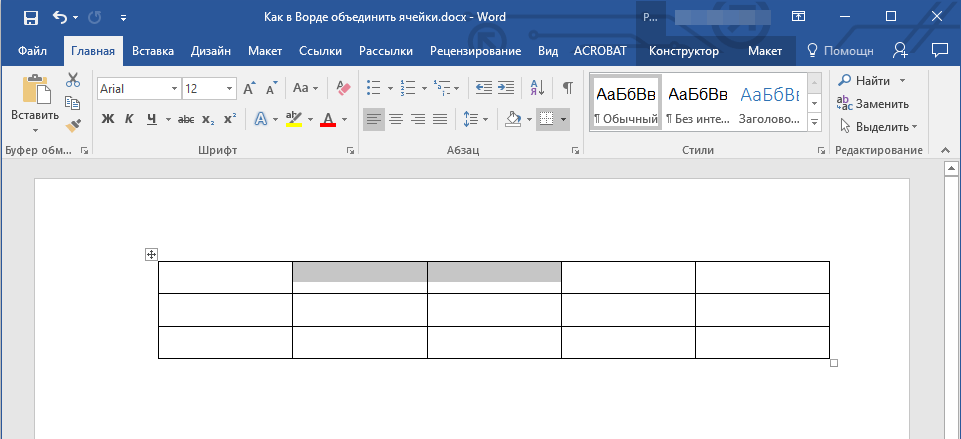
- В появившемся разделе «Работа с таблицами» перейдите во вкладку «Макет» и в группе «Объединение» выберите пункт «Объединить ячейки».
Это же действие можно проделать не только с помощью инструментов, представленных во вкладке «Макет» группы «Работа с таблицами», но и через контекстное меню, вызываемое нажатием правой кнопки мышки (ПКМ) на предварительно выделенных ячейках. Выбирать нужно одноименный показанному выше пункт — «Объединить ячейки».
Разделение ячеек
Узнав о том, как объединить ячейки созданной в Ворде таблицы, нелишним также будет иметь представление и о том, как выполнить противоположную процедуру – их разделение. Алгоритм действий в данном случае практически такой же.
- Выделите с помощью мышки ячейку (или ячейки), которую вы хотите разбить на несколько. В нашем примере это пара, объединенная в предыдущей части статьи.
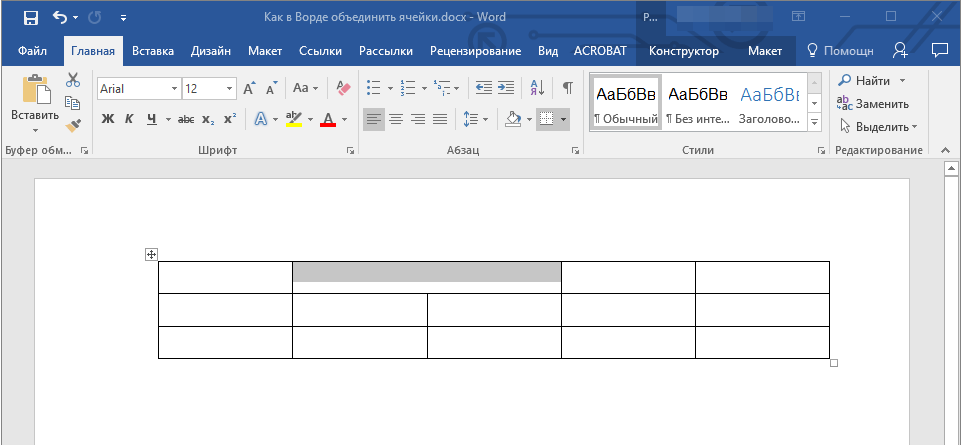
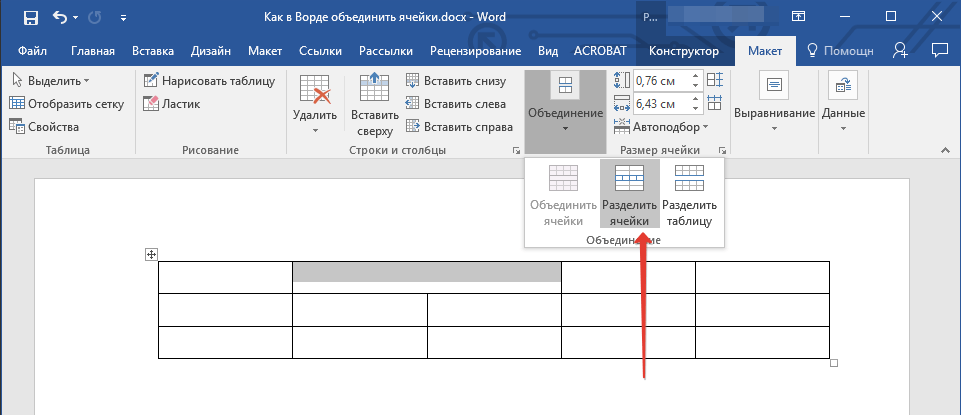
- Во вкладке «Макет», в уже знакомой нам с вами группе инструментов «Объединение», выберите пункт «Разделить ячейки».
- В небольшом окне, которое перед вами появится, задайте желаемое число строк и/или столбцов в выделенном вами фрагменте таблицы.
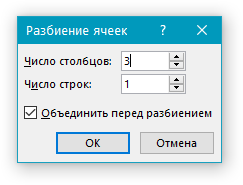
Примечание: Даже одну ячейку можно разбить на несколько частей и по горизонтали (строки), и по вертикали (столбцы).
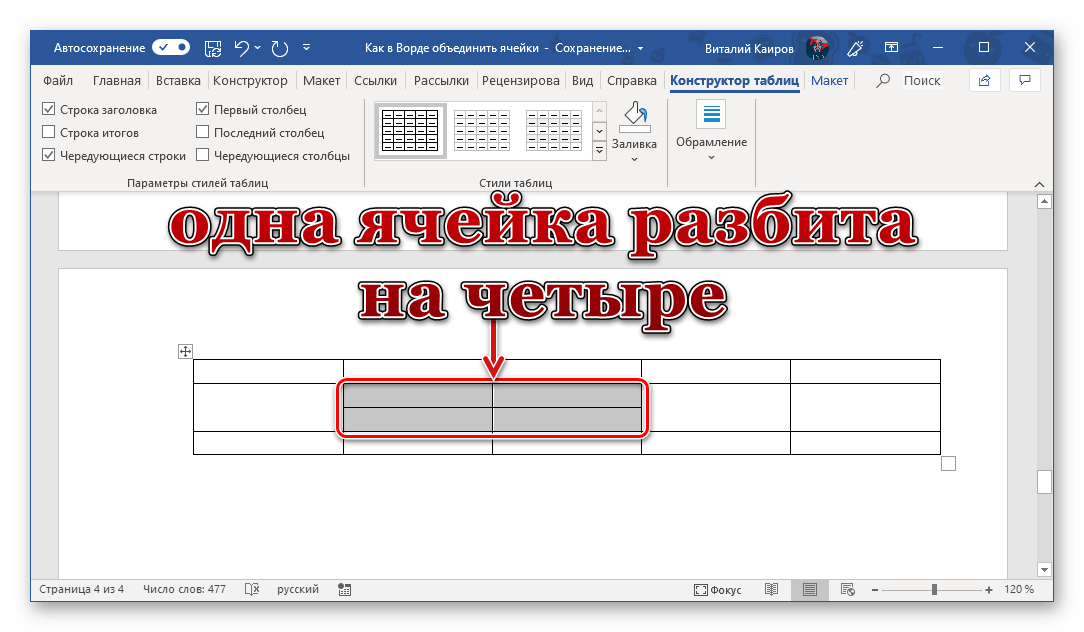
Ячейки будут разделены согласно заданным вами параметрам.
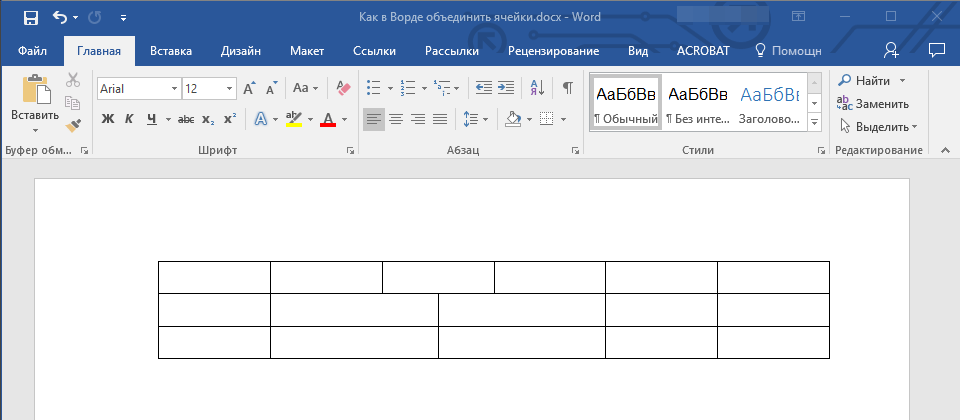
Из этой небольшой статьи вы узнали немного больше о работе с таблицами в Microsoft Word, а конкретно о том, как объединять ячейки и/или разделять их.
Как объединить строку Ворд?
Выделите ячейку, в которую вы хотите вставить объединенные данные. Введите = (знак равенства) и выберите первую ячейку, которую нужно объединить. Введите символ Разбить ячейки | Table Split Cells | комбинация клавиш Alt+W. Этот набор неплохо подходит для человека, владеющего слепым методом набора текста.
Как применить стиль в MS Office?
Как объединить ячейки с сохранением данных?
- Выделите диапазон ячеек, которые хотите объединить с сохранением текста.
- Перейдите на вкладку VBA-Excel.
- Нажмите на команду Объединить ячейки
- Выберите разделитель в появившемся диалоговом окне. .
- Нажмите кнопку Объединить
Как объединить ячейки в Excel построчно?
Чтобы объединить выделенные ячейки построчно, необходимо нажать на кнопку «Объединить по строкам» в списке дополнительных возможностей инструмента объединения ячеек на панели прибора.
Как в ворде сделать в два столбца?
Чтобы разметить весь документ по столбцам, выберите макет > столбцы. Выберите нужный вариант или выберите другие столбцы, чтобы настроить собственный формат столбцов.
Как в ворде сделать две независимые колонки на одном листе?
Допустим, что речь идет о двух колонках. Для перехода ко второй колонке нужно будет зайти в меню "Вставка" и выберать опцию "Разрыв". Откроется диалоговое окно, в нем нужно будет указать разрыв в поле "новая колонка". Готово, две колонки независимы друг от друга.
Как убрать разделение на колонки в ворде?
- установите курсор в любом месте где текст представлен в виде колонок;
- нажмите команду «Колонки» на вкладке «Макет»;
- в раскрывающемся меню выберите «Одна».
Как можно объединить ячейки в Excel?
Щелкните первую ячейку и нажмите shift, щелкнув последнюю ячейку в диапазоне, который вы хотите объединить. Важно: Убедитесь, что данные есть только в одной из ячеек в диапазоне. Выберите Главная > Объединить и поместить в центре.
Как быстро объединить ячейки в таблице Ворд?
- Выделите с помощью мышки ячейки в таблице, которые необходимо объединить.
- В основном разделе “Работа с таблицами” во вкладке “Макет” в группе “Объединение” выберите параметр “Объединить ячейки” .
- Выделенные вами ячейки будут объединены.
Как объединить ячейки в Word 2013 горячие клавиши?
Выполните назначение клавиш, например, F3. И теперь эта команда Вам будет доступна во всех документах Word, как Объединение ячеек в таблице.
- Выделите с помощью мышки ячейку (или ячейки), которую вы хотите разбить на несколько. В нашем примере это пара, объединенная в предыдущей части статьи.




