
Продолжаем детально рассматривать объединение (группировку) фигур в Word. Напомню, что в процессе участвуют ниже представленные фигуры:
В прошлую встречу, мы рисовали цветочки (3шт.) для листов бумаги (группа «Листы»), а затем долго и утомительно добивались нужного размера. Сложилось впечатление, что вместо того, чтобы детально разбирать группировку фигур мы уныло двигали угловые маркеры туда–сюда. На самом деле, мы только и делали, что занимались объединением фигур.

Рисуя фигуру за фигурой, с указанием плановости расположения одной фигуры относительно другой («Передний план» «Задний план») и затем объедения их в группы, а группы в один целостный объект, можно получать причудливые рисунки.
Раз уж я сказал о причудливости рисунков, то добавлю к этому еще несколько слов. Эту самую причудливость можно получить, манипулируя желтеньким ромбовидным маркером, который появится вместе с другими маркерами после того, как фигура будет нарисована и левая кнопка мышки отпущена (об этом маркере я уже рассказывал в одну из предыдущих встреч). Но имейте в виду, что не все шаблоны фигур подлежат форматированию с помощью этого желтого маркера–регулятора.
Ну, давайте уже разместим наши цветочки на листах бумаги. Поскольку по моей задумке, цветочки являются украшением листов бумаги и по причине того, что объединив их в самостоятельную группу, станет невозможным индивидуальное перемещение каждого из них, а только одновременно всех трех цветочков (группы) одновременно, то я сначала помещу каждый цветочек на соответствующий ему лист. Если вы меня поддерживаете, то давайте делать вместе.
Цветочки можно нарисовать в стороне от папки и группы «Листы» или, о чем вы уже знаете, непосредственно на теле одной из них.
Итак, мы расположили цветочки, так как нам нравится. Помним, что листы у нас самостоятельная группа.

Теперь, удерживая клавишу Shift, выделяем каждый цветочек и группу листы.
У нас 4 объекта: три цветочка и группа листы. Чтобы быть полностью уверенными в том, что нужные нам фигуры выделены, обратим внимание на круглые зеленые маркеры на ножке. Их четыре, значит все в порядке. С помощью зеленого маркера на ножке, после выделения фигуры и преобразовании курсора в круглую стрелку, объект можно крутить вокруг его оси.

Итак, нужное выделение есть, и мы поднимаемся в верхнее меню, где жмем «Формат». Открылась вкладка разделов. Мы устремляемся в раздел «Упорядочить» и жмем на функциональную кнопку «Группировать». В открывшемся окошке выбираем пункт «Группировать». Вот и стали наши цветочки и гр. «Листы» единой группой «Листы с цветочками».
После выделения фигур — элементов будущей группы, можно и не «бежать» в верхнее меню. Можно кликнув правой кнопкой мыши, оставаясь на выделении, вызвать окошко функций, где выбрать пункт «Группировка» и в появившемся окошке уточнений, пункт «Группировать».

Давайте не будем спешить объединять гр. «Листы с цветочками» и папку. Ведь наша папка, по нашей задумке, имеет украшение в виде кружочков. Давайте ими и украсим нашу папку. Как сделать так, чтобы наши кружочки оказались в области папки, вы уже знаете. Я много говорил о выделении, переднем и заднем плане, переносе фигур.
Для удобства и точности местоположения фигур, наравне с использованием мыши, помогайте клавишами–стрелками клавиатуры.
Итак, наши кружочки помещены на тело папки и расположены согласно нашей задумке. Далее, можно, удерживая клавишу Shift выделить каждый кружочек и объединить в самостоятельную группу «Кружочки», а затем, выделив папку и уже имеющуюся гр. «Кружочки», объединить в гр. «Папка с кружочками». Либо, выделив каждый кружочек в отдельности, выделить и папку.
Для быстроты и удобства делайте выделение, не только удерживая клавишу Shift кликом левой кнопкой мыши по фигуре, но и правой кнопкой мыши без клавиши Shift, но при обязательном 4-х стрелочном перекрестии курсора. Такой вид курсора исключает возможность попадания в режим «Работа с надписями». О том, что вы находитесь в этом режиме, скажет окаймляющий фигуру пунктир (не путать с пунктиром при переносе фигуры мышью).
При выборе последовательности объединения фигур в группы учитывайте то, что при необходимости внесении изменений внутри одной группы фигур, входящей в другую группу, нужно будет проделать обратный порядок действий по разгруппировке.
Так, например, при изменении местоположения кружочков и их количества, при первом варианте группировки, мы сначала разъединим папку и гр. «Кружочки», а затем уже дадим независимость каждому кружочку. Во втором случае, при нажатии на пункт «Разгруппировать», самостоятельность получат и папка и каждый кружочек одновременно.
Итак, у нас образовалось две группы: «Листы с цветочками» и «Папка с кружочками». Выделяем одну группу, а затем другую.

Оставив группы в объятиях маркеров, и уже уверенной поступью, направляемся к нашей старой знакомой, -кнопке «Группировать». Жмем!
Наш рисунок готов.

Чтобы убедиться, что наш рисунок, состоящий из нескольких элементов, является одним общим изображением, кликнем по нему левой кнопкой мыши и потянем в сторону:

Как видим, изображение со всеми без исключения элементами, нам повиновалось.
В следующий раз, мы продолжим тему группировки фигур.
Творческих вам успехов!
Если в вашем документе MS Word помимо текста содержатся еще и фигуры и/или графические объекты, в некоторых случаях может возникнуть необходимость их сгруппировать. Это нужно для того, чтобы более удобно и эффективно выполнять различные манипуляции не над каждым объектом отдельно, а над двумя или более сразу.
Например, у вас есть две фигуры, расположенные рядом друг с другом, которые необходимо переместить таким образом, чтобы расстояние между ними не нарушалось. Именно для таких целей и рекомендовано сгруппировать или объединить фигуры в Ворде. О том, как это сделать, мы расскажем ниже.
1. Откройте документ, в котором необходимо сгруппировать фигуры. Это также может быть пустой документ, в который вы только планируете добавить фигуры или графические файлы.

2. Кликните по любой из фигур (объектов), чтобы открыть режим работы с ней (вкладка “Формат” ). Перейдите в появившуюся вкладку.

3. Зажмите клавишу “CTRL” и кликните по фигурам, которые необходимо сгруппировать.

- Совет: Прежде, чем выделять фигуры, убедитесь в том, что они расположены именно так, как это вам необходимо.
4. Во вкладке “Формат” в группе “Упорядочить” нажмите на кнопку “Группировать” и выберите пункт “Сгруппировать” .

5. Объекты (фигуры или изображения) будут сгруппированы, у них появится общее поле, с помощью которого их и можно будет перемещать, изменять размер, а Выполнять все остальные манипуляции, допустимые для элементов конкретного типа.


На этом все, из этой статьи вы узнали, как сгруппировать объекты в Ворде. Инструкция, описанная в данной статье, может использоваться не только для группировки фигур. С ее помощью также можно объединить рисунки и любые другие графические элементы. Используйте софт от Microsoft правильно и эффективно, осваивая все его возможности.
В редакторе Word 2007 сгруппировать рисунки, вставленные из файла (вкладка «Вставка» -> кнопка «Рисунок») и автофигуры тем способом, который был доступен в редакторе Word 2003, стало невозможно. Есть и другой способ вставки рисунков как перемещаемых объектов — с использованием «Полотна» (область, в которой можно рисовать фигуры). Чтобы группировать изображения в Word, для параметра Обтекание текстом всех группируемых изображений не должно быть задано значение В тексте.
По частям делать сложную схему выше, шире или уже было бы очень сложно, а сгруппированный рисунок считается одним целым и элементарно изменяется за пару секунд.
Когда у рисунков будет одинаковые настройки обтекания текстом, можно нажимать клавишу CTRL и наводя курсор на рисунок кликать левой кнопкой мыши и так поочередно выделять все рисунки.
Группирование фигур, изображений и других объектов
Тем не менее, и это ограничение можно обойти. Но приведенный выше способ мне кажется более простым и удобным. В Ворде довольно просто можно разместить несколько рисунков рядом или даже наложить один рисунок на другой.
Чтобы как-то облегчить эту задачу в Ворде предусмотрена возможность объединения рисунков и далее мы рассмотрим, как сгруппировать рисунки в Ворде, чтобы они стали одним целым объектом. Объединить рисунки в Ворде можно с помощью пункта меню «Группировать», который становится активным только после выделения двух или более картинок или других объектов. И так, когда все изображения расположены на листе в том порядке, который Вам нужен, переходим на вкладку «Формат» и выбираем пункт меню «Группировать».
Эта панель отобразится в левом нижнем углу документа (это относится к Microsoft Word 2003; в Word 2010/2013 эта панель является вкладкой «Формат» и отображается после щелчка по рисунку/изображению). Выделите объекты или фигуры, которые требуется сгруппировать. Для этого, удерживая клавишу CTRL, щелкните по нужным объектам/фигурам.
В Word 2007 не группируются изображения
Только что приобрела новый компьютер Dell с установленными Windows Vista Ultimate и Microsoft Office с Word 2007. Провожу теперь курс обучения работе с компьютером в старшей группе жителей города. Для иллюстрации к урокам я часто делаю вставки содержимого экрана, фиксируемого кнопкой Print Screen, и ввожу элементы, открываемые кнопкой Shapes (Фигуры). В Word 2002 я могла группировать изображения и фигуры и перемещать их в любое место как группу.
Желательно также группировать фотографии, но в Word 2007 добиться этого не смогла. При этом отдельные графические элементы собирались в единое целое, которое можно было перемещать, изменять его размеры или даже вращать целиком.
Но в Word 2007 в самом деле нельзя одновременно выделить даже два графических элемента, так что невозможно их и группировать. Щелкните на ленте Insert (Вставка), затем на кнопке Shape (Фигуры) и выберите самый нижний вариант New Drawing Canvas (Новое полотно). Поместите теперь на это полотно свои картинки и фигуры.
Для того, чтобы иметь возможность работать с несколькими графическими объектами, расположенными в документе, как с единым объектом, в редакторе Word есть полезный инструмент — группировка объектов. Объекты будут сгруппированы и с ними можно производить любые действия как с единым объектом. Выделить-Выбор объектов.. Появляется та самая стрелка, с помощью которой и можно выделить в рамку несколько графических объектов.
Рисунки выполненные инструментами рисования Word’а имеют много элементов, и требуется быстро выделить лишь группу. Как это делать? 3. Теперь с помощью (меню «Главное» —> Редактирование —> Выделить —> Выбор объектов) можно выделить группу графических элементов на полотне.
Это проще, чем выделять поштучно объекты на самом рисунке. На полотне рисунок и фигура не объединяются, невозможно фигуру нарисовать на рисунке. Чтобы стать комментатором введите email и пароль. В дальнейшем ваша связка email-пароль, позволит вам комментировать и редактировать свои данные.
Кнопка «Группировать» заблокирована
Иногда эта кнопка не работает. Для группирования фигур и других объектов на вкладке Средства рисования Формат выберите Группировать > Группировать. Чтобы изменить данный параметр, щелкните изображение правой кнопкой мыши, выберите Обтекание текстом и задайте любое значение, кроме В тексте. Выделите группу, а затем щелкните отдельную фигуру или отдельный объект. Ниже приведены причины, почему кнопка Группировать окрашена в серый цвет и способы ее восстановления.
В Word 2010 не работает способ выделения группы графических объектов с помощью области выделения (прямоугольной рамкой). В открывшемся подменю выберите команду «Нарисовать надпись». Чтобы сгруппировать изображения, на вкладке Работа с рисунками Формат выберите Группировать > Группировать.
Вы можете группировать фигуры, рисунки и другие объекты. С помощью группировки можно поворачивать, переворачивать, перемещать или изменять размер всех фигур или объектов одновременно с одной фигурой или объектом.
Вы также можете одновременно изменить атрибуты всех фигур в группе, например добавить заливку или эффект фигуры , или Применить к рисунку эффект . Вы можете в любое время разгруппировать фигуры, а затем сгруппировать их позже.
Щелкните заголовки ниже, чтобы получить дополнительные сведения.
Группировка фигур, рисунков или объектов
Перегруппировка фигур, рисунков или объектов
Кнопка "Группировать" заблокирована
Если вы выбрали таблицу, лист или изображение в формате GIF, кнопка Группировать не будет доступна. В PowerPoint кнопка Группировать может быть недоступна, если фигура, рисунок или объект вставлены в заполнитель или вы пытаетесь сгруппировать заполнитель, так как заполнители нельзя группировать с другими фигурами, рисунками и объектами.

Переместите фигуру, рисунок или объект в другое место на слайде за пределами заполнителей или удалите заполнитель из объектов, которые необходимо сгруппировать.
Щелкните заголовки ниже, чтобы получить дополнительные сведения.
Группировка фигур и объектов
Группировка рисунка и надписи
Добавление подписи к изображению
Вы можете добавить подпись к фотографии в Office Word 2007, не используя надпись. Для этого сделайте следующее:
Щелкните рисунок правой кнопкой мыши, а затем в контекстном меню выберите Вставить название .
Выберите нужные параметры, например готовый текст, положение подписи и нумерацию, а затем нажмите кнопку ОК .
После этого вы можете выделить подпись и изменить текст и его форматирование.
Разгруппировка фигур, рисунков или объектов
Чтобы разгруппировать группу из фигур, рисунков или других объектов (например, если вы хотите переместить группу, но оставить одну фигуру либо внести значительные изменения в одну фигуру без изменения других), выполните указанные ниже действия.
Преобразование графических элементов SmartArt в отдельные фигуры
Если вы хотите расположить фигуры графического элемента SmartArt в сложном порядке или точно отрегулировать их размер и расположение, преобразуйте графический элемент SmartArt в отдельные фигуры.
Важно: Преобразование элемента SmartArt в отдельные фигуры необратимо. После преобразования объекта SmartArt в отдельные фигуры к ним будет нельзя применять автоматическую разметку. Кроме того, станут недоступны инструменты разработки и форматирования, представленные на вкладках Работа с рисунками SmartArt , среди которых — "Макеты", "Изменить цвета" и коллекции "Стили SmartArt". При этом можно форматировать отдельные фигуры, используя параметры на вкладке Средства рисования .
Выделите все фигуры в графическом элементе SmartArt.
Чтобы выделить все фигуры, щелкните фигуру и нажмите клавиши CTRL+A.
На вкладке Главная в группе Буфер обмена нажмите кнопку Копировать .
Чтобы преобразовать графический элемент SmartArt в отдельные фигуры, щелкните в любом месте документа, а затем на вкладке Главная в группе Буфер обмена нажмите Вставить .
Примечание: После преобразования фигур из графического элемента SmartArt каждая из них в свою очередь является группой. После вставки каждая такая фигура содержит две фигуры — одну для текста и одну для графики. Если фигура в графическом элементе SmartArt не содержала текста, то вводимый в нее текст может иметь другой размер или цвет, чем в других фигурах.
Перегруппировка фигур и объектов
Группирование фигур, изображений и других объектов
После того как вы сделаете группу объектов, вы по-прежнему можете работать с отдельным элементом в группе, выделив группу, а затем щелкнув элемент, чтобы выделить его.
Примечание: Если кнопка " Группировать " недоступна, убедитесь в том, что выбрано несколько объектов. Если вы не можете выбрать дополнительный объект, убедитесь, что ни в один из объектов, которые вы хотите добавить в группу, не выбран параметр Перенос по словам в тексте .
Если в Вашем документе есть несколько картинок, из которых состоит один рисунок, но при этом каждая – это отдельное изображение, то перемещать увеличивать или уменьшать всю композицию довольно сложно. Для этого лучше сгруппировать все картинки в Ворде в один целый рисунок. А как это сделать, я расскажу в данной статье.
Мы объединим несколько рисунков в один, также покажу, как можно сгруппировать рисунок и надпись. У меня установлен Ворд 2010, но данные рекомендации подойдут, если Вы пользуетесь версией Word 2007, 2013 или 2016.
Итак, добавьте в документ все необходимые картинки и разместите их на листе так, как Вам нужно. Как видите, все они никак не связаны друг с другом, и выделяются отдельно.
Следующие, что нужно сделать – это изменить вид обтекания. При добавлении в документ, картинкам присваивается обтекание «В тексте» , но… именно при таком типе обтекания, объединить картинки не получится.
В примере я выбрала «Вокруг рамки» . Сделайте так для всех изображений.

После того, как закончите с предыдущим пунктом, можно наложить картинку на картинку в Ворд , прочесть по это подробнее можно, перейдя по ссылке.
Дальше выделите одно изображение, нажмите и удерживайте клавишу «Ctrl» . Наводите курсор мышки на другие картинки, и когда он примет вид стрелки с плюсиком, кликайте по ним, чтобы добавить к первой выделенной. Выделите таким образом все и отпустите «Ctrl» .

Кликните по одной из выделенных картинок правой кнопкой мыши, и в контекстом меню выберите пункт «Группировать» .

Или перейдите на вкладку «Работа с рисунками» – «Формат» и в группе «Упорядочить» нажмите на кнопку «Группировать» .

После этого, они все будут объединены, и вокруг них появится одна общая рамка. Поворачивайте, увеличивайте или уменьшайте всю композицию целиком.
Кстати, чтобы изменить любую из картинок, не нужно разгруппировывать объект, выделите сначала всю группу, а потом кликните по нужной. Вокруг нее появится рамка с маркерами, и Вы сможете ее изменить.

Если Вы, например, делаете открытку в Ворде или просто информационную надпись, тогда помимо картинок у Вас еще будет текст, который так же было бы неплохо сгруппировать с изображениями.
Чтобы это сделать, необходимо учесть следующее, нужно чтобы он был не просто напечатан, а вставлен в документ как «Надпись» или объект WordArt. На вкладке «Вставка» можно выбрать «Фигуры» – «Надпись» или нажать на кнопку «WordArt» .

Я добавила блок с помощью WordArt. Замечу, что все рисунки у меня разгруппированы. Поэтому выделяю картинки и надпись мышкой, с зажатой при выделении клавишей «Ctrl» . Чтобы выделить блок с текстом, нужно нажать именно на границу. Для этого, проведите мышкой по краю прямоугольника с текстом (границы видно не будет), и там, где курсор изменится на стрелку, кликните мышкой.
Когда все выделите, нажмите правой кнопкой мыши по любому выделенному объекту и выберите в контекстном меню «Группировать» .

Теперь сделанную композицию можете крутить, уменьшать, перемещать и прочее.

Вот так, всего в пару кликов мышки можно сделать из отдельных картинок один общий рисунок. И теперь, если нужно будет их немного сдвинуть, не придется делать это отдельно для каждой, можно сразу переместить весь сгруппированный объект.
Эта статья также доступна на следующих языках: Тайский
Next
Огромное Вам СПАСИБО за очень полезную информацию в статье. Очень понятно все изложено. Чувствуется, что проделана большая работа по анализу работы магазина eBay
Спасибо вам и другим постоянным читателям моего блога. Без вас у меня не было бы достаточной мотивации, чтобы посвящать много времени ведению этого сайта. У меня мозги так устроены: люблю копнуть вглубь, систематизировать разрозненные данные, пробовать то, что раньше до меня никто не делал, либо не смотрел под таким углом зрения.
Жаль, что только нашим соотечественникам из-за кризиса в России отнюдь не до шоппинга на eBay. Покупают на Алиэкспрессе из Китая, так как там в разы дешевле товары (часто в ущерб качеству). Но онлайн-аукционы eBay, Amazon, ETSY легко дадут китайцам фору по ассортименту брендовых вещей, винтажных вещей, ручной работы и разных этнических товаров.
Next
В ваших статьях ценно именно ваше личное отношение и анализ темы. Вы этот блог не бросайте, я сюда часто заглядываю. Нас таких много должно быть. Мне на эл. почту пришло недавно предложение о том, что научат торговать на Амазоне и eBay. И я вспомнила про ваши подробные статьи об этих торг. площ. Перечитала все заново и сделала вывод, что курсы- это лохотрон.
Сама на eBay еще ничего не покупала. Я не из России , а из Казахстана (г. Алматы). Но нам тоже лишних трат пока не надо. Желаю вам удачи и берегите себя в азиатских краях.
Еще приятно, что попытки eBay по руссификации интерфейса для пользователей из России и стран СНГ, начали приносить плоды. Ведь подавляющая часть граждан стран бывшего СССР не сильна познаниями иностранных языков. Английский язык знают не более 5% населения. Среди молодежи — побольше.
Поэтому хотя бы интерфейс на русском языке — это большая помощь для онлайн-шоппинга на этой торговой площадке. Ебей не пошел по пути китайского собрата Алиэкспресс, где совершается машинный (очень корявый и непонятный, местами вызывающий смех) перевод описания товаров. Надеюсь, что на более продвинутом этапе развития искусственного интеллекта станет реальностью качественный машинный перевод с любого языка на любой за считанные доли секунды. Пока имеем вот что (профиль одного из продавцов на ебей с русским интерфейсом, но англоязычным описанием): https://uploads.disquscdn.com/images/7a52c9a89108b922159a4fad35de0ab0bee0c8804b9731f56d8a1dc659655d60.png
Разделы
- Настройка Windows
- Аппаратные решения
- Windows 10
- Интернет-подсказки
- Полезные программы
- Настройка Wi-Fi
- Советы начинающим
- Решение проблем
Как соединять фигуры в ворде
Мы уже рассмотрели с вами несколько видов маркеров, с помощью которых можно форматировать как отдельные фигуры, так и в составе группы фигур и даже целую группу, работая с ней как с целостным (единым) объектом.
Прежде чем перейти к опорным точкам (узловым) и новому типу маркеров я хотел бы остановиться на некоторых шаблонах фигур. Честно говоря, мне хочется называть их инструментами рисования нешаблонных фигур, отличных от предлагаемых шаблонов (стрелки, скобки, квадратики, кружочки и т.п.). Остановлюсь лишь на тех из них, которые подвержены наибольшей трансформации формы. Найдем мы их все там же —«Вставка», раздел «Иллюстрации», вкладка «Фигуры».
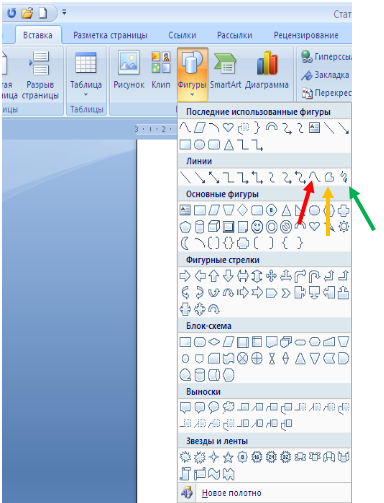
Рис.1
В обще-то, мы будем рассматривать одну из нужных как, впрочем, и все остальные, функций Word-фигуры. Эта функция не активна в 90% случаях работы с фигурами.
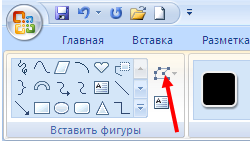
Рис.2
Эта функция придет нам на помощь, если мы с вами задумали воспользоваться инструментами-фигурами, помеченными красной, желтой и зеленной стрелками. Давайте начнем с той, которая помечена красной стрелкой. Воспользовавшись этим инструментом-фигурой можно создавать фигуры, не имеющие острых углов. Выберем ее в окошке с шаблонами фигур (Рис.1).
И вот курсор принял вид перекрестия — Word готов подчиниться вашей творческой фантазии. Удерживая левую кнопку мышки, начните рисование. Пока вы удерживаете левую кнопку мышки, выходит прямая линия, но как только вы остановились и отпустили кнопку, Word образует невидимую опорную точку, т.е. обозначает место (точку) изгиба линии при продолжении рисования фигуры. Эта точка может быть и не опорной (узловой), а конечной, если вами рисовалась просто изогнутая линия, а не контур.
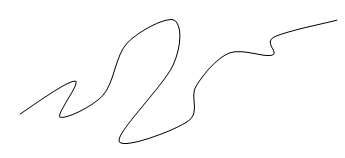
Рис.3
Чтобы сообщить Word о том, что вы закончили рисование фигуры, оставаясь курсом на месте остановки, сделайте обычный двойной клик мышкой. В подтверждение исполнения желания, ваш рисунок захватят маркеры. О таком типе маркеров (Рис. 4), мы подробно говорили в предыдущие наши встречи.
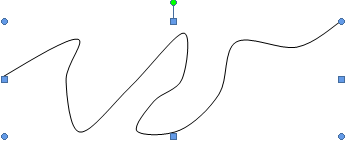
Рис.4
И вот, кода вы уже закончили с фигурой-линией, стало ясно, что испытываете желание внести какие-то изменения. Это может быть желание сделать изгибы плавными или наоборот острее, или чтобы изгибов было больше или что-то еще. Одним словом внести изменения (трансформировать). В этом случае на помощь придет та самая функция, о которой я говорил в начале (Рис.2).
Наведите курсор на тело фигуры, и после преобразование его в четырехстрелочное перекрестие сделайте обычный клик мышкой. Теплым объятием захватили фигуру маркеры (Рис.4),— она готова к трансформированию. После такого выделения стала активной вкладка «Формат» меню «Средства рисования». Устремляемся в раздел «Вставка фигуры» и кликаем по значку нужной функции (Рис.2). Вот и открылось функциональное окошко, в котором выбираем пункт «Начать изменение узлов».
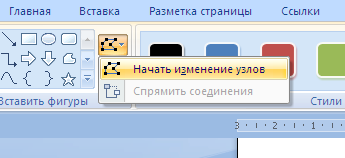
Рис.5
Можно и не бежать в верхнее меню, а получить возможность начать желаемое трансформирования фигуры кликом правой кнопкой мыши.
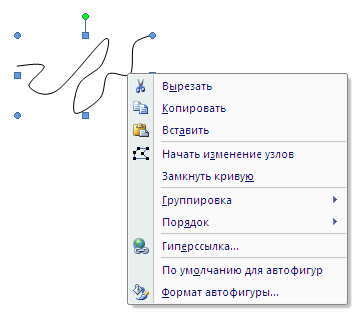
Рис.6
Как только вы кликните по пункту «Начать изменения узлов», на теле линии-фигуры появятся черные маленькие квадратики-маркеры. Они и есть те самые узловые или опорные точки.
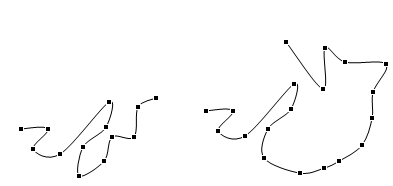
Рис.7
Фигура-линия слева представляет собой первоначальный вариант готовый к трансформированию (Рис. 7). Фигура-линия справа (на том же рисунке) — это фигура-линия слева после некоторого трансформирования.
Чтобы произвести нужные вам изменения (трансформировать фигуру) подведите курсор мышки к нужному месту (точке) на линии-фигуре. Как только курсор из обычного вида превратился в курсор в виде квадратика перечеркнутого горизонтальной линией и вертикальной, значит, вы находитесь на линии фигуры в нужной вам точке. Нажмите и, удерживая левую кнопку мыши, потяните в нужную вам сторону. Начав тянуть, вы увидите, что курсор вновь изменил свой внешний вид — преобразовался в квадратик с треугольничками. Такой вид курсора означает, что идет процесс трансформирования.
Вслед за этим курсором, словно хвостик, тянется красная пунктирная линия определенной формы. По этому красному пунктиру вы видите, что происходит с определенным отрезком линии-фигуры. Посмотрите, пожалуйста, на Рис.
7. Тянуть можно не только уцепившись за определенную точку на отрезке линии между двумя опорными (узловыми) точками (черные квадратики), но и ухватившись за сами опорные точки. Опорные точки можно добавлять или удалять. Зачем это нужно? Вопрос я задал не верно. Для чего это нужно?
А, нужно это для того, чтобы при большом количестве опорных точек контур фигуры стал более рельефным, а при минимальном их количестве, более плавным. Нарисованную линию в нужном месте можно сомкнуть или разорвать. О добавлении и удалении опорных точек, разрыве линии и, ее смыкании, я подробно расскажу в ближайшую нашу встречу.
И заканчивая сегодняшний разговор, хочу сказать, что те линии-червячки, которые были представлены на рисунках, назывались линиями-фигурами не случайно. Стоит применить к одной из них градиентную заливку или заливку цветом, то от первоначального «червячка» ничего не останется.

На сегодня все. Творческих вам успехов!



