

В Word, если у вас имеется несколько таблиц, которые нужно слить в одну, как это изображено на приведенном ниже изображении, то как вы сможете оперативно выполнить эту задачу?
Объедините несколько таблиц в одну, перетащив
Для того чтобы соединить столы, вы можете перетащить один из них к другому.
1. Кликните в любом месте на таблице, которую собираетесь переместить; появится крестик.
 |  |

2. Затем щелкните этот крестик, чтобы выбрать всю таблицу, и перетащите ее, чтобы поместить рядом с таблицей, к которой вы хотите присоединиться.

3. Отпустите указатель мыши, и таблица станет частью предыдущей.
Объедините несколько таблиц в одну с помощью команды Merge table
В дополнение к этому, вы можете воспользоваться опцией «Слить таблицы» в контекстном меню для объединения двух таблиц.
1. Нажмите в любом месте таблицы, которую хотите перетащить, появится крестик, затем выберите крестик, чтобы выделить всю таблицу.
| |
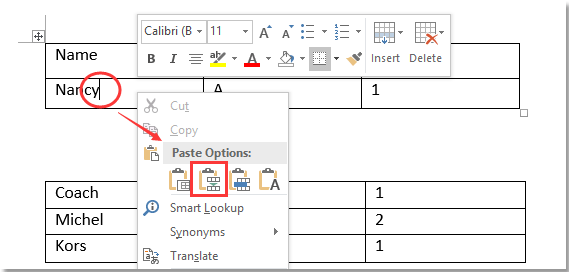
2. Используйте комбинацию клавиш Ctrl + X для вырезания таблицы, затем установите курсор в место, куда хотите вставить вырезанную таблицу, кликните правой кнопкой мыши и выберите пункт «Слияние таблиц» в контекстном меню.
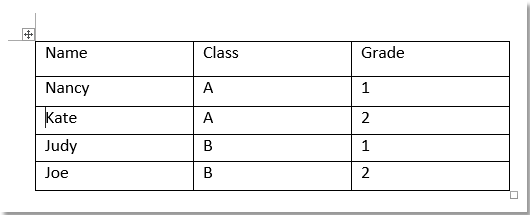
Теперь стол для нарезки установлен на соответствующее место.
Объедините несколько таблиц в одну с помощью ярлыков
Ярлыки могут также связывать таблицы между собой.
Shift + Alt + стрелка вверх для объединения с таблицей выше
1. Щелкните таблицу, которую хотите перетащить, появится крестик, затем щелкните крестик, чтобы выбрать всю таблицу.
| |

2. Нажмите Shift + Alt + Вверх стрелка пока выбранная таблица не будет объединена с предыдущей.
Shift + Alt + стрелка вниз для объединения с таблицей ниже
1. Щелкните в любом месте таблицы, которую вы хотите перетащить, появится крестик, затем щелкните крестик, чтобы выделить всю таблицу.
| |

2. Нажмите Shift + Alt + стрелка вниз пока таблица не будет соединена с таблицей ниже.
Так же, как просмотр нескольких веб-страниц в Chrome, Safari и Edge, вкладка Office позволяет открывать и управлять несколькими документами Word или книгами Excel в одном окне Word или Excel. Переключаться между документами и книгами теперь можно просто, щелкнув их вкладки!
Как в Ворде соединить таблицу после разрыва

Ситуация: вы создали две таблицы в документе Word. По разным причинам необходимо соединять их вместе. На фото ниже показан именно такой пример. Между таблицами есть промежуток. Если вы схватите нижний стол и потянете за верхний стол, мы предупреждаем вас, что это плохое решение проблемы.
В результате таблица может порваться еще больше, что-то поменяется на своем месте, слова в таблицах могут исчезнуть, и может возникнуть множество других проблем. Но если вы уже это сделали, поверните все обратно с помощью маленькой синей стрелки в верхнем левом углу. Отменить действие
Способ №1
Используем инструмент «отображение всех знаков»
Вы способны улучшить форматирование таблиц, используя функцию «показать все знаки». Этот знак обозначается символом (¶). Данный инструмент доступен на панели инструментов Word, как показано на приведенном ниже изображении. Либо вы можете воспользоваться сочетанием клавиш (Ctrl+*).
Чтобы узнать больше о панели инструментов и других возможностях, ознакомьтесь со статьей — «Как работать одним словом…».
Показывать знаки абзаца и другие скрытые символы форматирования Щелкните значок (¶) и просмотрите преобразование текста. Новые иконки появились в тексте и в таблице. Нас интересует подпись готового абзаца. Он тайно отпечатывается, когда мы нажимаем клавишу Enter. Между таблицами видим, что стоит одна из этих иконок.
Полный знак абзаца между таблицами Если вы нажмете клавишу (Enter) под этим значком, мы увидим, что еще один похожий знак появился под предыдущим. Два полных знака абзаца между таблицами Итак, чтобы убрать пространство между таблицами, нужно связать абзацы, то есть убрать их концы. Нажмите кнопку «Удалить» или «Backspase» и просто удалите эти значки.
У вас должно получиться изображение ниже. Столы связаны. Объединение столов Чтобы вернуться к нормальной работе, снова щелкните инструмент (¶) на панели инструментов. И теперь ваши планшеты подключены. Вернуться в режим нормального формата
Обратите внимание! Нередко таблицы имеют разные размеры и неравномерные связи. Для иборьбы данной ситуации необходимо увеличить размеры маленькой таблицы или уменьшить большой. Мы готовы помочь вам в зависимости от ваших потребностей.
Таблицы не одинакового размера и точно не соединяются
Наше видео о том, как соединить таблицу после разрыва в WORD
Способ №2
Используем буфер обмена в Word
Важно! Для выполнения того же действия вы можете применять комбинации клавиш вместо кликов мышью:
- (Ctrl + C) — копировать;
- (Ctrl + X) — вырезать;
- (Ctrl + V) — вставить.
Обратите внимание! Если количество столбцов во второй таблице совпадает с количеством столбцов в первой, размер второй таблицы будет таким же, как у первой.



