
Начинающие пользователи страшатся некоторых случаев, которые мешают им работать в офисном пакете программ. Одна из таких ситуаций – это возникновение проблемы, как соединить две таблицы в "Ворде". Ведь алгоритм действий разнится, в зависимости от версии Microsoft Word.
Знакомство с Microsoft Word

Наверное, каждый пользователь уже знает такую программу, как Word из офисного пакета Microsoft Office. Этот текстовый редактор является самым популярным во всем мире. Радует, что Word предоставляет множество возможностей для набора и форматирования текста. А при возникновении вопросов о том, как соединить две таблицы в "Ворде" или как вставить рисунок, можно найти доступный и понятный всем ответ.
Итак, каковы основные возможности Word:
- Создание маркированных и нумерованных списков.
- Отображение непечатных символов.
- Выравнивание текстового фрагмента по разным позициям.
- Вставка разрыва страниц, абзацев.
- Назначение верхних и нижних колонтитулов.
- Вставка рисунков, номеров страниц, различных объектов из других программ, символов, отсутствующих на клавиатуре.
- Создание таблиц (матриц) и art-объектов.
И это далеко не все возможности текстового редактора.
Объединение таблиц в Word 2003
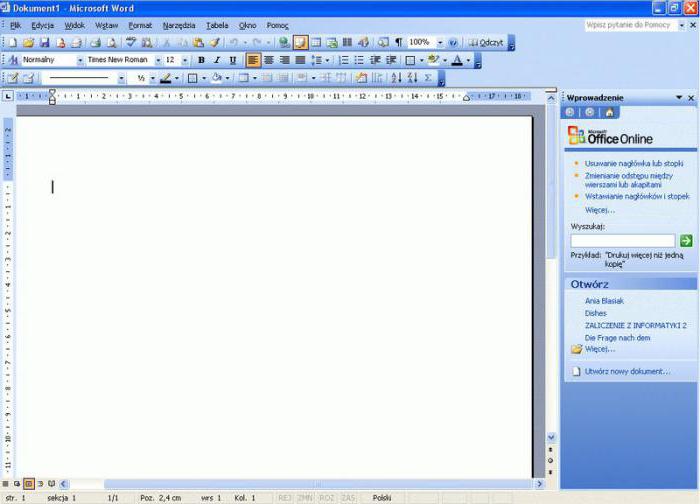
Для объединения двух матриц в Word нужно соблюсти одно главное условие: количество столбцов должно быть одинаковым. Чтобы выйти из сложившейся ситуации и ответить на вопрос о том, как соединить две таблицы в "Ворде 2003", необходимо:
- установить курсор в строке разрыва между двумя объектами;
- несколько раз нажать кнопку «Delete», пока не произойдет объединение.
Если ширина столбцов одной матрицы отличается от данных показателей в другом объекте, тогда необходимо применить команду «Выровнять ширину столбцов». Чтобы вызвать ее, следует выделить таблицу, нажать ПКМ и выбрать необходимый пункт. Не нужно пугаться, что согласно табличным данным один столбец должен быть шире, другой – уже. После объединения объектов можно вручную отрегулировать этот показатель.
Соединение таблиц в Word 2007 и других версиях
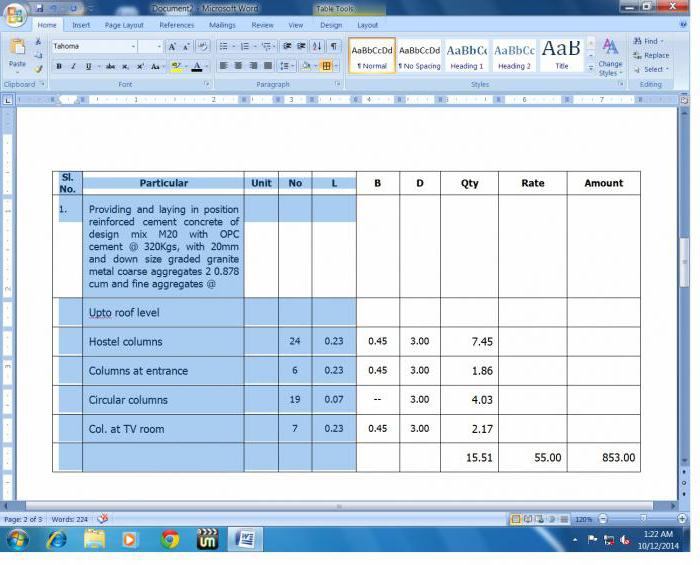
В ситуации, когда непонятно, как соединить две таблицы в "Ворде 2007", существует весьма простое решение. Выполнить эту операцию способен даже начинающий пользователь. Для этого лишь нужно придерживаться следующего алгоритма:
- Выделить объект, который будет объединен со своей «второй» половиной.
- Скопировать фрагмент одним из известных способов: >
- нажать CTRL +C;
- щелкнуть ПКМ (правой кнопкой мыши) по заданному фрагменту и выбрать «Копировать»;
- нажать кнопку «Копировать» на панели инструментов.
- Поместить курсор выше или ниже первоначальной матрицы, с которой будет происходить объединение.
- На кнопке «Вставить», на панели инструментов, имеется стрелка. Ее нужно нажать и выбрать пункт «Вставить таблицу путем добавления». Как вариант, при вставке таблицы появляется небольшая кнопка с контекстным меню, из которого можно выбрать одну из необходимых команд.
Этот алгоритм подходит не только версии 2007, но и для остальных, поскольку последующие выпуски Word глобальных изменений в интерфейсе программы не привнесли. Поэтому, размышляя, как соединить две таблицы в "Ворде 2010", придерживайтесь указанного алгоритма. Главное — не забывайте удалять лишние символы и пробелы между двумя объектами.
Теперь никого не должен беспокоить вопрос о том, как соединить две таблицы в "Ворде".
Объединение и разрыв таблиц в Word
Как в текстовом редакторе Word можно объединить две таблицы? Ниже приведены три самых распространенных способа.

- Выделяем содержимое между двумя объектами и нажимаем клавишу Delete.
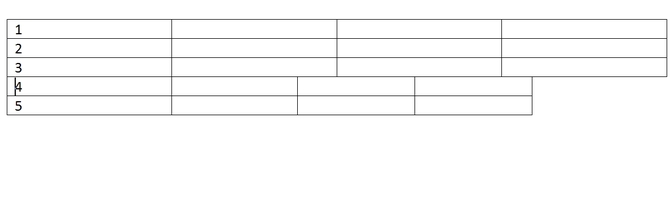
Выделенный фрагмент удалится, вторая табличка присоединится к первой. Важная особенность – структура второго объекта сохранится. В некоторых случаях это может создать неудобства, ведь придется вручную менять размеры столбцов.
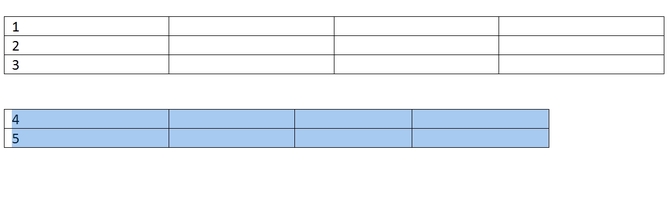
- Выделяем второй объект и нажимаем Ctrl+X (либо щелкаем на вкладке «Главная» операцию «Вырезать»).
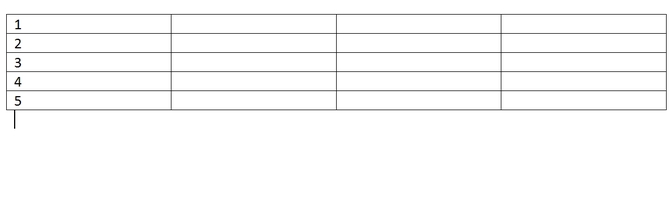
Выделенный фрагмент копируется в буфер и не отображается на экране. Затем подгоняем курсор к самому концу первой таблички и нажимаем Ctrl+V (либо щелкаем на «Главной» операцию «Вставить»). Фрагмент вставляется, причем вторая табличка меняет свою структуру при присоединении, если количество столбцов совпадает. Этот способ избавит от необходимости ручной доработки.
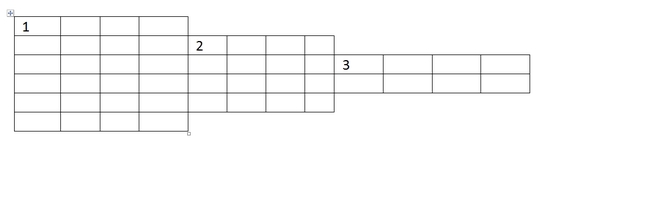
Если курсор поставить в конце первой строки, то при нажатии Ctrl+V (либо при щелчке операции «Вставить») произойдет горизонтальное объединение. Если количество строк разное, то результат автоматически подкорректируется. Можно выстроить интересные конструкции, горизонтально объединяя разные объекты. Вот пример такой композиции.
- Можно объединить две таблички простым перетаскиванием. Сложность способа – нужно очень аккуратно двигать мышкой, при этом возможны необычные побочные эффекты, вплоть до нарушения структуры. Если манипуляции не приводят к нужному результату, лучше использовать первые два способа.
Разрыв таблицы
А как произвести обратную операцию, то есть, разрыв? Рассмотрим три способа.
- Выбираем любую ячейку, нажимаем Ctrl+Shift+Enter. Строки разъединились, как показано на картинке.

- Выбираем любую ячейку, идем на «Вставку», далее жмём «Разрыв страницы». Получится примерно как в первом пункте, только в данном случае вторая половинка будет перенесена на следующую страницу. Если эту половинку нужно вернуть на предыдущую страницу, произведем несколько действий. На «Главной» щелкаем «Отобразить все знаки». Станут видимы все скрытые ранее символы форматирования. Среди них можно найти и символ «Разрыв страницы».

Обрезка картинок и фотографий в Word – доступные способы и их использование
Выделяем его и заменяем на пробел.
- Ставим курсор на любую ячейку, щелкаем по вкладке «Макет». Далее выбираем «Разрыв таблицы». Итог этих манипуляций аналогичен первому пункту.



