
Преобразование документов Word в HTML
При сохранении документа в формате HTML редактор MS Word записывает в файл множество ненужной информации. Существует несколько способов уменьшить размер веб-страниц, созданных в Word
В Word 2002/2003 можно отключить сохранение ключевых слов, лишних стилей и прочих бесполезных тэгов, которые не обрабатываются браузерами. Для этого нажмите "Сервис > Параметры > Общие > Параметры веб-документа", выберите версию браузера Internet Explorer 3.0, а затем сохраните файл ("Файл > Сохранить как веб-страницу"), указав формат "Веб-страница с фильтром (*.htm)". Эта несложная процедура уменьшает размер файла на 5-10 килобайт.
Окно параметров веб-документа
Чтобы сделать веб-страницу еще компактнее, установите Word 97 и сохраните страницу в нем. В результате, вы избавитесь от CSS и атрибута у каждого абзаца.
При каждом переключении раскладки Word 97 вставляет в веб-страницу тэг . Если документ содержит как русские, так и английские слова, то таких лишних тэгов накапливается немало. Убрать их помогут программы для группового поиска-замены, например, BK Replace Em (572 кб).
Программа BK Replace Em
Тэг, начинающийся символами , нужно заменить на пустую строку. В BK Replace Em для этого создайте новую группу (Replace > Add group), щелкните список замен правой кнопкой, выберите Advanced Edit, укажите тип замены Range Search, введите начало и конец тэга (), а поле Replace Text оставьте пустым. Затем добавьте нужные файлы (Replace > Insert files to) и выполните замену (Replace > Start Replacing).
В других программах нужно указать регулярное выражение с "нежадным" (non-greedy) модификатором. Используя поиск-замену, вы можете не только избавиться от ненужных тэгов, но и переоформить текст или установить созданный вами стиль для определенных абзацев.
Можно ли сделать веб-страницу еще меньше, сохранив оформление исходного документа Word? Оказывается, можно. В пакет макросов "Перестройка 2002" (974 кб) входит конвертор документов Word в HTML. Он выдает самый "чистый" HTML-код, не содержащий никаких лишних тэгов.
Конвертор поддерживает CSS, вложенные списки, отступы, таблицы, сохраняет рисунки в GIF, выделяет заголовки обычными тэгами , , а не увеличенным размером шрифта, как Word 97. Не обрабатываются лишь объединенные ячейки таблиц и сложное форматирование (вроде двойного подчеркивания, цветных границ таблицы). Обычные же документы конвертор преобразует без каких-либо проблем.
Конвертор из "Перестройки"
Этот макрос незаменим для веб-мастеров, которым приходится иметь дело с файлами Word. На скриншоте показан обработанный им HTML-файл (слева) и тот же файл, сохраненный в Word 2003 в режиме фильтрации (справа).
Слева — страница после конвертора "Перестройки", справа — после Word 2003
Нетрудно заметить, что конвертор генерирует намного более компактный код, который в дальнейшем легче редактировать и вставлять в свои веб-страницы.
Работа с Интернетом
Microsoft Word можно использовать для создания веб-страниц. Несомненно, разрабатывать веб-страницы гораздо лучше при помощи специальных редакторов (например, Microsoft FrontPage), однако некоторые возможности доступны и пользователям Word .
Упражнение 8.1. Создание веб-страницы на основе документа Word
Для создания веб-страницы на основе существующего документа Word сделайте следующее.
- Откройте документ, который вы хотите сохранить как веб-страницу.
- Нажмите кнопку Office, а затем нажмите кнопку Сохранить как.
- В окне Сохранение документа выберите тип файла Веб-страница.
ВНИМАНИЕ. Перед сохранением документа в формате веб-страницы обязательно перейдите в режим просмотра Веб-документ с помощью меню Вид и посмотрите, корректно ли отображаются параметры форматирования. Возможно, их нужно будет изменить.
Оформление веб-страниц при помощи горизонтальной линии
Горизонтальная линия является очень распространенным средством разделения веб-страниц на несколько частей. Для ее добавления в документ нажмите кнопку Нижняя граница в группе Абзац на вкладке Главная на ленте и выберите в меню команду Горизонтальная линия. (рис. 8.10)

Рис. 8.10. Выбор команды Горизонтальная линия в меню
После того как линия появится в вашем документе, вы сможете выделить ее и переместить, изменить ее размер, способ отображения, положение и цвет. Для этого выберите строку Формат горизонтальной линии в контекстном меню, вызываемом правой кнопкой мыши (рис. 8.11).
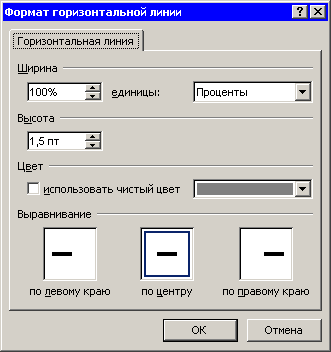
Рис. 8.11. Окно Формат горизонтальной линии
Если вы хотите выбрать другой тип горизонтальной линии, выполните следующие действия:
- Нажмите кнопку Нижняя граница в группе Абзац на вкладке Главная и выберите в меню команду Границы и заливка.
- В диалоговом окне Границы и заливка нажмите кнопку Горизонтальная линия (рис. 8.12).
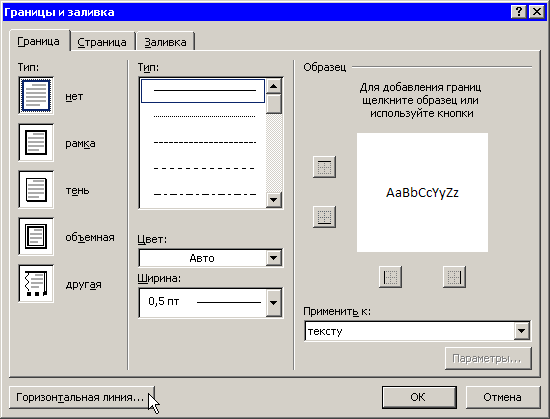
Рис. 8.12. Диалоговое окно Границы и заливка
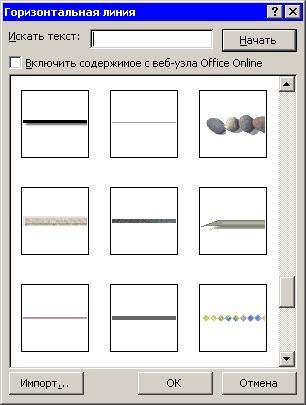
Рис. 8.13. Диалоговое окно Горизонтальная линия
Если вы используете для оформления одну и ту же линию, то вам не нужно будет каждый раз выбирать ее из списка окна Горизонтальная линия. Для повторной вставки просто выберите команду Горизонтальная линия в меню на ленте.
Сохранение и редактирование веб-страниц
Веб-страницы, созданные в Microsoft Word, необходимо сохранять в формате HTM или HTML. HTML-документ открывается в том приложении Microsoft Office, в котором он был создан. При этом можно использовать функциональные возможности, средства форматирования и редактирования, которые применялись при создании исходного документа.
HTML-файлы, созданные средствами Microsoft Office, легко редактировать с помощью программ этого пакета. Для редактирования того или иного файла достаточно выполнить команду Страница-Править в Microsoft Office Word ( Page-Edit With Microsoft Office Word ) в окне Internet Explorer (рис. 8.14).

Рис. 8.14. Выполнение команды Страница-Править в Microsoft Office Word в Internet Explorer
При этом загрузится то приложение Microsoft Office, в котором был создан файл. Если при выполнении этой команды файл открывается в программе Блокнот, а не в Word, то сделайте следующее.
- Откройте окно браузера.
- Выполните команду Сервис-Свойства обозревателя ( Tools-Internet Options ).
- Перейдите на вкладку Программы ( Programs ) и выберите нужную программу для редактирования веб-страниц из списка Редактор HTML ( HTML Editor ) (рис. 8.15).



