

Разнообразие программ для работы с текстовыми данными на самом деле огромно. Весь этот софт можно условно разделить на текстовые редакторы и текстовые процессоры. Первые позволяют работать исключительно с текстом, в то время как вторые позволяют Вставлять в документ графические файлы, таблицы, математические формулы, диаграммы и так далее.

Создаем новый документ
Убедитесь, что вы приобрели лицензионную версию пакета программ MS Office или отдельно программы MS Word. Теперь создадим новый документ. Перейдите в папку, где вы бы хотели хранить рабочие файлы. В этой папке наведите курсор мыши на пустое пространство в поле проводника и нажмите правую клавишу мыши. Появится контекстное меню, где необходимо будет выбрать пункт "Создать документ MS Word".
Файл будет создан в этом каталоге, после чего вы сможете его открыть двойным щелчком левой клавиши мыши либо одинарным с последующим нажатием клавиши Enter. Таким образом, вы можете использовать этот способ еще до того, как узнаете, как в "Ворде" сохранить документ.
Существует также и другой способ создать новый документ "Ворд". Для этого откройте меню "Пуск" на панели задач Windows и запустите MS Word. Программа запустится, автоматически создав во временной папке пустой документ для текущих задач. Чтобы после закрытия программы иметь доступ к этому файлу, необходимо будет записать его на диск.
Как в "Ворде" сохранить документ?
Перед тем как непосредственно записать созданный вами файл, давайте определимся, как он будет использоваться в дальнейшем. Так, например, если вы используете самую актуальную на сегодня версию программы, а также не имеете необходимости открывать этот файл с помощью более старых ее версий, тогда выполните следующую инструкцию:
- В самом верхнем левом углу ленты инструментов найдите пункт меню "Файл".
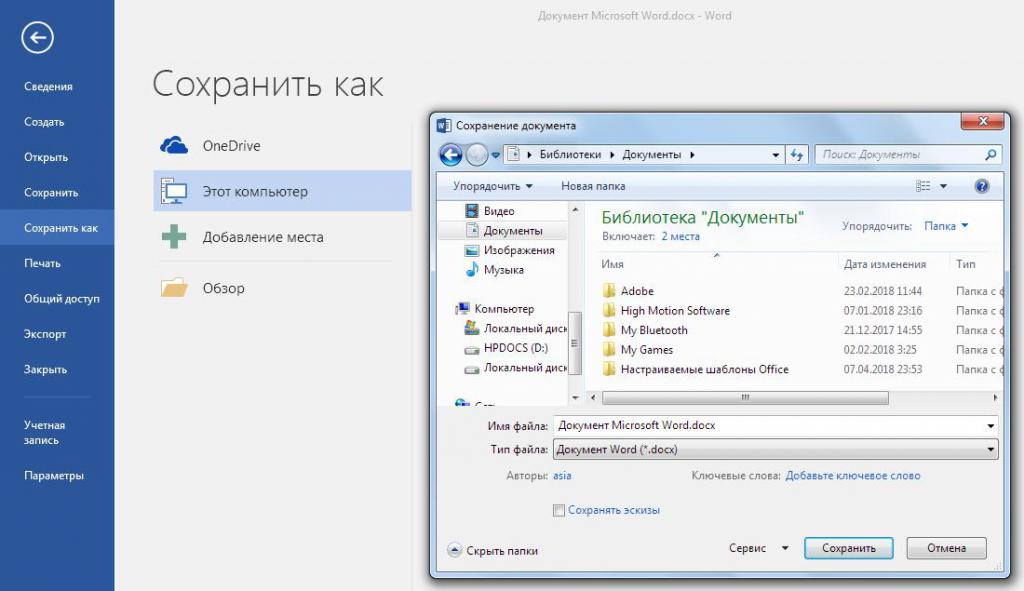
- Выберите в подменю пункт "Сохранить как", затем нажмите кнопку "Обзор" — откроется окно сохранения в проводнике Windows.
- Найдите необходимую папку в нужном окне или создайте ее.
- Впишите желаемое имя файла.
- После этого просто нажмите "Сохранить", не меняя остальных параметров.
Что делать, если случайно закрыл Word, не сохранив рабочий файл?
Мы разобрались уже в том, как в "Ворде" сохранить документ. Давайте также заранее изучим порядок действий в ситуации, когда файл был закрыт без сохранения. Как восстановить документ "Ворд", если не сохранил? Если вы используете современную редакцию Office, начиная с версии 2010, сделать это будет довольно просто.
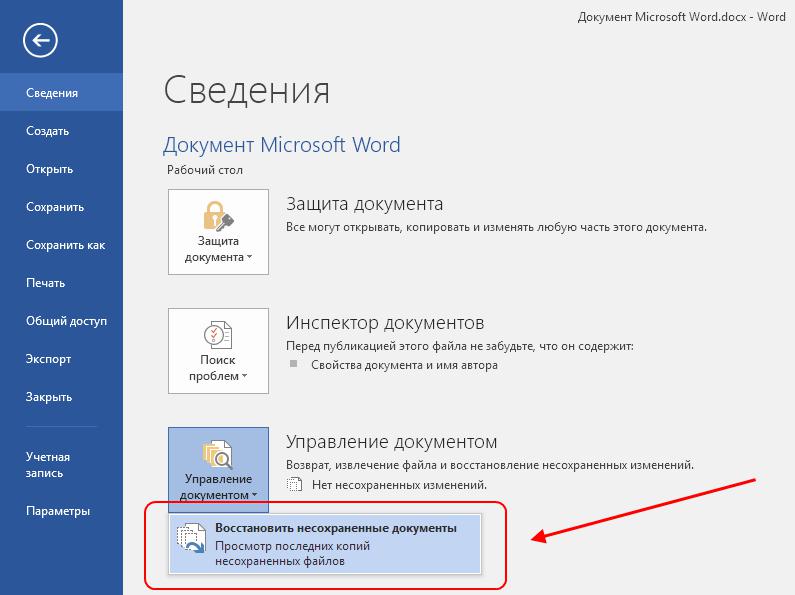
- Найдите на ленте инструментов вкладку "Файл".
- В правой части экрана вы увидите область, которая будет обозначена как "Сведения". Под этим заголовком найдите пункт "Управление версиями".
- Нажмите кнопку "Восстановить документы, которые не были сохранены".
Не бойтесь сами исследовать интерфейс программы Microsoft Word. Так вы сможете изучить основные ее функции довольно быстро, и у вас больше не возникнет вопросов о том, как сохранить документ в формате "Ворд".
Как сохранить документ в Microsoft Word

Как сохранить документ Word с помощью кнопки «Сохранить» на панели быстрого доступа
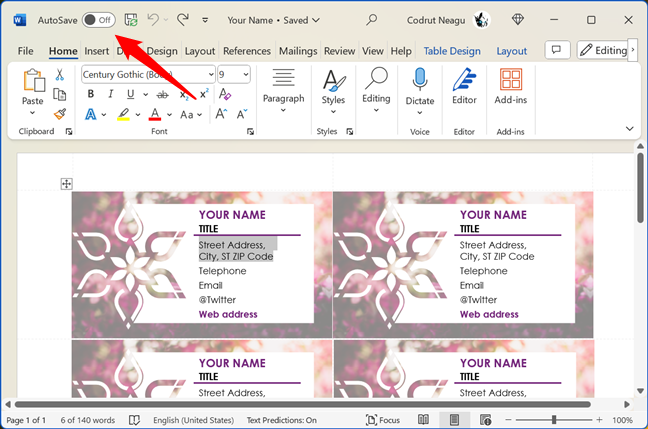
Один из самых простых и понятных способов сохранить документ Word — это кнопка «Сохранить», расположенная на панели быстрого доступа. Эта кнопка, похожая на дискету, расположена в верхнем левом углу окна Word, рядом с переключателем «Автосохранение» (подробнее об этом я расскажу чуть позже). Чтобы сохранить документ, нажмите или коснитесь кнопки «Сохранить».
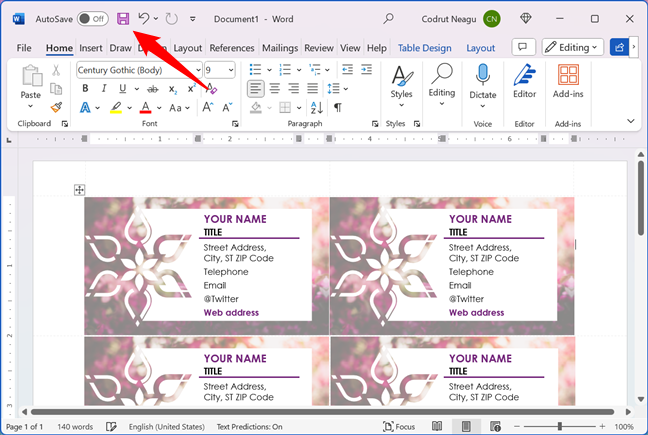
Если документ Word, над которым вы работаете, ранее был сохранен на вашем компьютере, нажатие кнопки «Сохранить» заставляет Word немедленно сохранить его снова. Это делается автоматически, без подтверждения, поскольку Word использует исходное местоположение, имя и формат файла. Однако есть кое-что, что говорит вам о том, что приложение сохранило ваш документ: как только это будет сделано, значок кнопки «Сохранить» меняет цвет, превращаясь в черно-белую (с зеленой подсказкой обновления) версию самого себя.
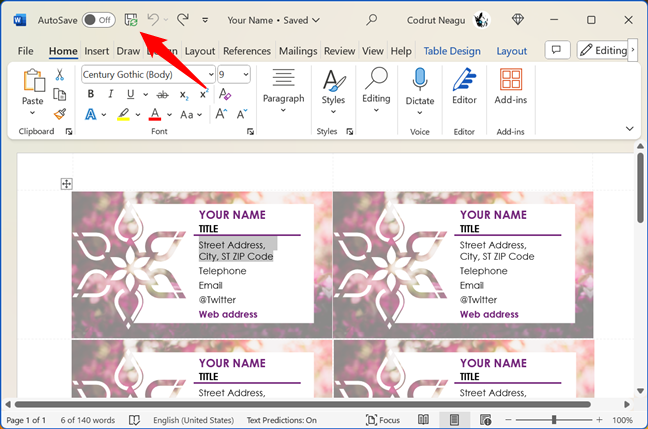
Если вы еще не сохраняли документ, Word предложит вам ввести имя и выбрать местоположение для вашего документа. Введите имя файла, выберите местоположение файла, а затем нажмите или коснитесь «Сохранить», чтобы завершить процесс.
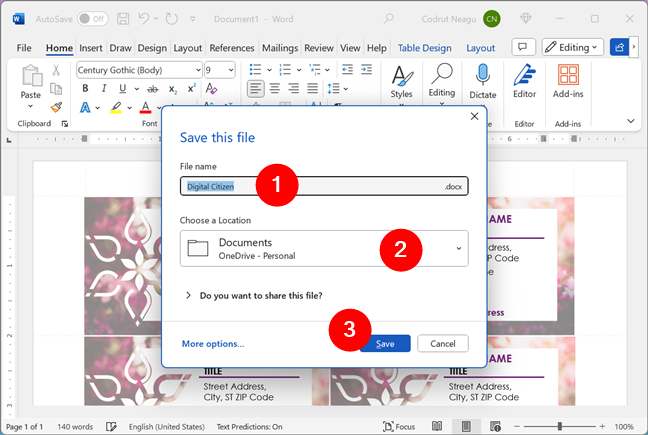
Далее давайте посмотрим, что такое упомянутый ранее переключатель автосохранения.
Как автоматически сохранить документ Word
Помимо возможности сохранять документы вручную, Word также позволяет автоматически сохранять вашу работу. Эта функция позволяет вам работать с документами, не беспокоясь о потере изменений в случае неудачных событий, таких как сбои или ошибки компьютера. Автосохранение автоматически сохраняет ваши файлы в OneDrive, когда вы редактируете их в Word, а В других приложениях, входящих в офисный пакет Microsoft 365.
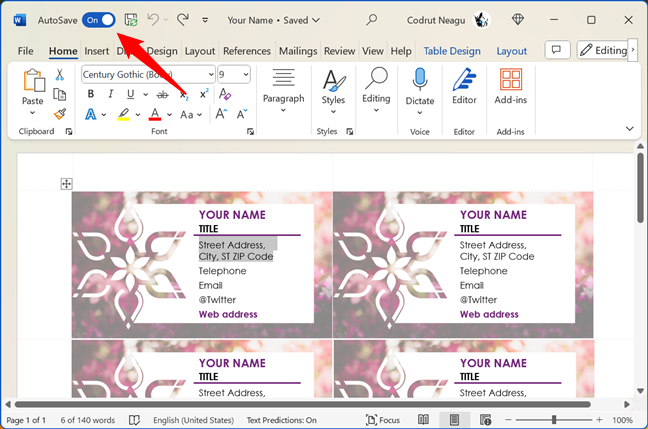
Если вы хотите иметь возможность автоматически сохранять документы Word, есть только одно требование: вам нужно сохранять или открывать файлы из облачного хранилища OneDrive. Здесь необходимо сохранять документы Word, если вы хотите использовать функцию автосохранения приложения.
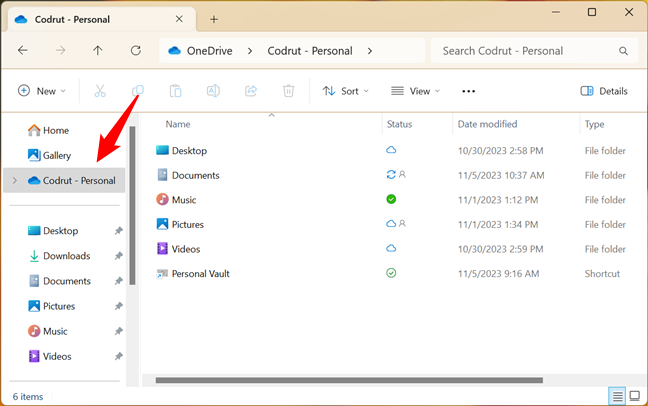
Когда вы сохраняете документ Word в папке OneDrive или открываете документ Word из OneDrive, функция автосохранения включается автоматически. Вы можете проверить, включен ли он, посмотрев на переключатель автосохранения в верхнем левом углу окна Word. Если он выключен, просто включите переключатель , чтобы включить автосохранение.
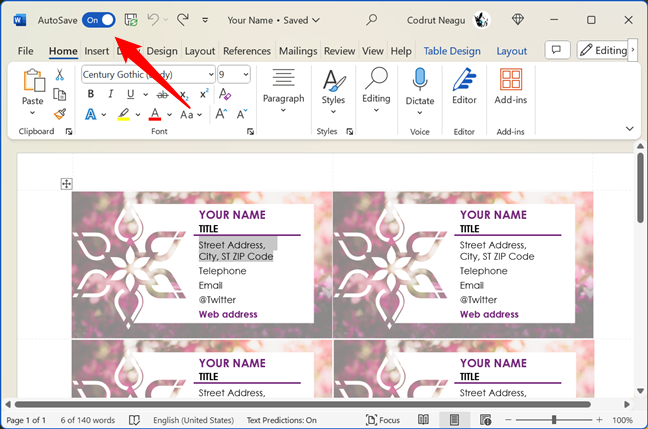
Вы также можете сделать обратное: если вы работаете над документом Word с включенным автосохранением , но по какой-то причине вы не хотите использовать эту функцию, вы можете отключить ее. Для этого просто выключите переключатель автосохранения.
Как сохранить документ Word с помощью сочетания клавиш Ctrl+S
Еще один быстрый и простой способ сохранить документ — использовать это сочетание клавиш:
Ctrl+S
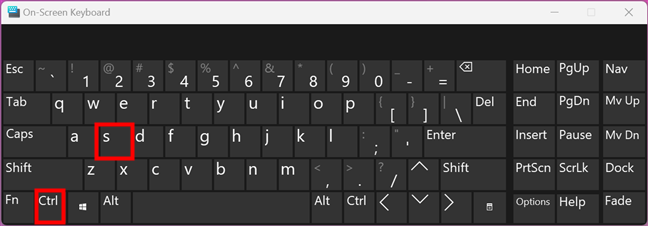
При использовании этого сочетания клавиш приложение Word выполняет то же действие, что и при нажатии кнопки «Сохранить» на панели быстрого доступа. Просто нажмите и удерживайте клавишу Ctrl, а затем нажмите S на клавиатуре, и Word сохранит ваш документ, как в первой главе этого руководства.
Как сохранить документ Word с помощью меню «Файл» и выбора «Сохранить» или «Сохранить как»
Вы также можете сохранить документ, используя меню «Файл», расположенное в верхнем левом углу окна Word. Нажмите или коснитесь «Файл», чтобы получить доступ к его параметрам.
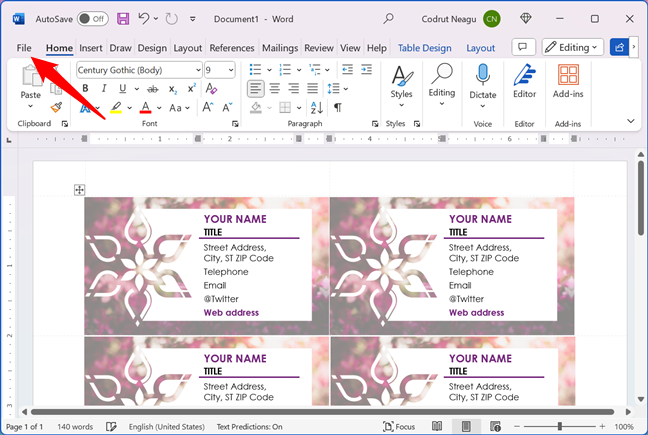
Затем выберите «Сохранить» или «Сохранить как».
Как сохранить документ Word с помощью диалогового окна «Сохранить как», чтобы выбрать другое местоположение, имя или формат для вашего документа
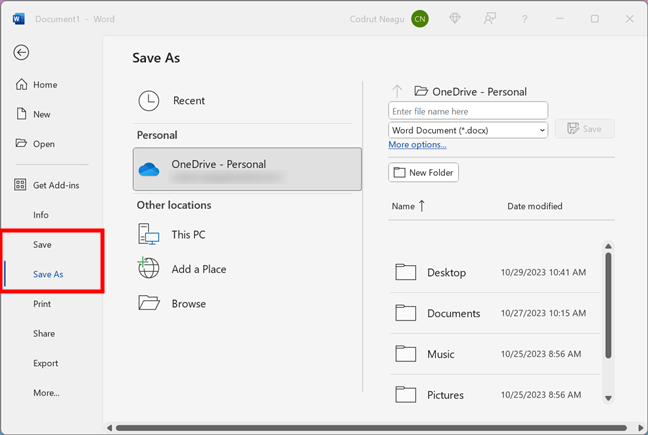
При выборе параметра «Сохранить как» Word дает вам больше контроля над тем, как и где вы хотите сохранить документ. «Сохранить как» покажет вам список мест, таких как OneDrive, папки и диски, где вы можете сохранить свой документ. На следующем снимке экрана они выделены полями 2 и 3. Вы можете перемещаться по ним, нажимая на них или используя клавиши со стрелками на клавиатуре. Вы также можете создать новую папку, щелкнув или коснувшись кнопки «Новая папка», расположенной под полем формата файла.
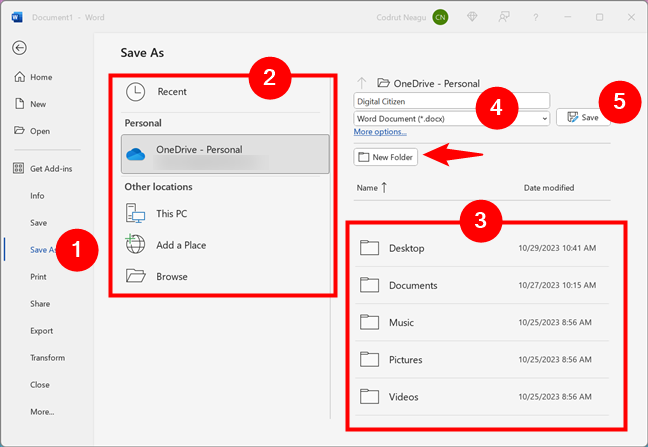
После того, как вы решили, где сохранить документ Word, выберите имя для своего документа. Затем, если хотите, вы также можете изменить расширение файла:
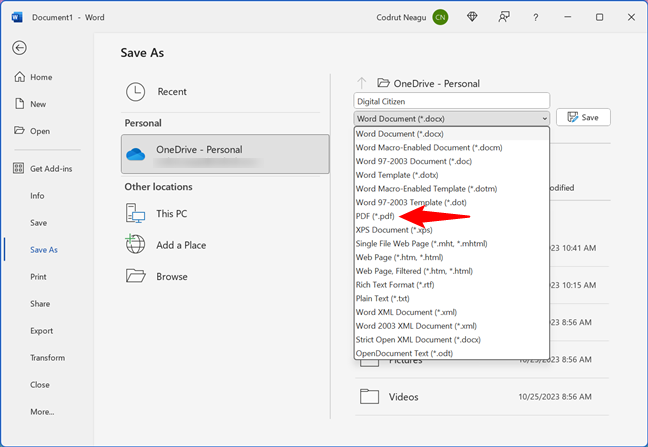
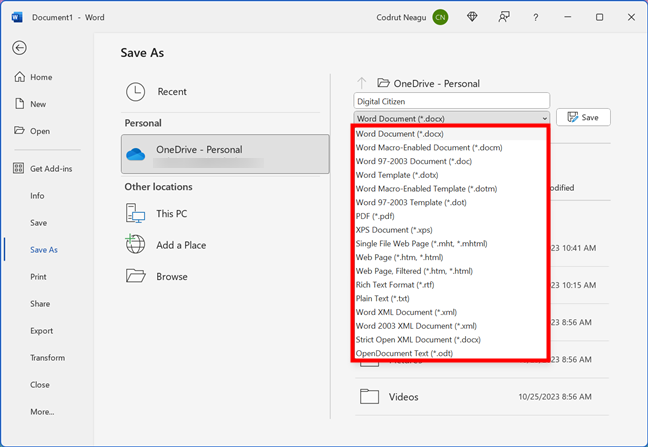
Как сохранить документ Word в других форматах файлов
Помимо представленных мной форматов файлов документов, Word также позволяет использовать другие форматы для сохранения документов. Вы можете выбрать Plain Text (*.txt), OpenDocument Text (*.odt) и т. д. Просмотрите список поддерживаемых форматов файлов в Word и выберите тот, который вам нужен. Это так просто!
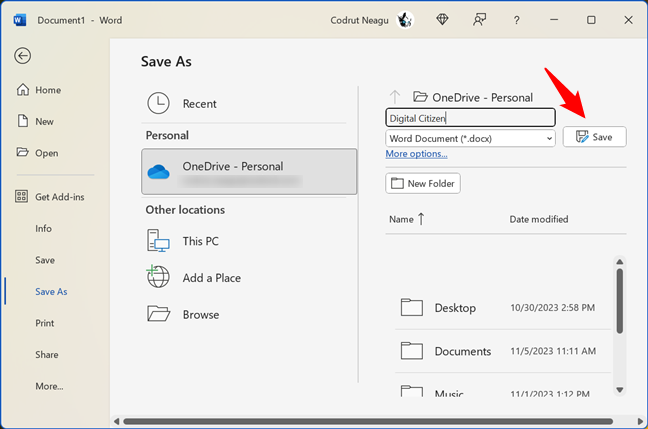
Завершите сохранение документа Word в выбранном вами формате
Независимо от формата файла, который вы выбрали для своего документа Word, вы можете сохранить документ в выбранном месте, имени и формате, нажав кнопку «Сохранить».
Какой ваш любимый способ сохранить файл документа?
Как вы видели, существует несколько способов сохранить документ в Microsoft Word. Независимо от того, какой из них вы предпочитаете, важно сохранять документы Word, поскольку это единственный способ сохранить свою работу. Надеюсь, эта статья была полезной и информативной. Если у вас есть какие-либо вопросы или отзывы или вы просто хотите рассказать другим, какой способ сохранения документов Word вы предпочитаете, оставьте комментарий ниже.
Средняя оценка / 5. Количество оценок:



