
Как правило, хорошо известно, что разные версии Word сохраняют файлы разных типов с такими расширениями, как .doc или .docx. При командной работе разные участники могут использовать разные версии Word. Следовательно, это приводит к сложности открытия и редактирования общих файлов. Например, вы не можете открывать docx-файлы в Word с версией до 2007 года. Кроме того, вы можете открывать doc-файлы в Word с версией 2007 и выше, но некоторые параметры могут быть ограничены, вызывая неудобства в редактирование.
Таким образом, крайне необходимо найти способы преобразования между документами Word и файлами docx, лучше, если это может обеспечить пакетную обработку.
Метод 1: пакетное преобразование Word Doc в файлы Docx
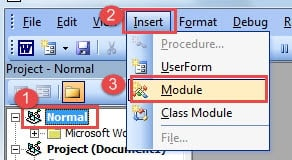
- Первый и первыйost, организуйте все обрабатываемые файлы в одной папке.
- Затем откройте Word и нажмите «Alt + F11», чтобы открыть редактор VBA.
- Теперь нажмите «Обычный» проект и нажмите «Вставить» после него.
- Затем выберите «Модуль», чтобы вставить новый модуль в проект.
- Затем дважды щелкните модуль, чтобы открыть область редактирования, и вставьте следующие коды:
re>Sub TranslateDocIntoDocx() Dim objWordApplication As New Word.Application Dim objWordDocument As Word.Document Dim strFile As String Dim strFolder As String strFolder = "E:Temp" strFile = Dir(strFolder *.doc", vbNormal) While strFile <> "" С objWordApplication Set objWordDocument = .Documents.Open(FileName:=strFolder Replace(strFile, "doc ", "docx"), FileFormat:=16 .Close End With End With strFile = Dir() Wend Set objWordDocument = Nothing Set objWordApplication = Nothing End Sub
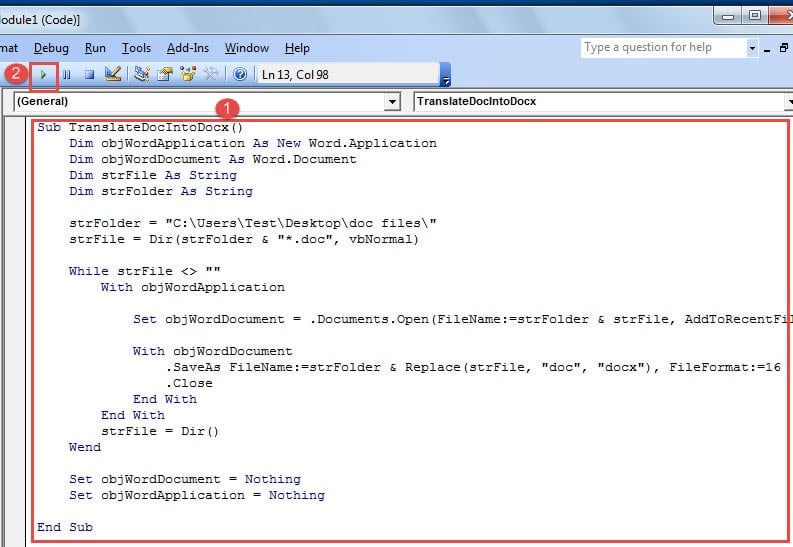
- Наконец, нажмите кнопку «Выполнить».
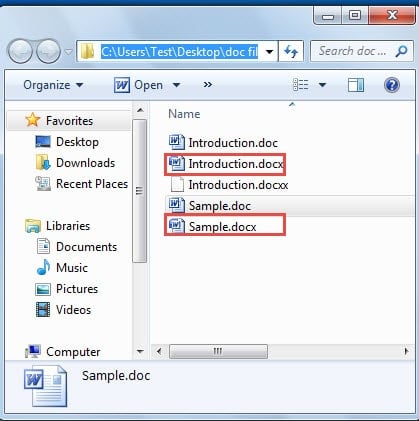
Через несколько секунд вы обнаружите, что все файлы doc были преобразованы в файлы docx.
В строке кода «strFolder = "E:Temp"", вы должны заменить «Е:Темп” с расположением вашей папки с файлами.
Метод 2: пакетное преобразование файлов Word Docx в файлы Doc
- К starВ противном случае поместите все файлы docx в одну папку с файлами.
- Точно так же нажмите «Alt + F11», чтобы открыть редактор VBA.
- Затем следуйте тому же пути, что и в методе 1, чтобы вставить новый модуль и открыть его.
- Затем вставьте туда следующие коды:
re>Sub TranslateDocxIntoDoc() Dim objWordApplication As New Word.Application Dim objWordDocument As Word.Document Dim strFile As String Dim strFolder As String strFolder = "E:Temp" strFile = Dir(strFolder *.docx", vbNormal) While strFile <> "" С objWordApplication Set objWordDocument = .Documents.Open(FileName:=strFolder Replace(strFile, " docx", "doc"), FileFormat:=0 .Close End With End With strFile = Dir() Wend Set objWordDocument = Nothing Set objWordApplication = Nothing End Sub
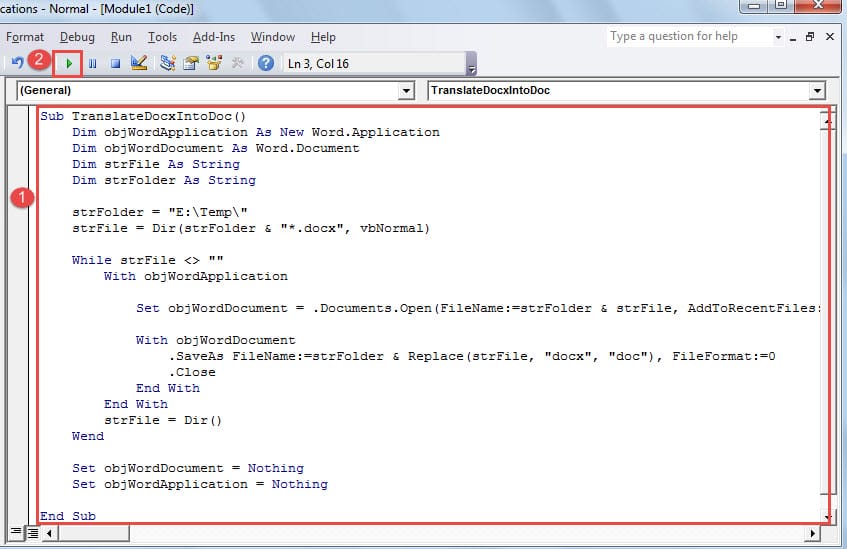
- Наконец, нажмите кнопку «Выполнить», чтобыtarт преобразование.
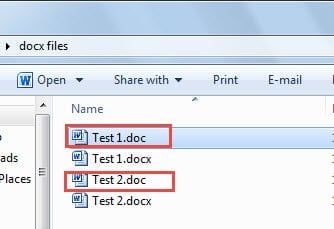
Тем не менее, вы должны помнить об изменении »Е:Темп"в строке кода"strFolder = "E:Temp"» на фактический путь к папке с файлами.
Способ 3: используйте способ «Сохранить как»
- Во-первых, поместите все файлы doc или docx в одну папку.
- Во-вторых, нажмите «Ctrl» и щелкните, чтобы выбрать все файлы.
- Затем щелкните правой кнопкой мыши и выберите «Сохранить как» в меню.
- Теперь должно появиться несколько окон «Сохранить как», поэтому выберите doc или docx для типа файла соответственно.
- Наконец, нажмите «Сохранить», чтобы закрыть все окна.
Однако из-за разнообразия версий Windows или Office параметр «Сохранить как» может быть недоступен в контекстном меню. Поэтому настоятельно рекомендуется использовать 2 макроса для выполнения задачи.
Следите за целостностью файла
Хотя мы представили 3 способа преобразования между файлами Word doc и docx, эти файлы очень восприимчивы к повреждениям из-за человеческих ошибок или неправильного обращения. Поэтому вам следует часто выполнять резервное копирование, а также хранить Утилита для иборьбы проблем с документом Word в случае возникновения повреждений.
Работа с форматами doc, docx, rtf, pdf…
В процессе работы с документами нам часто приходится работать с различного рода форматами документов. В этой небольшой заметке разберем известные форматы, а также каким образом и с помощью каких инструментов пользователь может их открыть.
Формат doc
Файлы с расширением doc являются сокращением от английского document. Microsoft использовала данный формат для файлов текстового процессора Word до 2003 версии включительно. Сегодня doc открыть можно как современным текстовым процессором Word, так и устаревшими версиями. Также doc можно открыть текстовым процессором из бесплатного пакета офисных программ Open Office, либо онлайн сервисами работы с текстовыми файлами такими как Office Online и Google Docs.
Существует возможность и сохранить документ в устаревшем формате doc, для этого необходимо воспользоваться командой «Сохранить как…»

Формат docx
Формат doc во многом был неудобен, в работе ввиду своей нестабильности, особенно в плане совместимости с разными версиями Word. В 2007 году вместе с выходом Office 2007 Microsoft сделала основным рабочим форматом для своего текстового процессора Word формат docx, или Open Office XML.
Формат docx является родным форматом для текстового процессора Word начиная с версии 2007, соответственно, открыть docx можно в Word 2007, 2010 или 2013. На самом деле, открыть docx можно и в старой 2000 – 2003й версии Word, однако, для этого придется установить специальное дополнение с сайта Microsoft —пакет обеспечения совместимости.
Пакет обеспечения совместимости позволяет открывать не только файлы формата docx в версиях Word ниже 2007й, но и файлы табличного процессора xlsx в устаревшем табличном процессоре Excel (2000 — 2003), а также формат pptx в устаревшем PowerPoint.
Формат rtf
Это так называемый «формат обогащенного текста» является межплатформенным форматом хранения текста, но в отличие от формата txt, позволяет хранить рисунки в документе. Вопроса «Чем открыть rtf?» не должно возникать, т.к. с ним может работать практически любой текстовый процессор. Например, в Windows системах бесплатный WordPad прекрасно справиться с задачей открытия rtf формата.
Формат txt
Самый простой формат сохранения текста. Его часто ассоциируют с блокнотом в Windows, однако, текстовые файлы может просмотреть даже файловый менеджер. В текстовом файле txt не может быть никаких рисунков или других элементов в принципе.
Формат pdf
Word 2003 года сохраняет и открывает документы с расширением .doc. А Word 2007 г. (и позднее) сохраняет и открывает документы с расширением .docx. Однако в Word 2007 есть возможность открыть документ .docx и сохранить его как .doc. Либо можно сделать наоборот: файл .doc сохранить как .docx.
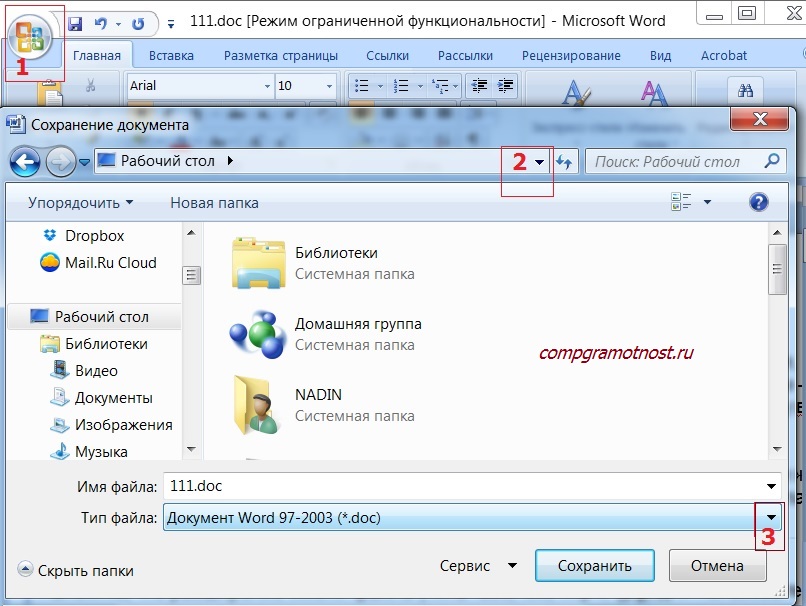
Рис. 2 Как файл со «старым» расширением .doc сохранить с «новым» расширением .docx или наоборот сохранить .docx в .doc
Для этого в Word 2007 (или более поздняя версия Word)
- откройте документ,
- нажмите кнопку Office (цифра 1 на рис. 2),
- в этом меню кликните по опции «Сохранить как»,
- выберите папку или место для хранения файла (цифра 2 на рис. 2),
- откройте выпадающий список «Тип файлов» (цифра 3 на рис. 2) — появится окно, как на рис. 3.
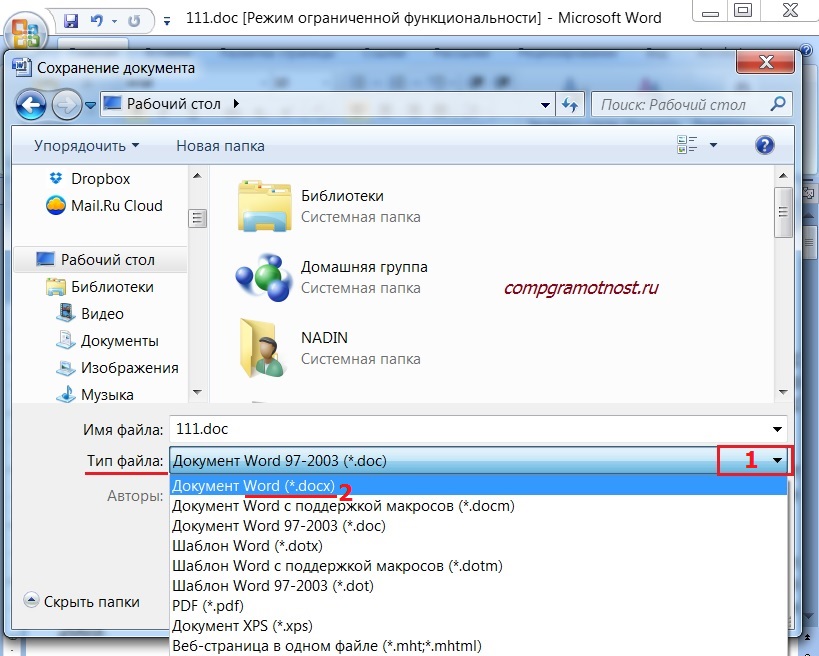
Рис. 3 Нужно кликнуть по Типу файла – Документ Word (*.docx)
Как видно на рис. 3, нужно кликнуть по Типу файла – Документ Word (*.docx) – цифра 2 на рис. 3. После этого автоматически у файла появится «новое» расширение .docx. Остается щелкнуть по кнопке «Сохранить» (рис. 2).
Если нужно обратная процедура, то есть, из .docx сделать .doc, то на рис. 3 нужно кликнуть по типу файла «Документ Word 97-2003 (*.doc)», после чего нажать на кнопку «Сохранить».
Если приведенные выше варианты не подходят, используйте онлайн-конвертер.
Как перевести doc v docx и обратно в Word 2007
К этой статье отлично подходит:



