
Расслабьтесь, если вы случайно перезаписали документ Word или Excel файл в Windows 10. На этой страничке вы найдете 3 надежных метода восстановления перезаписанного файла Excel. Вы можете восстановить замененный Excel из временных файлов или восстановить из предыдущей версии файла Excel. Пошагово узнайте как восстановить перезаписанный файл Excel или Word документ.
Как восстановить случайно перезаписанный документ Word или как восстановить замененный файл Excel? Попробуйте эти два эффективных работающих метода.
| Рабочие решения | Пошаговое решение проблемы |
|---|---|
| Исправление 1. Восстановление перезаписанного Excel файла при помощи функции AutoRecover в MS Office | Вы можете восстановить. Пошаговая инструкция |
| Исправление 2. Восстановление Excel файла из временных файлов в Windows 10 | Восстановление предыдущих. Пошаговая инструкция |
| Исправление 3. Восстановление предыдущей версии Excel файла или Word документа | Вы можете восстановить предыдущую. Пошаговая инструкция |
| 3 решения восстановления перезаписанных файлов Excel на Mac | Вы можете восстановить замененные. Пошаговая инструкция |
| Бонусный совет. Восстановление удаленных или поврежденных Word/Excel файлов | Как восстановить потерянные. Пошаговая инструкция |
Проблема пользователя: Нечаянно перезаписанный Word документ
Случай 1. "Я нечаянно перезаписал Excel файл и сохранил его, есть ли какие-то возможности как я могу восстановить перезаписанный Excel файл?"
Случай 2. "Знает ли кто-нибудь, как восстановить Word документ, который был перезаписан в Windows 10, 8, или 7? Я заменил документ Word на рабочем столе и сохранил файл. Мне нужно восстановить перезаписанный Word документ!"
Перезапись и замена Excel или Word файла не является большой проблемой для большинства пользователей ПК на Windows. Тем не менее, проблема знакома, но большинство не может найти решение. Итак, что вы можете сделать, если ваш файл Excel или Word будет перезаписан или заменен? Здесь мы предлагаем два надежных метода восстановления перезаписанных файлов Excel или документов Word.
И, наконец, представлены два интеллектуальных решения для восстановления и резервного копирования Word/Excel, которые помогут вам восстановить удаленный Word/Excel или выполнить резервное копирование файлов Excel для предотвращения потери данных. Вы можете использовать одну из лучших программ для восстановлениячтобы с легкостью восстановить нечаянно удаленные Word документы.
Как восстановить перезаписанный Excel файл при помощи встроенного инструмента в Excel
Обычно, когда вы редактируете Word или Excel файл, Microsoft Office Excel и Word создает временные файлы для резервного восстановления на вашем ПК с Windows, если у вас активизирована функция AutoSave. И временные файлы не перезаписывают предыдущие. Следовательно, если вы сохранили документ Excel или Word, вы можете попытаться восстановить предыдущую версию файла Excel или документа Word с помощью функции автоматического восстановления Microsoft Office.
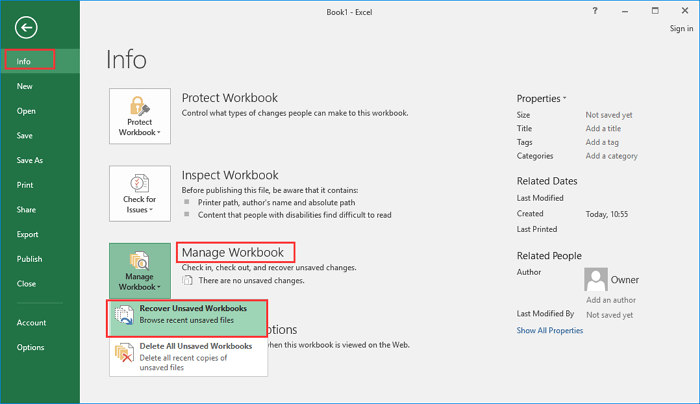
Шаг 1. Откройте Exel и нажмите "Файл" ("File") > "Сведения" ("Info"). Выберите "Восстановить несохраненные книги" ("Unsaved Workbooks") из выпадающего списка.
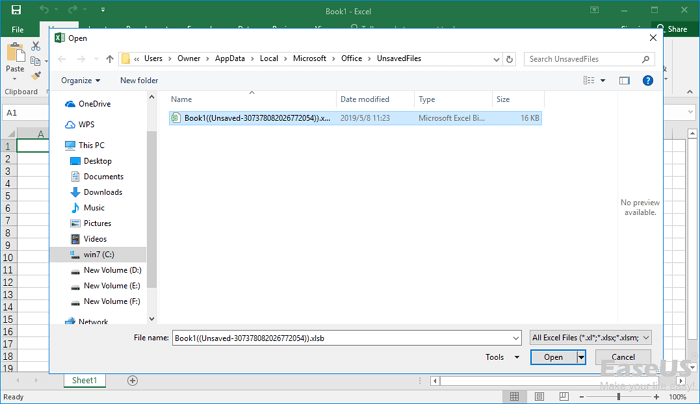
Шаг 2. Выберите несохраненный файл и нажмите на кнопку "Открыть" ("Open").
Шаг 3. Затем выберите "Сохранить как" ("Save As") на панели вверху файла, чтобы восстановить его.

Как восстановить замененный Excel файл из временных файлов
Вы можете зайти в папку с временными файлами на вашем ПК с Windows и найти предыдущие версии Excel или Word. Затем откройте и сохраните нужные файлы.
Шаг 1. Откройте папку, в которую Microsoft Office сохраняет временные файлы:
- На Windows 10/8/7/Vista: C:UsersUserNameAppDataLocalMicrosoftOfficeUnsavedFiles
- На Windows XP: C:Documents and SettingsLocal SettingsApplication DataMicrosoftOfficeUnsavedFiles
В пути выше замените UserName на имя пользователя в вашем компьютере.
Шаг 2. Найдите временный файл Excel или документа Word, который вам нужен.
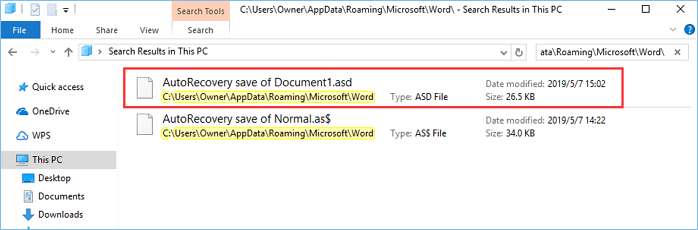
Шаг 3. Откройте целевые файлы и нажмите "Сохранить как" ("Save As"), чтобы восстановить замененный файл Excel или документ Word.
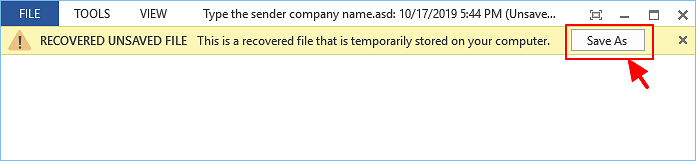
После этого вы должны успешно восстановить перезаписанный документ Excel или Word на своем ПК и продолжить его использование в обычном режиме. Если это не сработает, переходите к следующему способу.
Как восстановить предыдущую версию файла Excel или документа Word
Еще один возможный способ восстановить перезаписанные файлы Excel или документы Word — это восстановление файлов из резервной копии. Предыдущая версия открывается из истории файла из пунктов восстановления. Если вы активировали опцию резервного копирования Windows, вы можете восстановить предыдущую версию документа Word или файла Excel, выполнив следующие действия.
Шаг 1. Создайте новый Excel/Word файл с таким же именем как и ваш потерянный Excel/Word файл или найдите свой существующий, перезаписанный файл Excel/Word.
Шаг 2. Правой клавишей мышки на Excel или Word файл и выберите "Свойства" ("Properties").
Шаг 3. Откройте вкладку "Предыдущие версии" ("Previous Versions"), найдите и выберите последнюю версию или резервную копию, нажмите "Восстановить" ("Restore").
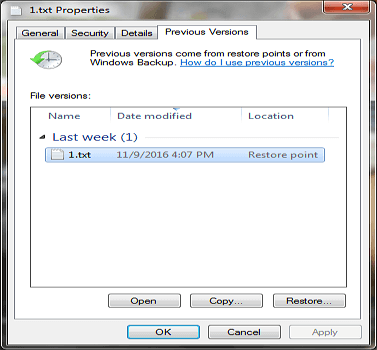
Вот и все, ваш замененный или перезаписанный файл Excel или Word будет восстановлен с тем же именем.
Как восстановить замененный Excel файл на Mac
Как восстановить случайно замененный файл на Mac? Воспользуйтесь следующими тремя решениями для восстановления перезаписанного файла Excel с помощью Time Machine, AutoSave и облачных резервных копий.
Восстановление предыдущей версии Excel файла через Time Machine
Восстановление замененных файлов из локальных резервных копий — самый простой способ. Пользователи Mac используют Time Machine для постепенного резервного копирования фотографий, видео, документов и других файлов. Используйте его для восстановления замененного файла Excel, если вы включили резервное копирование Time Machine.
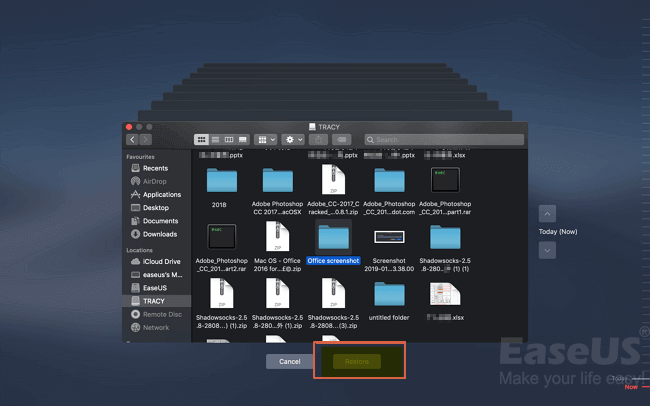
Шаг 1. Запустите Time Machine из строки меню на вашем Mac. Затем нажмите на Time Machine, чтобы запустить программу.
Шаг 2. Выберите директорию с перезаписанными файлами.
Шаг 3. Нажмите кнопку "Restore" для восстановления замененных файлов Excel на Mac. Затем все восстановленные файлы снова появятся в своих директориях.
Восстановление перезаписанного Excel файла на Mac через AutoSave
Как и в Windows, в Office на Mac также есть функция автосохранения, которая может автоматически сохранять документы через заданные вами интервалы. Если ваши файлы Word или Excel повреждены или заменены, вы можете использовать файлы AnutoRecovery для их восстановления. Следуйте инструкциям ниже.
Шаг 1. Запустите ваш Mac, откройте "Finder" > "Go" > "Go to Folder".
Шаг 2. Введите ~/Library/Containers/com.microsoft.Excel/Data/Library/Preferences/AutoRecovery и нажмите "Go".
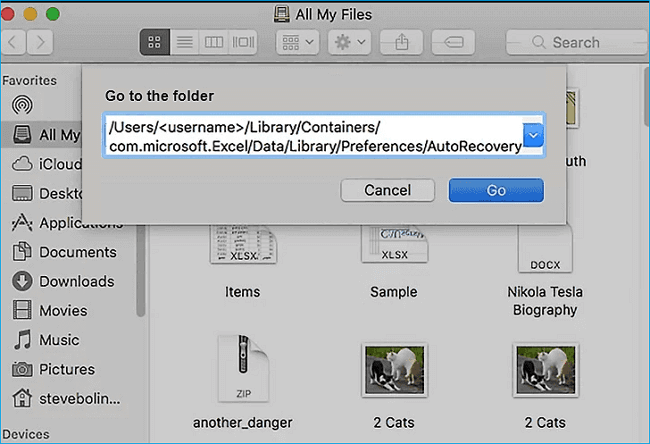
Шаг 3. Выберите файлы, которые вам нужны, и нажмите "Save As" для их восстановления.
Восстановление замененного Excel файла на Mac используя облачные резервные копии
Как восстановить перезаписанные файлы Excel без Time Machine? У вас все еще есть другой способ сделать это с помощью облачных резервных копий, таких как OneDrive, iCloud и Dropbox. Эти облачные сервисы резервного копирования сохраняют историю изменений, внесенных в ваши файлы, позволяя пользователям быстро и легко восстанавливать предыдущие версии файлов.
Здесь мы покажем вам, как восстановить файлы Excel, сохраненные из Dropbox:
Шаг 1. Запустите ваш веб-браузер и откройте dropbox.com. Войдите в свой аккаунт.
Шаг 2. Выберите папку, в которой находятся перезаписанные файлы. Откройте последнюю версию вашего файла.
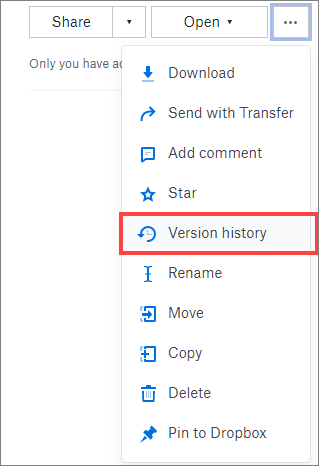
Шаг 3. Нажмите на три точки в правой панели и выберите "Version history".
Шаг 4. Найдите нужную версию и выберите "Restore".
Бонусный совет: Как восстановить удаленные или потерянные Word/Excel файлы
Если ваш документ Excel или Word не перезаписан, он потерян или случайно удален, то вы можете использовать профессиональную программу для восстановления данных. EaseUS Data Recovery Wizard программа имеет хороший интерфейс и имеет высокую репутацию в области восстановления удаленных файлов. Это мощный инструмент для восстановления потерянных данных в сложных обстоятельствах.
Программа EaseUS File Recovery
- Восстановление утерянных или удаленных документов Excel, Word, PPT, PDF и других, пропавших из-за ошибочного удаления, форматирования жесткого диска, потери раздела и т. д.
- Восстанавливает поврежденные Excel, Word, PPT и PDF документы совершенно бесплатно
- Исправляет поврежденные файлы с различных устройств, включая жесткий диск, USB-накопитель, SD-карту, флэш-накопитель, внешний жесткий диск и т. д.
Загрузите это программное обеспечение для восстановления данных, которое поможет вам вернуть все удаленные или потерянные файлы Word и Excel.
1. Загрузите и установите на свой компьютер EaseUS Data Recovery Wizard.

2. Используйте установленную программу для поиска и восстановления потерянных данных. Выберите раздел диска или папку, из которой "пропали" ваши данные. Затем нажмите кнопку "Сканировать".

3. Когда сканирование будет завершено, найдите в списке результатов нужные вам файлы и папки.
Выберите их и нажмите кнопку "Восстановить". При выборе места для сохранения восстановленных данных не следует использовать тот же диск, который вы сканировали!

Резервное копирование файлов Word/Excel во избежание потери данных
Лучший способ избежать повторной потери документов Excel или Word — создать их резервные копии.
Активизируйте автосохранение в Excel или Word
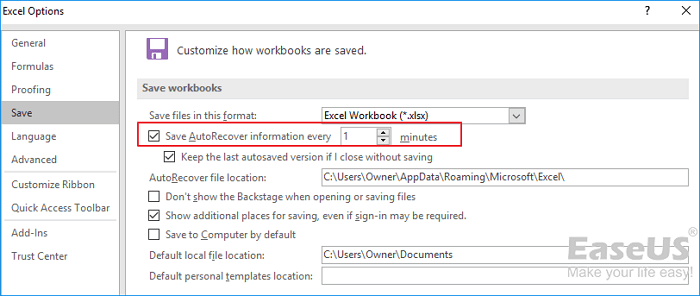
Шаг 1. Откройте Excel, далее "Файл" ("File") > "Параметры" ("Options") > "Сохранение" ("Save").
Шаг 2. Нажмите на "Автосохранение каждые * минут" ("Save AutoRecover information every * minutes") и "Сохранять последнюю автосохраненную версию при закрытии без сохранения" ("Keep the last autosaved version if I close without saving").
Шаг 3. Нажмите "OK" для сохранения настроек.
Резервное копирование сохраненных файлов Excel с помощью программы для автоматического резервного копирования
Хотя Microsoft Office предлагает вам функцию AutoRecover для автоматического резервного копирования несохраненных файлов, она не поможет защитить сохраненный документ. Если у вас есть интеллектуальная резервная копия для сохраненного файла Excel или Word, вы можете восстановить резервную копию, даже если она была перезаписана. В таком случае EaseUS программа для резервного копирования файлов может быть настроена на резервное копирование файлов каждые полчаса. Это полезно:
- Для резервного копирования файлов базы данных, которые часто меняются
- Для резервного копирования часто обновляемых общих файлов
- Чтобы создать несколько точек резервного копирования для восстановления или отката
Если вы часто редактируете важные документы Word и Excel, вам следует выполнить их резервное копирование с помощью этого интеллектуального инструмента.
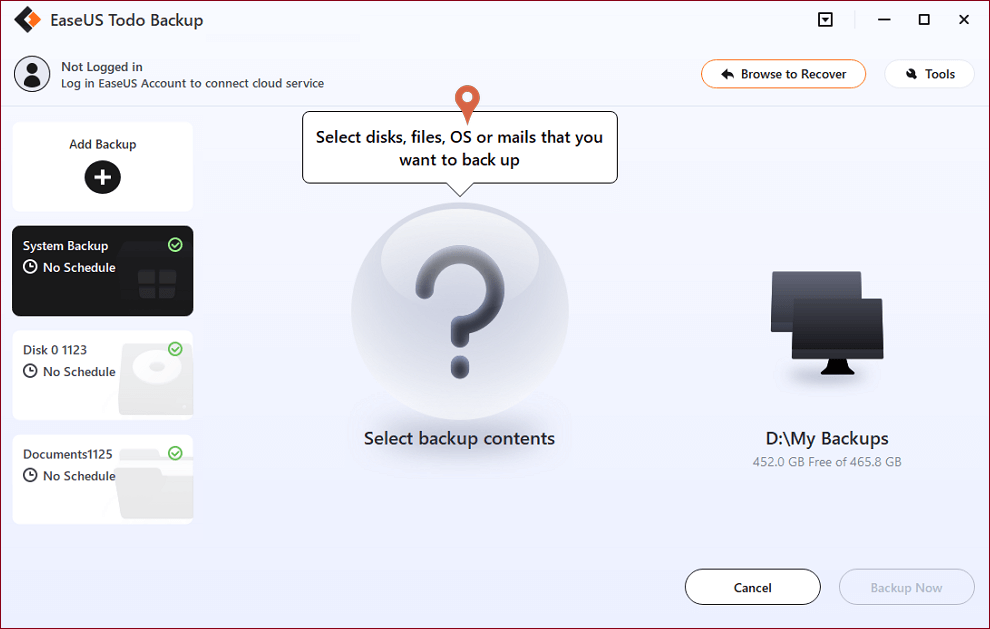
Шаг 1. Нажмите на "выберите данные для резервного копирования" и затем выберите режим резервного копирования среди "Файл", "Диск", "Система" или "Почта" для старта задачи резервного копирования .
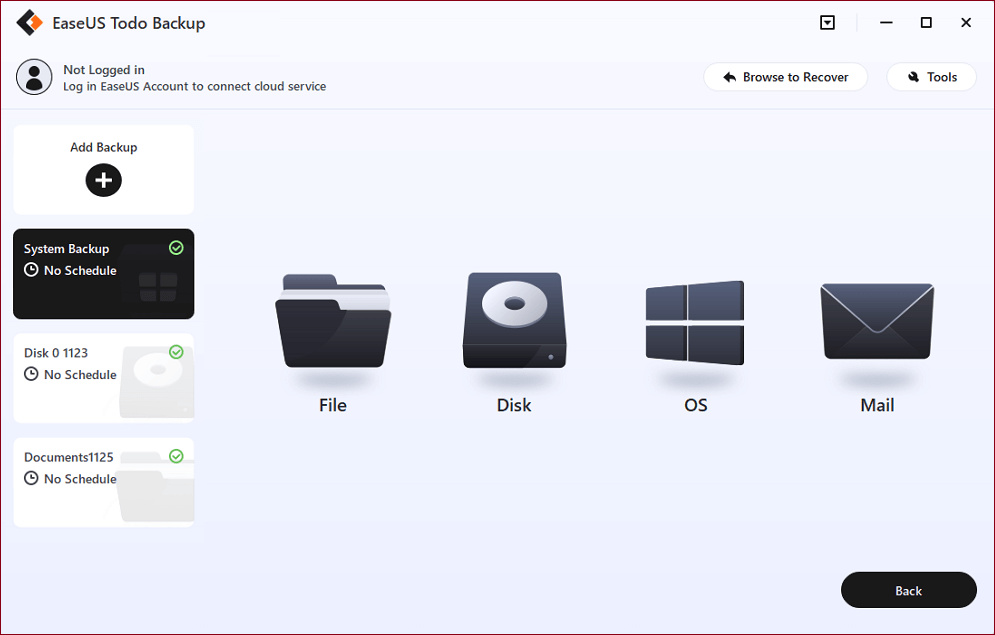
Шаг 2. Выберите отдельные файлы, папки, жёсткие диски или партиции, для которых вы хотите сделать резервную копию, затем нажмите "ОК".
Шаг 3. Следуйте инструкции на экране для выбора места хранения файла резервной копии. Нажмите "начать резервное копирование" и завершенные задачи резервного копирования будут отображены в стиле карточек в левой части экрана.
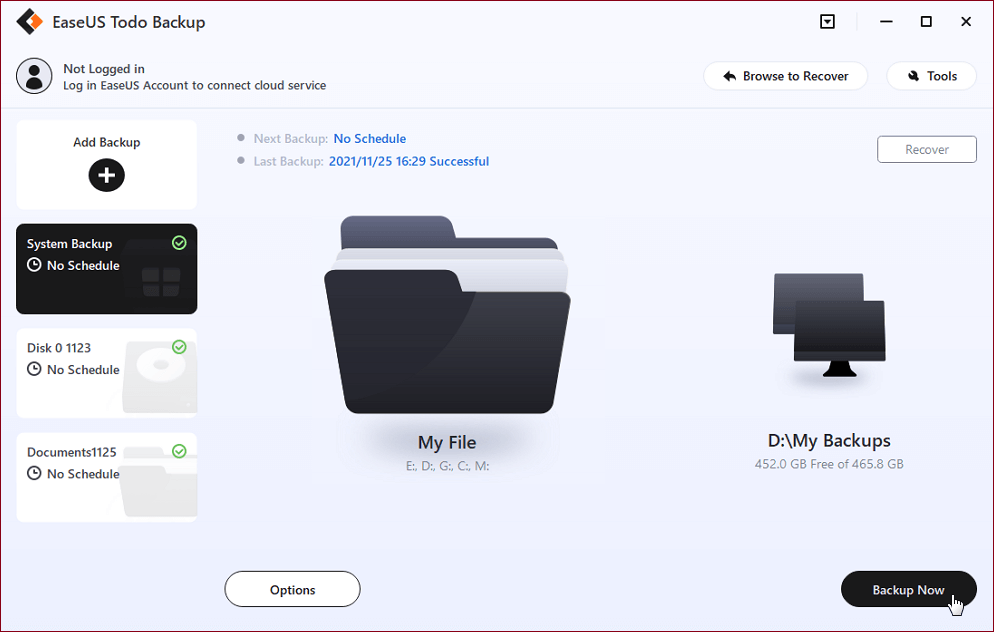
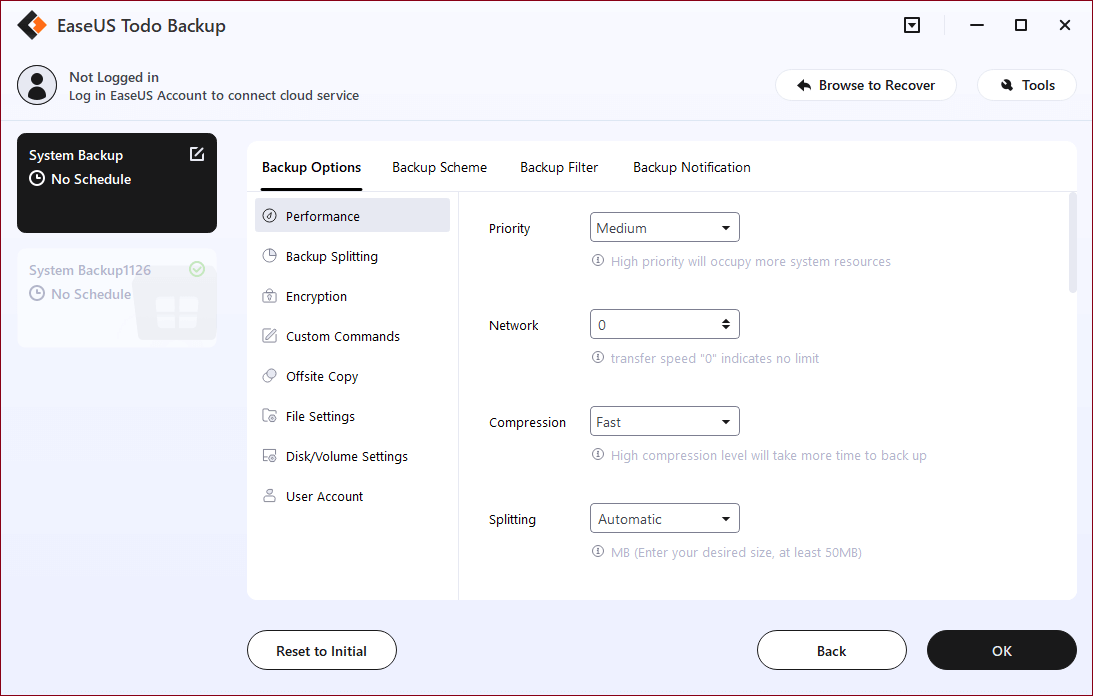
* Для настройки расписания резервного копирования, нажмите "Опции", для защиты резервной копии паролем, нажмите "Опции резервного копирования", в "Схема резервного копирования" установите частоту резервного копирования и выберите при каком событии начать резервное копирование. Помимо этого, есть много других настроек резервного копирования и гибкая настройка под ваши нужды.
Иллюстрированный самоучитель по Microsoft Word 2003
Сохраняем повторно. Как сохранить документ под новым именем. Автоматическое сохранение (для забывчивых)
Итак, вы сохранили документ на диске и успокоились. Вы считаете, что этого достаточно. Ничего подобного. Операцию сохранения вы должны проделывать как можно чаще! Это единственный способ заставить компьютер запомнить внесенные вами изменения.
Конечно, нет необходимости сохранять документ ежеминутно. Лично я нажимаю CTRL + S в конце каждой страницы, а также когда звонит телефон или когда я встаю, чтобы размяться или сварить себе кофе.
Чтобы сохранить документ повторно (после того, как вы записали его на диск, о чем рассказывалось в предыдущем разделе), удобнее всего использовать комбинацию CTRL + S или кнопку Сохранить на стандартной панели инструментов. В строке состояния при этом появляется индикатор выполнения процесса сохранения, но он исчезает так быстро, что его можно и не заметить. Да и Помощник может показывать жестами, что документ сохранен, а вы – молодец, так как не забыли это сделать.
Как сохранить документ под новым именем
Работая в текстовом процессоре, вы можете навсегда забыть о таком предмете, как черновик. Сама концепция черновика устарела, поскольку вы изменяете документ, периодически сохраняя его на диске, и постепенно доводите до совершенства.
Если вы хотите сохранять черновики или записать один и тот же документ на диске под разными именами, обратитесь к команде Файл › Сохранить как. Эта команда вызывает на экран диалоговое окно Сохранение документа (см. рис. 8.1), в котором следует указать новое имя файла, например: Черновик письма 1, Вариант 2.
Сохранить файл под новым именем можно только с помощью команды Файл › Сохранить как. Команда Файл › Сохранить, кнопка Сохранить стандартной панели инструментов или комбинация клавиш CTRL + S сохраняют документ под прежним именем.
Автоматическое сохранение (для забывчивых)
С Помощью комбинации клавиш CTRL + S вы, конечно же, сохраните документ, но в качестве подстраховки Word предлагает функцию автосохранения (специально для забывчивых).
Если автосохранение включено, документ периодически сохраняется на диске без вашего вмешательства. Word втайне от вас создает резервную копию документа через определенные промежутки времени. В случае сбоя (если компьютер выйдет из строя или внезапно отключится электричество) вы сможете восстановить документ, используя резервную копию. Авто-сохранение – очень удобная функция, и я считаю, что все должны его пользоваться!
С помощью представленных ниже действий включим функцию автосохранения документов.
- Выберите команду Сервис › Параметры.
- Щелкните на ярлычке вкладки Сохранение.
- Установите флажок Автосохранение каждые. Если флажок Автосохранение каждые не установлен, установите его щелчком кнопкой мыши. Теперь флажок установлен. Это означает, что вы подключили режим автоматического сохранения документов.
- В поле Минут укажите значение для интервала автоматического сохранения (в минутах). Если я, например, введу 10, Word будет автоматически сохранять мои документы каждые десять минут. Если напряжение электрической сети в вашем доме или офисе часто изменяется, установите интервал автоматического сохранения равным 5, 3, 2 или даже 1 минуте. (Правда, чем меньше интервал, тем чаще Word будет отрываться от работы для создания резервной копии.)
- Щелкните на кнопке ОК, чтобы вернуться в документ.
Даже при включенной функции автосохранения вам, в случае внезапного отключения компьютера, вряд ли удастся вернуть документ со всеми последними изменениями, но большую его часть вы все-таки спасете. Так что не зевайте! Лучше всего, если при включенной функции автосохранения вы будете почаще нажимать CTRL + S или щелкать на кнопке Сохранить стандартной панели инструментов.
Нет необходимости следить за работой автосохранения – эта функция работает все время, даже без вашего участия. Но, предположим, случилось что-то непредвиденное, например, пьяный лось повалил телеграфный столб рядом с вашим домом. Электричество пропало, а вы, естественно, не успели сохранить свой документ. В данном случае вам следует рассчитывать только на автосохранение – может быть, большая часть текста все-таки уцелела.
Наконец, столб поставили на место, лося отвезли в вытрезвитель, и снова появилось электричество. Если теперь запустить Word, то на экране появится область задач Восстановление документов (рис. 8.2).
Выберите из списка документ, который вы собираетесь восстановить, и щелкните на нем кнопкой мыши. Документ откроется и будет выведен на экран. Его следует тщательно просмотреть, чтобы выяснить, какие фрагменты были утеряны. Восстановить потери невозможно, но, слава Богу, в голове они еще остались, поэтому повторно набрать текст не составит особого труда.
Щелкните на кнопке Закрыть, когда область задач Восстановление документов перестанет вас интересовать.
Рис. 8.2. Так выглядит на экране область задач Восстановление документов
Как сохранить ранее созданный документ под другим именем word
Было бы полезно переименовать документ, когда вы управляете большим количеством документов Word, и особенно когда вы переименовываете логически и просто, эти текстовые документы удобны для идентификации, редактирования и организации. Это руководство познакомит вас со способами переименования документов.
Использование ярлыка для переименования закрытого документа Word
Откройте папку, в которой находится документ Word, который вы хотите переименовать, и щелкните документ, нажмите F2 клавиша для входа в режим редактирования. Смотрите скриншот:
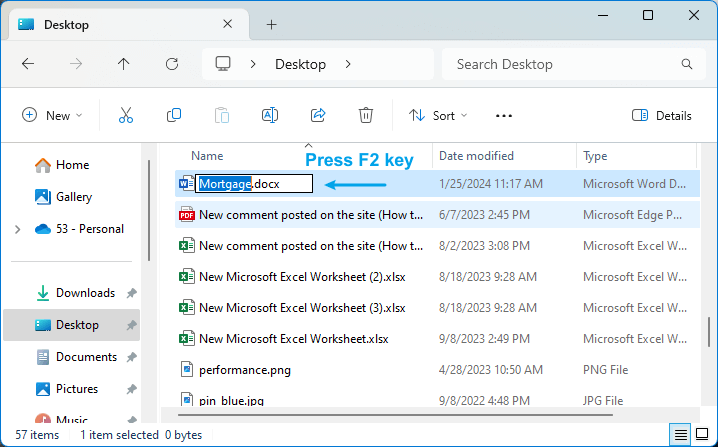
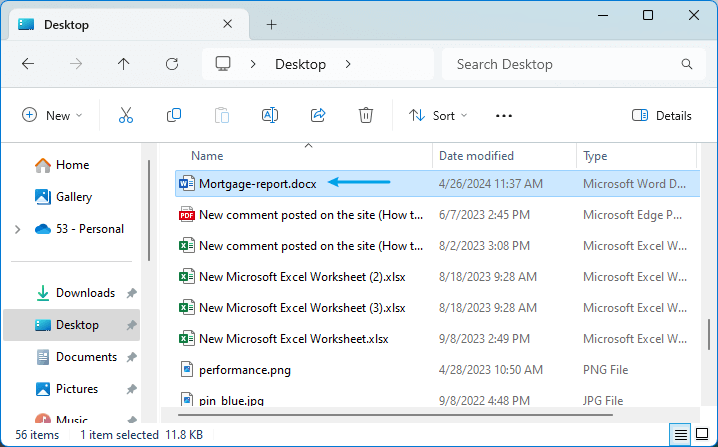
Затем введите новое имя и нажмите Enter чтобы завершить переименование.
Сохраните копию текущего документа под другим именем
Перейдите в Файл вкладку в Word, затем нажмите Сохранить как команда.

Внимание:
1. Выберите нужный тип из Сохранить как выпадающий список.
2. Он перестроит новый документ после переименования документа.
Использование вкладки Office для немедленного переименования текущих документов Word
Если вы установите Office Tab на вашем компьютере можно будет легко и быстро переименовать документы, щелкнув правой кнопкой мыши на вкладке документа. Посмотрите демо ниже:
5 причин, по которым вы не можете отказаться от Office Tab
- Редактируйте/просматривайте/управляйте несколькими открытыми документами Office на одной вкладке точно так же, как переключение веб-сайтов в браузере.
- Переименовывайте открытые файлы, не закрывая их.
- Классифицировать и управлять файлами по группам
- Поддержка Microsoft Office 2019-2003 и Office 365.
- Работа в Word/Excel/PowerPoint/Publisher/Access/Project и Visio.
Получите бесплатную пробную версию сейчас
Лучшие инструменты для офисной работы
Kutools for Word — Повысьте свой опыт работы со словом с помощью Over 100 Замечательные особенности!
Легкая очистка: Убрать Дополнительные места / Разрывы разделов / Текстовые поля / Гиперссылки / Дополнительные инструменты для снятия см. Удалить группа.
➕ Креативные вставки: Вставлять Разделители тысяч / Флажки / радио кнопки / QR код / Штрих-код / Несколько изображений / Узнайте больше в Вставить группа.

Хотите попробовать эти функции? Загрузите Kutools for Word прямо сейчас!
Бесплатная загрузка Купить Узнайте больше о Kutools для Word



