
Microsoft Word также подходит для разработки веб-страниц. Хотя для этой задачи предпочтительнее применять специализированные редакторы (такие как Microsoft FrontPage), определенные функции доступны и в Word.
Упражнение 8.1. Создание веб-страницы на основе документа Word
Чтобы создать веб-страницу из уже имеющегося документа Word, выполните следующие шаги.
- Откройте документ, который вы хотите сохранить как веб-страницу.
- Нажмите кнопку Office, а затем нажмите кнопку Сохранить как.
- В окне Сохранение документа выберите тип файла Веб-страница.
ПРОСЬБА. Прежде чем сохранить файл в формате веб-страницы, обязательно переключитесь в режим просмотра веб-документа через меню "Вид" и убедитесь, что параметры форматирования отображаются правильно. Возможно, потребуется внести изменения.
Оформление веб-страниц при помощи горизонтальной линии
Горизонтальная линия является очень распространенным средством разделения веб-страниц на несколько частей. Для ее добавления в документ нажмите кнопку Нижняя граница в группе Абзац на вкладке Главная на ленте и выберите в меню команду Горизонтальная линия. (рис. 8.10)

Рис. 8.10. Опция команды "Горизонтальная линия" в меню
Когда линия будет добавлена в ваш документ, у вас появится возможность выделить её, переместить, изменить размеры, формат отображения, местоположение и цвет. Для этого воспользуйтесь пунктом "Формат горизонтальной линии", который доступен в контекстном меню при нажатии правой кнопкой мыши (рис. 8.11).
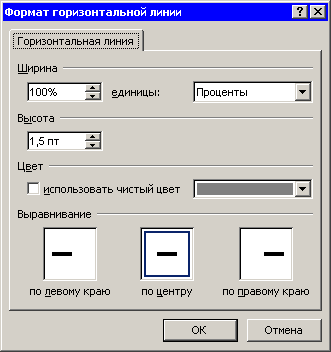
Рис. 8.11. Окно Формат горизонтальной линии
Если вы хотите выбрать альтернативный вариант горизонтальной линии, следуйте этим шагам:
- Нажмите кнопку Нижняя граница в группе Абзац на вкладке Главная и выберите в меню команду Границы и заливка.
- В диалоговом окне Границы и заливка нажмите кнопку Горизонтальная линия (рис. 8.12).
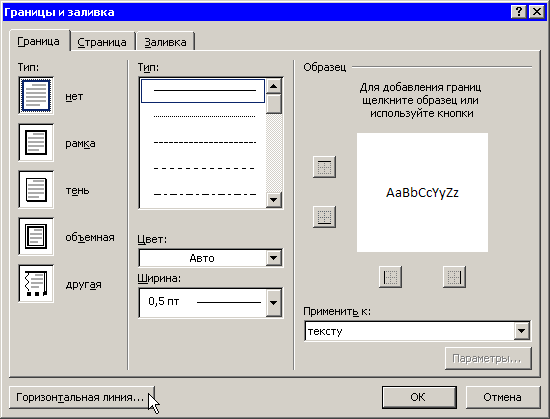
Рисунок 8.12. Окно для настройки границ и заливки
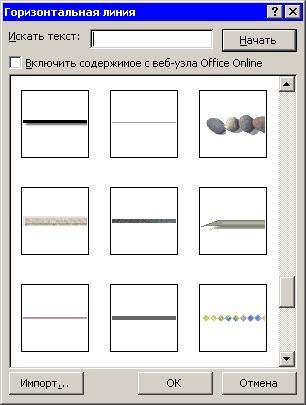
Рис. 8.13. Окно диалога с горизонтальной линией
Если вы используете для оформления одну и ту же линию, то вам не нужно будет каждый раз выбирать ее из списка окна Горизонтальная линия. Для повторной вставки просто выберите команду Горизонтальная линия в меню на ленте.
Сохранение и редактирование веб-страниц
Веб-страницы, созданные в Microsoft Word, необходимо сохранять в формате HTM или HTML. HTML-документ открывается в том приложении Microsoft Office, в котором он был создан. При этом можно использовать функциональные возможности, средства форматирования и редактирования, которые применялись при создании исходного документа.
HTML-файлы, созданные средствами Microsoft Office, легко редактировать с помощью программ этого пакета. Для редактирования того или иного файла достаточно выполнить команду Страница-Править в Microsoft Office Word ( Page-Edit With Microsoft Office Word ) в окне Internet Explorer (рис. 8.14).

Рис. 8.14. Выполнение команды Страница-Править в Microsoft Office Word в Internet Explorer
При этом загрузится то приложение Microsoft Office, в котором был создан файл. Если при выполнении этой команды файл открывается в программе Блокнот, а не в Word, то сделайте следующее.
Формируем HTML из документов Microsoft Word

Итак, обычная ситуация для web-мастера при наполнении сайта. Заказчик предоставляет данные для сайта, сформированные в документе Microsoft Word, который нужно разместить на сайте в формате HTML. Для работы в Microsoft Word, вы можете приобрести его и другие товары Microsoft, перейдя по ссылке – https://ggsel.net/catalog/ microsoft-first.
Варианты решения этой проблемы?
Оба варианта по Формированию HTML из документов Microsoft Word имеют ряд недостатков.
Как же быть? Сэкономить время на html верстке из документов Microsoft Word и минимизировать верстку html, избежав всяких сюрпризов. Рассмотрим промежуточный вариант:
Внимание: указанную ссылку и панель администрирования сайтом раскрывать нужно исключительно в Microsoft Explorer.
Суть заключается в следующем: Microsoft Explorer (рекомендуется версия 8 или 9 и выше) и Microsoft Word используют схожие модели данных, что позволяет вашей веб-разметке быть минималистичной, не включая ненужные данные.
После перехода на страницу Tinymce возвращаемся в Microsoft Word. Нажимаем ctrl + A (выделить все). Щелкаем правой кнопкой мыши. Нажимаем «Копировать». Возвращаемся в Internet Eplorer на вкладку с Tinymce, щелкаем по полю с редактором, и нажимаем сочетание клавиш ctrl + v (или правой кнопкой мыши по полю редактора и Paste).
Операционная система Microsoft Windows может задать вам вопрос: Утвердите доступ к буферу обмена? Пожалуйста, ответьте: Да.
После этого в редакторе есть кнопочка во втором ряду, пятая справа, HTML. Щелкаем, нажимаем опять Ctrl + A и Ctrl + C (или правой кнопкой мыши, и выбираем «Копировать»), заходим в панель управления сайтом, создаем статью и в поле статьи вставляем скопированный html (ctrl + v или правой кнопкой мыши и выбираем Вставить). Осталось проверить расположение элементов на странице и подправить цветовую гамму, если требуется.
Поделитесь со своими друзьями
Самые популярные
Интересные материалы 22 ноября
Інтернет-маркетинг з KEIS — рішення для ефективного розвитку бізнесу
Полезные статьи | 25 сентября
Как выбрать Wi-Fi ретранслятор TP-Link: особенности и рекомендации
Этот сайт использует cookie для хранения данных. Продолжая использовать сайт, Вы даете свое согласие на работу с этими файлами. OK



