
Одним из первостепенных умений, необходимых для освоения компьютера, является способность сохранять и затем извлекать данные на своем ПК. Об этом рассказывает преподаватель информатики и программист Елена Сутоцкая.
Рис. 1. Вот как выглядит основное меню редактора Word. Если вы один раз нажмете левую клавишу мыши на пункте "Файл", на экране появятся команды для ввода и вывода информации (рис. 2).
Рис. 2. Основные команды для сохранения документа — это "Сохранить" ("Save") и "Сохранить как" ("Save as"). При первом сохранении документа разницы между ними нет. Подведите курсор к одной из этих команд и щелкните один раз левой кнопкой мыши.
Рис. 3. Здесь редактор Word предлагает вам сохранить документ в папке в "Мои документы" под именем Doc1 (или 2, 3. ) с расширением doc. Одноременно вы можете увидеть, какие документы с тем же расширением уже есть в данной папке. Щелкнув левой кнопкой мыш
Научные исследования и повседневность // Изображения
Рис. 5. Когда файл сохранен, в верхней части главного меню редактора Word отображается название файла.
Наука и жизнь // Иллюстрации
Рис. 7. Выбор любого из доступных расширений можно осуществить, кликнув на нужную строку. В текстовом редакторе, помимо расширения doc, зачастую применяется расширение rtf. Это обеспечивает возможность использования документа в других приложениях Windows, не нарушая его целостности.
Рис. 8. Внешний вид вкладки, предназначенной для настройки параметров автосохранения.
Рис. 9. Чтобы сохранить документ со всеми изменениями, внесёнными с момента его открытия, необходимо кликнуть на слово "Да". Кнопка "Нет" вернет документ в первоначальное состояние. Если вы хотите отменить действие, следует использовать кнопку "Отмена".
Основные правила сохранения документа удобно рассмотреть на примере текстового редактора Word в среде Windows (рис. 1). Для этой среды их можно считать универсальными, поскольку пункт главного меню "Файл" ("File") присутствует в любом другом приложении Windows практически в том же виде. Так что, освоив сохранение документа в Word`е, можно без труда проделать то же самое в любом другом текстовом или графическом редакторе и при работе с электронными таблицами.
Прежде чем перейти непосредственно к порядку сохранения документа, необходимо усвоить некоторые основные понятия.
Все, "собранное" в компьютере, хранится в виде файлов. Файл — это поименованная область диска, в которой хранится информация.
Имя файла состоит из двух частей — собственно имени и расширения, разделенных точкой. Иногда расширение отсутствует, но обычно именно по нему можно узнать, какого типа информация содержится в файле, так как каждая прикладная программа по умолчанию присваивает файлу определенное расширение. Так, "DOC" указывает, что документ создан в текстовом редакторе Word, "BMP" — в графическом редакторе, например Paint, "PPT" говорит, что вы имеете дело с презентацией, созданной в PowerPoint, "XLS" — признак электронной таблицы, "jpg" — графического документа, с которым работали, например в Photoshop’е.
Примечание . Присваивая файлу имя собственное, старайтесь, чтобы оно соответствовало информации, которая в нем хранится, — так гораздо проще его потом найти. Например, "Adressbook" или "Контакты".
Имя может быть набрано по-русски или на любом другом языке, установленном на данном компьютере, содержать цифры, знаки препинания, исключая кавычки и специальные символы.
Помимо файлов существуют так называемые папки — в них хранится информация, по которой компьютер находит нужный файл.
Папка "Мои документы"
Она появляется в компьютере при установке программного обеспечения. Как правило, многие начинающие пользователи, и не только они, предпочитают хранить свои файлы именно в ней. Это удобно, поскольку происходит по умолчанию. Но при работе с большим количеством разнообразной информации удобнее создавать "тематические" папки и складывать файлы в них. Это существенно облегчает поиск информации.
Комментарии. 1. Один и тот же файл можно сохранить под различными наименованиями в одной папке, под одним наименованием в разных папках и под различными именами в различных папках (на ваше усмотрение).
2. Если в процессе присвоения имени вы случайно стерли расширение, не расстраивайтесь, компьютер сам присвоит вашему файлу нужное расширение.
Примечание . Все то же можно выполнить, выбрав на панели инструментов пиктограмму с изображением дискеты и однократно щелкнув по ней левой кнопкой мыши.
Если же вы работаете с уже сохраненным документом, то команды "Сохранить" и "Сохранить как. " срабатывают по-разному. В первом варианте ("Сохранить") документ сохраняется под тем же именем со всеми внесенными в него иборьбыми и дополнениями. При этом диалоговое окно на экране не появляется. (К тому же результату приведет щелчок мышкой по пиктограмме с изображением дискеты).
Во втором варианте ("Сохранить как. ") на экране откроется уже знакомое нам диалоговое окно (см. рис. 3), где в поле "Имя файла" будет написано имя, под которым вы сохраняли данный документ. Введя туда новое имя, вы сохраните свой документ со всеми внесенными иборьбыми и дополнениями под другим именем.
Если вы хотите сохранить документ в другой папке, следует ее выбрать (а предварительно, естественно, создать). Для выбора другой папки на любом из дисков надо один раз щелкнуть левой кнопкой мыши по черной стрелочке справа от поля "Папка". После этого появится окошко, где вы увидите пиктограммы и наименования дисков, доступных на вашем компьютере: например, пиктограмму "Рабочий стол", папку "Мои документы" и т. д. (рис. 6).
Действовать можно и в обратном порядке: сначала изменить имя, а потом выбрать папку для сохранения.
Чтобы изменить расширение файла, нужно щелкнуть мышкой по черной стрелочке справа от поля "Тип файла". После этого на экране появится перечень всех допустимых для данного файла расширений (рис. 7).
Примечание . Для использования документа в среде DOS нужно выбрать из перечня строки "Текст DOS с разбиением на строки" либо "Текст DOS". Но при этом практически все форматирование текста будет утрачено.
Автоматическое сохранение информации
С целью упрощения процесса сохранения документа во время работы за компьютером, можно установить функцию автосохранения. Это особенно актуально, если электроснабжение вашего устройства ненадежно.
Для активации функции автоматического сохранения информации следует выбрать в главном меню пункт "Сервис" ("Tools"), а в нем подпункт "Параметры" ("Options") (рис. 8). На вкладке "Сохранение" ("Save") надо выбрать "Автосохранение" ("Automatic Save Every:")и в поле справа от него установить временной интервал между автоматически повторяющейся записью в память компьютера документа, над которым вы работаете. Тогда, если имя документу уже присвоено, отпадает необходимость периодически напоминать компьютеру о том, что нужно сохранять информацию. Он будет делать это самостоятельно.
Примечание . Если вы забудете сохранить свой документ перед выходом из редактора, компьютер напомнит вам сделать это, чтобы не пропали все внесенные в документ изменения: на экране появится специальное окошко с предупреждением (рис. 9).
Последнее примечание. Все, о чем рассказано выше, справедливо для любого приложения Windows, различия будут лишь в предлагаемом автоматически имени и расширении файла или в том, какая папка предлагается по умолчанию.
Читайте в любое время
Детальное описание иллюстрации
Рис. 1. Так выглядит главное меню редактора Word. Если вы один раз щелкнете левой кнопкой мыши по пункту "Файл" на экране появятся команды ввода-вывода информации (рис. 2).Рис. 2. Главные из команд при сохранении документа -"Сохранить"("Save") и "Сохранить как. " ("Save as. ". Когда сохранение документа происходит первый раз, между ними нет никакой разницы.
Подведя курсор к той или другой команде и щелкнув один раз левой кнопкой мыши, вы откроете диалоговое окно сохранения документа (рис. 3).Рис. 3. Здесь редактор Word предлагает вам сохранить документ в папке в "Мои документы" под именем Doc1 (или 2, 3. ) с расширением doc. Одноременно вы можете увидеть, какие документы с тем же расширением уже есть в данной папке.
Щелкнув левой кнопкой мыши в поле "Имя файла", можно стереть предложенное и ввести нужное вам имя (рис. 4).Рис. 4. Последнее, что необходимо сделать для сохранения данного файла, -один раз щелкнуть левой кнопкой мыши в поле команды "Сохранить"или нажать клавишу "Enter" на клавиатуре. После этого ваш файл надежно сохранен в папке "Мои документы".
Чтобы убедиться в этом, посмотрите на самый верх экрана — там должно появиться имя сохраненного файла (рис. 5).Рис. 6. Щелкнув один раз левой кнопкой мыши по какому-либо наименованию из этого списка, вы увидите его в поле "Папка". В самом же окошке возникнет список содержимого этого диска. Выбрав нужную папку и щелкнув по ней два раза левой кнопкой мыши, вы увидите ее имя в окне "Папка".
После этого можно выполнить привычную операцию изменения имени файла или, согласившись с предложенным названием, кликнуть левой кнопкой мыши на команде "Сохранить". Рис. 9. Для того чтобы документ сохранил все изменения и добавления, сделанные с момента его открытия, необходимо нажать на кнопку "Да". Клик по кнопке "Нет" приведет к возврату документа к исходному состоянию. Используйте кнопку "Отмена", если решили продолжить работу.
Как сохранить документ в Microsoft Word

Как сохранить документ Word с помощью кнопки «Сохранить» на панели быстрого доступа
Один из самых простых и понятных способов сохранить документ Word — это кнопка «Сохранить», расположенная на панели быстрого доступа. Эта кнопка, похожая на дискету, расположена в верхнем левом углу окна Word, рядом с переключателем «Автосохранение» (подробнее об этом я расскажу чуть позже). Чтобы сохранить документ, нажмите или коснитесь кнопки «Сохранить».
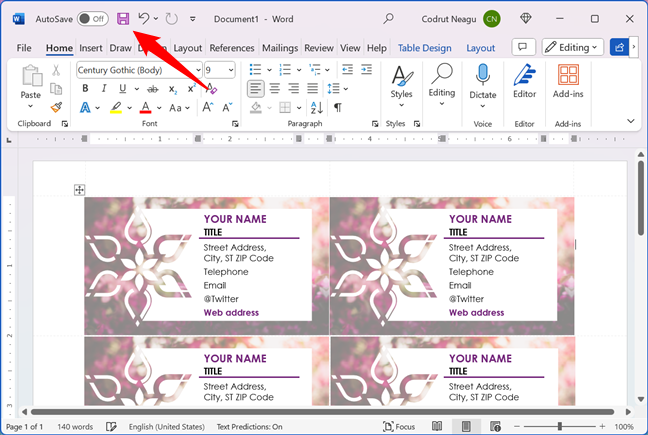
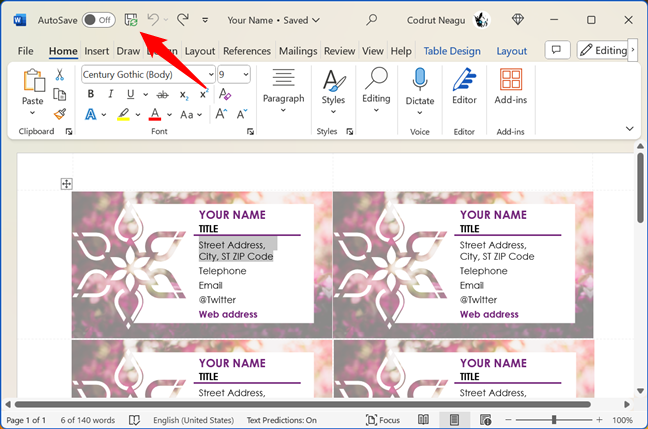
Если документ Word, над которым вы работаете, ранее был сохранен на вашем компьютере, нажатие кнопки «Сохранить» заставляет Word немедленно сохранить его снова. Это делается автоматически, без подтверждения, поскольку Word использует исходное местоположение, имя и формат файла. Однако есть кое-что, что говорит вам о том, что приложение сохранило ваш документ: как только это будет сделано, значок кнопки «Сохранить» меняет цвет, превращаясь в черно-белую (с зеленой подсказкой обновления) версию самого себя.
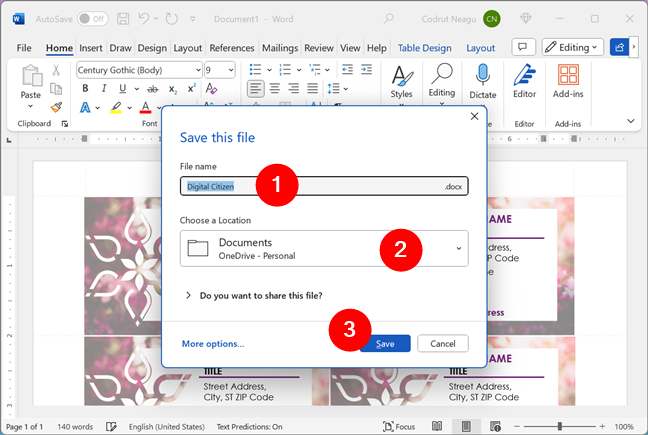
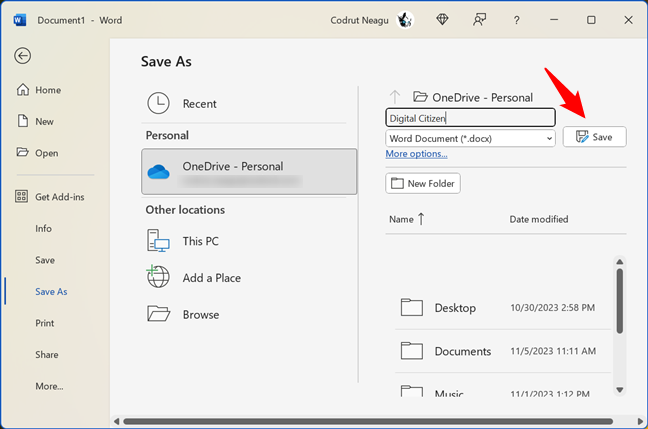
Если вы еще не сохраняли документ, Word предложит вам ввести имя и выбрать местоположение для вашего документа. Введите имя файла, выберите местоположение файла, а затем нажмите или коснитесь «Сохранить», чтобы завершить процесс.
Далее давайте посмотрим, что такое упомянутый ранее переключатель автосохранения.
Как автоматически сохранить документ Word
Помимо возможности сохранять документы вручную, Word также позволяет автоматически сохранять вашу работу. Эта функция позволяет вам работать с документами, не беспокоясь о потере изменений в случае неудачных событий, таких как сбои или ошибки компьютера. Автосохранение автоматически сохраняет ваши файлы в OneDrive, когда вы редактируете их в Word, а В других приложениях, входящих в офисный пакет Microsoft 365.
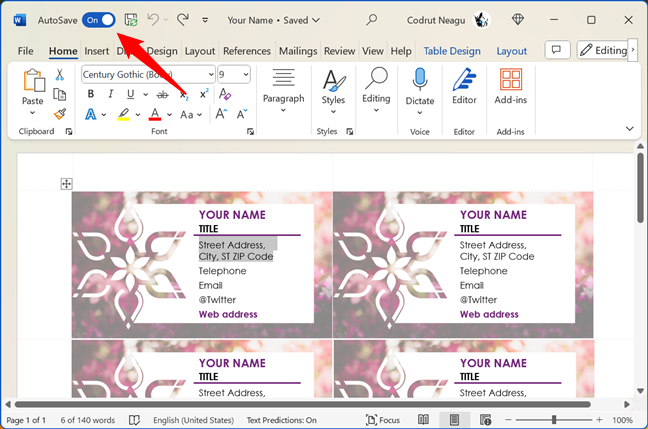
Если вы хотите иметь возможность автоматически сохранять документы Word, есть только одно требование: вам нужно сохранять или открывать файлы из облачного хранилища OneDrive. Здесь необходимо сохранять документы Word, если вы хотите использовать функцию автосохранения приложения.
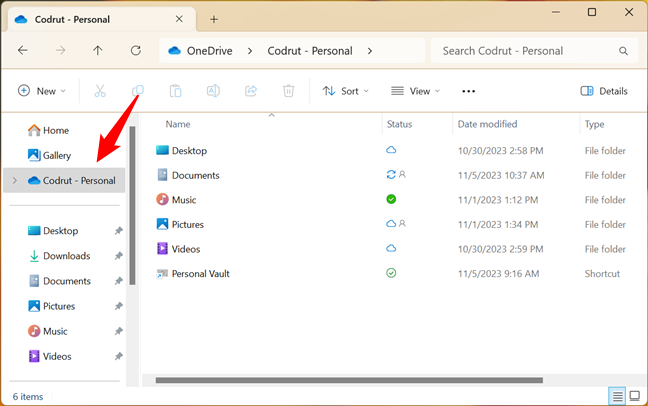
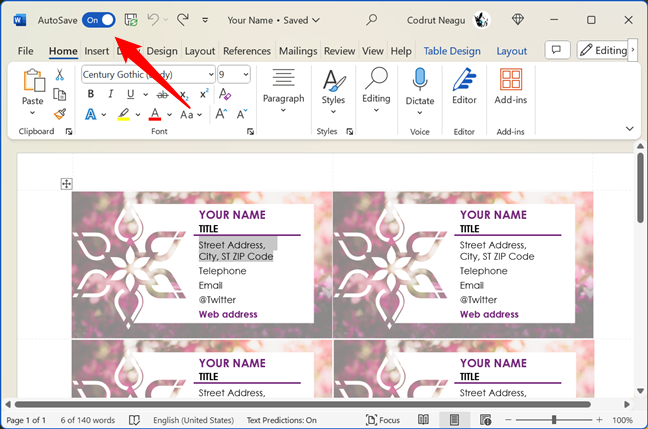
Когда вы сохраняете документ Word в папке OneDrive или открываете документ Word из OneDrive, функция автосохранения включается автоматически. Вы можете проверить, включен ли он, посмотрев на переключатель автосохранения в верхнем левом углу окна Word. Если он выключен, просто включите переключатель , чтобы включить автосохранение.
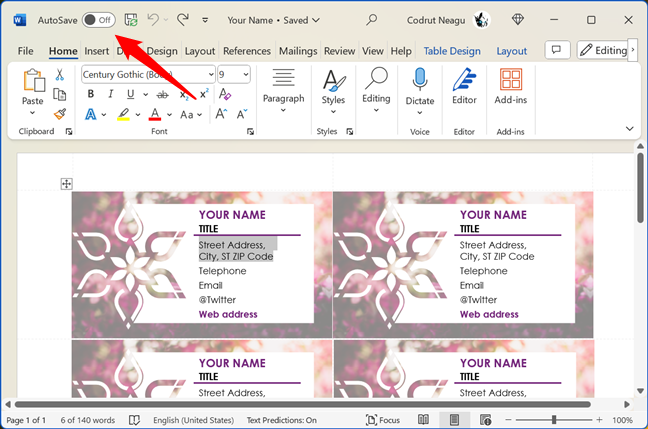
Вы также можете сделать обратное: если вы работаете над документом Word с включенным автосохранением , но по какой-то причине вы не хотите использовать эту функцию, вы можете отключить ее. Для этого просто выключите переключатель автосохранения.
Как сохранить документ Word с помощью сочетания клавиш Ctrl+S
Еще один быстрый и простой способ сохранить документ — использовать это сочетание клавиш:
Комбинация клавиш Ctrl+S
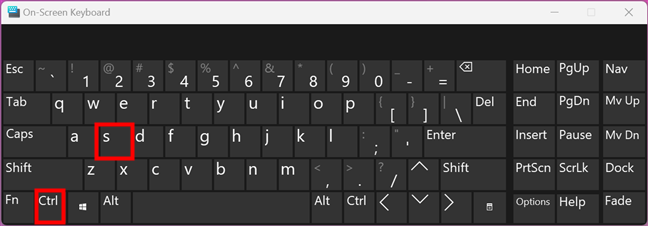
При использовании этого сочетания клавиш приложение Word выполняет то же действие, что и при нажатии кнопки «Сохранить» на панели быстрого доступа. Просто нажмите и удерживайте клавишу Ctrl, а затем нажмите S на клавиатуре, и Word сохранит ваш документ, как в первой главе этого руководства.
Как сохранить документ Word с помощью меню «Файл» и выбора «Сохранить» или «Сохранить как»
Вы также можете сохранить документ, используя меню «Файл», расположенное в верхнем левом углу окна Word. Нажмите или коснитесь «Файл», чтобы получить доступ к его параметрам.
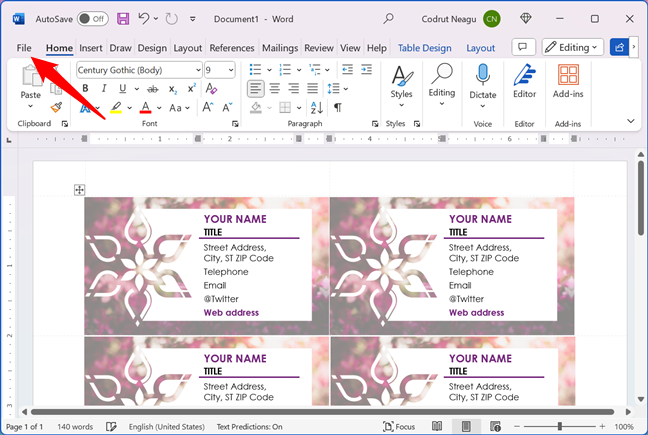
Затем выберите «Сохранить» или «Сохранить как».
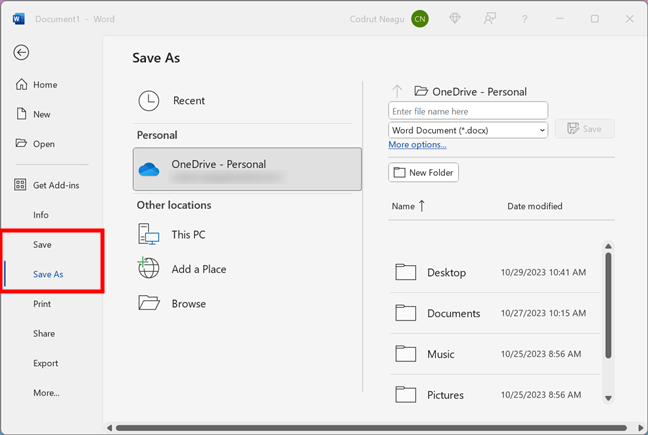
Как сохранить документ Word с помощью диалогового окна «Сохранить как», чтобы выбрать другое местоположение, имя или формат для вашего документа
При выборе параметра «Сохранить как» Word дает вам больше контроля над тем, как и где вы хотите сохранить документ. «Сохранить как» покажет вам список мест, таких как OneDrive, папки и диски, где вы можете сохранить свой документ. На следующем снимке экрана они выделены полями 2 и 3. Вы можете перемещаться по ним, нажимая на них или используя клавиши со стрелками на клавиатуре. Вы также можете создать новую папку, щелкнув или коснувшись кнопки «Новая папка», расположенной под полем формата файла.
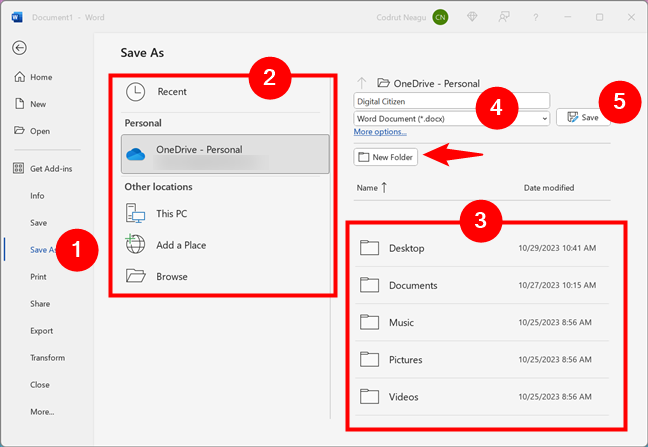
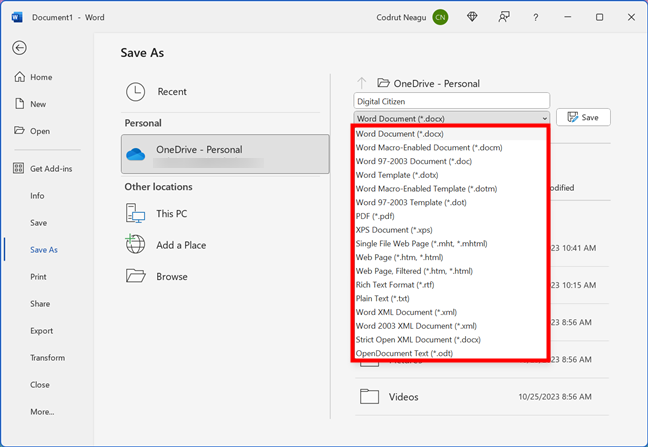
После того, как вы решили, где сохранить документ Word, выберите имя для своего документа. Затем, если хотите, вы также можете изменить расширение файла:
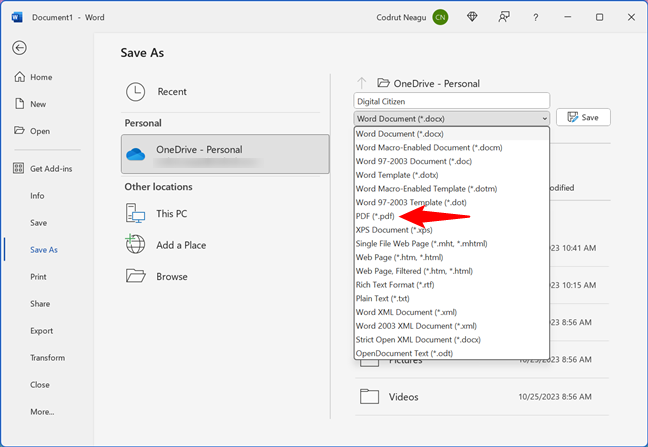
Как сохранить документ Word в других форматах файлов
Помимо представленных мной форматов файлов документов, Word также позволяет использовать другие форматы для сохранения документов. Вы можете выбрать Plain Text (*.txt), OpenDocument Text (*.odt) и т. д. Просмотрите список поддерживаемых форматов файлов в Word и выберите тот, который вам нужен. Это так просто!
Завершите сохранение документа Word в выбранном вами формате
Независимо от формата файла, который вы выбрали для своего документа Word, вы можете сохранить документ в выбранном месте, имени и формате, нажав кнопку «Сохранить».
Какой ваш любимый способ сохранить файл документа?
Как вы видели, существует несколько способов сохранить документ в Microsoft Word. Независимо от того, какой из них вы предпочитаете, важно сохранять документы Word, поскольку это единственный способ сохранить свою работу. Надеюсь, эта статья была полезной и информативной. Если у вас есть какие-либо вопросы или отзывы или вы просто хотите рассказать другим, какой способ сохранения документов Word вы предпочитаете, оставьте комментарий ниже.
Средняя оценка / 5. Количество оценок:
Как сохранить документ в Microsoft Word
Как сохранить документ Word с помощью кнопки «Сохранить» на панели быстрого доступа
Наиболее удобный и простой способ сохранить файл в Word — это воспользоваться кнопкой «Сохранить», которая находится на панели быстрого доступа. Эта кнопка, имеющая вид дискетки, расположена в верхнем левом углу окна Word, рядом с переключателем «Автосохранение» (об этом я упомяну позже). Для сохранения документа достаточно нажать или сделать касание по кнопке «Сохранить».
Если документ Word, над которым вы работаете, ранее был сохранен на вашем компьютере, нажатие кнопки «Сохранить» заставляет Word немедленно сохранить его снова. Это делается автоматически, без подтверждения, поскольку Word использует исходное местоположение, имя и формат файла. Однако есть кое-что, что говорит вам о том, что приложение сохранило ваш документ: как только это будет сделано, значок кнопки «Сохранить» меняет цвет, превращаясь в черно-белую (с зеленой подсказкой обновления) версию самого себя.
Если вы еще не сохраняли документ, Word предложит вам ввести имя и выбрать местоположение для вашего документа. Введите имя файла, выберите местоположение файла, а затем нажмите или коснитесь «Сохранить», чтобы завершить процесс.
Далее давайте посмотрим, что такое упомянутый ранее переключатель автосохранения.
Как автоматически сохранить документ Word
Помимо возможности сохранять документы вручную, Word также позволяет автоматически сохранять вашу работу. Эта функция позволяет вам работать с документами, не беспокоясь о потере изменений в случае неудачных событий, таких как сбои или ошибки компьютера. Автосохранение автоматически сохраняет ваши файлы в OneDrive, когда вы редактируете их в Word, а В других приложениях, входящих в офисный пакет Microsoft 365.
Если вы хотите иметь возможность автоматически сохранять документы Word, есть только одно требование: вам нужно сохранять или открывать файлы из облачного хранилища OneDrive. Здесь необходимо сохранять документы Word, если вы хотите использовать функцию автосохранения приложения.
Когда вы сохраняете документ Word в папке OneDrive или открываете документ Word из OneDrive, функция автосохранения включается автоматически. Вы можете проверить, включен ли он, посмотрев на переключатель автосохранения в верхнем левом углу окна Word. Если он выключен, просто включите переключатель , чтобы включить автосохранение.
Вы также можете сделать обратное: если вы работаете над документом Word с включенным автосохранением , но по какой-то причине вы не хотите использовать эту функцию, вы можете отключить ее. Для этого просто выключите переключатель автосохранения.
Как сохранить документ Word с помощью сочетания клавиш Ctrl+S
Еще один быстрый и простой способ сохранить документ — использовать это сочетание клавиш:
Ctrl+S
С применением данной комбинации клавиш в приложении Word происходит действие, эквивалентное нажатию кнопки «Сохранить» на панели инструментов быстрого доступа. Просто зажмите клавишу Ctrl и одновременно нажмите S на клавиатуре, чтобы сохранить ваш документ, как описано в первой главе данного руководства.
Как сохранить документ Word с помощью меню «Файл» и выбора «Сохранить» или «Сохранить как»
Вы также можете сохранить документ, используя меню «Файл», расположенное в верхнем левом углу окна Word. Нажмите или коснитесь «Файл», чтобы получить доступ к его параметрам.
Затем выберите «Сохранить» или «Сохранить как».
Как сохранить документ Word с помощью диалогового окна «Сохранить как», чтобы выбрать другое местоположение, имя или формат для вашего документа
При выборе параметра «Сохранить как» Word дает вам больше контроля над тем, как и где вы хотите сохранить документ. «Сохранить как» покажет вам список мест, таких как OneDrive, папки и диски, где вы можете сохранить свой документ. На следующем снимке экрана они выделены полями 2 и 3. Вы можете перемещаться по ним, нажимая на них или используя клавиши со стрелками на клавиатуре. Вы также можете создать новую папку, щелкнув или коснувшись кнопки «Новая папка», расположенной под полем формата файла.
После того, как вы решили, где сохранить документ Word, выберите имя для своего документа. Затем, если хотите, вы также можете изменить расширение файла:
Как сохранить документ Word в других форматах файлов
Помимо представленных мной форматов файлов документов, Word также позволяет использовать другие форматы для сохранения документов. Вы можете выбрать Plain Text (*.txt), OpenDocument Text (*.odt) и т. д. Просмотрите список поддерживаемых форматов файлов в Word и выберите тот, который вам нужен. Это так просто!
Завершите сохранение документа Word в выбранном вами формате
Независимо от формата файла, который вы выбрали для своего документа Word, вы можете сохранить документ в выбранном месте, имени и формате, нажав кнопку «Сохранить».
Какой ваш любимый способ сохранить файл документа?
Как вы видели, существует несколько способов сохранить документ в Microsoft Word. Независимо от того, какой из них вы предпочитаете, важно сохранять документы Word, поскольку это единственный способ сохранить свою работу. Надеюсь, эта статья была полезной и информативной. Если у вас есть какие-либо вопросы или отзывы или вы просто хотите рассказать другим, какой способ сохранения документов Word вы предпочитаете, оставьте комментарий ниже.
Средняя оценка / 5. Количество оценок:



