
Думаю, что никто не будет спорить, что Microsoft Word — один из лучших текстовых редакторов в Мире (по крайней мере, без него и не туда, и не сюда)! Но, к сожалению, установлен он далеко не на всех компьютерах, т.к. программа платная.
А что делать, если нужно быстренько подредактировать или просмотреть какой-нибудь документ? Правильно — воспользоваться онлайн редакторами Word!
Причем, если лет 10 назад — подобные редакторы были лишь жалким подобием оригинала (и использовать их можно было лишь для одного небольшого абзаца) , то сейчас ситуация кардинально изменилась! Онлайн редактор позволят работать с документами с любого компьютера, подключенного к сети Интернет (даже флешку с собой таскать теперь нет смысла — все в "облаках").
Ладно, ближе к делу.
Лучшие онлайн редакторы документов
Microsoft Word Online
Дополнение для Chrome: ссылка
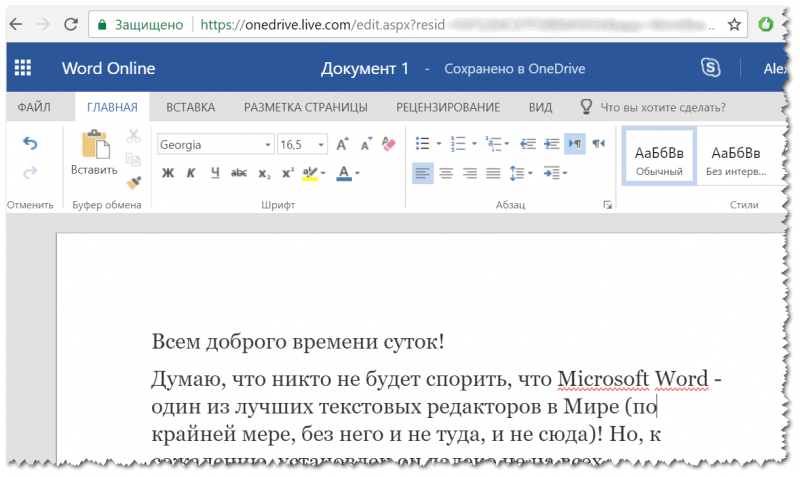
Практически оригинальная программа как на компьютере! (кликабельно)
Не мог не поставить этот сервис на первое место (ведь он от Microsoft!). На сегодняшний момент мало чем отличается от программы для Windows: есть большинстве тех же инструментов, что и в классической программе (скрин привел выше, открыта браузерная версия).
Отмечу, что те документы, с которыми вы работаете, сохраняются автоматически на облачный дик (OneDrive, я его уже как-то рекомендовал на страницах блога).

А OneDrive, кстати, предустановлен в Windows 10/11 — и в проводнике можно с одного клика мышкой попасть в этот диск. Сервис по праву занимает первое место, один из самых многофункциональных. Постоянно развивается и обновляется.
Просто и удобно!
Сервис Google Документы
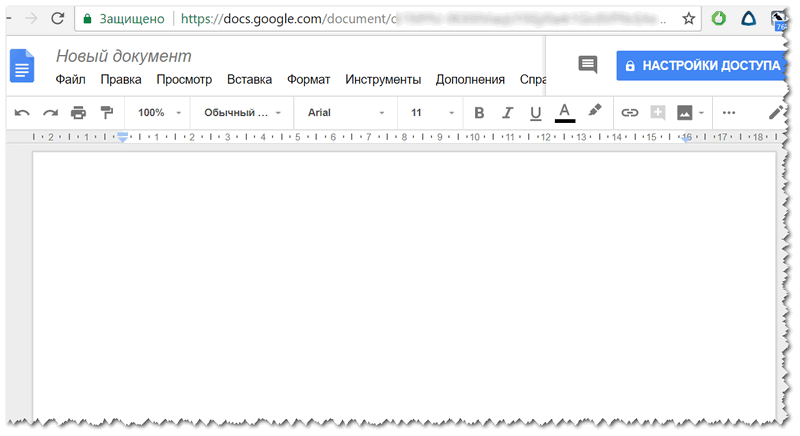
Новый документ в Google Doc
Отличный сервис для создания и редактирования готовых документов (поддерживается в том числе и новый формат Docx). Инструментов представлено достаточно много: детальная настройка шрифта, линейки, работа с таблицами, с картинками, вставка ссылок и т.д.
Отмечу, что на сервисе есть удобные заготовки: для резюме, делового письма, доклада, составления плана и т.д.
Полученные документы можно сразу же сохранять на свой облачный диск (Google Drive). Кстати, помимо Word, на сервисе можно работать и с таблицами Excel, и презентациями из Power Point. В общем, удобная и незаменимая вещь.
Яндекс-диск
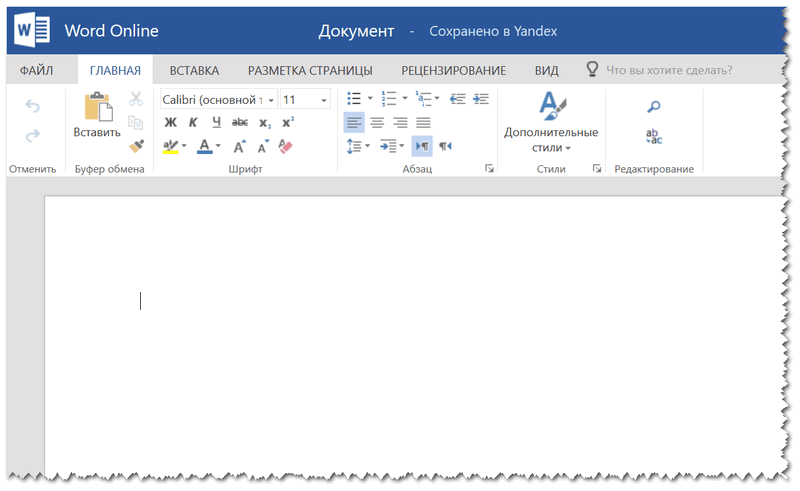
Сохранено в Yandex! Почти оригинальный Word!
Такая удобная штука этот диск от Яндекса. Мало того, что его можно в 2 клика подключить к Windows, а затем к своему смартфону (чтобы была полная синхронизация всей документации), так еще можно создавать и редактировать:
- документы — DOCX/DOC, ODT, DOCM;
- таблицы — XLSX/XLS, ODS, XLSM, XLSB;
- презентации — PPTX/PPT, ODP, PPSX;
- текстовые документы;
- просматривать архивы.
Создание документа выполняется в 1 клик мышкой (пример ниже).
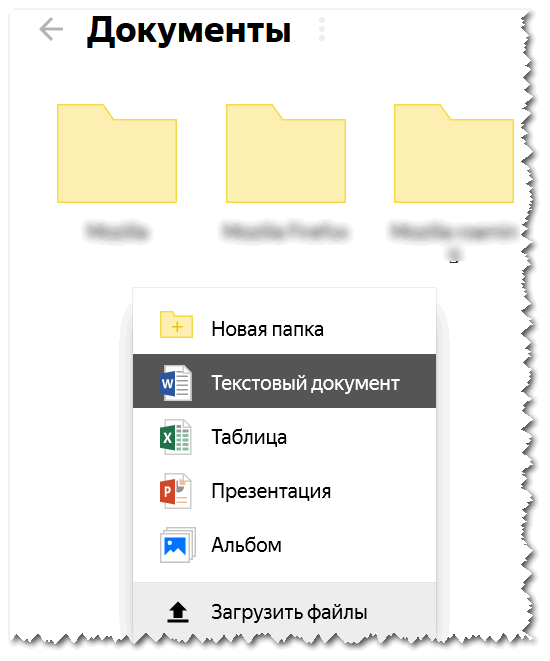
Создание нового документа на Яндекс-диск
В общем-то, отличное решение, для тех, кто хочет иметь доступ к своим файлам всегда и везде.
Zoho
Примечание : чтобы открыть документ с жесткого диска, воспользуйтесь инструментом "Файл/импортировать документ".
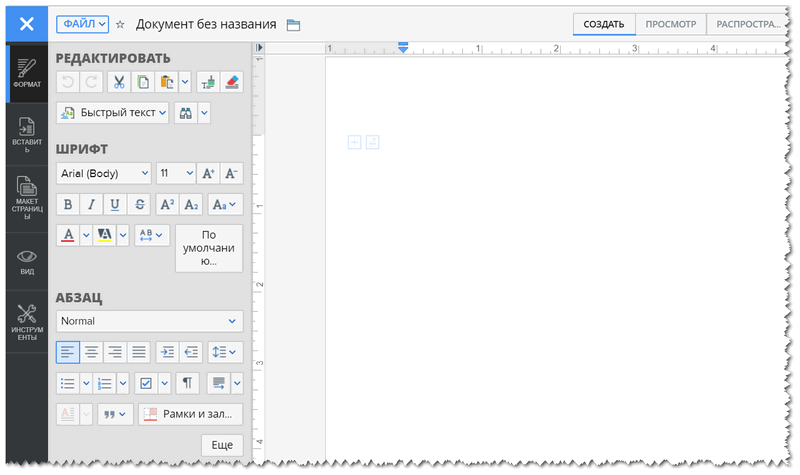
Несколько отличный дизайн, но нормальна функциональность
У этого редактора несколько необычный дизайн (меню разработчики засунули слева), однако это не сказывается на функциональности: есть все необходимые инструменты для редактирования и создания качественного документа.
Например, вы можете работать с картинками и изображениями, таблицами, фигурами, создавать отдельные поля для произвольных надписей, вставлять ссылки и комментарии, работать с разделами, настраивать автоматические поля, и многое другое.
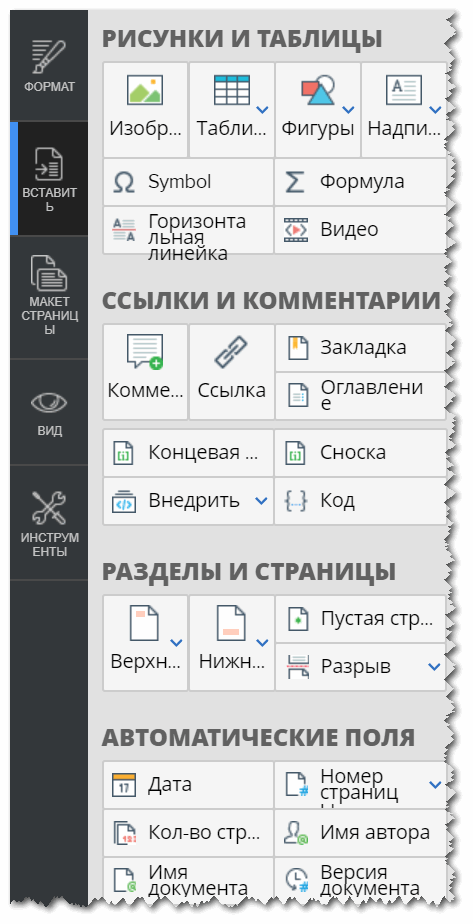
Отмечу, что начать знакомство с этим редактором можно даже без регистрации (однако, есть ли в этом смысл, если вы не сможете сохранить документ у них на сервере?).
OffiWORD

OffiWord: простой, легкий редактор
Простенький онлайн редактор, покрывающий большинство нужд по быстрой обработке небольших документов. Кстати, этот редактор поддерживает не только Word-вские файлы, но и файлы из-под OpenOffice, LibreOffice.
Форматы, поддерживаемые сервисом: Microsoft Word 6.0/95/97/2000/XP (.doc); Word 2007 XML (.docx); WinWord 5 (.doc); LibreOffice ODF text document (.odt); OpenOffice ODF text document (.odt); Rich Text Format (.rtf); Text and CSV (.csv and .txt).
Как видим, спектр достаточно широк, редактор может заменить не только классический Word, но и его конкурентов .
На страничку с документом можно в 1-2 клика мышкой вставлять и переносить различные объекты из других ваших документов или веб-страничек: таблицы, картинки, фигуры.
Есть возможность искать по тексту документа, в том числе с помощью различных масок и фильтров (использование так называемых регулярных выражений).
Полученные документы можно сохранить даже в PDF формат! В общем-то, совсем не плохо для такого легкого (с виду) редактора. Кстати, на сайте OffiWord есть онлайн версии и других приложений (для таблиц, презентаций, расчетов).
Дополнения по интересный онлайн редакторам — приветствуются!
А на этом я пока останавливаюсь.
Как работать в Microsoft Office Онлайн

Вы хотите использовать Microsoft Office, но не хотите платить за него? Попробуйте бесплатный Office онлайн. Ранее известный как Office Online, а теперь просто сервис Office доступен для использования через браузер. Вместо того, чтобы устанавливать Word, Excel и PowerPoint на свой компьютер, вы можете использовать онлайн версию Office — подобно сервису Google Документы- и все, что вам нужно, — это какой нибудь браузер, типа Chrome, Firefox или Edge.
Microsoft Office Онлайн
В принципе это хорошая альтернатива Microsoft Office. Работает без нареканий. Единственный недостаток — в том, что Office Online не имеет такого богатого функционала как версия для ПК. В онлайн версии есть только основные команды редактирования и форматирования. Если нужен только базовый функционал, тогда стоит попробовать этот вариант.
Microsoft Office Онлайн предлагает четыре основные программы: Word, Excel, PowerPoint и OneNote. Но вы также можете подключиться к другим приложениям, включая Outlook, Календарь, Люди, Skype и OneDrive. Другое приложение под названием Sway позволяет создавать интерактивные отчеты и презентации.
Для использования Office Онлайн придется предварительно загрузить файл в облако Microsoft OneDrive.
Давайте разберемся как использовать Microsoft Office Онлайн для создания, редактирования и сохранения документов.
Как работать в Microsoft Office Онлайн бесплатно
Для использования сервиса понадобится учетная запись Microsoft. Если у вас его еще нет, тогда зарегистрируйте учетной запись Microsoft.
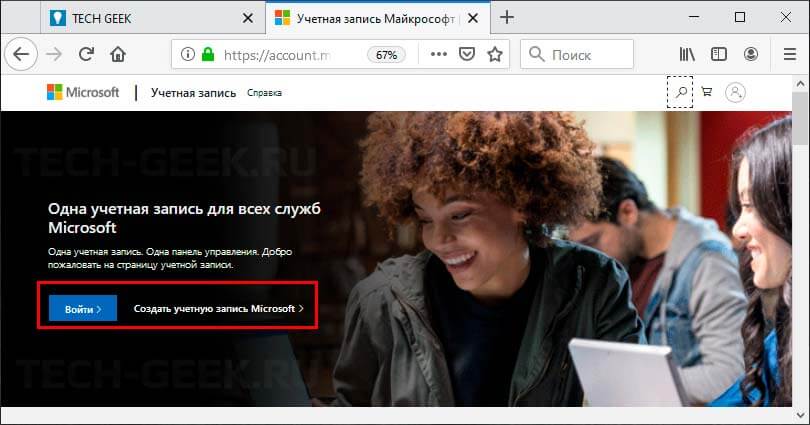
Учетная запись Microsoft предлагает 5 ГБ бесплатного хранилища OneDrive; если вам нужно больше, вы можете получить 100 ГБ за 1,99 доллара в месяц.
Зайдите на сайт Office Online и нажмите «Бесплатная пробная версия».

После авторизации вас перенаправит на сайт онлайн-сервиса Office.
Наверху вы увидите различные онлайн-версии приложений Офис: Word, Excel, PowerPoint и Outlook. Как только вы начнете создавать и сохранять файлы Office, они будут отображаться в нижней части страницы как последние документы. Это облегчает доступ к ним.
Создание документ Word в Office Online
В качестве примера я буду использовать Word. Нажмите на синюю иконку Word. После этого откроется страница, где вы сможете выбрать шаблон. Word предлагает шаблоны для резюме, сопроводительных писем, листовок и календарей. Если вам не нужен шаблон, выберите «Новый документ».
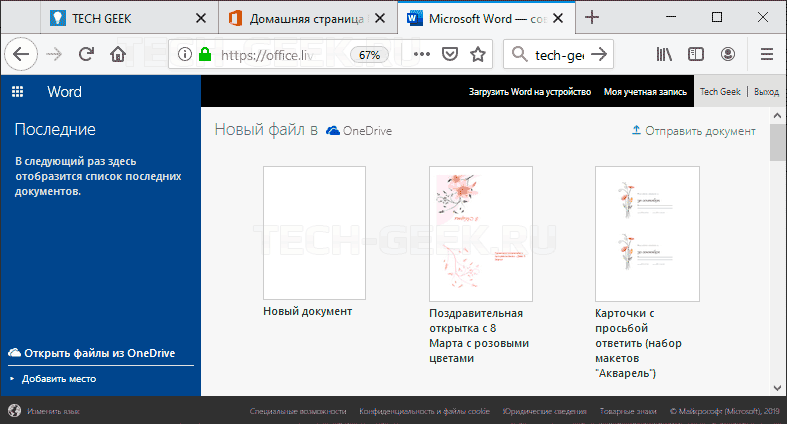
Далее откроется онлайн-версия Word. Если вы уже работали с Офис, тогда будет не сложно разобраться. Наверху на панели инструментов вы найдете все основные параметры редактирования. Например, вы можете: установить шрифт, размер шрифта и другие атрибуты вашего текста, а также применить определенные стили; вставьте таблицы, рисунки, номера страниц, верхние и нижние колонтитулы; настроить размер страницы, поля и ориентацию; увеличивать и уменьшать масштаб вашего документа; и запустить проверку орфографии.
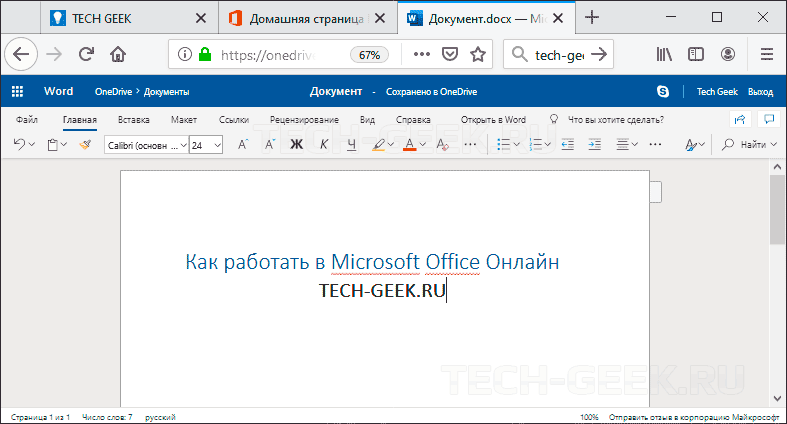
По умолчанию новый документ будет иметь название «Документ 1», «Документ 2» и т. д. Чтобы изменить имя, щелкните файл «Имя» в верхней части документа и введите новое имя. Работая с документом система будет автоматически сохранятся, но вы можете вручную сохранить его в OneDrive или прямо на компьютер.
Откройте меню «Файл», выберите команду «Сохранить как», затем выберите выберите папку, в которую вы хотите сохранить файл. Вы также можете загрузить файл на свой компьютер в виде документа Word или PDF. Меню «Файл» также дает вам возможность распечатать документ или поделиться им с другими, отправив им ссылку по электронной почте.

Открытие файла в Office Online
Чтобы открыть уже созданный файл, щелкните команду «Открыть» и выберите один из последних документов.

Онлайн-версии Excel, PowerPoint и OneNote работают аналогично Word, так как они предлагают все основные команды и функции. Вы можете получить доступ к дргумоу онлайн-приложению Office, не закрывая текущее.
Для этого нажмите кнопку «Список служб Microsoft» в верхнем левом углу (она содержит девять маленьких квадратов) и выберите приложение, которое вы хотите открыть.

Поскольку программы и ваши файлы находятся в сети, вы можете получить к ним доступ с любого подключенного компьютера или устройства.
На этом все. Теперь вы знаете как работать в Microsoft Office Онлайн бесплатно.
Узнайте об эффективных способах сохранения документов, страниц, электронных писем и изображений в формате PDF
Вы хотите сохранить свои файлы в формате PDF? Благодаря преимуществам множество профессионалов уже используют этот формат для своих нужд, и теперь вы можете использовать его для компиляции изображений, сохранения веб-страниц, сохранения электронных писем и т. д. Хотите зашифровать свои данные в PDF с помощью пароля? Делайте все это в этом формате. В этой статье мы собрали несколько самых удобных способов сохранения ваших файлов и документов в формате PDF. Продолжайте читать, потому что мы добавили руководство по как сохранить документ Word в формате PDF и многими способами сохранить PDF вместе с другими файлами.
- Часть 1. Как сохранить документ Word в формате PDF
- Часть 2. Как сохранить веб-страницу в формате PDF
- Часть 3. Как сохранить электронное письмо в формате PDF
- Часть 4. Как сохранить изображение в формате PDF
- Часть 5. Часто задаваемые вопросы о том, как сохранить в формате PDF
Часть 1. Как сохранить документ Word в формате PDF
Путь по умолчанию
Microsoft Word — это официальная программа обработки текстов для создания, редактирования, сохранения и печати документов, которые вы здесь создали. Кроме того, приложение предлагает дополнительные функции, которые вы можете максимизировать. Но сегодня мы научим вас, как сохранить документ Word в виде файла PDF, следуя приведенному выше руководству.
Шаг 1:
Откройте файл DOC или DOCX с помощью Microsoft Word.
Шаг 2:
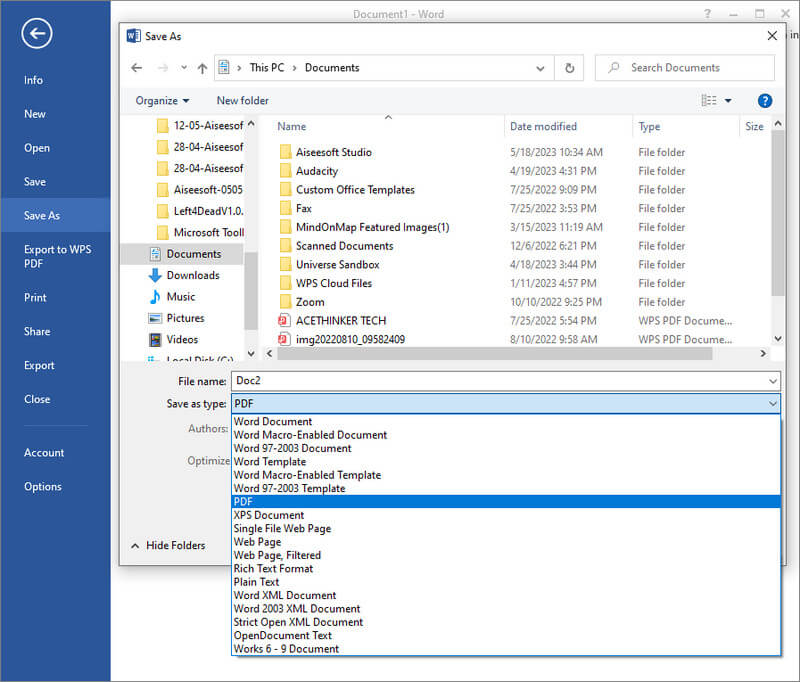
Откройте Файл и Сохранить как . Не нажимайте кнопку «Сохранить», так как файл будет повторно сохранен в том же формате DOC или DOCX.
Шаг 3:
Нажмите раскрывающегося и выберите тип файла PDF.
Шаг 4:
После того, как вы выбрали формат PDF, нажмите кнопку Экспортировать or Сохранить кнопка. Теперь файл DOC или DOCX будет преобразован в формат PDF.
GoNitro.com
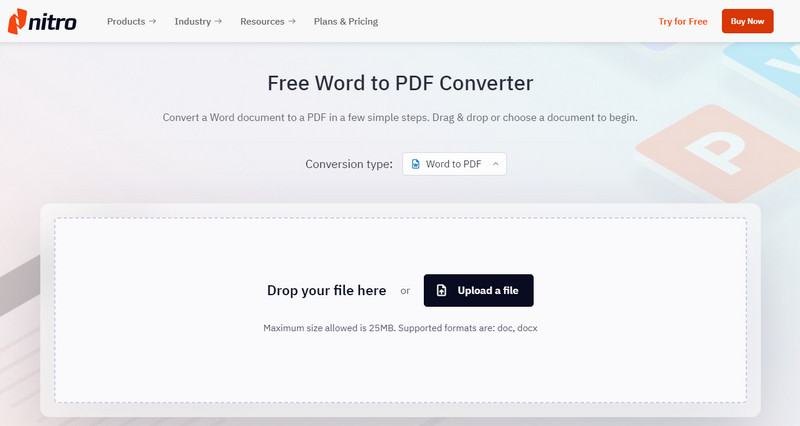
Как сохранить файл в формате PDF? Если вы экспортировали Word, который вы создаете, как DOC и забыли изменить вывод в PDF, вы можете использовать GoNitro.com . Это веб-конвертер, к которому вы можете получить доступ для преобразования ваших файлов в формат PDF. Хотя онлайн-инструмент очень удобен, он все же устанавливает ограничения, такие как максимальный размер файла.
Шаг 1:
Найдите официальный сайт в веб-браузере и нажмите на первый результат.
Шаг 2:
На основном сайте измените тип конверсии на Слово к PDF преобразование, так как вы загрузите сюда файл типа Word и конвертируете его в формат PDF.
Шаг 3:
Затем нажмите «Загрузить файл» и выберите файл Word, который вы сохранили на диске вашего компьютера.
Шаг 4:
Подождите, пока приложение завершит преобразование, и нажмите Скачать чтобы иметь преобразованный файл на вашем компьютере.
Документ Google
Google Docs похож на способ по умолчанию, который мы добавили здесь, но это приложение находится в сети. Его функции обработки текстов аналогичны Microsoft Word, но у этого приложения есть ограничения в отношении функций. Тем не менее, приложение имеет функцию автоматического сохранения, которая отлично подходит для тех, кто забывает нажимать кнопку «Сохранить» несколько раз. Вы можете сохранить документ Google в формате PDF, выполнив следующие действия.
Шаг 1:
Откройте файл Word, который у вас есть в Документах Google.
Шаг 2:
Теперь, когда файл DOC загружен на вкладку, нажмите кнопку Файл меню в левом верхнем углу экрана.
Шаг 3:
Поместите курсор со стрелкой на Скачать и выберите PDF среди форматов, доступных здесь.
Что делать, если вы хотите конвертировать PDF в файл Word?
Конвертер PDF Aiseesoft Ultimate позволяет немедленно преобразовать файл PDF в формат файла Word, особенно если вы хотите внести изменения в файл PDF. С помощью этого приложения вы даже можете загружать столько файлов PDF, сколько хотите, чтобы преобразовать их в форматы Word, Text и Rich Text. Сохраните PDF как изображение.
Вы также можете использовать это приложение и выбрать JPG, BMP, PNG, GIF и другие форматы изображений, доступные здесь. Научитесь им пользоваться? Вы можете выполнить шаг, который мы добавили ниже.
Шаг 1:
Загрузите и установите PDF Converter Ultimate на свой компьютер, нажав кнопку загрузки, которую мы добавили здесь. Не беспокойтесь, так как скачать конвертер здесь безопасно.
Шаг 2:
Перетащите и падение все файлы PDF, которые вы хотите преобразовать здесь.
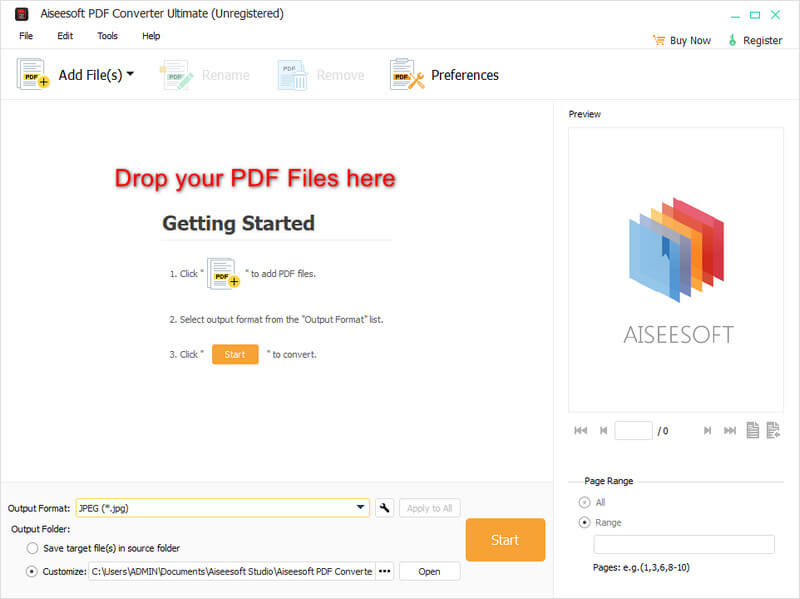
Шаг 3:
После этого перейдите к Результат и изменить его на Слово Doc тип файла, так как вы хотите изменить PDF-файл на Word.
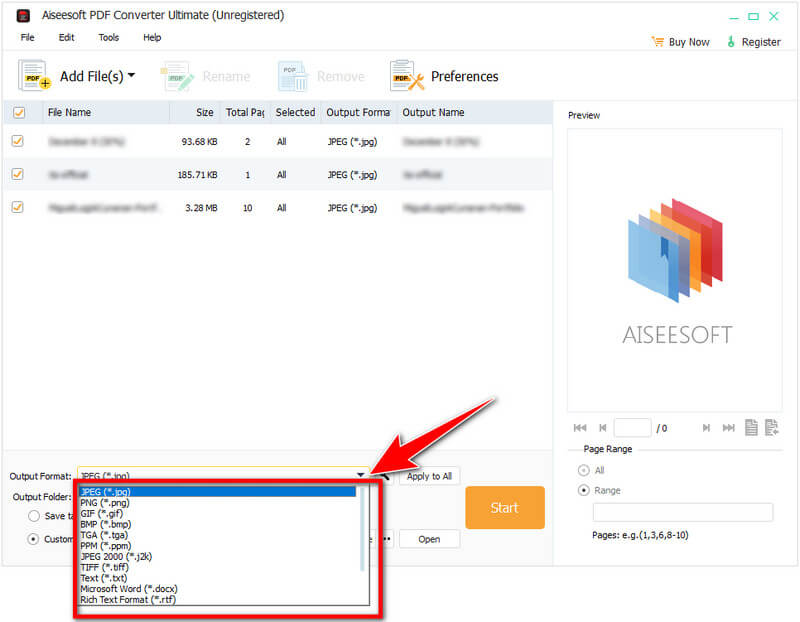
Шаг 4:
Нажмите Начните значок, чтобы начать процесс, и теперь вы можете свободно редактировать текст в PDF после преобразования его в документы Word в Microsoft Word, Google Docs или любом другом текстовом редакторе, который у вас есть.
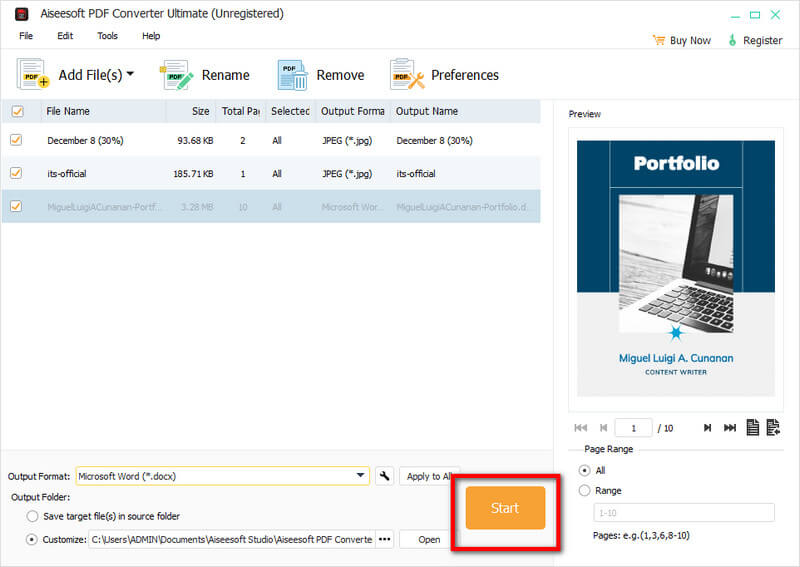
Часть 2. Как сохранить веб-страницу в формате PDF
Метод печати
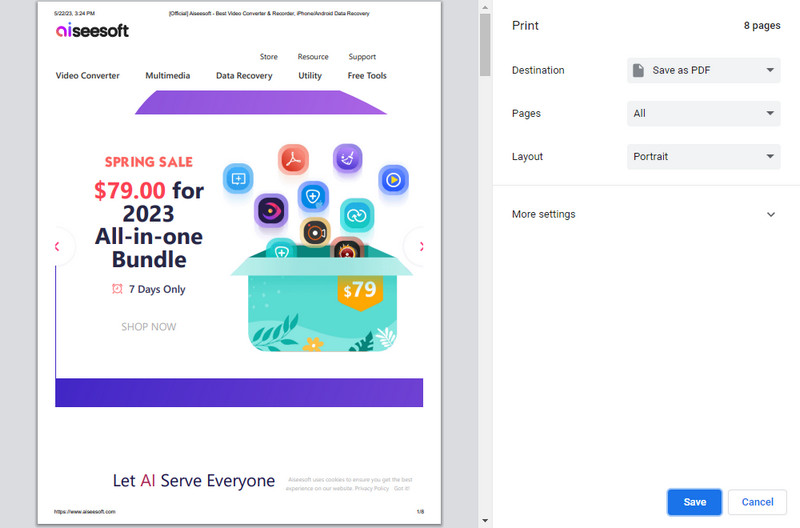
Для тех, кому не нравится загружать приложение для сохранения веб-сайта в формате PDF, вы можете использовать Метод печати мы включили сюда. Печать в формате PDF бесплатна и проста; следуйте инструкциям ниже, чтобы освоить это.
Шаг 1:
Найдите веб-сайт, который вы хотите сохранить в формате PDF.
Шаг 2:
Откройте печать, нажав кнопку Контрол + П в Windows или Command + P на Mac. Если ярлык не сработал, нажмите кнопку три горизонтальные точки и нажмите Печать .
Шаг 3:
Измените пункт назначения на Сохранить как PDF и нажмите Сохранить .
Сохранить как PDF
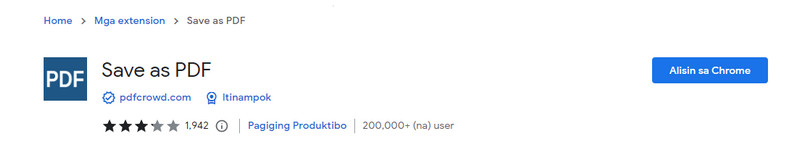
Сохранить как PDF это расширение Chrome, которое может помочь вам сохранить веб-страницу, которую вы искали в Chrome, в формате PDF. Это приложение можно загрузить бесплатно, если вы используете Chrome в качестве браузера. Продолжайте читать процедуру, которую мы добавили, поскольку мы покажем вам, как сохранить веб-страницу в формате PDF.
Шаг 1:
Загрузите файл «Сохранить как PDF», выполнив поиск в Chrome и нажав Добавить как расширение . Обязательно закрепите расширение, чтобы его было легко найти.
Шаг 2:
Откройте веб-сайт, который вы хотите преобразовать в формат PDF.
Шаг 3:
Щелкните значок расширения и нажмите Преобразовать эту страницу в PDF .
Шаг 4:
Хит скачать PDF чтобы сохранить преобразованный веб-сайт в формате PDF.
Часть 3. Как сохранить электронное письмо в формате PDF
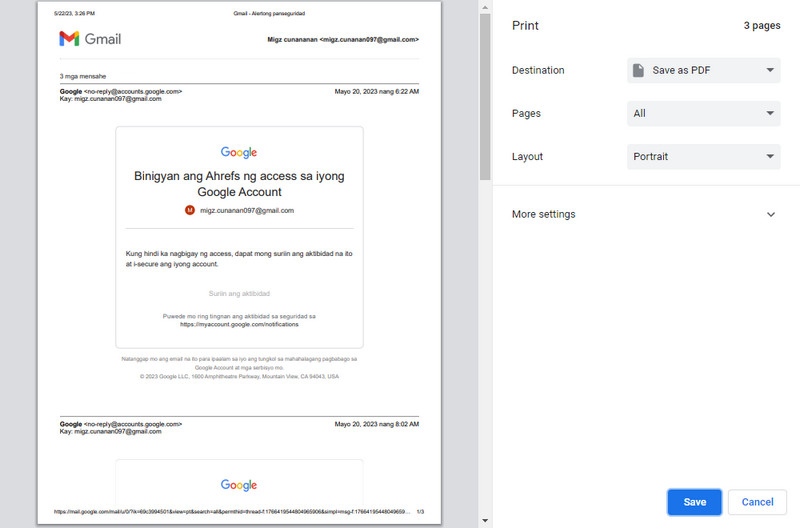
Как сохранить письмо в формате PDF? Каков самый простой способ сделать это? Без сомнения, добавленное нами руководство является наиболее эффективным и простым способом сохранения электронной почты в формате PDF. В загрузке расширения или стороннего приложения нет необходимости, поскольку оно уже есть в вашем почтовом приложении.
Шаг 1:
Откройте полученное или отправленное электронное письмо, которое вы хотите сохранить в формате PDF.
Шаг 2:
Нажмите горизонтальные точки И нажмите Печать значку.
Шаг 3:
Отметьте раскрывающегося и выберите Сохранить как PDF .
Шаг 4:
Нажмите Сохранить кнопку, чтобы сохранить электронное письмо в формате PDF.
Бонус: как сохранить электронную почту Outlook в формате PDF?
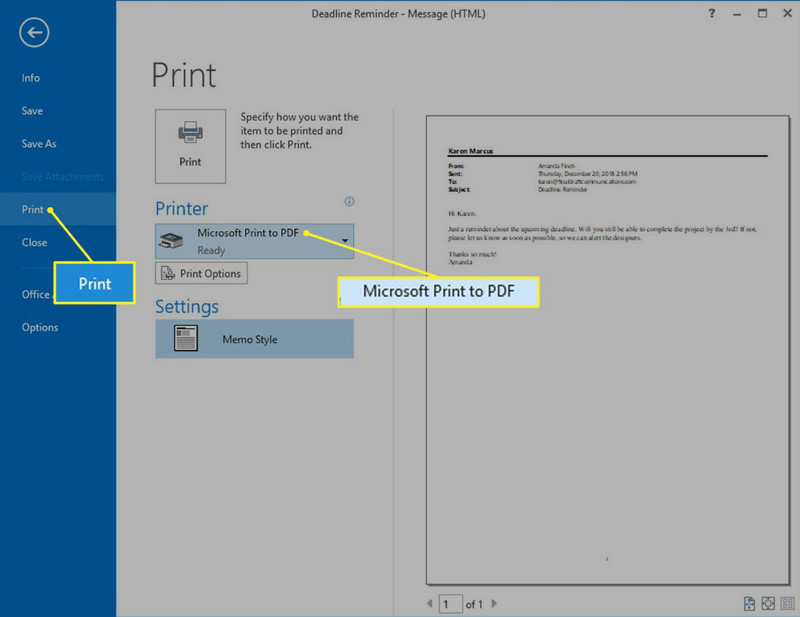
Как сохранить электронную почту Outlook в формате PDF? Вы можете следовать приведенному ниже руководству, поскольку мы покажем вам, как экспортировать электронную почту Outlook, которую вы отправили или получили, в формате PDF.
Шаг 1:
Откройте электронное письмо Outlook, которое вы хотите сохранить в формате PDF.
Шаг 2:
Нажмите с тремя точками значок и нажмите Печать из появившегося списка. После появления предварительного просмотра печати нажмите кнопку Печать снова рядом с кнопкой Отмена.
Шаг 3:
Появится экран печати, измените его на «Сохранить как PDF» и нажмите «Сохранить», чтобы экспортировать окончательный вывод электронной почты Outlook в формате PDF.
Часть 4. Как сохранить изображение в формате PDF
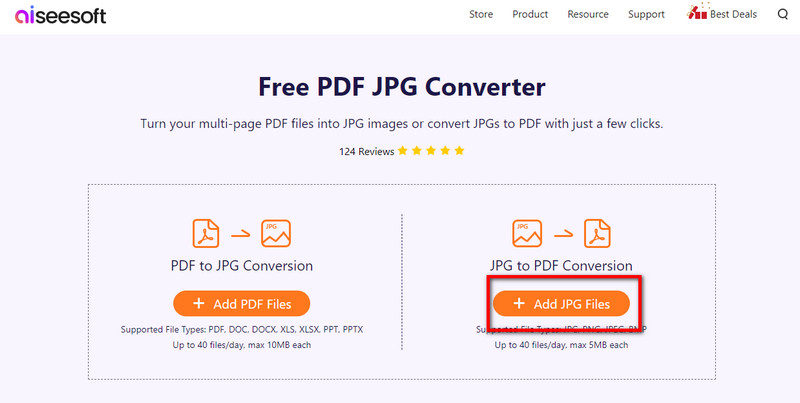
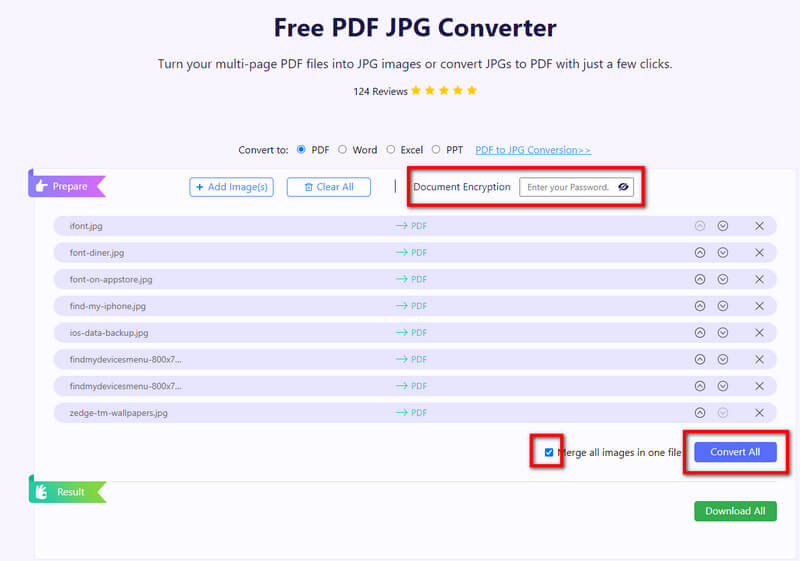
Aiseesoft Бесплатный конвертер PDF в JPG — это надежный конвертер изображений в PDF, к которому вы можете получить доступ онлайн. Веб-инструмент может распознавать широкий спектр форматов изображений, которые вы сохранили на своем устройстве, и готов помочь вам сохранить их в формате PDF. Кроме того, вы можете добавить шифрование в файл PDF перед экспортом и объединить все импортированные изображения в одно целое. Научиться сохранять скриншоты в формате PDF с помощью этого приложения очень просто, и вот полное руководство.
Шаг 1:
В браузере найдите и откройте Aiseesoft Free PDF JPG Converter.
Шаг 2:
Теперь, когда преобразователь открыт, нажмите Добавить файлы JPG так как вы хотите преобразовать ваши изображения в PDF. Загрузите все изображения, которые вы хотите скомпилировать, в формате PDF, например PNG, JPEG, BMP и многие другие.
Шаг 3:
При успешной загрузке изображения вы также можете добавить Шифрование документов , а если вы хотите объединить их в один файл, отметьте площадь значок рядом с Конвертировать все. Затем коснитесь Конвертировать все для обработки всех загруженных вами изображений в формате PDF.
Шаг 4:
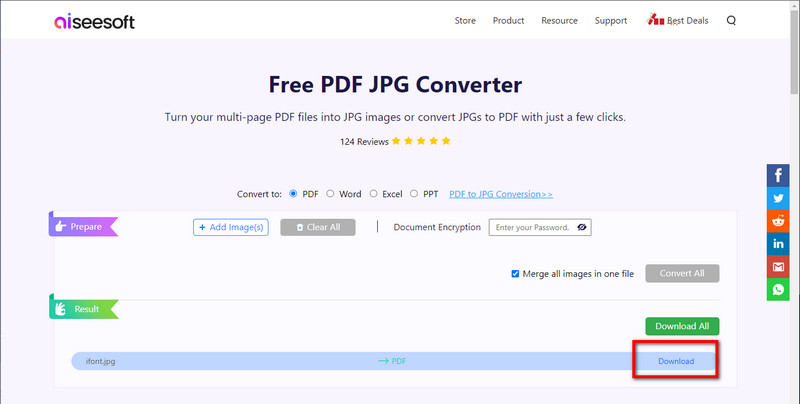
Когда конвертация завершена, можно переходить к результату. Ударь Скачать значок, чтобы сохранить PDF-файл на вашем компьютере.
Часть 5. Часто задаваемые вопросы о том, как сохранить в формате PDF
Как сохранить картинку в формате PDF?
Используйте конвертер, чтобы изменить выходной формат вашего изображения в формате PDF с помощью Aiseesoft Free PDF JPG Converter. Это приложение позволяет быстро превратить любое изображение в PDF при сохранении общего качества изображения.
Как сохранить Excel в формате PDF?
Откройте файл Excel, который вы сохранили на своем устройстве, с помощью Microsoft Excel. Перейдите в «Файл», выберите «Экспорт в WPS PDF», выберите диапазон экспорта, текущий или все листы, и нажмите «Пуск», чтобы сохранить его в формате PDF. Мы предлагаем конвертировать Excel в PDF с помощью надежного конвертера, если вы хотите, чтобы он был более управляемым.
Могу ли я внести изменения в файл PDF?
Если вы только просматриваете его, вы можете изменить PDF-файл, только если загрузите PDF Editor на вашем устройстве, чтобы внести изменения или отредактировать добавленную информацию.
Учебник, который мы добавили в эту статью, делает обучение как сохранить файлы в формате PDF более доступным. Мы знаем, что после того, как вы выполнили руководство, вы успешно сохраните документы, веб-сайт, электронную почту и изображение в формате PDF. Смело спрашивайте, нужны ли вам разъяснения по шагам, которые мы предоставили, комментируя раздел ниже.

Конвертер PDF Ultimate
Aiseesoft PDF Converter Ultimate — это профессиональное программное обеспечение для конвертирования PDF, которое поможет вам конвертировать PDF в Word / Text / Excel / PPT / ePub / HTML / JPG / PNG / GIF.



