
Существуют различные сценарии, в которых сохранение документа Word в виде изображения может быть очень полезным. Например, преобразование документа в формат изображения упрощает обмен контентом на платформах, которые не поддерживают файлы Word. Это также гарантирует, что форматирование и макет останутся неизменными, что крайне важно для профессиональных презентаций, публикаций в социальных сетях и вложений электронной почты. Кроме того, изображения стали более доступными для встраивания в веб-страницы и блоги.
В этом уроке мы рассмотрим три простых способа сохранить документ Word в виде изображения. Если вам нужно сохранить только одну страницу или преобразовать весь документ в отдельные изображения, мы поможем вам. Следуйте этим пошаговым инструкциям, чтобы добиться желаемого результата:
- Сохраните документ как изображение с помощью функции «Снимок экрана» в Word (5 ступени)
- Сохраните документ как изображение с помощью клавиши Print Screen и программы Paint. (7 ступени)
- Пакетное сохранение каждой страницы документа Word как отдельного изображения с помощью Kutools for Word (3 ступени)
Сохраните одну страницу документа как изображение с помощью функции «Снимок экрана» в Word
Начиная с Word 2010, Скриншот Функция доступна под Вставить вкладка, позволяющая делать снимки экрана открытых окон и вставлять их в документ. Вот как сохранить одну страницу документа Word как изображение с помощью этой функции:

- Откройте документ Word и отобразите страницу, которую вы хотите сохранить как изображение. Отрегулируйте уровень масштабирования, нажав Просмотр >Одна страница.
Примечание: Если вам нужно сохранить несколько страниц как одно изображение, нажмите Просмотр > Несколько страниц для одновременного отображения нескольких страниц на экране.
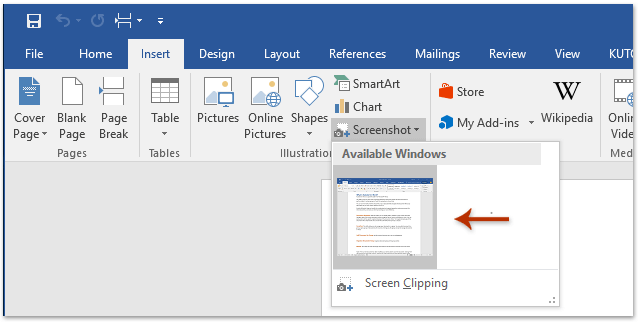
В окне Word нажмите Файл >Новое (или нажмите Ctrl + N ) для создания нового документа.
Примечание: Вы также можете нажать Вставить > Скриншот > Обрезка экрана чтобы вручную выбрать часть страницы, которую вы хотите сохранить как изображение.
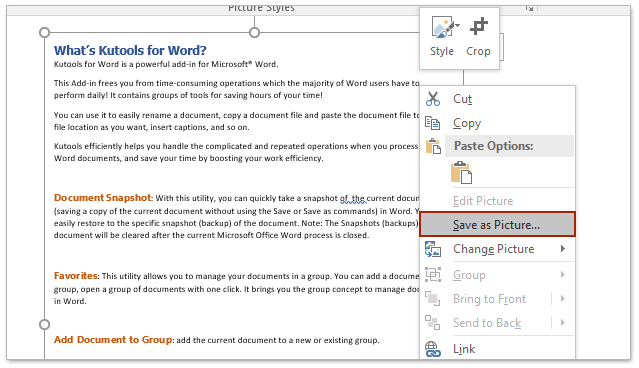

Примечание: Этот метод не работает в Word 2007 и более ранних версиях, поскольку они не поддерживают функцию «Снимок экрана».
Быстро сохраняйте каждую страницу определенного документа Word как отдельное изображение в Word
Фантастически пакетное сохранение каждой страницы указанного документа Word в виде отдельного изображения всего за несколько кликов! Kutools for Word выпустил эту магию Экспортировать документ как изображения функция, которая сэкономит ваше время и значительно упростит вашу работу по сохранению документов Word в виде изображений!
Kutools for Word — это идеальная надстройка Word, которая оптимизирует вашу работу и повышает ваши навыки обработки документов. Получи это сейчас!
Сохраните одну страницу документа как изображение с помощью клавиши Print Screen и программы Paint
Этот метод поможет вам сделать снимок экрана одной страницы документа Word и сохранить его как изображение с помощью программы Paint.
- Откройте документ в Word, отобразите страницу, которую вы хотите сохранить как изображение, и отрегулируйте уровень масштабирования, нажав Просмотр >Одна страница.
Примечание: Если вам нужно сохранить несколько страниц как одно изображение, нажмите Просмотр > Несколько страниц для одновременного отображения нескольких страниц на экране.


Пакетное сохранение каждой страницы документа Word как отдельного изображения с помощью Kutools for Word
Предыдущие методы позволяли сохранять только одну или несколько страниц документа Word как одно изображение за раз. Однако с Kutools для Word Экспортировать документ как изображения функция, вы можете быстро сохранить каждую страницу указанного документа Word как отдельные изображения в пакетном режиме. Выполните следующие действия:
Kutools for Word, оснащен ИИ , предлагает более 100 удобных функций для упрощения ваших задач.
- Откройте документ Word, страницы которого вы хотите сохранить как изображения. Перейдите к Кутулс Плюс >Ещё >Экспортировать документ как изображения. Смотрите скриншот ниже:

- В Экспорт документов в изображения В диалоговом окне настройте следующие параметры:
- Нажмите Вставить кнопка рядом с Тропа поле для указания папки назначения, в которую будут сохранены изображения.
- Выберите нужный формат изображения из Тип изображения выпадающий список.
- Выберите предпочтительный размер экспортируемых изображений из Размер изображения выпадающий список.
- При желании можно включить Создать индекс html возможность создания индексного HTML-файла для более удобной навигации.

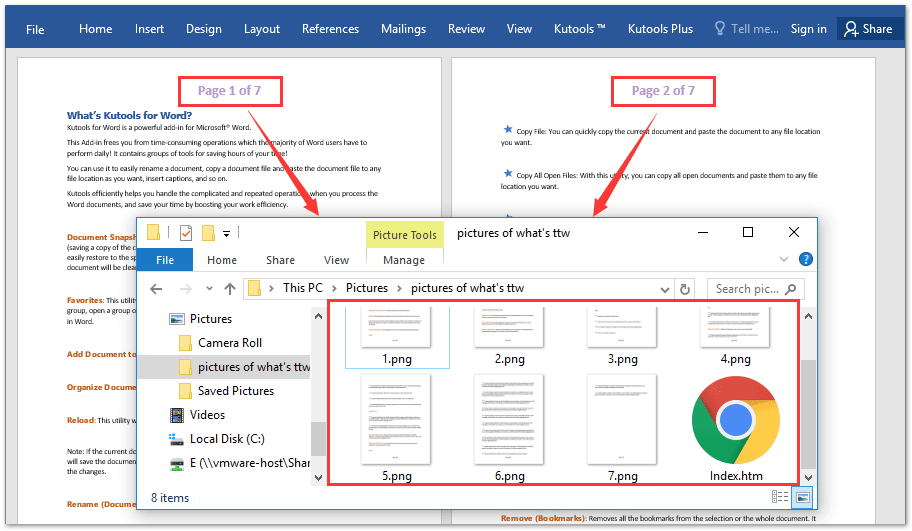
После завершения экспорта папка назначения откроется автоматически. Каждая страница документа Word будет сохранена как отдельное изображение, и если выбрано, также будет создан файл Index HTML для удобной навигации. См. снимок экрана ниже:

Kutools for Word — это идеальная надстройка Word, которая оптимизирует вашу работу и повышает ваши навыки обработки документов. Получи это сейчас!
Просмотр и редактирование нескольких документов Word с вкладками, как в Chrome и Edge!
Так же, как просмотр нескольких веб-страниц в Chrome, Safari и Edge, вкладка Office позволяет открывать и управлять несколькими документами Word в одном окне. Переключаться между документами теперь можно просто, щелкнув по их вкладкам!Попробуйте Office Tab бесплатно прямо сейчас!
Статьи по теме:
Лучшие инструменты для офисной работы
Kutools for Word — Повысьте свой опыт работы со словом с помощью Over 100 Замечательные особенности!
Легкая очистка: Убрать Дополнительные места / Разрывы разделов / Текстовые поля / Гиперссылки / Дополнительные инструменты для снятия см. Удалить группа.
➕ Креативные вставки: Вставлять Разделители тысяч / Флажки / радио кнопки / QR код / Штрих-код / Несколько изображений / Узнайте больше в Вставить группа.
. Точный выбор: Точно определить Конкретные страницы / таблицы / Формы / Заголовок абзацев / Улучшите навигацию с помощью больше Выберите функции.

Хотите попробовать эти функции? Загрузите Kutools for Word прямо сейчас!
Бесплатная загрузка Купить Узнайте больше о Kutools для Word
Лучшие инструменты для офисной работы
Как вытащить и сохранить картинки из документа Microsoft Word
Бывало ли у вас такое, что в документе Word вы нашли изображение или изображения, которые бы хотелось сохранить и использовать в дальнейшем? Желание сохранить картинку — это, конечно, хорошо, вопрос лишь в том, как это сделать?
Простое “CTRL+C”, “CTRL+V” работает далеко не всегда и не везде, да и в контекстном меню, которое открывается по нажатию на файл, тоже нет пункта “Сохранить”. В этой статье мы расскажем о простом и эффективном способе, с помощью которого можно сохранить картинку из Ворд в JPG или любом другом формате.
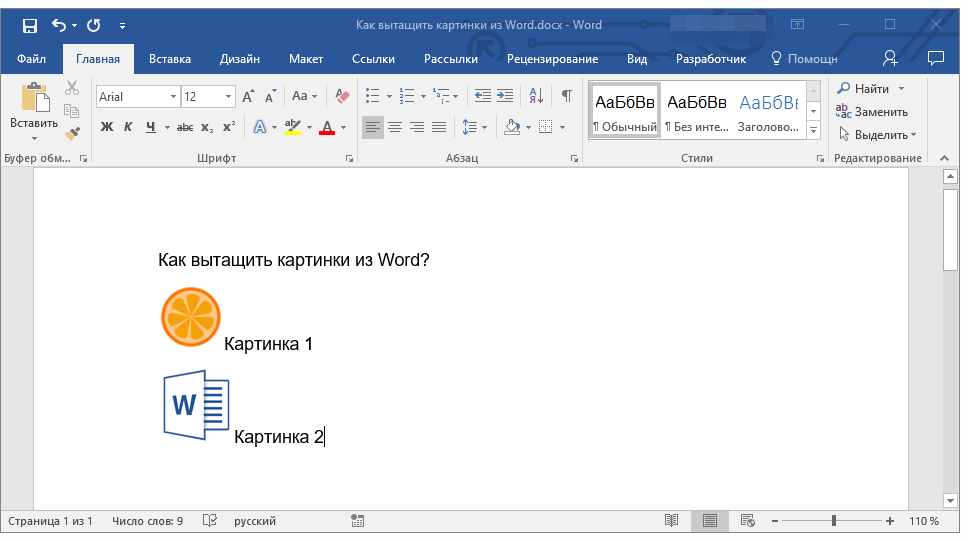
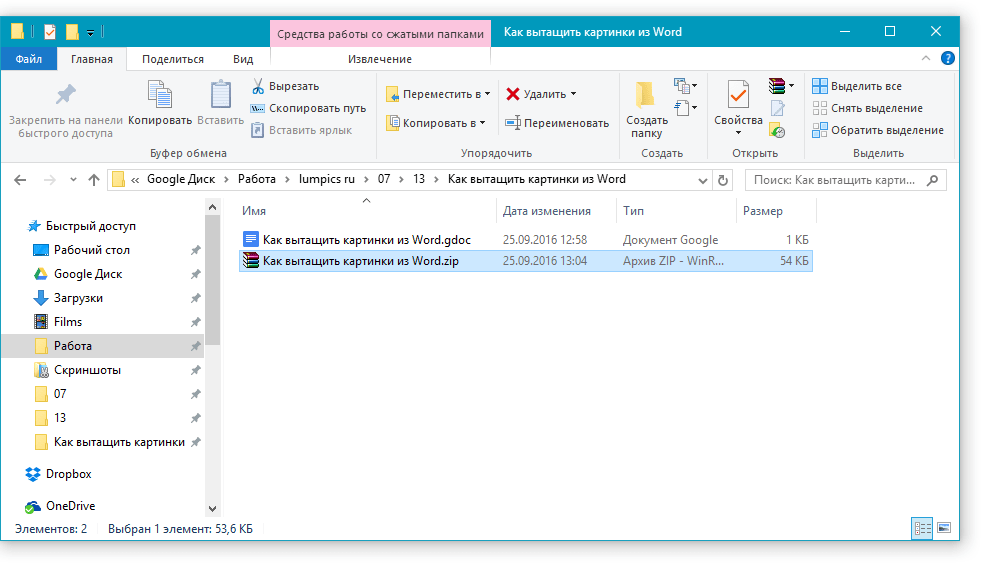
Лучшее решение в ситуации, когда нужно сохранить рисунок из Word отдельным файлом, это изменение формата текстового документа. Если говорить точнее, расширение DOCX (или DOC) нужно изменить на ZIP, то есть, сделать из текстового документа архив. Непосредственно внутри этого архива вы сможете найти все содержащиеся в нем графические файлы и сохранить их все или только те, что вам нужны.
Создание архива
Прежде, чем приступить к выполнению манипуляций, описанных ниже, сохранить документ, содержащий графические файлы, и закройте его.
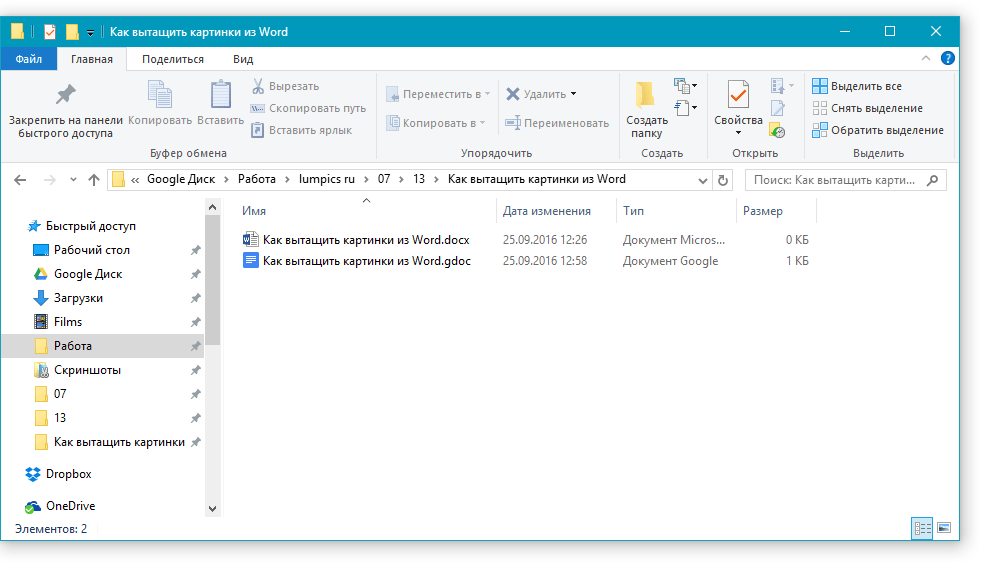
- Откройте папку с документом Word, содержащим необходимые вам картинки, и кликните по нему.
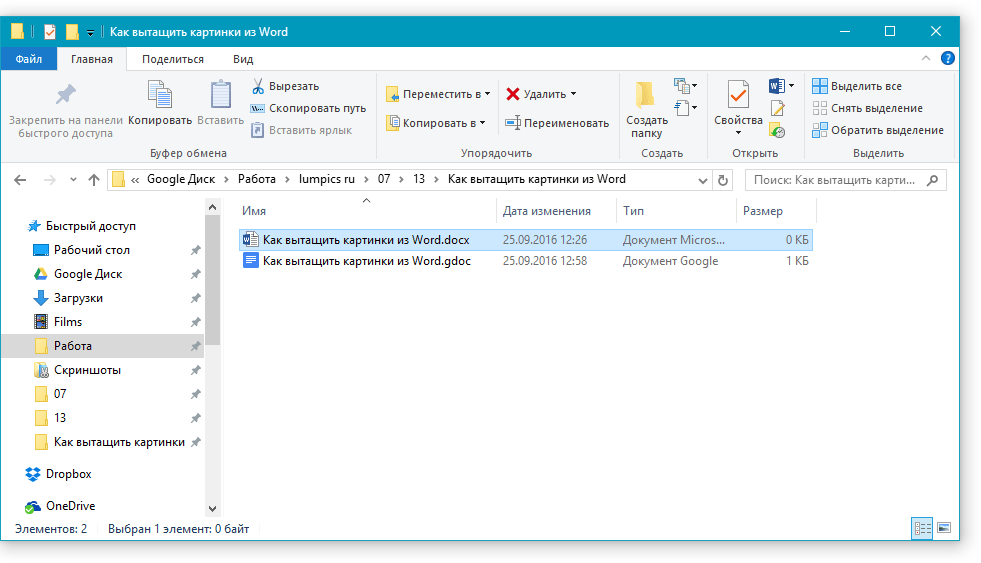
- Нажмите “F2”, чтобы его переименовать.
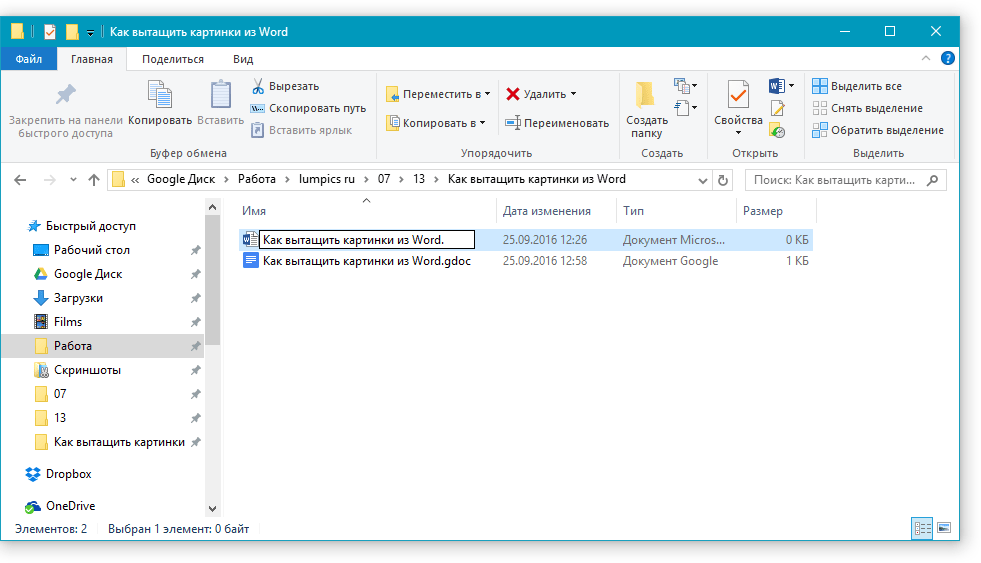
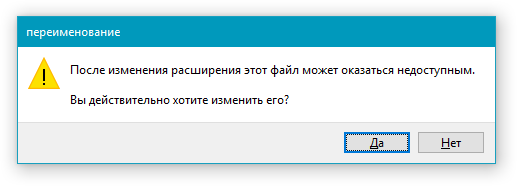
- Удалите расширение файла.
Примечание: Если расширение файла не отображается при попытке его переименовать, выполните следующие действия:
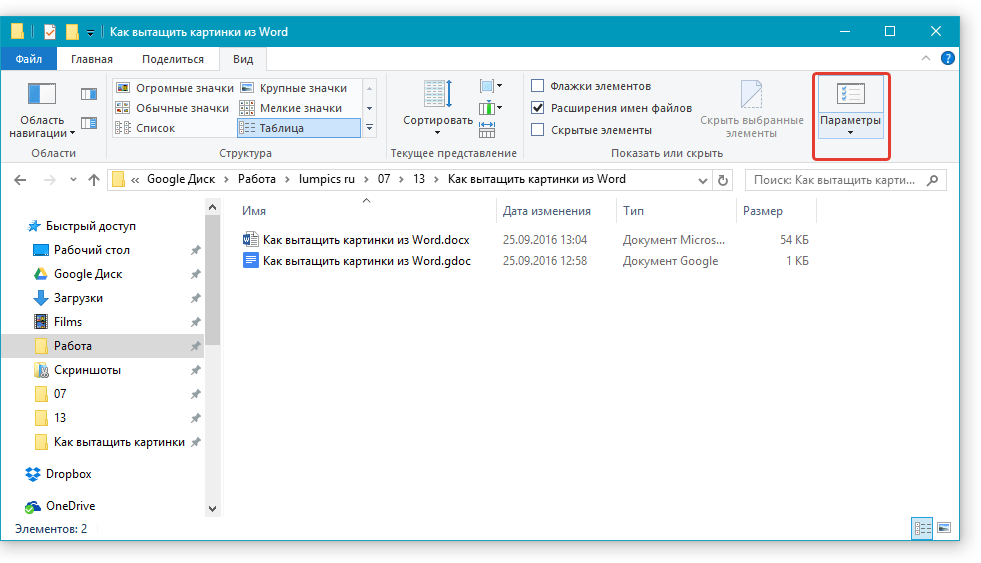
- В папке, где находится документ, откройте вкладку “Вид”;
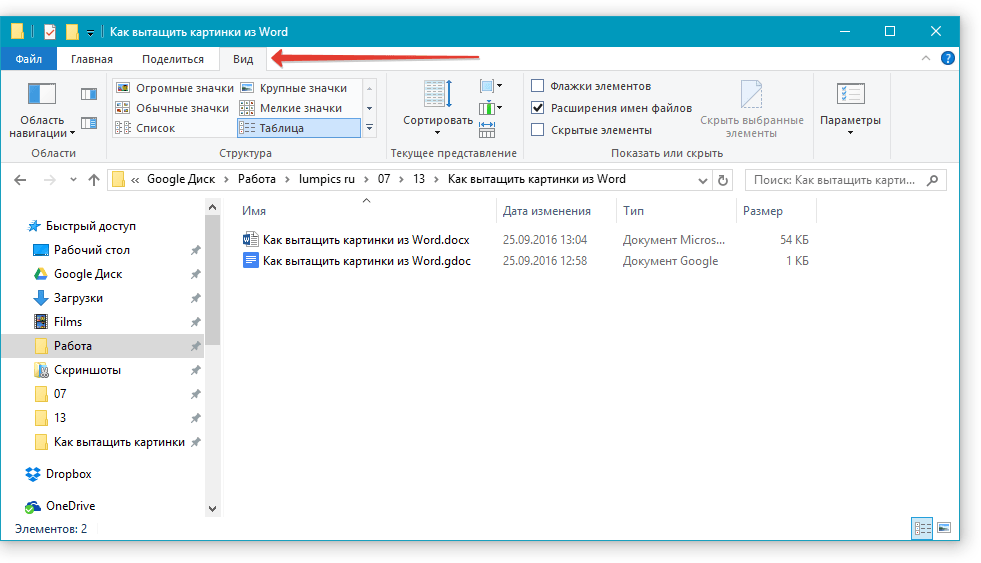
- Нажмите кнопку “Параметры” и выберите пункт “Изменить параметры”;
- Перейдите во вкладку “Вид”, найдите в списке “Дополнительные параметры” пункт “Скрывать расширения для зарегистрированных типов файлов” и снимите с него галочку;
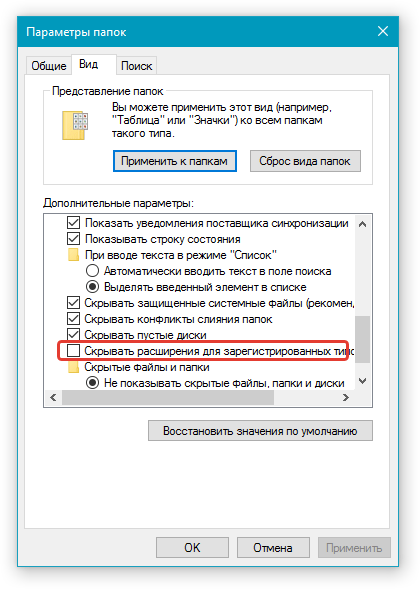
- Нажмите “Применить” и закройте диалоговое окно.
Извлечение содержимого из архива
- Откройте созданный вами архив.
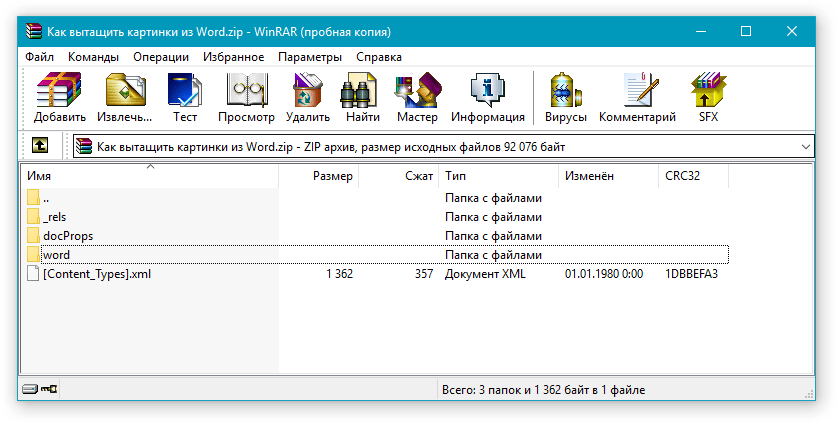
- Перейдите в папку “Word”.
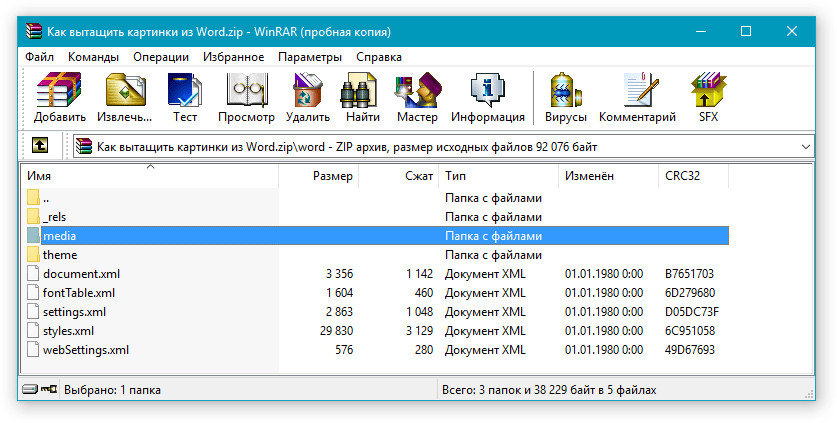
- Откройте папку “Media” — именно в ней и будут содержаться ваши картинки.
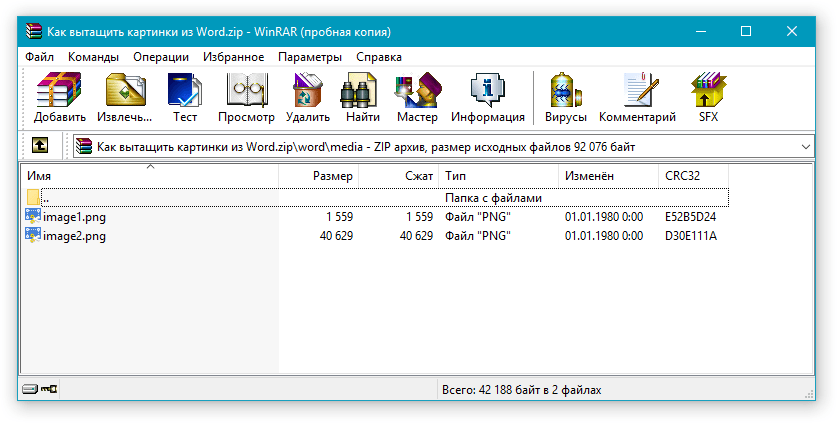
- Выделите эти файлы и скопируйте, нажав “CTRL+C”, вставьте их в любое удобное место, нажав “CTRL+V”. Также, вы можете просто перетащить изображения из архива в папку.
Если текстовый документ, который вы преобразовали в архив, все еще нужен вам для работы, повторно изменить его расширение на DOCX или DOC. Для этого воспользуйтесь инструкцией с предыдущего раздела этой статьи.
Стоит отметить, что изображения, которые содержались в документе DOCX, а теперь стали частью архива, сохраняются в своем оригинальном качестве. То есть, даже если в документе большая картинка была уменьшена, в архиве она будет представлена в полном размере.
Вот, собственно, и все, теперь вы знаете, как можно быстро и удобно извлекать графические файлы из Ворд. Используя этот простой метод, вы можете вытащить из текстового документа фото или любые картинки, которые в нем содержатся.

Задать вопрос Наш Telegram канал Только полезная информация
Как сохранить изображения из Word?
Бывают случаи, когда необходимо извлечь изображения из предоставленного документа Word. Странно, что в Word нет функционала для данной задачи. Можно конечно сохранять изображения по отдельности, но что делать если их много. В данной статье рассмотрим несколько вариантов решения данной задачи.
Сохранение изображений по одному
Для тех кто только начал работать с Word и пока не знает как сохранить изображение из Word в отдельный файл. Все очень просто:
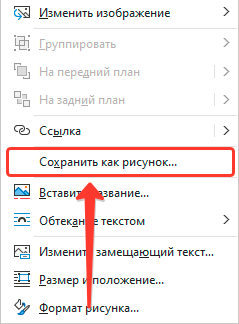
- Кликаете правой кнопкой мыши по нужному изображению.
- В контекстном меню выбираете Сохранить как рисунок.
Сохранение всех изображений
Что делать если изображений очень много и не хочется тратить время на копирование их по одиночке. В этом случае можно извлечь все изображения разом. Вариант подойдет в том случае если файл Word в новом формате и имеет разрешение файла .docx.
Вам также потребуется один из архиваторов (например WinRAR или 7Zip). Итак что требуется:
- Закройте файл если он открыт и перейдите к нему через проводник.
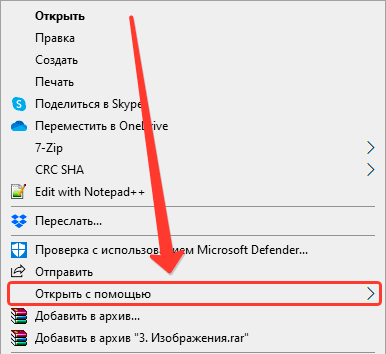
- Кликните ПРАВОЙ кнопкой мыши по нему и нажмите Открыть с помощью.
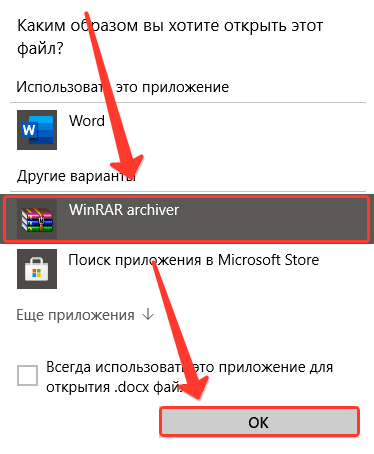
- Откроем его с помощью программы WinRAR
- Мы увидим, что файл Word — это по сути запакованный архив.
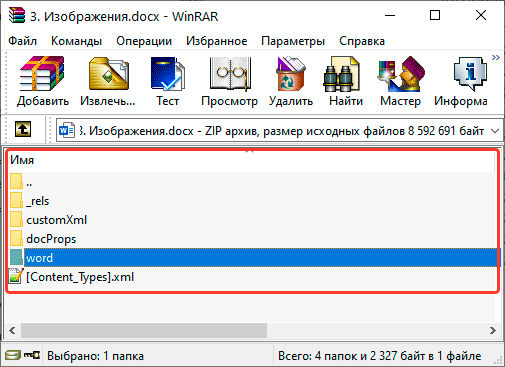
- Переходим к папке word ->media в которой содержатся все изображения по тексту. Скопируйте их или разархивируйте.
Сохранение изображений в выделенном фрагменте
Ну и последний вариант задачи. Что если нам необходимо сохранить только некоторые изображения, в выделенном диапазоне. Тогда можно воспользоваться функционалом нашей программы Doc.maker. Тут все просто:
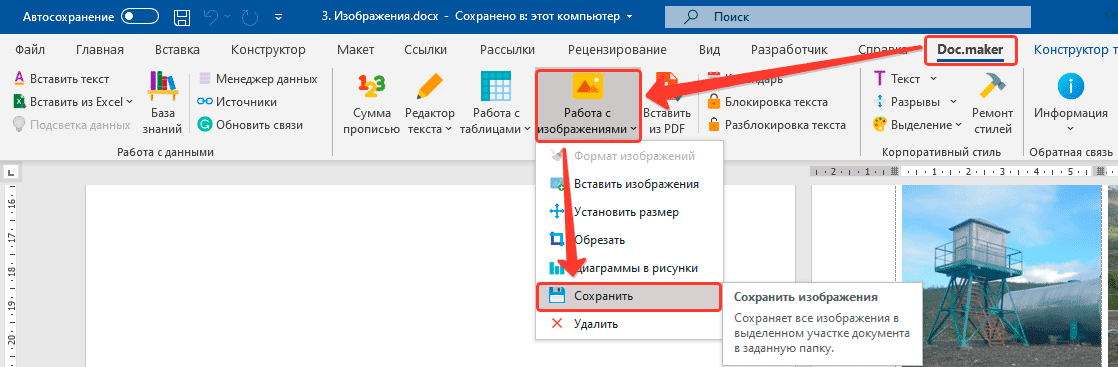
- Выделите фрагмент документа, из которого необходимо сохранить изображения. Если нужен весь документ используйте сочетание клавиш Ctrl+A.
- Откройте на ленту меню вкладку Doc.maker (она появится после установки программы)
- Выберите пункт меню Работа с изображениями и далее команду Сохранить.
- Программа пройдет по всем изображениям в выбранном фрагменте и сохранит из в указанную вами папку.



